

Ahrefs’te Domain Authority (Alan Adı Yetkisi) Nasıl Kontrol Edilir
Ahrefs’in Domain Rating (DR) metriğini kullanarak bir web sitesinin domain authority (alan adı yetkisi) değerini nasıl bulacağınızı öğrenin. Blog yazarları, SEO uzmanları ve pazarlamacılar için basit adımlar.
Bu kılavuz, Ahrefs kullanarak bir web sitesinin alan adı otoritesini (domain authority) nasıl kontrol edeceğinizi açıklar. Önemli metriklere erişmek için alan adını basitçe girin: alan adı derecelendirmesi (domain rating), geri bağlantılar (backlinks) ve trafik verileri.
Ahrefs'in Alan Adı Derecelendirmesi (DR), geri bağlantı profiliniz temel alınarak bir web sitesinin ne kadar yetkili olduğunu anlamak için kullanışlı bir metriktir. Moz’un “Domain Authority” (Alan Adı Otoritesi) ile aynı şey olmasa da DR benzer bir amaç taşır; size bir alan adının gücüne dair hızlı bir özet sunar.
Adım Adım Kılavuz:
1. Ahrefs’i Açın ve Site Explorer’a Geçin
Ahrefs hesabınıza giriş yapın, ardından Site Explorer aracına gidin.
2. Web Sitesi URL’sini Girin
Arama çubuğuna alan adını yazın (ör. example.com) ve enter’a basın.
3. Alan Adı Derecelendirmesini (DR) Görüntüleyin
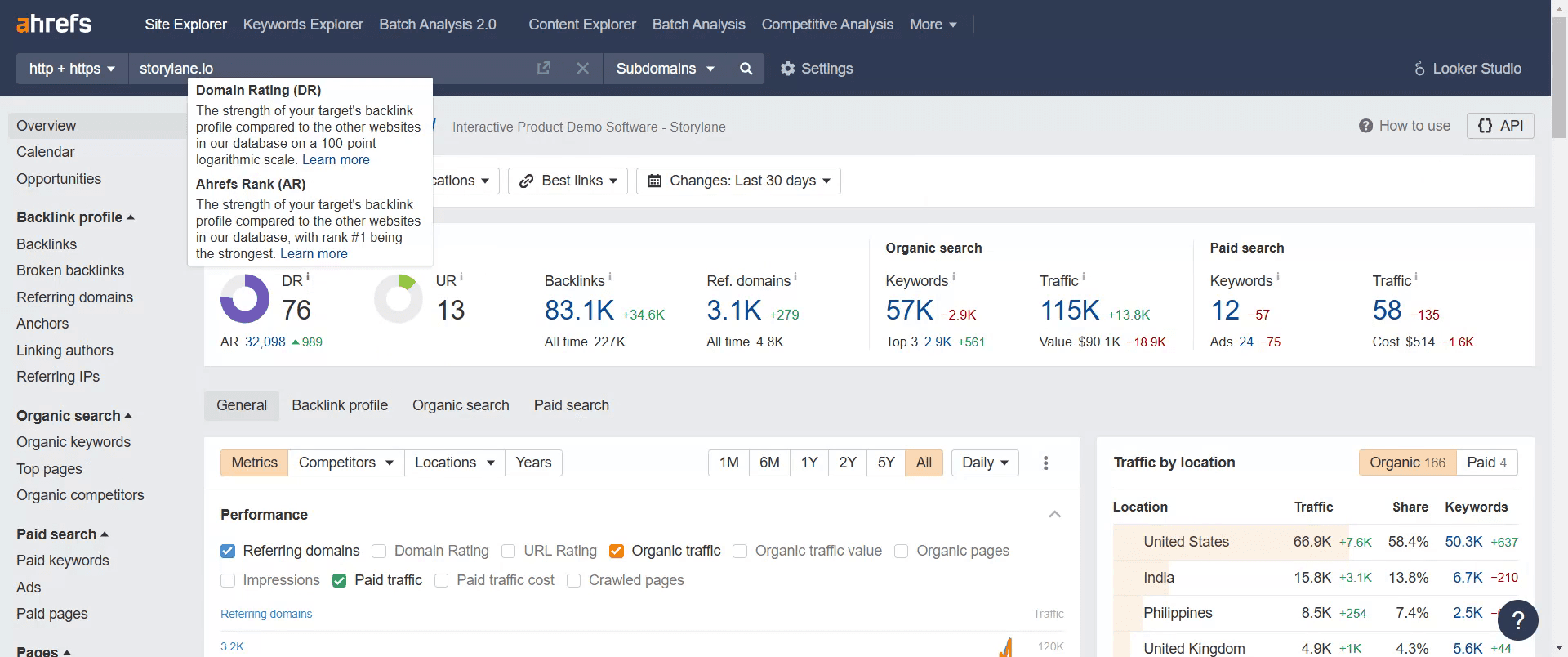
Analiz yüklendiğinde, en üstte Domain Rating (DR) görünecektir. Bu, sitenin geri bağlantı profilinin gücünü gösteren 0 ile 100 arasında bir puandır.
4. Diğer Metrikleri Keşfedin
DR’ye ek olarak Ahrefs size şunları da gösterecektir:
URL Rating (UR) – belirli bir sayfanın otoritesi
Yönlendiren Alan Adları – alan adına bağlantı veren kaç benzersiz web sitesi olduğu
Backlink Count – ona yönelen toplam bağlantı sayısı
Trafik Tahminleri – yaklaşık aylık trafik rakamları
5. Rakiplerle Karşılaştırın
DR puanını, nişinizdeki diğer sitelerle web sitenizi kıyaslamak için kullanın. Bu, bağlantı kurma fırsatlarını veya otorite açıklarını belirlemenize yardımcı olur.
Adım Adım Kılavuz: Ahrefs’te Alan Adı Otoritesi Nasıl Kontrol Edilir
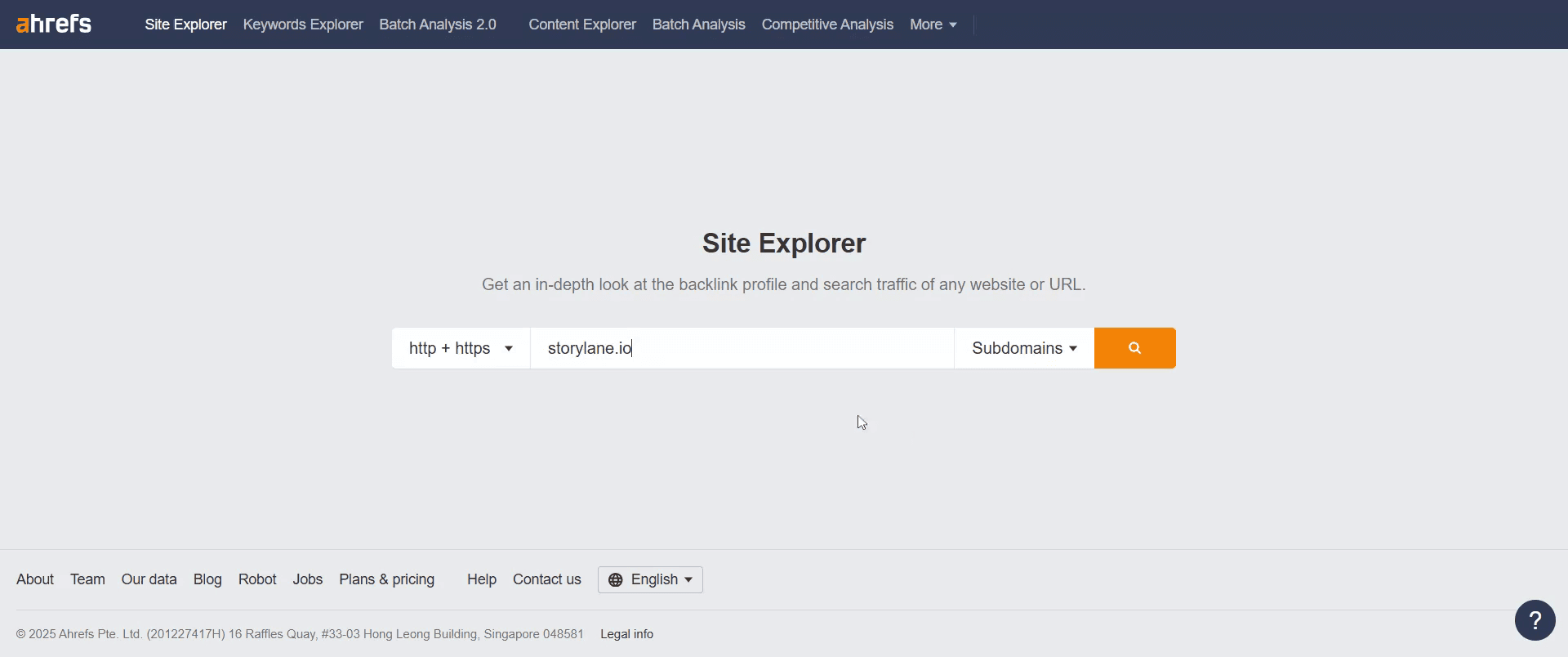
Adım 1
Site Explorer arama çubuğuna analiz etmek istediğiniz alan adını girin.
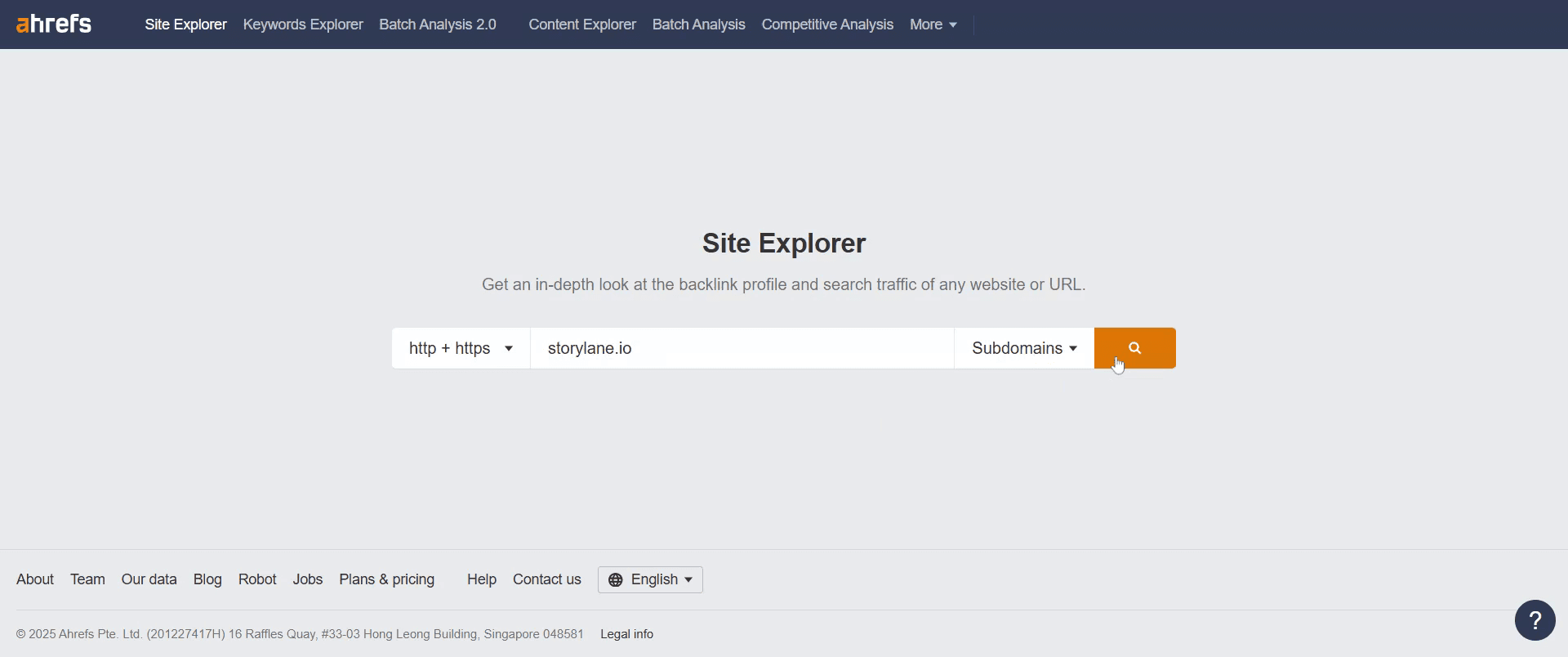
Adım 2
Ve arama seçeneğine tıklayın.
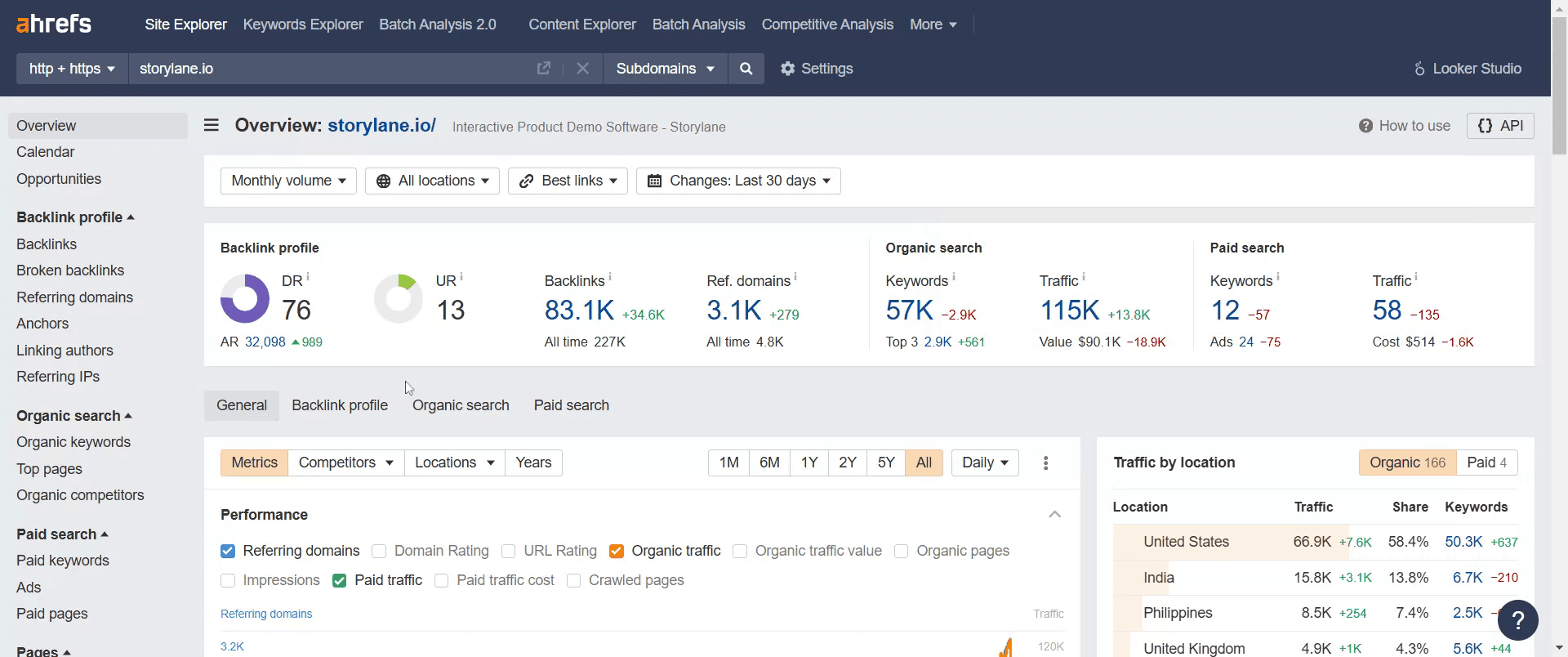
Adım 3
Sonuçlar yüklendiğinde, Domain Rating (DR), Backlinks ve Traffic gibi Ahrefs metrikleriyle birlikte Overview sayfasına ulaşırsınız.
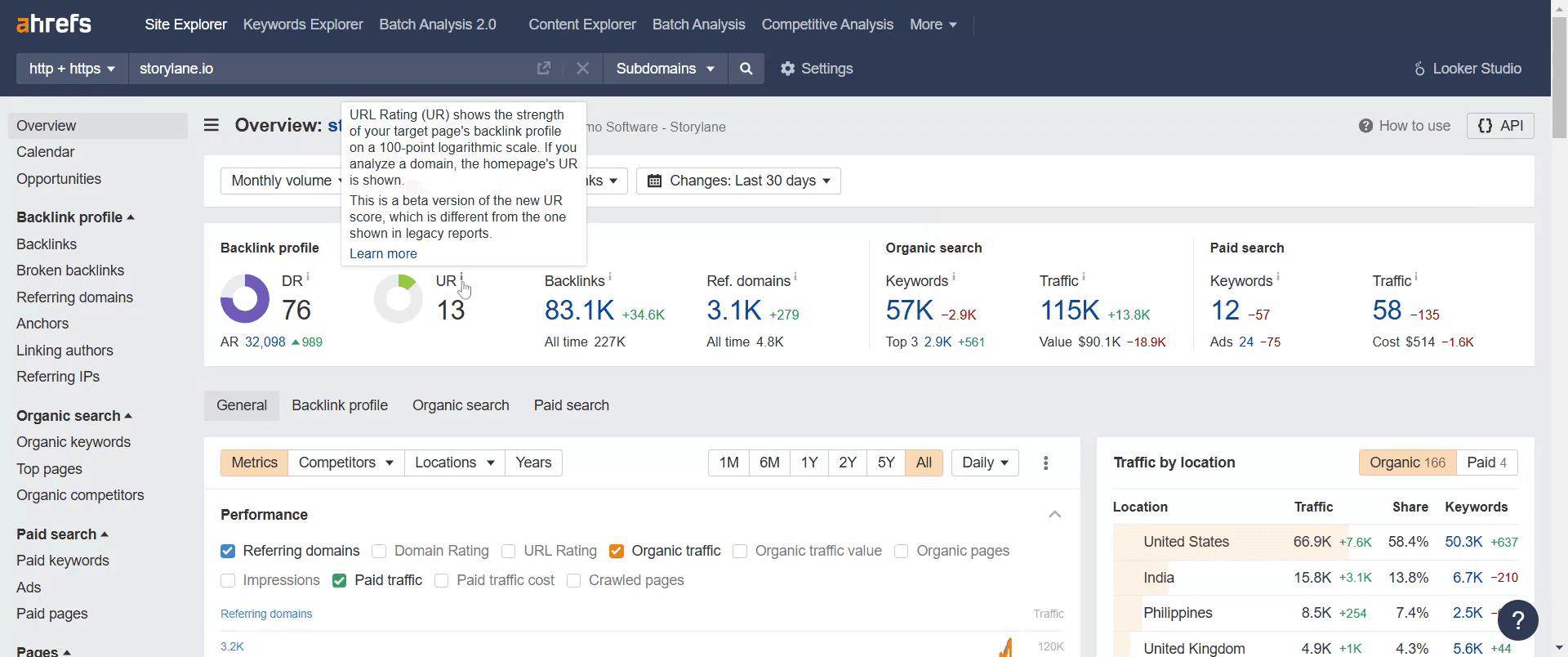
Adım 4
Bu, UR: URL Rating adı verilen Ahrefs’e özgü bir istatistiktir. Sayfanın geri bağlantı profilinin gücünü temsil eder.
Adım 5
Son olarak, web sitesi alan adınız için Domain Rating veya DR’yi burada görürsünüz. Alan adınızın gücünü gösterir.
Ahrefs’te bir sitenin alan adı otoritesini bulmak için pratik ipuçları
Web sitesinin otoritesini geri bağlantı gücü temelinde ölçmek için Ahrefs Alan Adı Derecelendirmesi (DR) metriğini kullanın.
Tüm alan adı yerine sayfa düzeyindeki otorite için URL Rating (UR) değerini kontrol edin.
Alan adınıza kaç benzersiz sitenin bağlantı verdiğini görmek için Yönlendiren Alan Adlarını analiz edin.
Göreli otoritenizi anlamak için Alan Adı Derecelendirmesi (DR) puanınızı rakiplerle karşılaştırın.
Yaygın hatalar & Ahrefs’te alan adı otoritesi ararken bunlardan nasıl kaçınılır
Alan Adı Derecelendirmesi (DR) ile Domain Authority (DA) kavramlarını karıştırmak – Ahrefs DR kullanır; DA ise Moz’un bir metriğidir.
Geri bağlantı kalitesini göz ardı etmek – düşük kaliteli bağlantılarla elde edilen yüksek bir DR, güçlü sıralamalara dönüşmeyebilir.
Sadece DR’ye odaklanmak – DR’ye ek olarak organik trafik, anahtar kelime sıralamaları ve içerik kalitesi gibi faktörleri de değerlendirin.
Ahrefs’te alan adı otoritesi bulmaya yönelik Sık Sorulan Sorular
Domain Rating (DR) ile Domain Authority (DA) aynı mı?
Hayır, Domain Rating (DR) Ahrefs’e özgü bir ölçümdür; Domain Authority (DA) ise Moz’dan gelir.Domain Rating’imi nasıl geliştirebilirim?
Yetkili sitelerden yüksek kaliteli geri bağlantılar edinin ve zararlı ya da spam bağlantıları azaltın.DR ile UR arasındaki fark nedir?
DR (Domain Rating) tüm alan adını kapsarken UR (URL Rating) belirli bir sayfanın otoritesini ölçer.Sitelerimin DR değerini rakiplerimle karşılaştırabilir miyim?
Evet, birden fazla alan adını aynı anda karşılaştırmak için Ahrefs Batch Analysis Tool’u kullanın.Mac’te ekran kaydı nasıl alınır?
Mac’te ekran kaydı almak için Trupeer AI kullanabilirsiniz. Tüm ekranı yakalamanıza olanak tanır ve AI avatar ekleme, videoya seslendirme ekleme, videoda yakınlaştırma ve uzaklaştırma gibi yapay zekâ özellikleri sunar. trupeer’ın AI video çeviri özelliğiyle videoyu 30+ dile çevirebilirsiniz.Ekran kaydına nasıl AI avatar eklenir?
Ekran kaydına bir AI avatar eklemek için bir AI ekran kayıt aracı kullanmanız gerekir. Trupeer AI, bir AI ekran kayıt aracıdır; birden fazla avatarla video oluşturmanıza yardımcı olur ve ayrıca videonuz için kendi avatarınızı oluşturmanıza da destek olur.Windows’ta ekran kaydı nasıl alınır?
Windows’ta ekran kaydı almak için yerleşik Oyun Çubuğu’nu (Windows + G) kullanabilir ya da AI avatarlar, seslendirme, çeviri vb. daha gelişmiş özellikler için Trupeer AI gibi gelişmiş bir yapay zekâ aracından yararlanabilirsiniz.Videoya nasıl seslendirme eklenir?
Videolara seslendirme eklemek için trupeer ai chrome uzantısını indirin. Hesabınıza giriş yaptıktan sonra sesli videonuzu yükleyin, trupeer’dan istediğiniz seslendirme sesini seçin ve düzenlenmiş videonuzu dışa aktarın.Ekran kaydında nasıl yakınlaştırma yapabilirim?
Ekran kaydı sırasında yakınlaştırmak için Trupeer AI içindeki yakınlaştırma efektlerini kullanın; bu sayede belirli anlarda içeri ve dışarı doğru yakınlaştırma yaparak videonuzun görsel etkisini artırabilirsiniz.
Önerilen Okumalar
Teknik Dokümantasyon Oluşturucu
Canva’da Bir Görseli Boyama Sayfasına Nasıl Dönüştürürsünüz
Canva’da Çift Taraflı Nasıl Yazdırılır
Canva’da Metin Nasıl Esnetilir
İlgili Eğitimler



