

Teams’te Gizli Sohbetler Nasıl Bulunur
Microsoft Teams’te gizli veya arşivlenmiş sohbetleri nasıl bulacağınızı öğrenin. Masaüstünde ve mobilde konuşmaları görünür hale getirmek ve daha eski mesajlara hızlıca erişmek için adım adım kılavuz.
Microsoft Teams’i Açın: Bilgisayarınızda veya mobil cihazınızda Teams uygulamasını başlatın.
Arama Çubuğunu Kullanın: Üstteki Teams arayüzünde arama çubuğunu bulun.
Sohbet Ayrıntılarını Girin: Bulmaya çalıştığınız kişinin adını veya sohbetin grup adını yazın.
Gizli Sohbeti Bulun: Sohbet gizliyse, arama sonuçlarında görünecektir. Büyük olasılıkla sohbet geçmişinin gizli olduğuna dair bir mesaj göreceksiniz.
Sohbeti Gizlilikten Çıkarın: Arama sonuçlarından sohbetin üzerine tıklayın. Sohbet adının yanındaki "Diğer seçenekler"i (üç nokta) seçin. Menüden "Gizliliği kaldır" seçeneğini seçin.
Sohbeti Görüntüleyin: Sohbet artık ana sohbet listenizde görünecektir.
Adım Adım Kılavuz: Teams’te Gizli Sohbetler Nasıl Bulunur
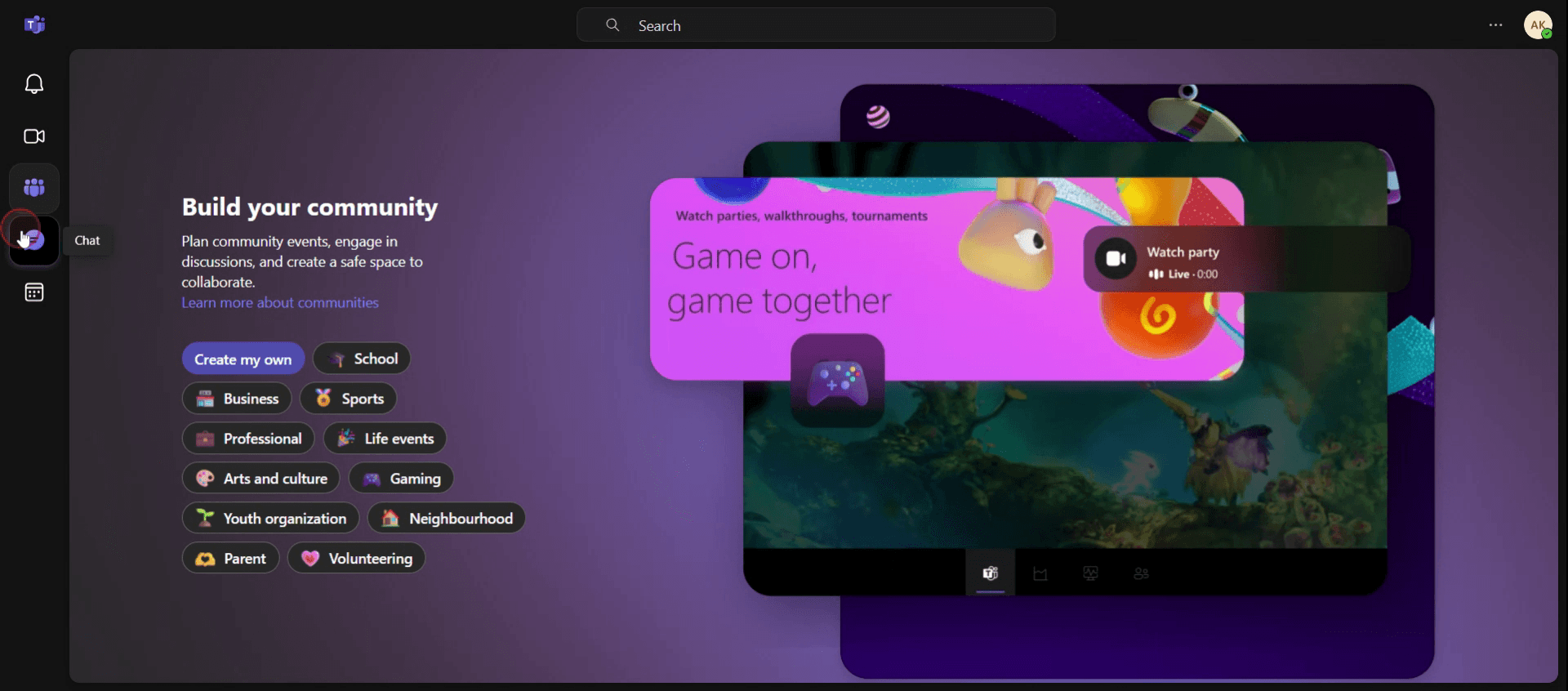
Adım 1
Teams hesabınıza giriş yaparak başlayın. Sohbet simgesine gidin ve tıklayın.
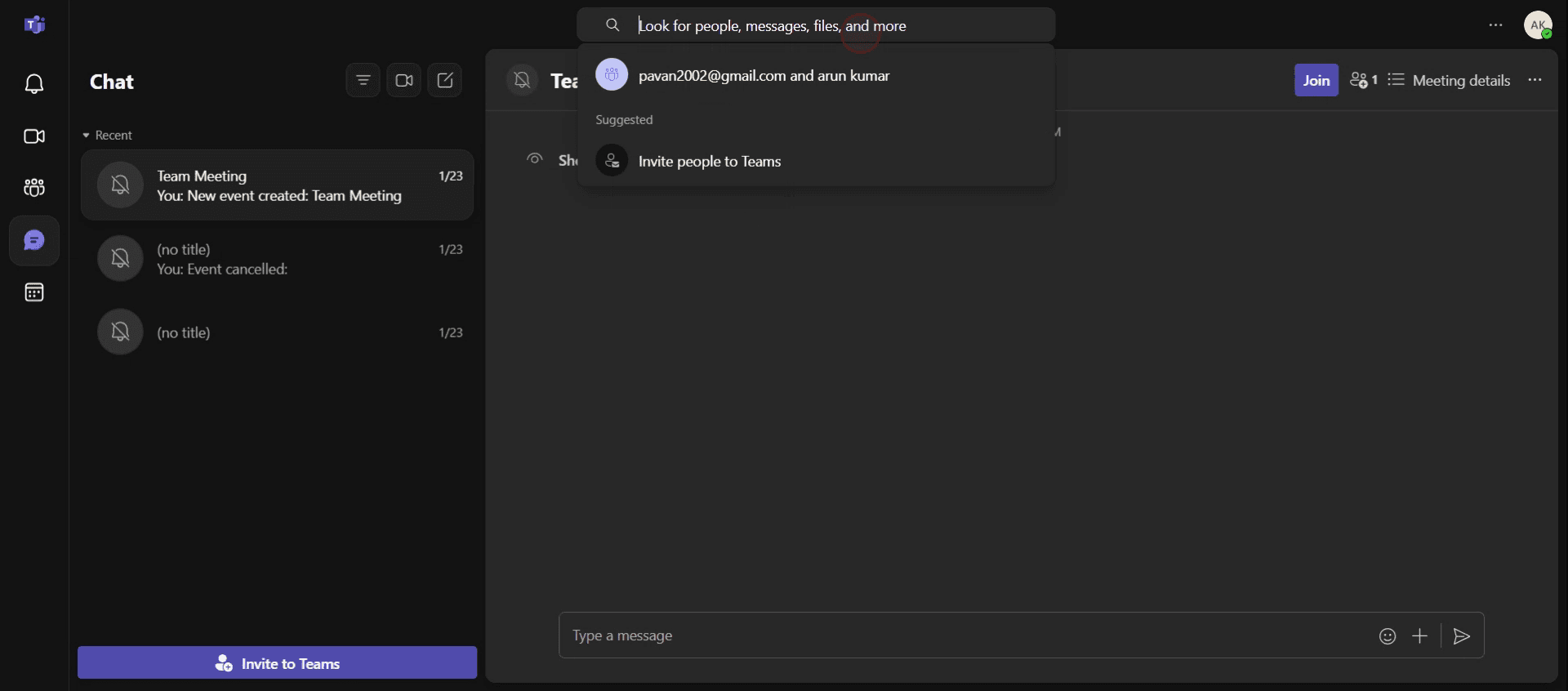
Adım 2
Sohbetler bölümündeki arama seçeneğini bulun ve devam etmek için üzerine tıklayın.
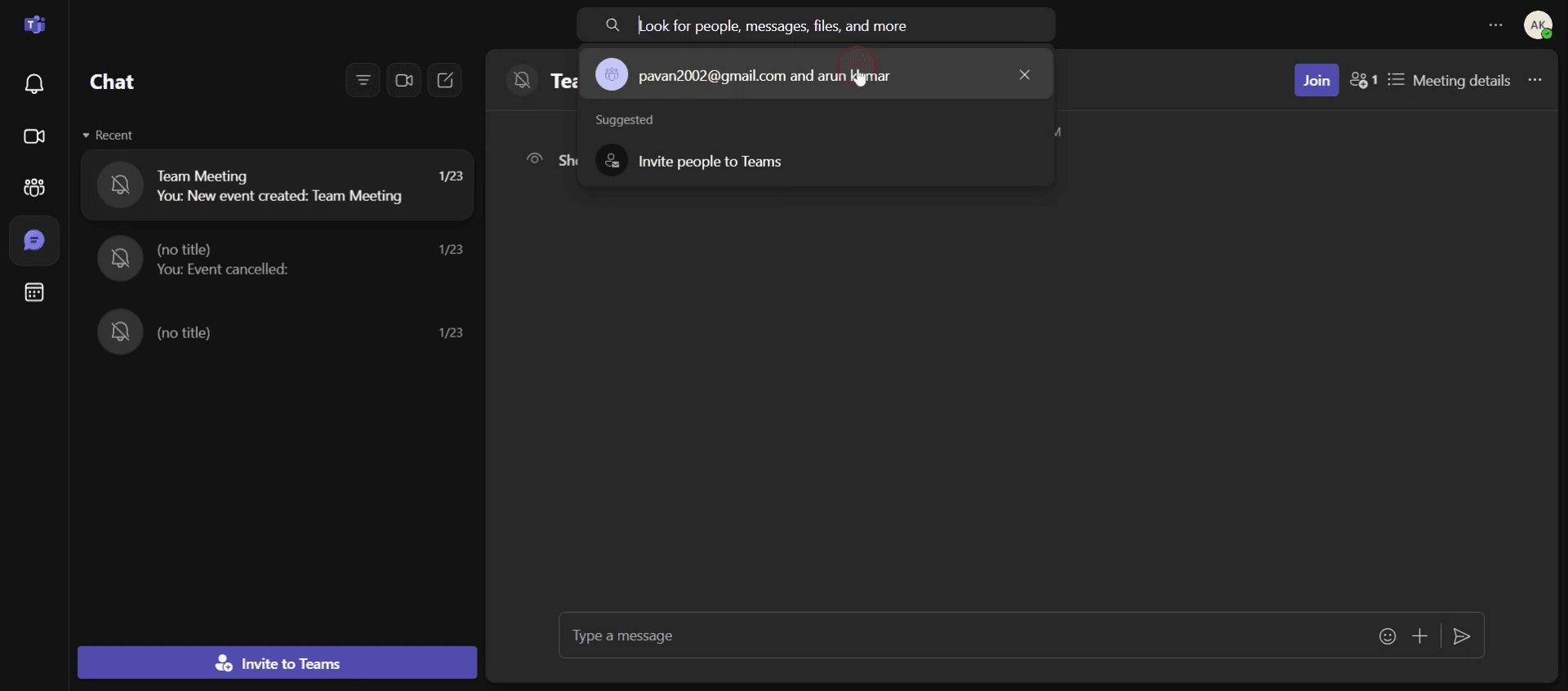
Adım 3
Profiline tıklayarak belirli bir kullanıcıyı seçin.
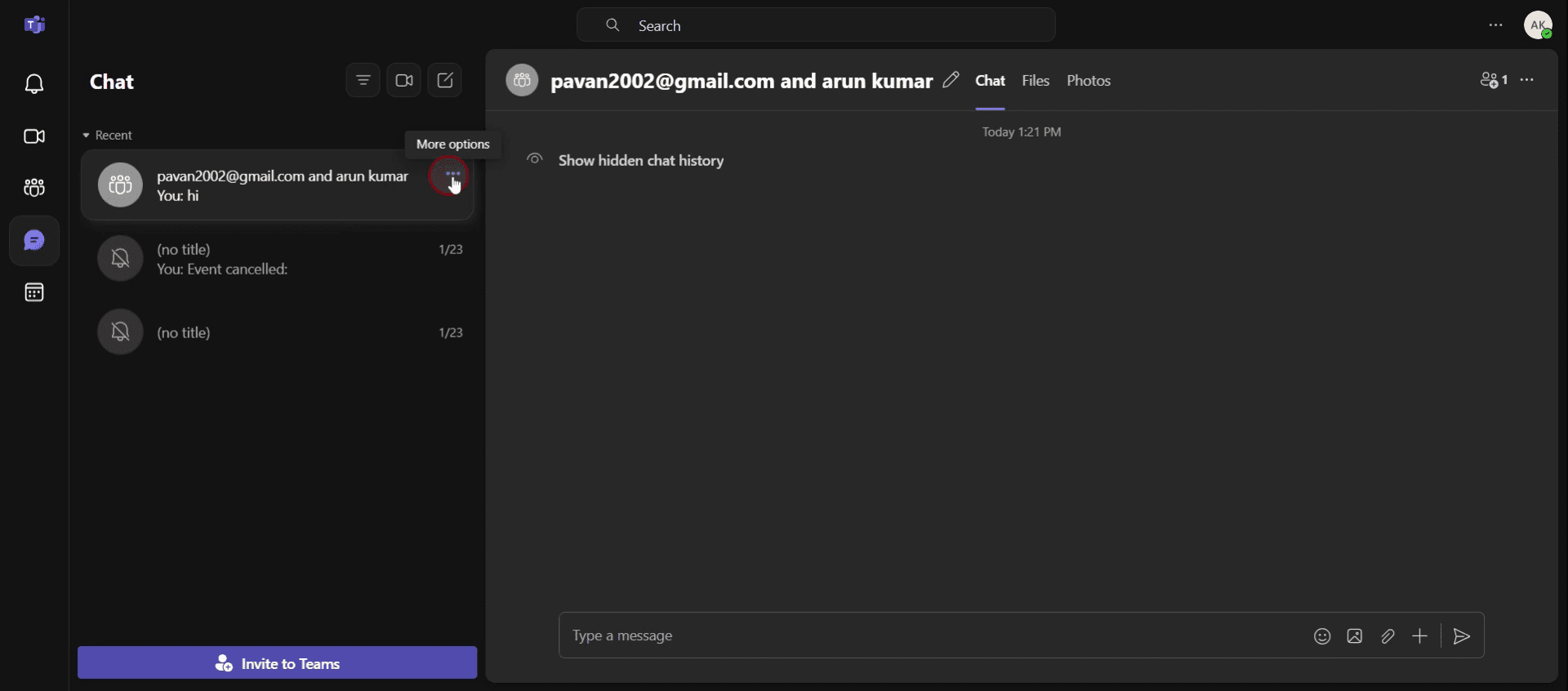
Adım 4
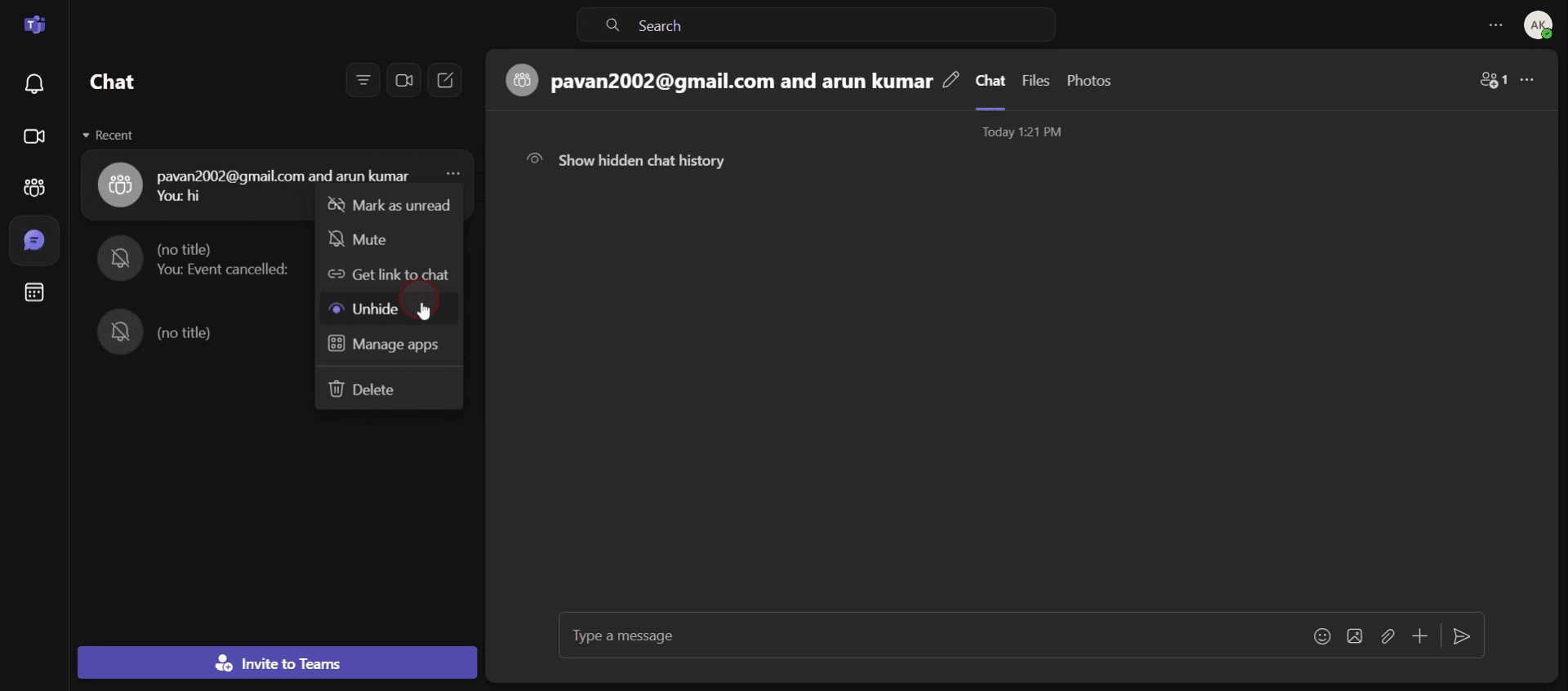
Son kategorisinde gizli sohbetlere erişmek için üç nokta simgesine tıklayın.
Adım 5
Gizliliği kaldır seçeneğini bulun; görünecek gizli sohbetleri görüntülemek için üzerine tıklayın.
Teams’te gizli sohbetleri bulmaya yönelik profesyonel ipuçları
Arama çubuğunu kullanın: Arama çubuğuna anahtar kelimeleri veya kişinin adını yazarak Teams’teki gizli sohbetleri hızlıca bulun.
Filtre seçeneğini kontrol edin: Teams’te, Unread (Okunmamış), Pinned (Sabitlenmiş) veya Archived (Arşivlenmiş) kategorileri altında gizli sohbetleri görmek için filtreyi kullanın.
Gizli sohbetler için bildirimleri etkinleştirin: Önemli konuşmaları kaçırmamak için yanlışlıkla gizlediğiniz sohbetler için bildirimleri ayarlayın.
Yaygın hatalar & bunlardan nasıl kaçınılır
Doğru aramamak – Gizli sohbetleri ararken aramanızı hızlandırmak için her zaman belirli anahtar kelimeleri veya adları kullanın.
Filtreler altında gizli sohbetleri kaçırmak – Gizli sohbetlerin Arşivlenmiş veya Okunmamış bölümünde gözden kaçmadığından emin olmak için Teams filtre ayarlarınızı kontrol edin.
Sohbetleri görünür yapmayı unutmak – Gizli bir sohbeti bulduktan sonra, ana sohbet akışınızda yeniden görünmesi için onu tekrar görünür yapmayı unutmayın.
Teams’te gizli sohbetleri nasıl bulacağınıza dair Sık Sorulan Sorular
Teams’te gizli sohbetleri nasıl bulabilirim?
Teams’te gizli sohbetleri bulmak için arama çubuğunu kullanın ve kişinin adını ya da sohbetle ilgili anahtar kelimeyi yazın ya da arşivlenmiş konuşmalar için filtrelerinizi kontrol edin.Teams’te gizli sohbetlerimi neden göremiyorum?
Teams’te gizli sohbetleri bulmakta zorlanıyorsanız, doğru filtreleri kontrol ettiğinizden emin olun; sohbetler varsayılan olarak arşivlenmiş olabilir veya filtre dışına alınmış olabilir.Teams, bulduğum sohbetleri tekrar görünür yapmama izin verir mi?
Evet, Teams’te gizli sohbetleri bulduktan sonra sohbetin üzerine tıklayıp görünür yapma seçeneğini belirleyerek onları tekrar görünür hale getirebilir ve ana sohbet listenizde görüntüleyebilirsiniz.Mac’te ekran kaydı nasıl alınır?
Bir Mac’te ekran kaydı almak için Trupeer AI kullanabilirsiniz. Tüm ekranı yakalamanıza olanak tanır ve AI avatar ekleme, seslendirme ekleme, videoda yakınlaştırma (içeri/dışarı) gibi yapay zekâ özellikleri sunar. trupeer’ın AI video çeviri özelliğiyle videoyu 30+ dile çevirebilirsiniz.Ekran kaydına bir AI avatar nasıl eklenir?
Ekran kaydına bir AI avatar eklemek için bir AI ekran kayıt aracı kullanmanız gerekir. Trupeer AI, bir AI ekran kayıt aracıdır; birden fazla avatarla videolar oluşturmanıza yardımcı olur ve ayrıca videonuz için kendi avatarınızı oluşturmanıza da destek olur.Windows’ta ekran kaydı nasıl alınır?
Windows’ta ekran kaydı almak için yerleşik Oyun Çubuğu’nu (Windows + G) kullanabilir veya AI avatarlar, seslendirme, çeviri vb. daha gelişmiş özellikler için Trupeer AI gibi gelişmiş bir yapay zekâ aracından yararlanabilirsiniz.Videoya seslendirme nasıl eklenir?
Videolara seslendirme eklemek için trupeer ai chrome uzantısını indirin. Hesabınıza kaydolduktan sonra sesli videonuzu yükleyin, trupeer’dan istediğiniz seslendirme sesini seçin ve düzenlenmiş videonuzu dışa aktarın.Ekran kaydında nasıl yakınlaştırma yapabilirim?
Ekran kaydı sırasında yakınlaştırmak için Trupeer AI içindeki yakınlaştırma efektlerini kullanın; bu sayede belirli anlarda içeri/dışarı yakınlaştırma yapabilir ve videonuzun görsel etkisini artırabilirsiniz.
Önerilen Okumalar
Teknik Dokümantasyon Oluşturucu
Bağlantı Yoluyla GitHub Deposu Nasıl Paylaşılır
GitHub Profilinizi Nasıl Paylaşırsınız
İlgili Eğitimler



