
GitHub kullanıcı adı nasıl bulunur
Bu basit rehberle GitHub kullanıcı adınızı hızlıca bulun. Kullanıcı adınızı profilinizde, ayarlarınızda ve depo (repository) sayfalarında nerede bulacağınızı öğrenin.
Step-by-Step-Guide: How to Find GitHub Username
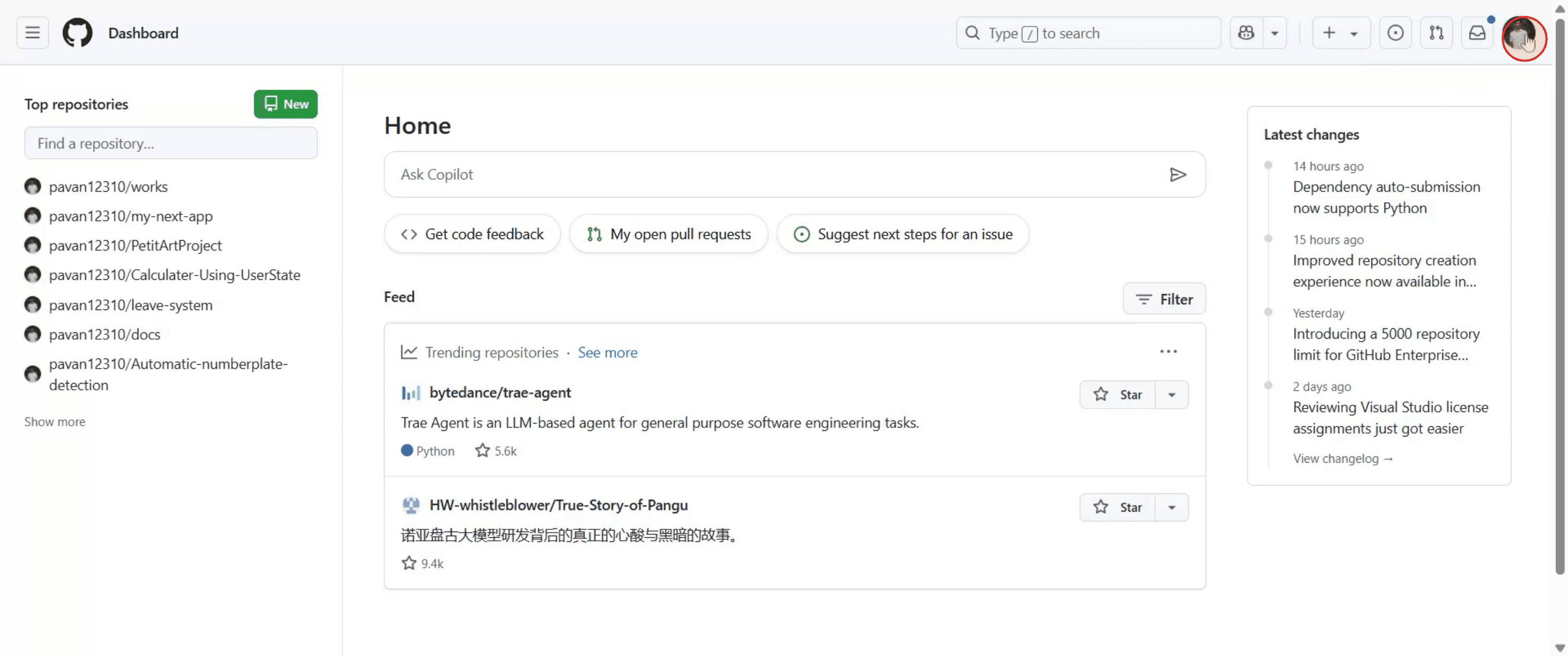
Step 1
Click on the profile picture to proceed
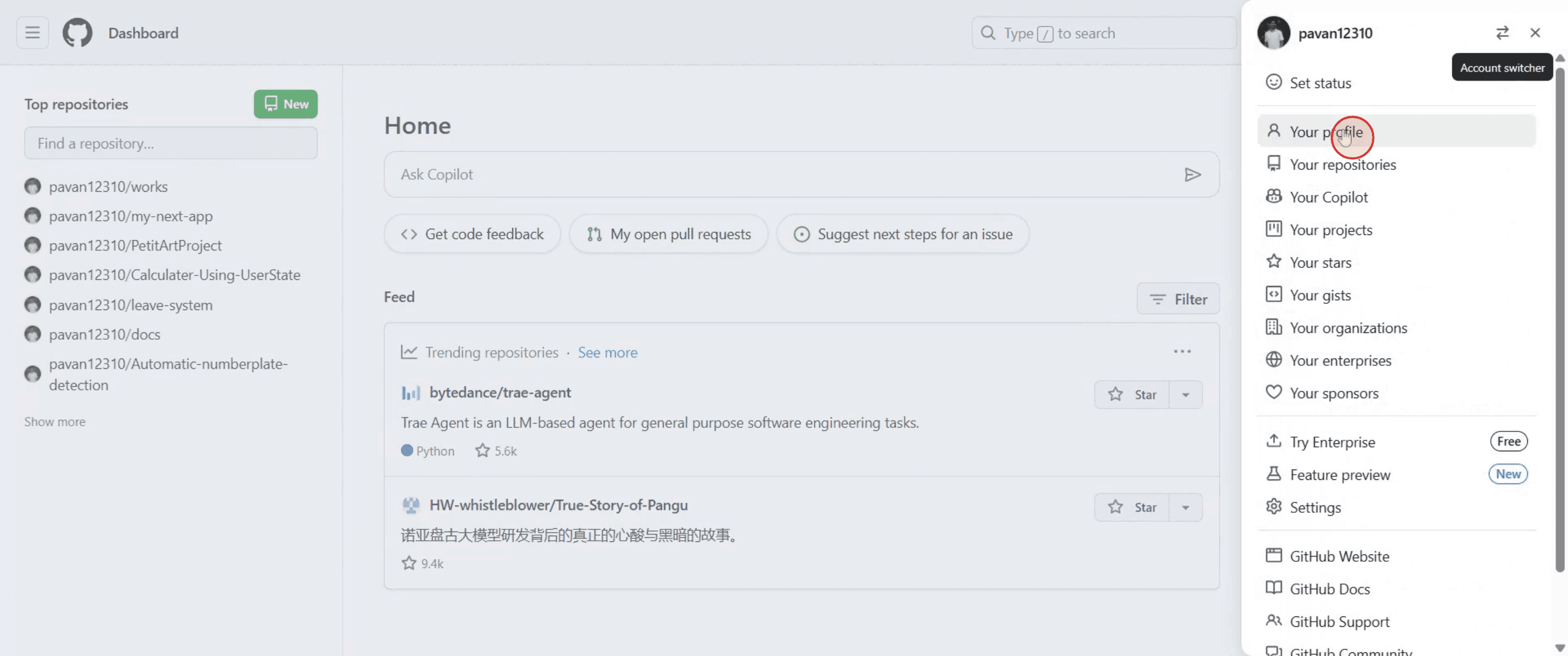
Step 2
Select 'User Profile' to access your profile page.
Step 3
Once on your profile page, your username will be displayed below your profile picture.

GitHub Kullanıcı Adınızı Bulmak İçin Pro İpuçları
GitHub Web Sitesine gidin
Tarayıcınızı açın ve GitHub ana sayfasına gidin.Hesabınıza giriş yapın
Giriş bilgilerinizi girin ve GitHub hesabınıza giriş yapın.Profil simgenize tıklayın
Sağ üst köşede, açılır menüyü açmak için profil resminize tıklayın.‘Profiliniz’i seçin
Açılır menüden “profiliniz”e tıklayarak herkese açık profil sayfanıza gidin.Profil resminin altındaki kullanıcı adını görüntüleyin
GitHub kullanıcı adınız, sayfanın en üst kısmında profil resminizin hemen altında görüntülenir.
Yaygın Hatalar ve Bunlardan Nasıl Kaçınılır
Kullanıcı adını görünen adla karıştırmak
Görünen ad değiştirilebilir ve gerçek GitHub kullanıcı adınızdan farklı olabilir. Her zaman profil görselinin altındakiyle aynı olanı referans alın.Kullanıcı adı yerine e-posta kullanmayı denemek
Herkese açık bağlantılara veya API’lere erişirken her zaman e-postanızı değil GitHub kullanıcı adınızı kullanın.Araştırma sırasında oturum açmamak
Giriş yapmadığınız sürece hesabınızın tüm ayrıntılarını göremezsiniz. Önce giriş yaptığınızdan emin olun.Profil sayfası düzgün yüklenmiyor
Profil ayrıntıları görüntülenmiyorsa sayfayı yenileyin veya internet bağlantınızı kontrol edin.Başkasının profil bağlantısını kullanmak
Kişisel kullanıcı adınızı bulmaya çalışıyorsanız, kendi profilinizi görüntülediğinizden ve başkasınınkini görmediğinizden emin olun.
GitHub Kullanıcı Adlarıyla İlgili Sık Sorulan Sorular
GitHub kullanıcı adımı nerede bulabilirim?
Profil sayfanızda profil resminizin altına bakın. Bu sizin GitHub kullanıcı adınız.GitHub kullanıcı adımı değiştirebilir miyim?
Evet, hesap ayarlarında değiştirebilirsiniz; ancak bu, depolarınıza giden bağlantıları etkileyebilir.GitHub kullanıcı adım giriş adımla aynı mı?
Evet, GitHub kullanıcı adınız giriş yapmak, API’ler ve repo bağlantıları için de kullanılır.GitHub kullanıcı adımda boşluk olabilir mi?
Hayır, GitHub kullanıcı adları yalnızca harfler, sayılar ve tireler içerebilir; ayrıca tire ile başlayamaz veya tire ile bitmemelidir.GitHub kullanıcı adım herkese açık olarak görünür mü?
Evet, kullanıcı adınız profilinizi veya depolarınızı ziyaret eden herkes tarafından görülebilir.mac’te ekran kaydı nasıl alınır?
Mac’te ekran kaydı almak için Trupeer AI kullanabilirsiniz. Tüm ekranınızı kaydetmenizi sağlar ve AI avatar ekleme, seslendirme ekleme, videoda yakınlaştırma/açma gibi AI özellikleri sunar. trupeer’ın AI video çeviri özelliğiyle videoyu 30+ dile çevirebilirsiniz.Ekran kaydına bir AI avatar nasıl eklenir?
Ekran kaydına bir AI avatar eklemek için bir AI ekran kayıt aracı kullanmanız gerekir. Trupeer AI, bir AI ekran kayıt aracıdır; birden fazla avatarla video oluşturmanıza yardımcı olur ve ayrıca videonuz için kendi avatarınızı oluşturmanıza da destek olur.Windows’ta ekran kaydı nasıl alınır?
Windows’ta ekran kaydı almak için yerleşik Oyun Çubuğu’nu (Windows + G) kullanabilir veya AI avatarlar, seslendirme, çeviri vb. daha gelişmiş özellikler için Trupeer AI gibi gelişmiş bir AI aracı tercih edebilirsiniz.Videoya seslendirme nasıl eklenir?
Videolara seslendirme eklemek için trupeer ai chrome uzantısını indirin. Kaydolduktan sonra videonuzu sesle birlikte yükleyin, trupeer üzerinden istediğiniz seslendirmeyi seçin ve düzenlenmiş videonuzu dışa aktarın.Ekran kaydında nasıl yakınlaştırma yaparım?
Bir ekran kaydı sırasında yakınlaştırmak için Trupeer AI’daki yakınlaştırma efektlerini kullanın; bu sayede belirli anlarda içeriye ve dışarıya yakınlaştırma yapabilir, videonuzun görsel etkisini artırabilirsiniz.
Önerilen Okumalar
Teknik Dokümantasyon Oluşturucu
Bağlantı Yoluyla GitHub Deposu Nasıl Paylaşılır
GitHub Profilinizi Nasıl Paylaşırsınız
İlgili Eğitimler



