
Canva’dan özgeçmiş nasıl çıkarılır
Canva’dan özgeçmişinizi indirmeye mi ihtiyacınız var? Özgeçmişinizi PDF, PNG veya diğer formatlarda yalnızca birkaç tıklamayla dışa aktarmak için bu kısa eğitimi izleyin.
Bu kılavuz, Canva’dan bir özgeçmişi çıkarma ve düzenleme için kapsamlı bir süreç sunar. Bu adımları izleyerek bir özgeçmiş şablonunu nasıl seçeceğinizi ve özelleştireceğinizi ya da mevcut özgeçmişinizi nasıl yükleyip düzenleyeceğinizi öğreneceksiniz. Yönergeler, özgeçmişinizi ihtiyaçlarınıza etkili bir şekilde uyarlamanıza yardımcı olacak şekilde tasarlanmıştır.
Adım Adım Kılavuz:
Özgeçmişinizi Açın
Canva’ya giriş yapın, projelerinize gidin ve özgeçmiş tasarımını açın.
“Paylaş”a Tıklayın
Düzenleyicinin sağ üst köşesinde “Share” düğmesine tıklayın.
“İndir”i Seçin
Açılır menüden “İndir”e tıklayın.
Dosya Türünü Seçin
“Dosya Türü” altında PDF Standard (çevrimiçi başvurular için uygundur) seçin.
Özgeçmişi yazdırıyorsanız, isteğe bağlı olarak daha yüksek çözünürlük için PDF Print’i seçin.
Dosyayı İndirin
Mor “İndir” düğmesine tıklayın.
Dosya, bilgisayarınızın varsayılan indirme klasörüne kaydedilecektir.
Adım Adım Kılavuz: Canva’dan özgeçmiş nasıl çıkarılır
Adım 1
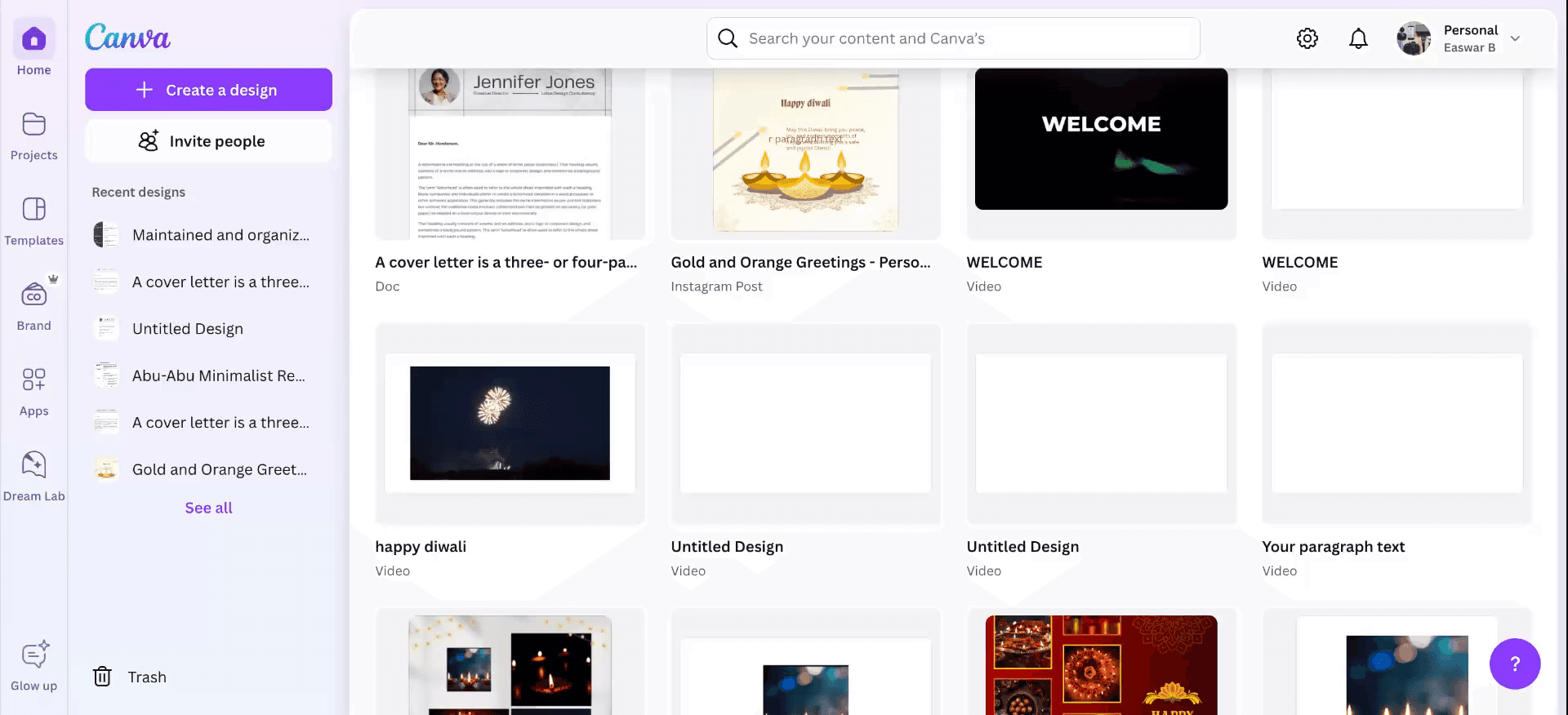
Öncelikle Canva ana sayfasına gidin. “Tasarım Oluştur”u seçin ve mevcut seçenekler arasından “Özgeçmiş”i seçin. Bu, tasarım seçim alanına yönlendirecektir.
Adım 2
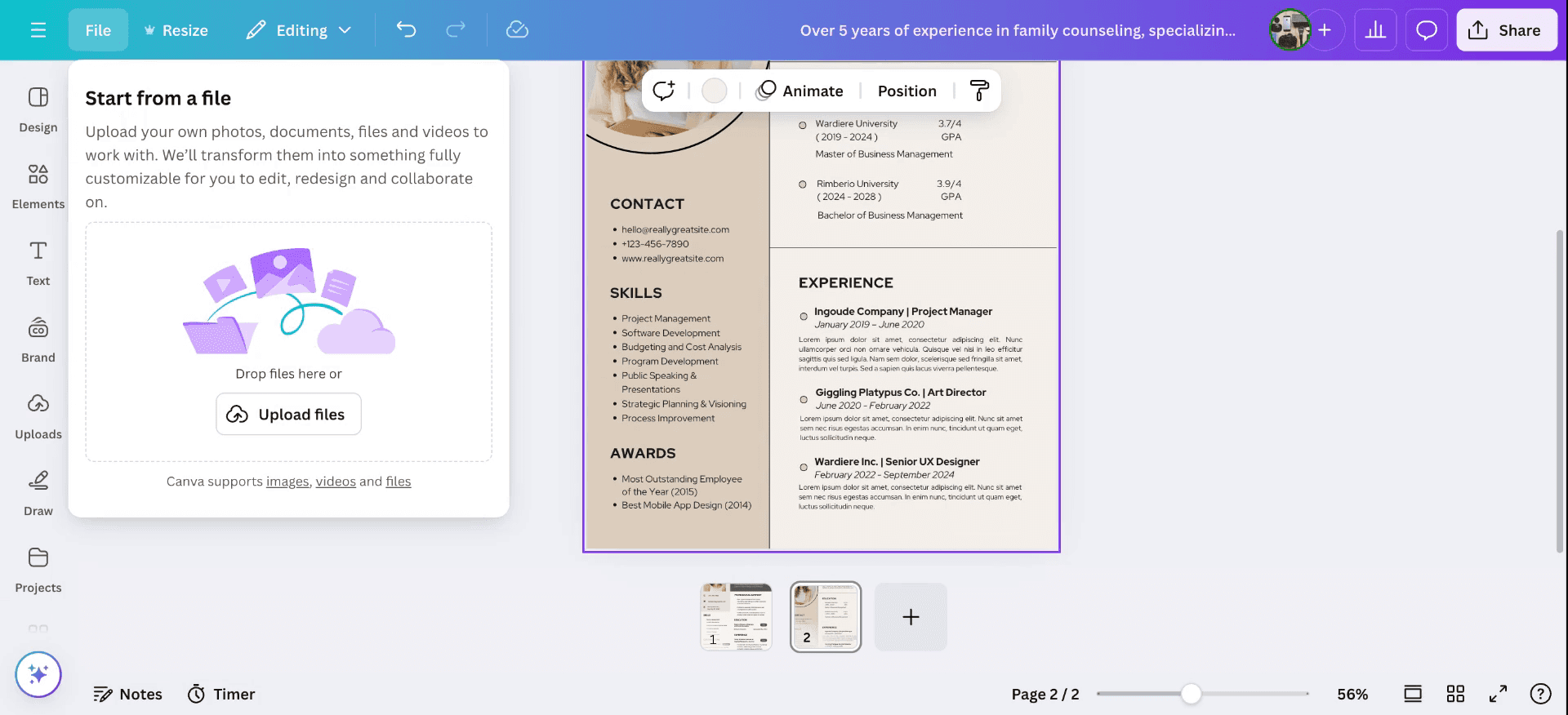
İhtiyaçlarınıza uygun bir özgeçmiş şablonu seçin. Yazı tipi boyutunu ayarlayarak, arka plan ve metin renklerini değiştirerek ya da ek sayfalar ve şablonlar ekleyerek şablonu hemen düzenlemeye başlayabilirsiniz. Alternatif olarak, dosya bölümüne giderek bir dosya yükleyebilirsiniz.

Adım 3
Yüklemek için masaüstünüzden bir özgeçmiş dosyası seçin. Yükledikten sonra özgeçmişinizi görüntülemek için “Proje” bölümüne erişin. Buradan, yazı tipi boyutunu değiştirerek, farklı efektler uygulayarak, metni kalınlaştırarak veya gerektiği gibi yazı tipi öğelerini, şablon boyutunu ve resimleri ayarlayarak dosyayı düzenleyebilirsiniz.
Adım 4
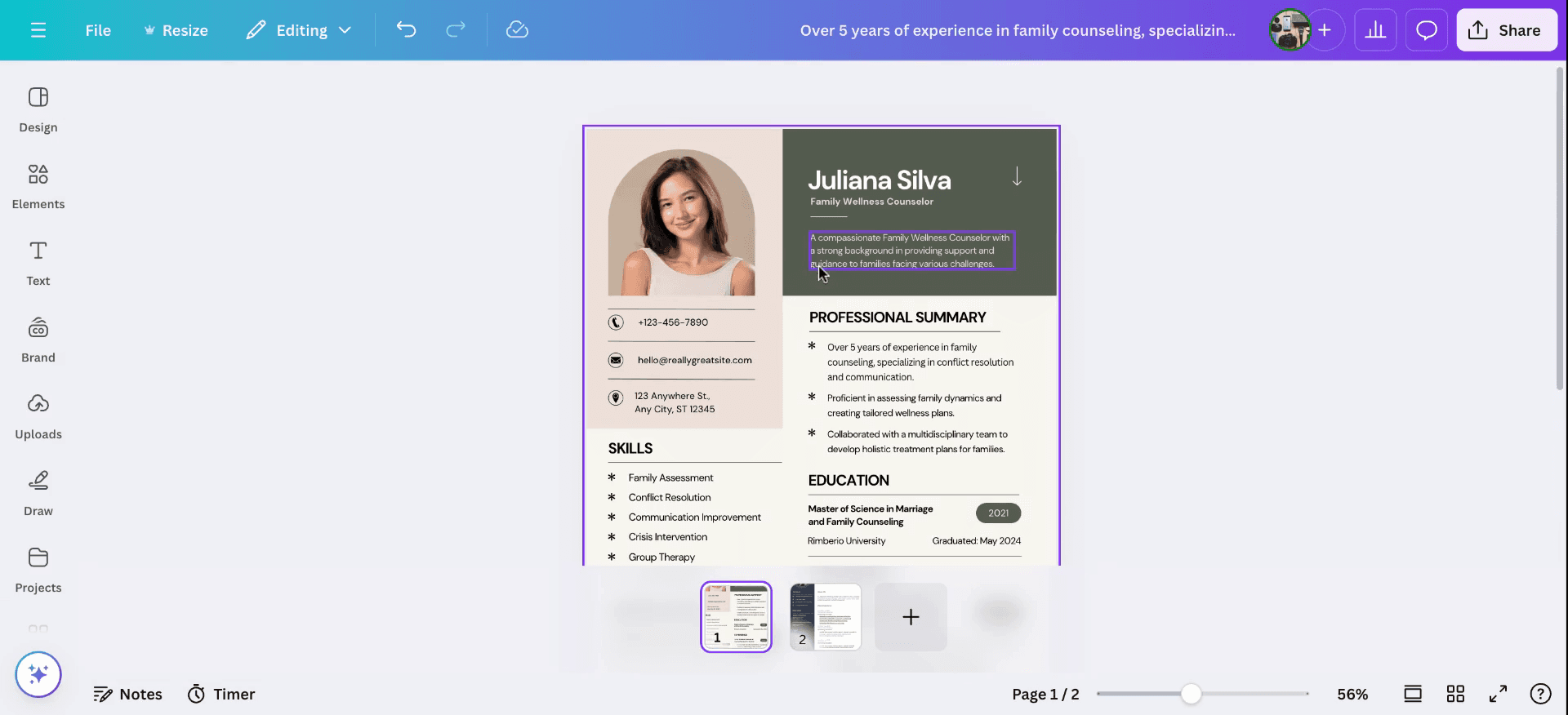
Şimdi , yazı tipi boyutunu değiştirerek, farklı efektler uygulayarak, metni kalınlaştırarak veya gerektiği gibi yazı tipi öğelerini, şablon boyutunu ayarlayarak dosyayı düzenleyebilir ve profil resminizi düzenleyebilirsiniz. Ayrıca, iki şablonu Canva şablonlarıyla karşılaştırabilir ve tasarımları değiştirip buna göre özelleştirebilirsiniz. Canva’dan özgeçmişi böyle çıkarabilir ve düzenleyebilirsiniz.
Canva’dan özgeçmişinizi çıkarmak ve düzenlemek için pro ipuçları
Düzenlenebilir formatlarda indirin: Canva, özgeçmişinizi PDF, PNG veya JPG gibi formatlarda indirmenize olanak tanır. Daha fazla düzenleme için "PDF Standard" veya "PDF Print" seçin.
"Başka Bir Tasarıma Kopyala" özelliğini kullanın: Büyük değişiklikler yapmak istiyorsanız, özgeçmişinizi daha kolay ayarlamalar için yeni bir şablona aktarmak üzere Canva’nın "Copy to Another Design" özelliğini kullanın.
Canva’da doğrudan düzenleyin: Özgeçmişi Canva’da açın, herhangi bir öğeye tıklayın ve değişiklikleri (metin, görseller, yazı tipleri vb.) platformun içinde doğrudan yapın.
İleri düzey düzenleme için Word’e aktarın: Özgeçmişinizi PDF olarak indirin ve daha ileri düzenleme için çevrimiçi araçları (örn. Adobe Acrobat veya üçüncü taraf dönüştürücüler) kullanarak Word belgesine dönüştürün.
Yedek kopya tutun: Tasarımı çoğaltarak düzenlenebilir bir Canva sürümü kaydedin; böylece gelecekteki güncellemeler için ona geri dönebilirsiniz.
Canva’dan özgeçmişinizi çıkarmak ve düzenlemek için yaygın hatalar ve bunlardan nasıl kaçınılır
Düzenlenemeyen formatlarda dışa aktarma: PNG veya JPG olarak indirmek düzenlemeyi zorlaştırır.
Düzeltme: Temel düzenleme için her zaman "PDF Standard" veya yüksek kaliteli baskı için "PDF Print" seçin.Dışa aktardıktan sonra biçimlendirme sorunları: Canva PDF’lerini Word’e dönüştürmek tasarımı bozabilir.
Düzeltme: Tasarım ağırlıklı düzenlemeler için Canva’da kalın ve yalnızca basit metin değişiklikleri için Word’ü kullanın.Orijinal tasarımın yanlışlıkla silinmesi: Kaydettiğiniz tasarım üzerinde doğrudan düzenleme yapmak, orijinal düzenin kaybolmasına yol açabilir.
Düzeltme: Büyük değişiklikler yapmadan önce tasarımı çoğaltarak orijinali koruyun.Yazı tipi uyumluluk sorunları: Canva’da kullanılan yazı tipleri Word’e iyi aktarılmayabilir.
Düzeltme: Tutarlılığı sağlamak için Canva ve Word’de bulunan standart yazı tiplerini kullanın.Dışa aktarma sırasında öğelerin kaybolması: Karmaşık Canva tasarımları, harici araçlarda katmanları veya görselleri kaybedebilir.
Düzeltme: Diğer formatlara dönüştürmeden önce tasarımınızı yüksek kaliteli bir PDF olarak indirerek düzleştirin.
Canva’dan özgeçmişinizi çıkarma ve düzenleme için Sık Sorulan Sorular
Canva özgeçmişimi dışa aktardıktan sonra düzenleyebilir miyim?
Canva içinde doğrudan düzenleyebilirsiniz. Dışa aktardıysanız, harici düzenleme için dosyayı bir Word belgesine dönüştürün.Daha sonra kolay düzenleme için hangi formatı seçmeliyim?
Metin tabanlı düzenlemeler için "PDF Standard" veya yüksek kaliteli düzenler için "PDF Print" olarak indirin.Özgeçmişimi bir Word belgesine nasıl aktarabilirim?
Canva PDF özgeçmişinizi Word formatına dönüştürmek için çevrimiçi PDF’den Word’e dönüştürücüler veya Adobe Acrobat kullanın.Canva özgeçmiş şablonumu yeniden kullanabilir miyim?
Evet, gelecekteki güncellemeler için yeniden kullanılabilir bir şablon tutmak amacıyla Canva özgeçmiş projenizi kopyalayın.Canva’da özgeçmişleri düzenlemek ve indirmek ücretsiz mi?
Temel özellikler ücretsizdir; ancak bazı premium şablonlar ve öğeler bir Canva Pro aboneliği gerektirirMac’te ekran kaydı nasıl alınır?
Mac’te ekran kaydı almak için Trupeer AI kullanabilirsiniz. Tüm ekranı yakalamanıza olanak tanır ve AI avatar ekleme, seslendirme ekleme, videoda yakınlaştırma ve uzaklaştırma gibi AI özellikleri sunar. trupeer’ın AI video çeviri özelliğiyle videoyu 30+ dile çevirebilirsiniz.Ekran kaydına bir AI avatar nasıl eklenir?
Ekran kaydına bir AI avatar eklemek için AI ekran kaydı aracı kullanmanız gerekir. Trupeer AI, bir AI ekran kaydı aracıdır; birden fazla avatarla videolar oluşturmanıza yardımcı olur ve ayrıca videonuz için kendi avatarınızı oluşturmanıza da destek olur.Windows’ta ekran kaydı nasıl alınır?
Windows’ta ekran kaydı almak için yerleşik Oyun Çubuğu’nu (Windows + G) kullanabilir veya AI avatarlar, seslendirme, çeviri vb. daha gelişmiş özellikler için Trupeer AI gibi gelişmiş bir AI aracı tercih edebilirsiniz.Videoya seslendirme nasıl eklenir?
Videolara seslendirme eklemek için trupeer ai chrome uzantısını indirin. Hesabınıza giriş yaptıktan sonra, sesli videonuzu yükleyin; trupeer’dan istediğiniz seslendirmeyi seçin ve düzenlenmiş videonuzu dışa aktarın.Ekran kaydında nasıl yakınlaştırma yapabilirim?
Ekran kaydı sırasında yakınlaştırmak için Trupeer AI içindeki yakınlaştırma efektlerini kullanın; bu sayede belirli anlarda içeri ve dışarı doğru yakınlaştırma yapabilir, videonuzun görsel etkisini artırabilirsiniz.
Önerilen Okumalar
Teknik Dokümantasyon Oluşturucu
Canva’da Bir Görseli Boyama Sayfasına Nasıl Dönüştürürsünüz
Canva’da Çift Taraflı Nasıl Yazdırılır
Canva’da Metin Nasıl Esnetilir
İlgili Eğitimler



