
LinkedIn Profilini PDF Olarak Dışa Aktarma
LinkedIn profilinizi PDF olarak birkaç tıklamayla nasıl dışa aktaracağınızı öğrenin. Özgeçimleriniz için ya da çevrimdışı paylaşım için profesyonel profilinizi kaydetmeye yönelik adım adım rehber.
LinkedIn profilinizi PDF olarak dışa aktarmak için profilinize gidin, “Daha Fazla” düğmesine (veya cihazınıza bağlı olarak “Kaynaklar” düğmesine) tıklayın ve “PDF olarak Kaydet” seçeneğini belirleyin. Bu işlem, profilinizin PDF sürümünü oluşturur; ardından indirebilir ve kaydedebilirsiniz.
Daha ayrıntılı bir açıklama:
LinkedIn profilinize gidin: LinkedIn hesabınıza giriş yapın ve profil sayfanıza gidin.
“Daha Fazla” veya “Kaynaklar” düğmesini bulun: Bu düğme genellikle profil fotoğrafınızın ve özet bölümünün altında yer alır.
“PDF olarak Kaydet” seçin: “Daha Fazla” düğmesine tıklayın ve ardından “PDF olarak Kaydet” seçeneğini tercih edin.
PDF’i indirin: Profilinizin PDF sürümü oluşturulacak ve cihazınıza indirilecektir.
PDF’i kaydedin: İndirilen PDF dosyasını kaydetmek için cihazınızda bir konum seçin.
Adım Adım Rehber: LinkedIn Profilini PDF Olarak Dışa Aktarma
Adım 1
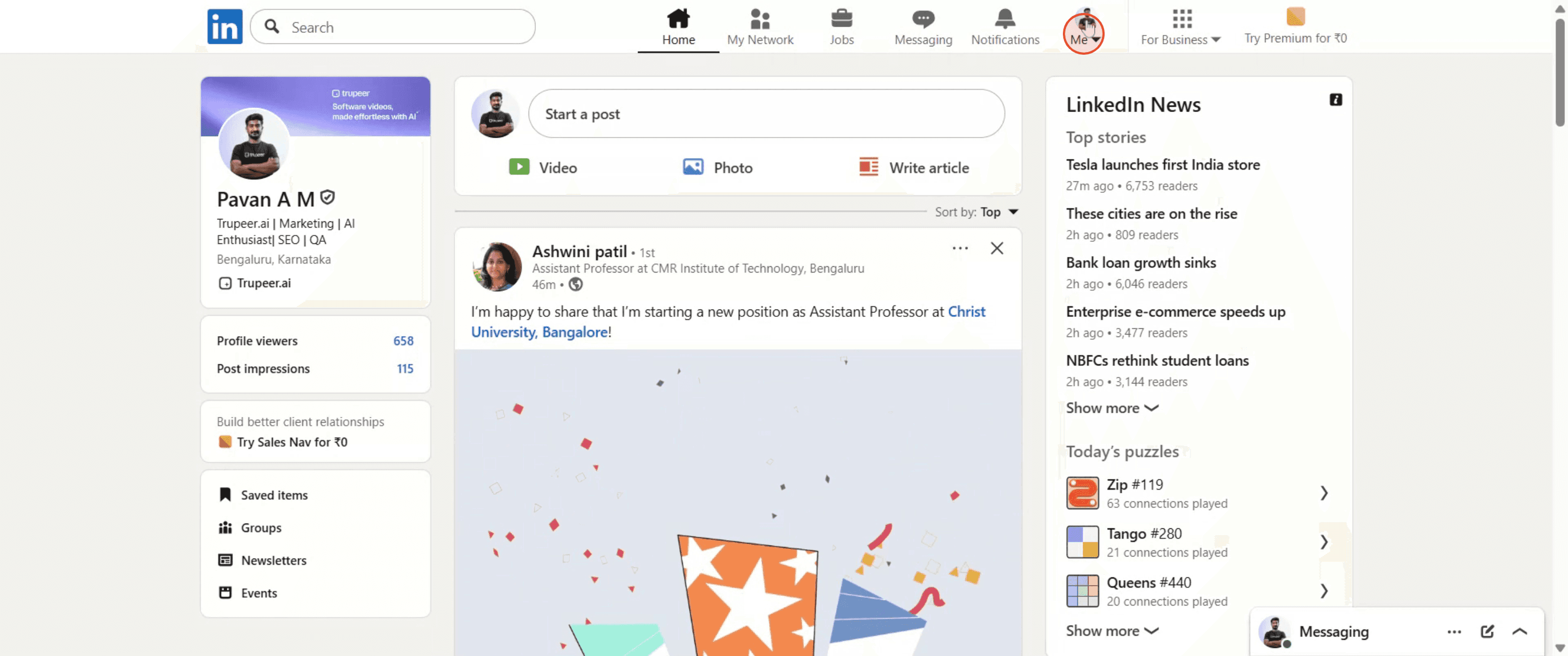
Başlamak için LinkedIn ana sayfanıza gidin ve profil simgenize tıklayın.
Adım 2
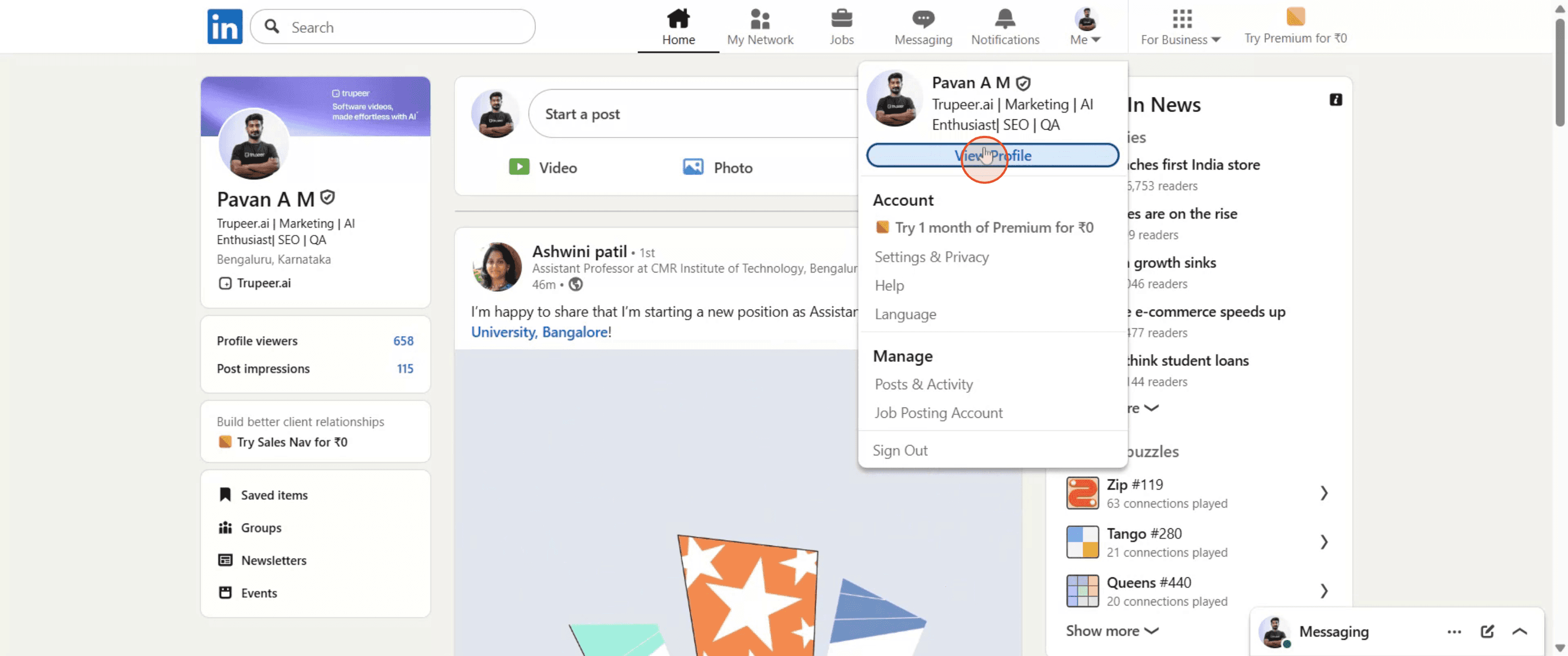
Ardından Profilini Görüntüle seçeneğini belirleyin.
Adım 3
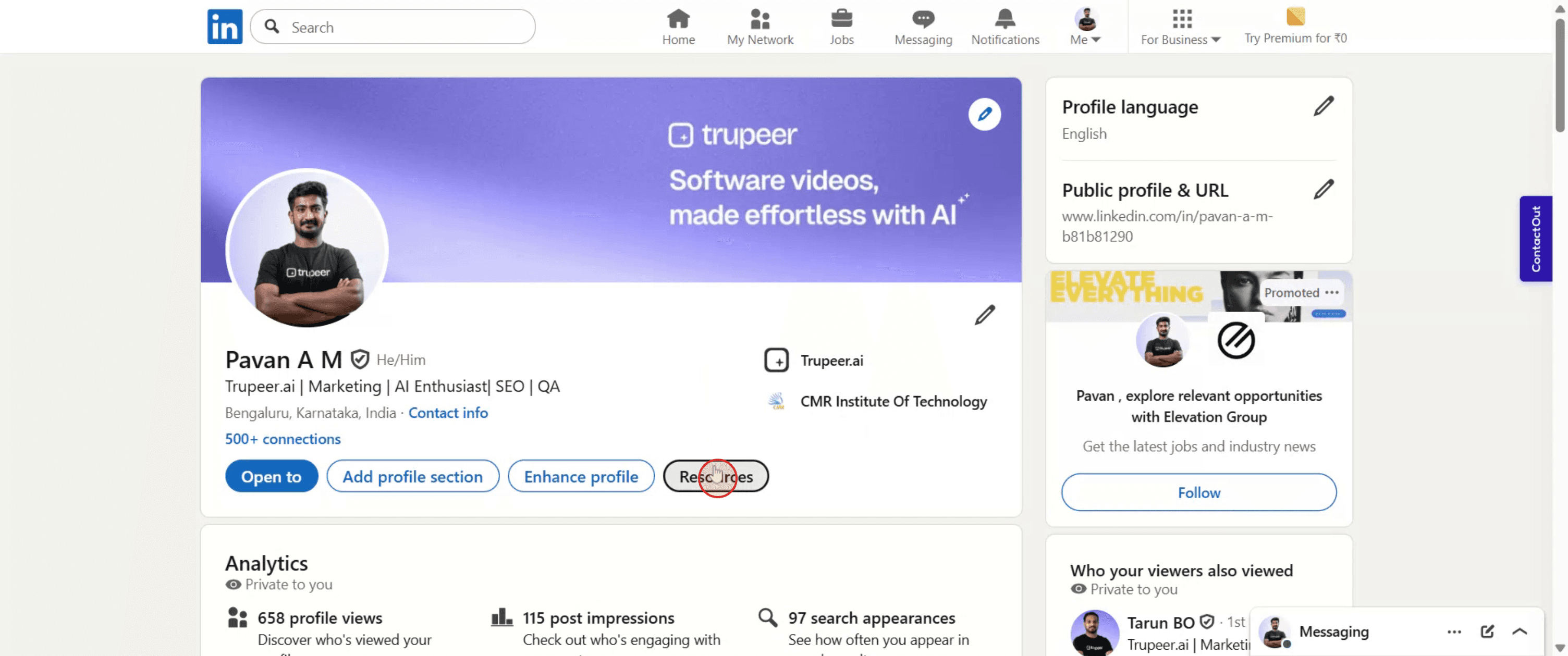
Profil sayfanıza girdikten sonra “Kaynaklar” bölümünü bulun ve tıklayın.
Adım 4
“PDF olarak Kaydet” etiketli seçeneği seçin.
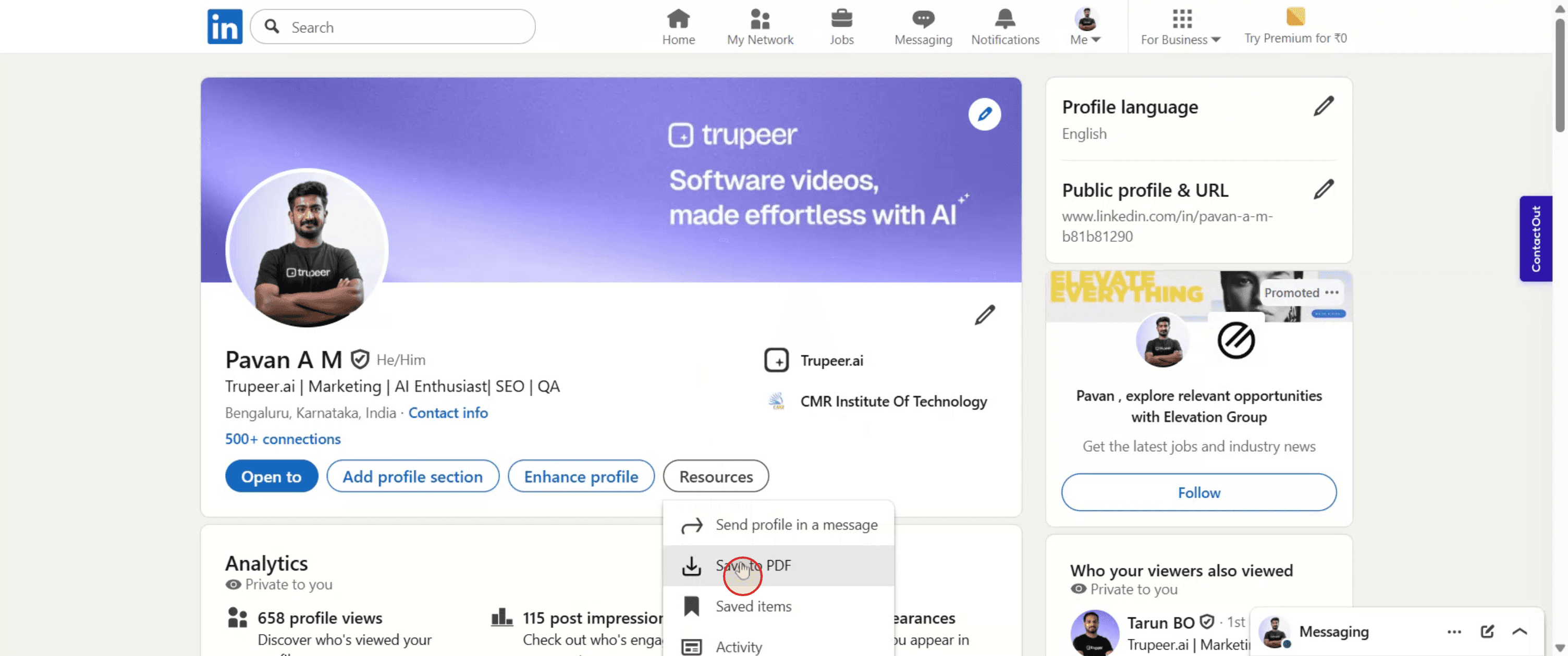
Adım 5
LinkedIn profiliniz artık PDF formatında kaydedilecektir.

LinkedIn Profilinizi PDF Olarak Dışa Aktarmak İçin Pro İpuçları
LinkedIn Hesabınıza Giriş Yapın
LinkedIn’i açın ve e-posta adresiniz ile şifrenizle giriş yapın.Profil Sayfanıza Git
LinkedIn profilinizi açmak için profil fotoğrafınıza veya adınıza tıklayın.“Diğer” Düğmesine Tıklayın
Profil sayfanızda, “Profil bölümü ekle” düğmesinin yanında bulunan “Diğer” düğmesine tıklayın.Açılır Menüsünden “PDF’ye Kaydet”i Seçin
Seçenekler listesinden “PDF’ye Kaydet”i seçin. LinkedIn, profilinizin PDF sürümünü oluşturmaya başlayacaktır.PDF Dosyasını İndirin
Dosya hazır olduğunda otomatik olarak bilgisayarınıza indirilecektir. Bulmak için İndirilenler klasörünüzü kontrol edin.
Yaygın Hatalar ve Bunlardan Nasıl Kaçınılır
“Diğer” Düğmesi Görünmüyor
Başkasının değil, kendi profilinizi görüntülediğinizden emin olun. “PDF’ye Kaydet” seçeneği yalnızca kendi profilinizde kullanılabilir.PDF’te Bazı Bilgiler Eksik
LinkedIn yalnızca iş deneyimi, eğitim ve beceriler gibi belirli bölümleri dışa aktarır. Öne çıkan gönderiler gibi diğer bölümler görünmeyebilir.Tarayıcı İndirme Engellendi
İndirme başlamazsa tarayıcı ayarlarınızı kontrol edin veya LinkedIn için açılır pencerelere ve indirmelere izin verin.Yavaş İndirme veya Yanıt Yok
Seçeneğe tıkladıktan sonra birkaç dakika bekleyin. Hiçbir şey olmazsa sayfayı yenileyin ve tekrar deneyin.Mobil Uygulamada Kullanılamıyor
Bu özellik yalnızca LinkedIn masaüstü sitesinde kullanılabilir. Erişmek için bir bilgisayar tarayıcısı kullanın.
LinkedIn Profilinizi PDF Olarak Dışa Aktarmayla İlgili Yaygın SSS
LinkedIn profilimi PDF olarak nasıl kaydederim
Profilinize gidin, Diğer düğmesine tıklayın ve PDF’ye Kaydet’i seçin.LinkedIn PDF neleri içerir
Adınızı, başlığınızı, özetinizi, deneyiminizi, eğitiminizi ve becerilerinizi içerir.PDF düzenini özelleştirebilir miyim
Hayır, LinkedIn doğrudan özelleştirilemeyen sabit bir format oluşturur.Başkasının profilini PDF olarak dışa aktarabilir miyim
Hayır, “PDF’ye Kaydet” seçeneği yalnızca kendi profiliniz için kullanılabilir.Ücretsiz hesaplarda PDF’ye dışa aktarma kullanılabilir mi
Evet, bu özellik premium abonelik gerektirmeden tüm LinkedIn kullanıcıları için kullanılabilir.mac’te ekran kaydı nasıl alınır?
Mac’te ekran kaydı almak için Trupeer AI kullanabilirsiniz. Tüm ekranınızı yakalamanıza olanak tanır ve AI avatar ekleme, seslendirme ekleme, videoda yakınlaştırma/uzaklaştırma gibi AI özellikleri sunar. trupeer’ın AI video çeviri özelliğiyle videoyu 30+ dile çevirebilirsiniz.Ekran kaydına bir AI avatar nasıl eklenir?
Ekran kaydına bir AI avatar eklemek için bir AI ekran kaydı aracı kullanmanız gerekir. Trupeer AI, birden fazla avatarla video oluşturmanıza yardımcı olan bir AI ekran kaydı aracıdır; ayrıca videonuz için kendi avatarınızı oluşturmanıza da yardımcı olur.windows’ta ekran kaydı nasıl alınır?
Windows’ta ekran kaydı almak için yerleşik Oyun Çubuğu’nu (Windows + G) kullanabilir veya AI avatarlar, seslendirme, çeviri vb. daha gelişmiş özellikler için Trupeer AI gibi gelişmiş bir AI aracı tercih edebilirsiniz.Videoya seslendirme nasıl eklenir?
Videolara seslendirme eklemek için trupeer ai chrome uzantısını indirin. Hesabınıza kaydolduktan sonra videonuzu sesle yükleyin, trupeer’dan istediğiniz seslendirmeyi seçin ve düzenlenmiş videonuzu dışa aktarın.Ekran kaydında nasıl yakınlaştırma yaparım?
Bir ekran kaydı sırasında yakınlaştırmak için Trupeer AI’daki yakınlaştırma efektlerini kullanın; bu sayede belirli anlarda içeriye ve dışarıya yakınlaştırma yaparak videonuzun görsel etkisini artırabilirsiniz.
İnsanlar ayrıca şunu soruyor
Teknik Dokümantasyon Oluşturucu
GitHub Profilinizi Nasıl Paylaşırsınız
LinkedIn’in Profil Görüntülemelerini Göstermesini Nasıl Kapatırsınız
LinkedIn Hesabı Nasıl Devre Dışı Bırakılır
LinkedIn’den Open to Work Nasıl Kaldırılır
İlgili Eğitimler


