
Jira Backlog’u Excel’e Dışa Aktarma – Hızlı ve Kolay Adımlar
Raporlama, planlama veya çevrimdışı erişim için Jira backlog’unuzu Excel’e nasıl aktaracağınızı öğrenin. Klasik ve next-gen projeler için adım adım kılavuz.
This document provides a comprehensive process for exporting backlog data from Jira into an Excel file. Follow these steps to efficiently transfer your backlog information.
1. Access Your Backlog
Open your Jira project.
Go to the “Backlog” view (under the Board menu if you're using Scrum).
2. Filter Issues (Optional)
Use available filters (e.g., sprint, label, assignee) to narrow down the backlog items you want to export.
3. Open Advanced Issue Search
Jira's backlog itself doesn’t have a direct “Export” button, so you need to:
Go to the top navigation bar → Issues > Search for Issues.
Use JQL or the filter used in your backlog view (e.g.,
project = YOUR_PROJECT AND statusCategory != Done).
4. Export to Excel
Once the filtered issue list appears:
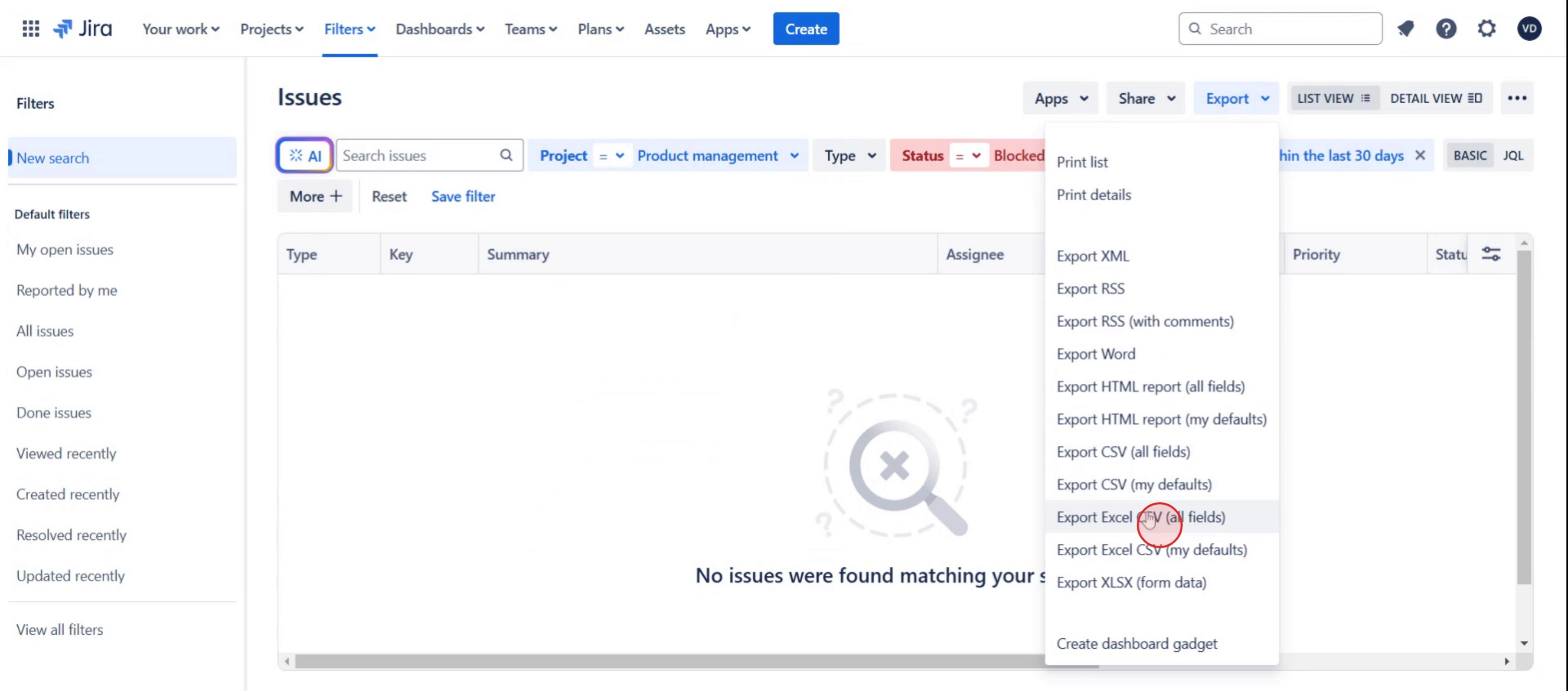
Click the “Export” button (top right of the issue list).
Choose one of the following:
“Export Excel CSV (current fields)” – exports only visible fields.
“Export Excel CSV (all fields)” – includes all available issue fields.
5. Download and Open
The CSV file will be downloaded to your computer.
Open it using Microsoft Excel, Google Sheets, or any spreadsheet editor.
Step-by-Step-Guide: How to Export Jira Backlog to Excel
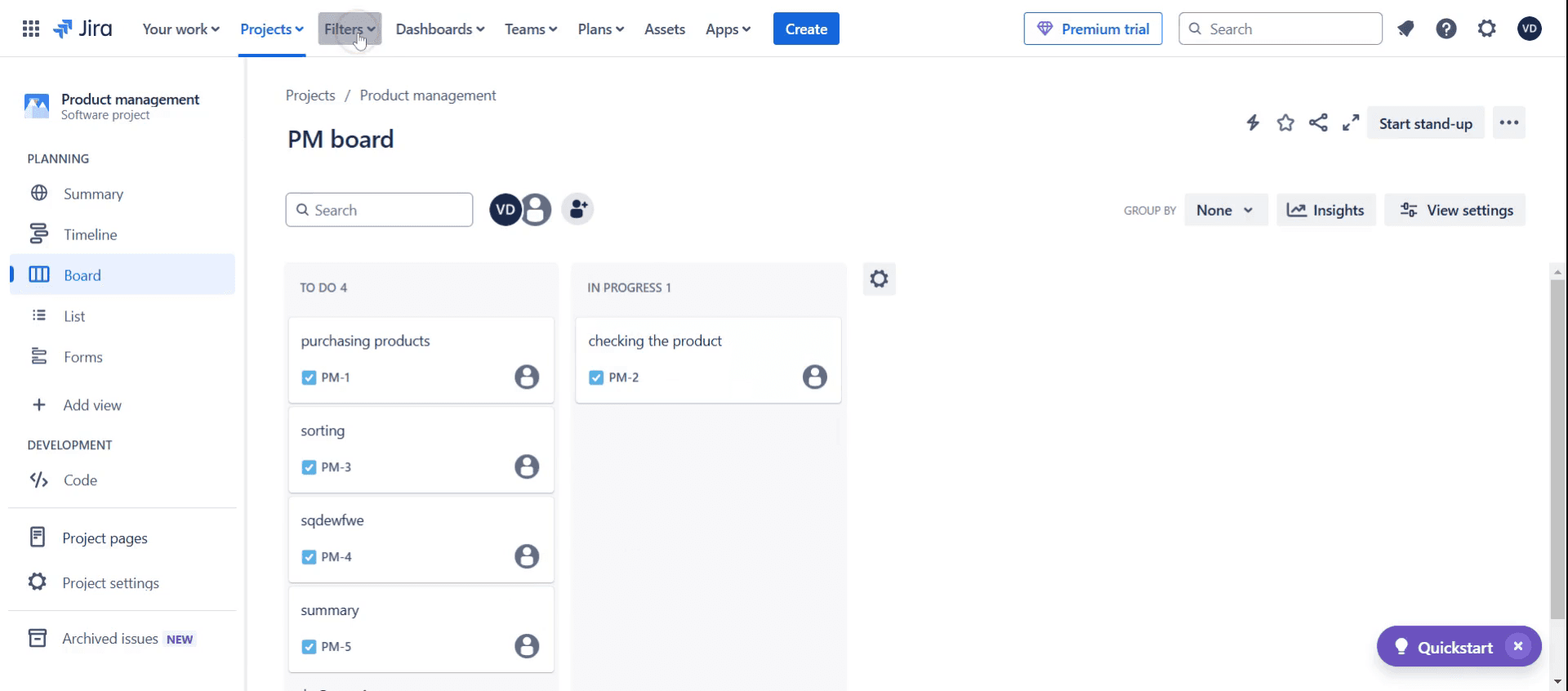
Step 1
Click on Filters.
Step 2
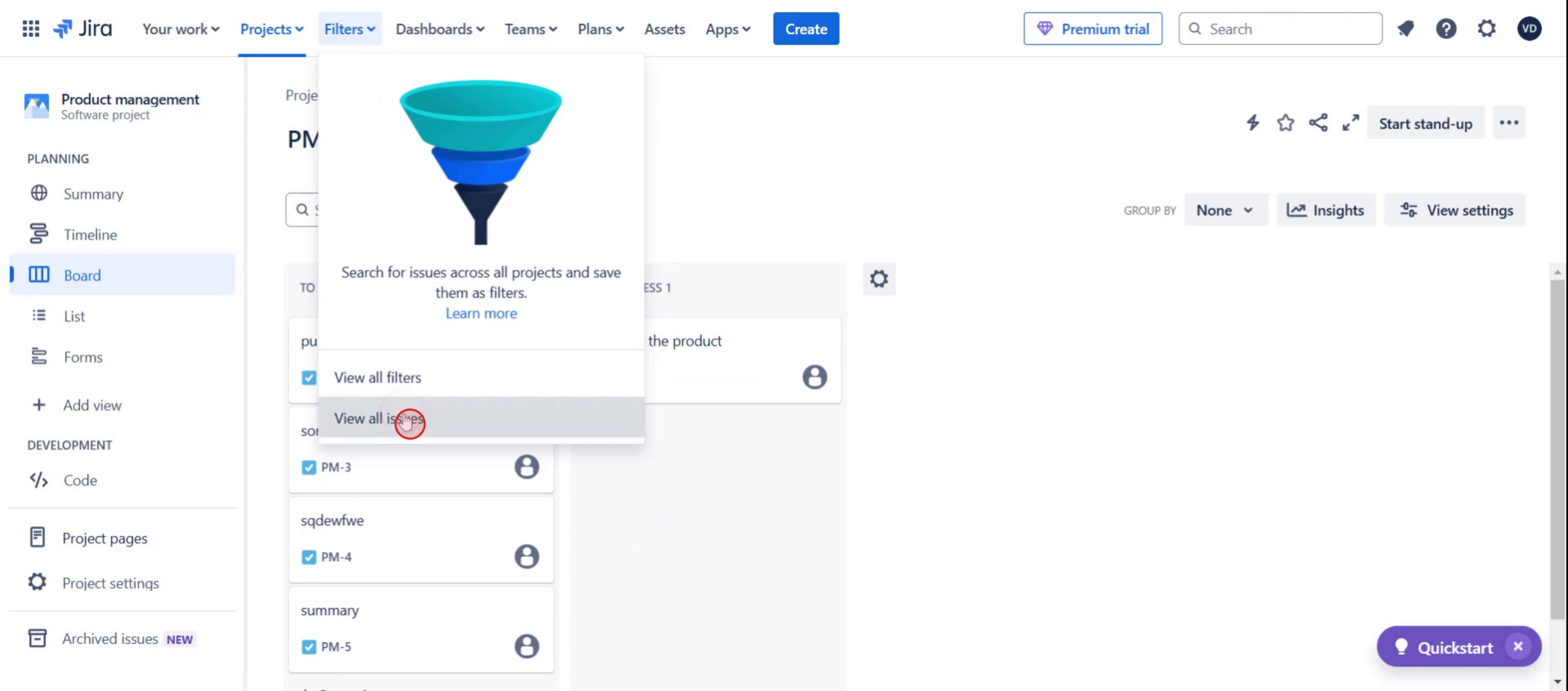
Then click on view all issues,
Step 3
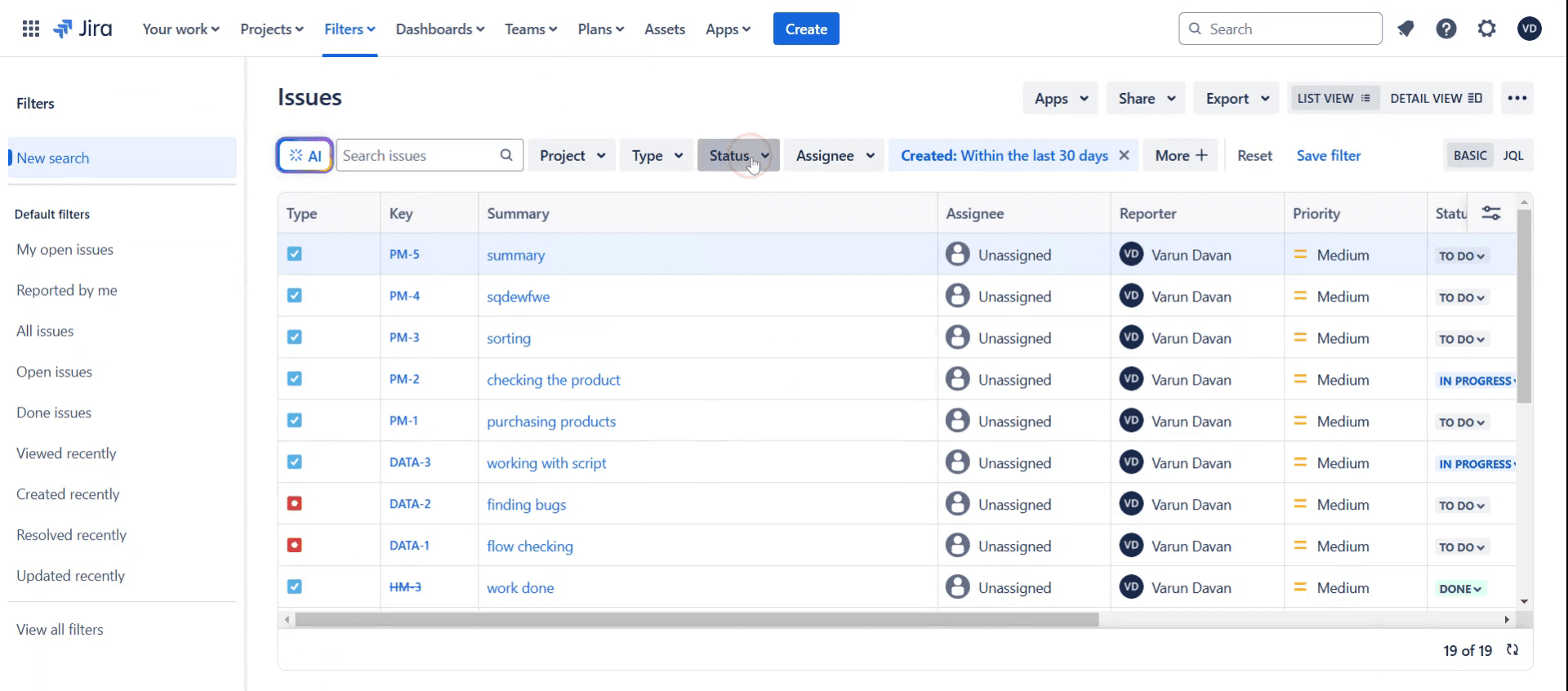
Then click on Status,
Step 4
Select blocked.
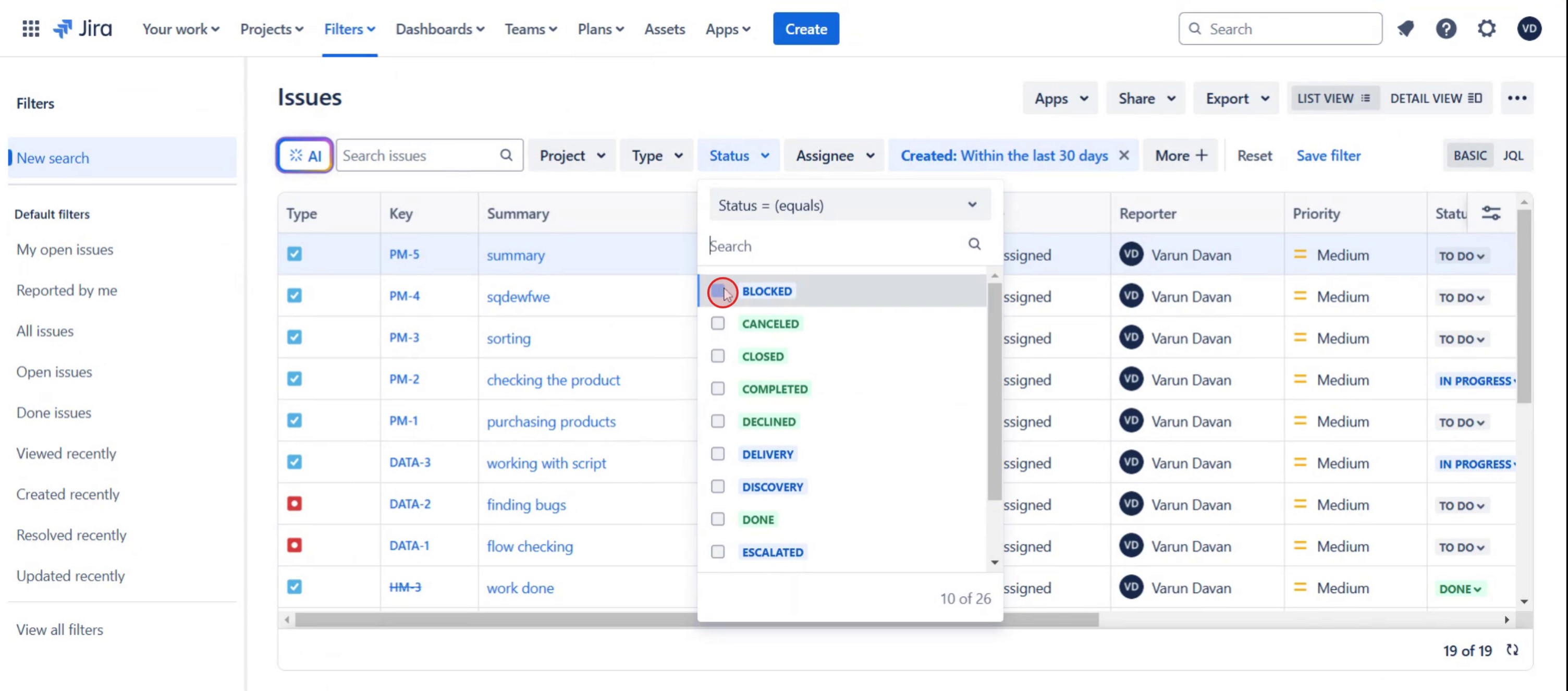
Step 5
Click on the projects,
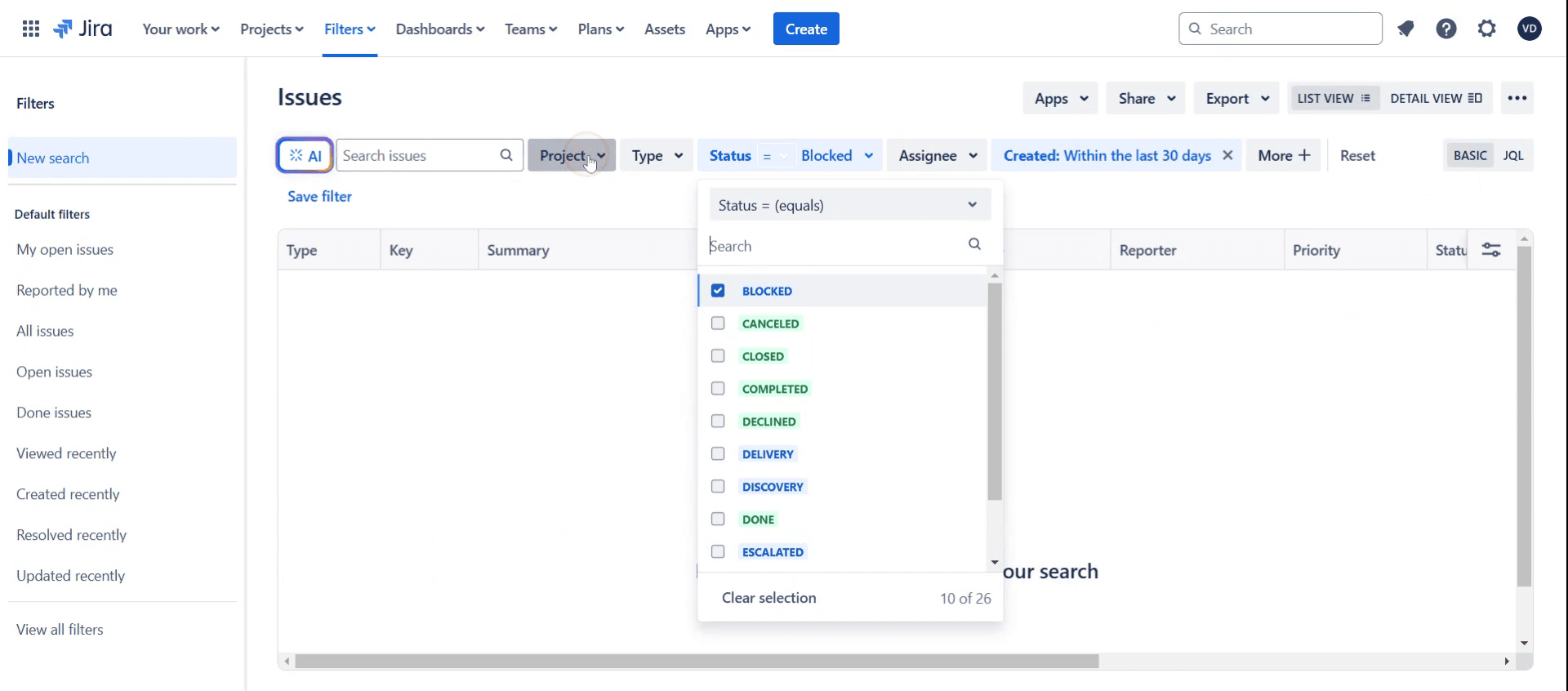
Step 6
Then select the particular project.
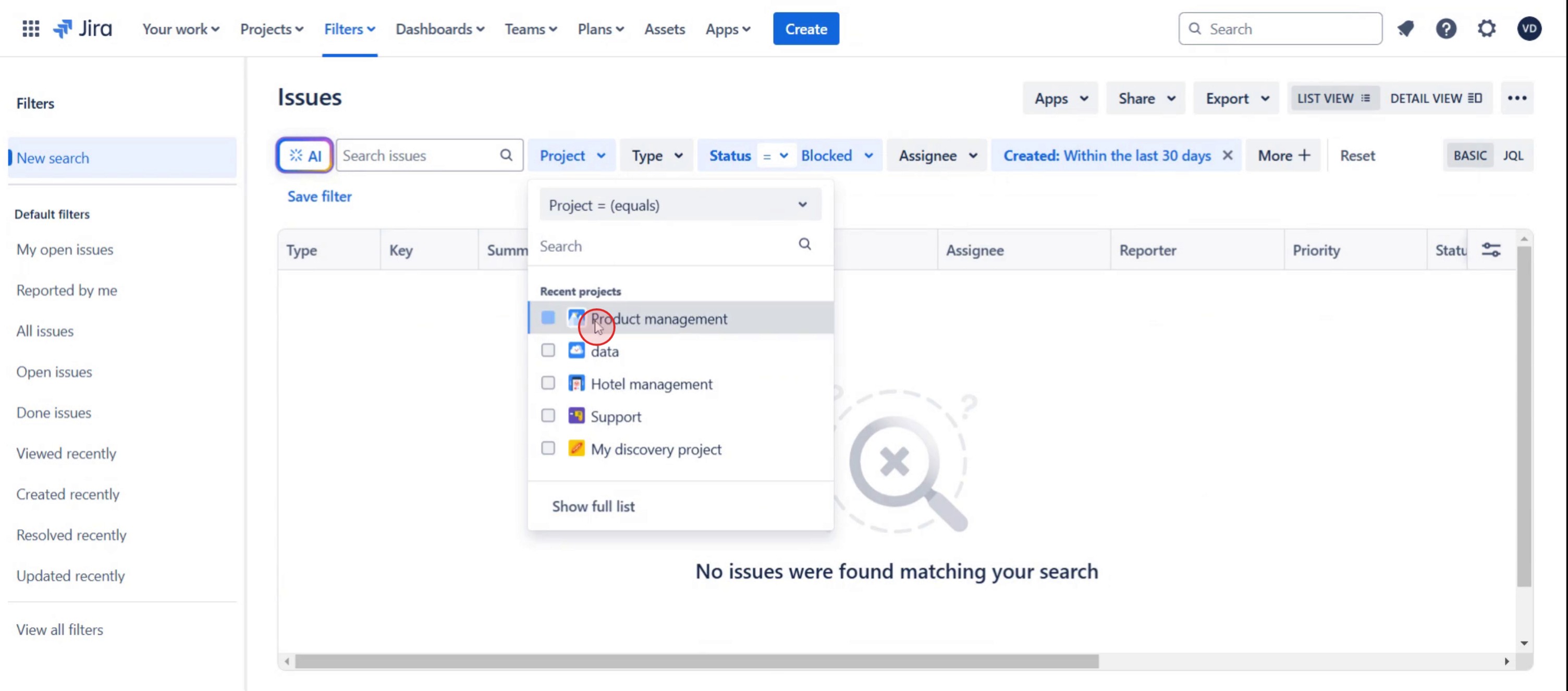
Step 7
And click on the export,
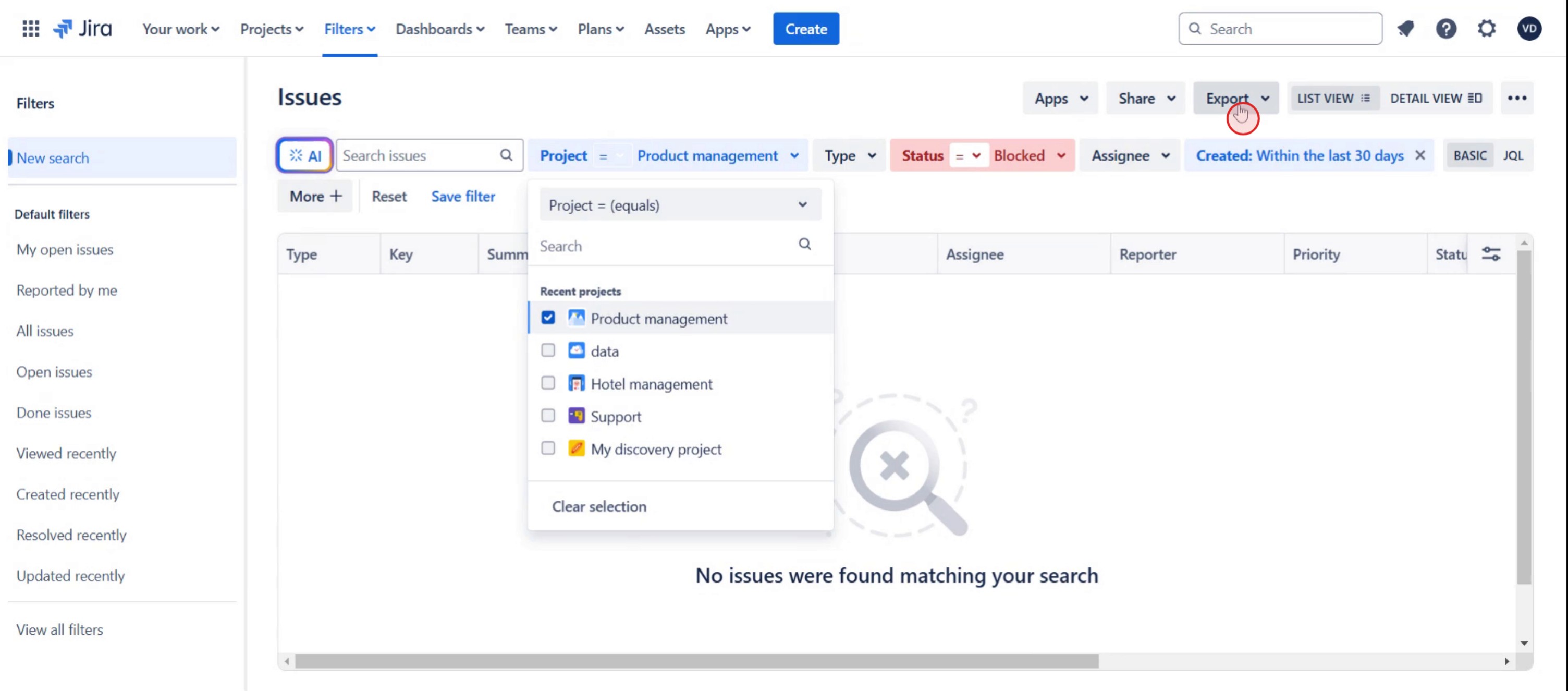
Step 8
Then select the export file type.
Jira’dan Excel’e bekleme listesi (backlog) dışa aktarmak için pro ipuçları
Jira’nın yerleşik Dışa Aktarma özelliğini kullanın – Jira, bekleme listesi öğelerini doğrudan sorun gezgininden dışa aktarmanıza olanak tanır. Yapılandırılmış veri dışa aktarımı için Excel CSV’yi seçin.
Dışa aktarmadan önce filtreleri uygulayın – Dışa aktarmadan önce yalnızca ilgili verileri almak için belirli bekleme listesi öğelerini filtrelemek amacıyla JQL’yi (Jira Query Language) kullanın.
Alan eşlemesini kontrol edin – Daha iyi veri analizi için sorun anahtarı, özet, durum, atanan ve bitiş tarihi gibi temel alanların dışa aktarımınıza dahil edildiğinden emin olun.
Yaygın hatalar & bunlardan nasıl kaçınılır
Dışa aktarma sınırlamaları – Jira, bir seferde dışa aktarılan sorun sayısını sınırlayabilir. Büyük bir bekleme listeniz varsa, filtreler kullanarak bunu daha küçük dışa aktarımlara bölün.
Yanlış veri biçimi – Bazen dışa aktarım sırasında tarih ve sayı biçimleri değişebilir. Dışa aktardıktan sonra Excel’de biçimlendirme ayarlarını tekrar kontrol edin.
Eksik alanlar – Önemli alanlar eksikse, dışa aktarmadan önce sorun gezgininde dışa aktarma sütunlarını özelleştirin.
Jira’dan Excel’e backlog dışa aktarma için sık sorulan sorular
Jira backlog dışa aktarmalarını Excel’e otomatikleştirebilir miyim?
Evet, Jira otomasyon araçlarını, üçüncü taraf eklentileri veya API betiklerini kullanarak backlog verilerinin Excel’e otomatik olarak aktarılmasını planlayabilirsiniz.Bazı alanlar neden dışa aktarılan Excel dosyamda görünmüyor?
Jira, yalnızca sorun arama sonuçlarınızda görünen alanları dışa aktarır. Dışa aktarmadan önce Jira’da sütun görüntülemeyi özelleştirerek gerekli tüm alanları ekleyin.Raporlama için backlog verilerini dışa aktarmanın en iyi formatı nedir?
CSV (Virgülle Ayrılmış Değerler), Excel uyumluluğu için en iyi seçenektir; tüm sorun ayrıntılarını korur ve daha fazla analiz yapmanıza olanak tanır.Mac’te ekran kaydı nasıl alınır?
Mac’te ekran kaydı almak için Trupeer AI kullanabilirsiniz. Tüm ekranı yakalamanıza olanak tanır ve AI avatar ekleme, seslendirme ekleme, videoda yakınlaştırma/uzaklaştırma gibi yapay zekâ özellikleri sunar. trupeer’in AI video çeviri özelliğiyle videoyu 30+ dile çevirebilirsiniz.Ekran kaydına nasıl bir AI avatar eklenir?
Ekran kaydına bir AI avatar eklemek için AI ekran kaydı aracı kullanmanız gerekir. Trupeer AI, birden fazla avatarla videolar oluşturmanıza yardımcı olan bir AI ekran kaydı aracıdır; ayrıca videonuz için kendi avatarınızı oluşturmanıza da destek olur.Windows’ta ekran kaydı nasıl alınır?
Windows’ta ekran kaydı almak için yerleşik Oyun Çubuğu’nu (Windows + G) kullanabilir veya AI avatarlar, seslendirme, çeviri vb. daha gelişmiş özellikler için Trupeer AI gibi gelişmiş bir yapay zekâ aracından yararlanabilirsiniz.Videoya nasıl seslendirme eklenir?
Videolara seslendirme eklemek için trupeer ai chrome uzantısını indirin. Hesabınıza kaydolduktan sonra sesli videonuzu yükleyin, trupeer’den istediğiniz seslendirme sesini seçin ve düzenlenmiş videonuzu dışa aktarın.Ekran kaydında nasıl yakınlaştırma yapabilirim?
Ekran kaydı sırasında yakınlaştırmak için Trupeer AI’deki yakınlaştırma efektlerini kullanın; bu sayede belirli anlarda içeriye ve dışarıya yakınlaştırma yaparak videonuzun görsel etkisini artırabilirsiniz.
İnsanlar ayrıca şunu soruyor
Teknik Dokümantasyon Oluşturucu
Jira’da sorun türü nasıl değiştirilir
Jira’da toplu güncelleme nasıl yapılır
İlgili Eğitimler


