
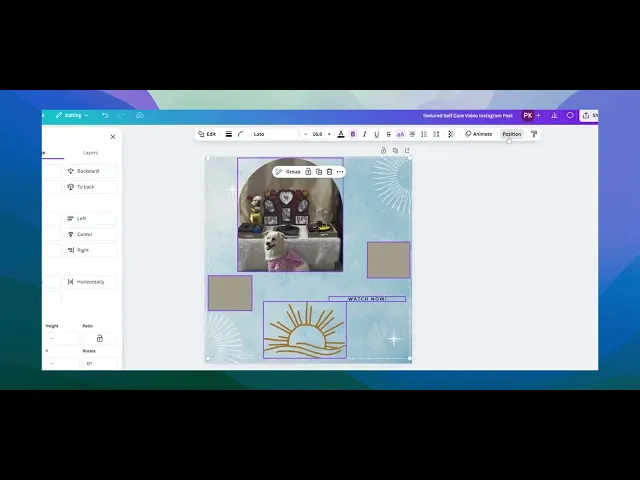
Canva’da Öğeleri Eşit Aralıklarla Yerleştirme – Profesyonel Gibi Tasarlayın
Konum (Position) aracı ve Düzenle (Tidy Up) özelliğini kullanarak Canva’da öğeleri eşit aralıklarla nasıl yerleştireceğinizi öğrenin. Bu adım adım eğitimi takip edin ve Trupeer ile temiz tasarım kılavuzları oluşturun.
Bu kılavuz, Canva tasarımınızdaki öğelerin eşit aralıklarla yerleşmesini sağlamak için basit bir süreç sunar. Bu adımları izleyerek tasarımlarınızda profesyonel ve düzenli bir görünüm elde edebilirsiniz.
Tasarım öğelerinizi aralarında eşit mesafe olacak şekilde düzgün bir hizada getirmeye çalışıyorsanız, Canva’nın "Tidy Up" özelliği bunu kolaylaştırır. İşte nasıl kullanacağınız:
1. Öğeleri Seçin
Fare imlecinizi, öğelerinizi eşit aralıklarla yerleştirmek istediğiniz tüm öğelerin üzerine sürükleyin. Ya da Shift tuşuna basılı tutup her birine tek tek tıklayın.
2. Konum Panelini Açın
Tüm öğeleri seçtikten sonra Canva düzenleyicinizin üst kısmına bakın. Konum—bu, hizalama ve aralık seçeneklerini açacaktır.
3. Eşit Aralık Verin
Konum panelinin içinde, düzeninize göre Yatay veya Dikey olarak Eşit Aralık Ver seçeneğini tercih edin.
4. “Tidy Up”a Tıklayın
Şimdi Tidy Up’a tıklayın. Canva, öğeleri otomatik olarak eşit aralıklı ve hizalı olacak şekilde yeniden düzenler. Her şeyin daha derli toplu ve profesyonel görünmesini sağlayan hızlı bir yöntemdir.
5. Gerekirse Ayarlamalar Yapın
Bir şeyler biraz farklı görünüyorsa, her şey tam istediğiniz gibi hissedene kadar öğeleri manuel olarak yine de hareket ettirebilirsiniz.
Adım Adım Kılavuz: Canva’da Öğeler Eşit Aralıklarla Nasıl Yerleştirilir
Adım 1
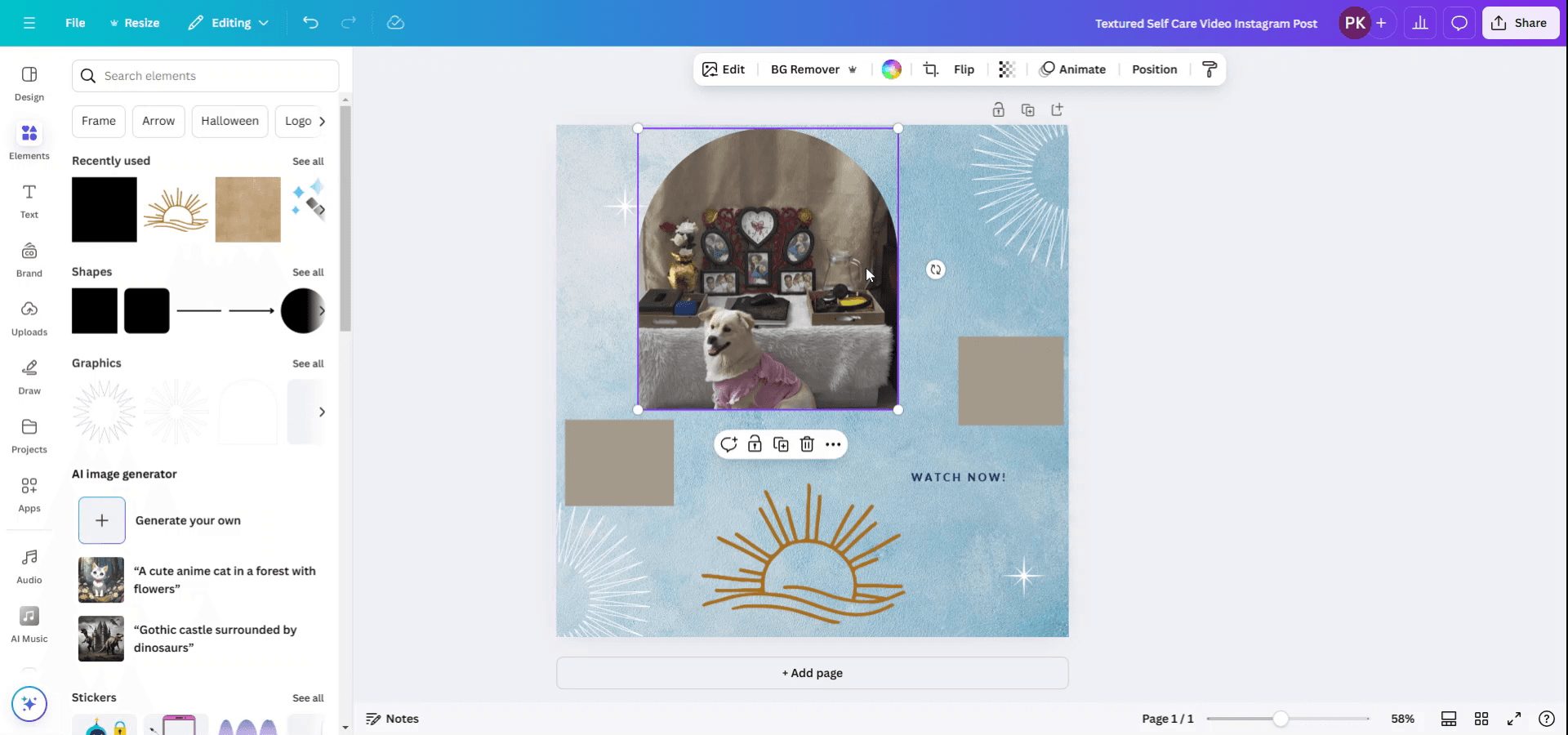
Tasarımınız içindeki çeşitli öğeleri seçerek başlayın. Shift tuşuna basın ve seçmek istediğiniz her öğeye tıklayın.
Adım 2
Önizlemede gösterildiği gibi, tüm amaçlanan öğelerin seçili olduğundan emin olun.
Adım 3
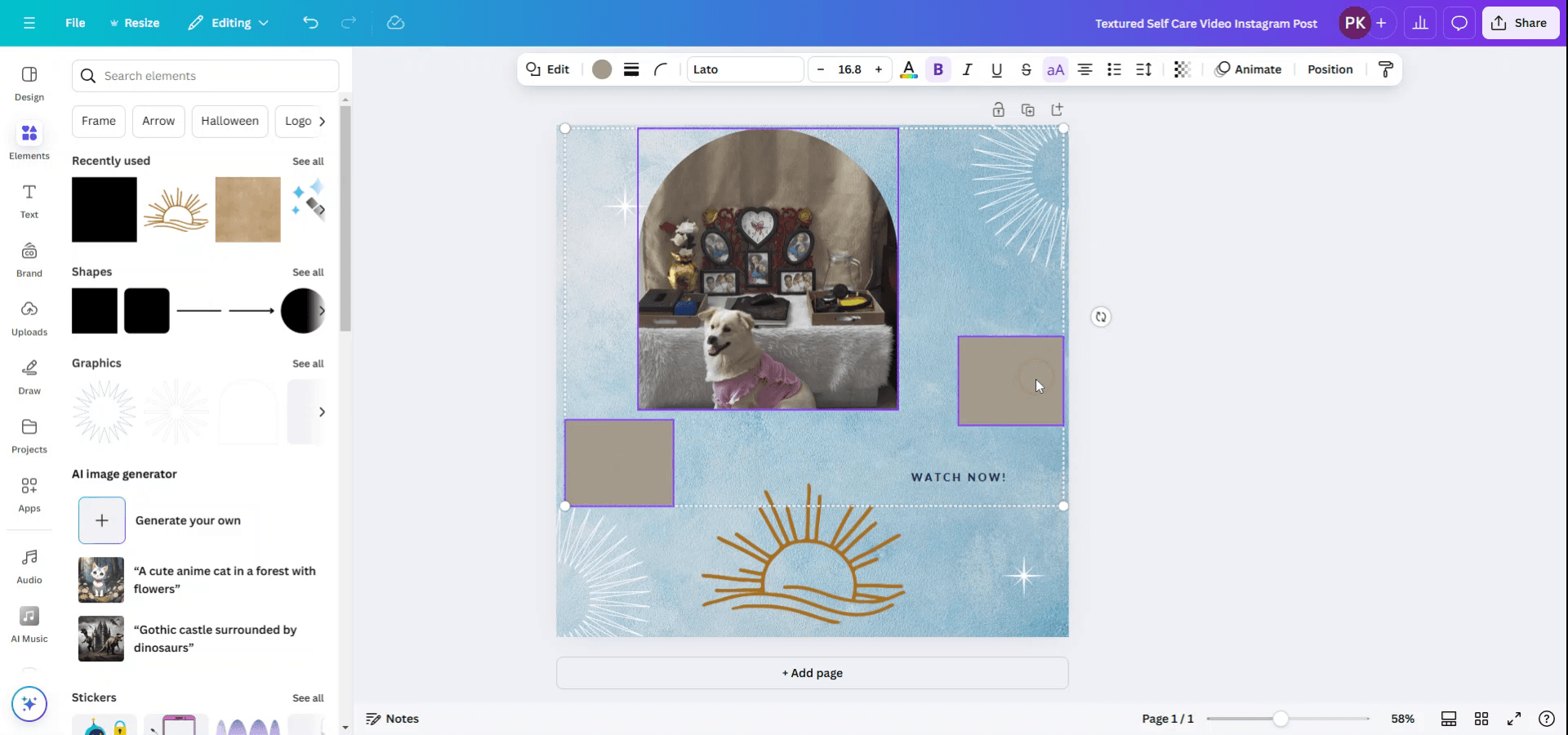
Öğeler seçildikten sonra üst menüye gidin ve "Position" seçeneğine tıklayın.
Adım 4
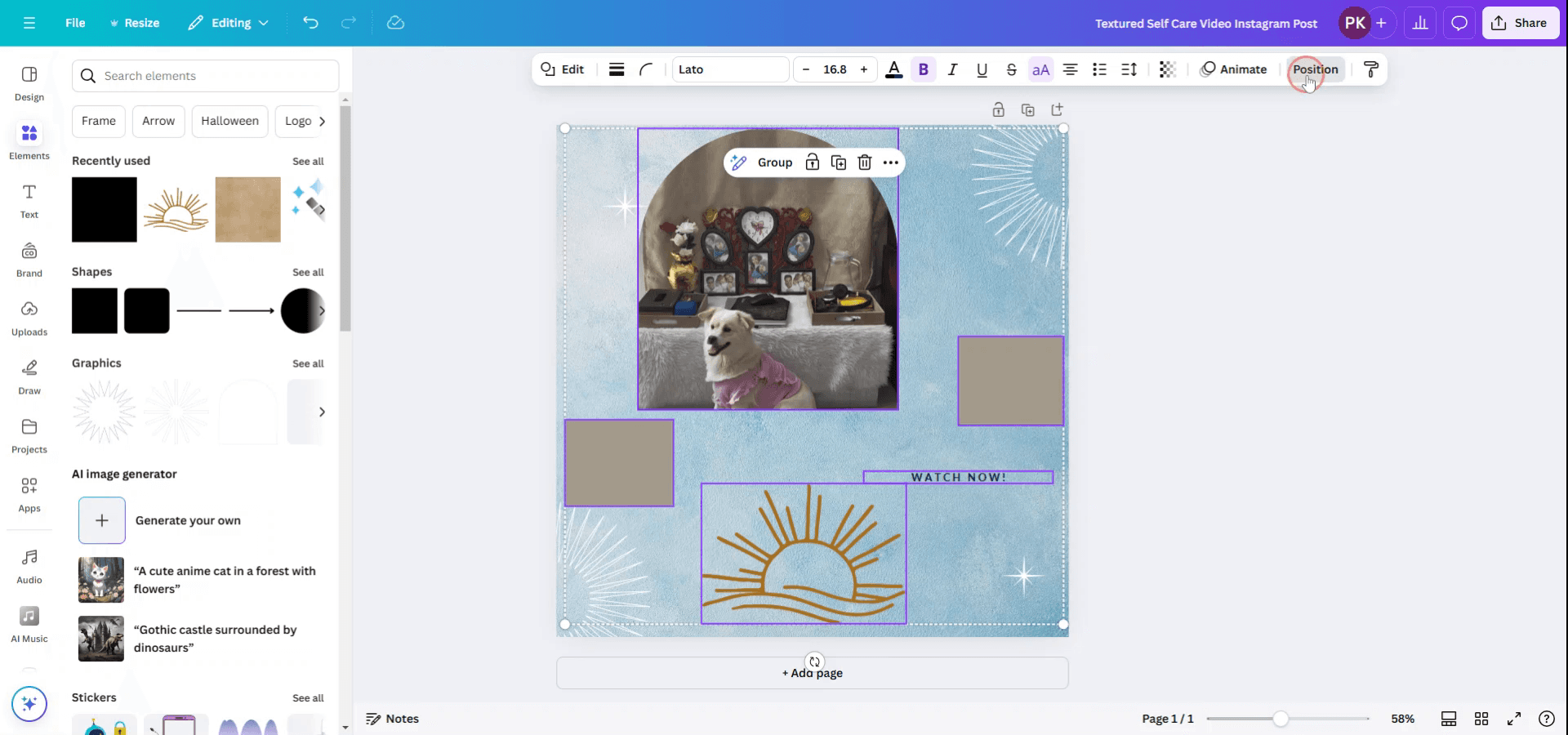
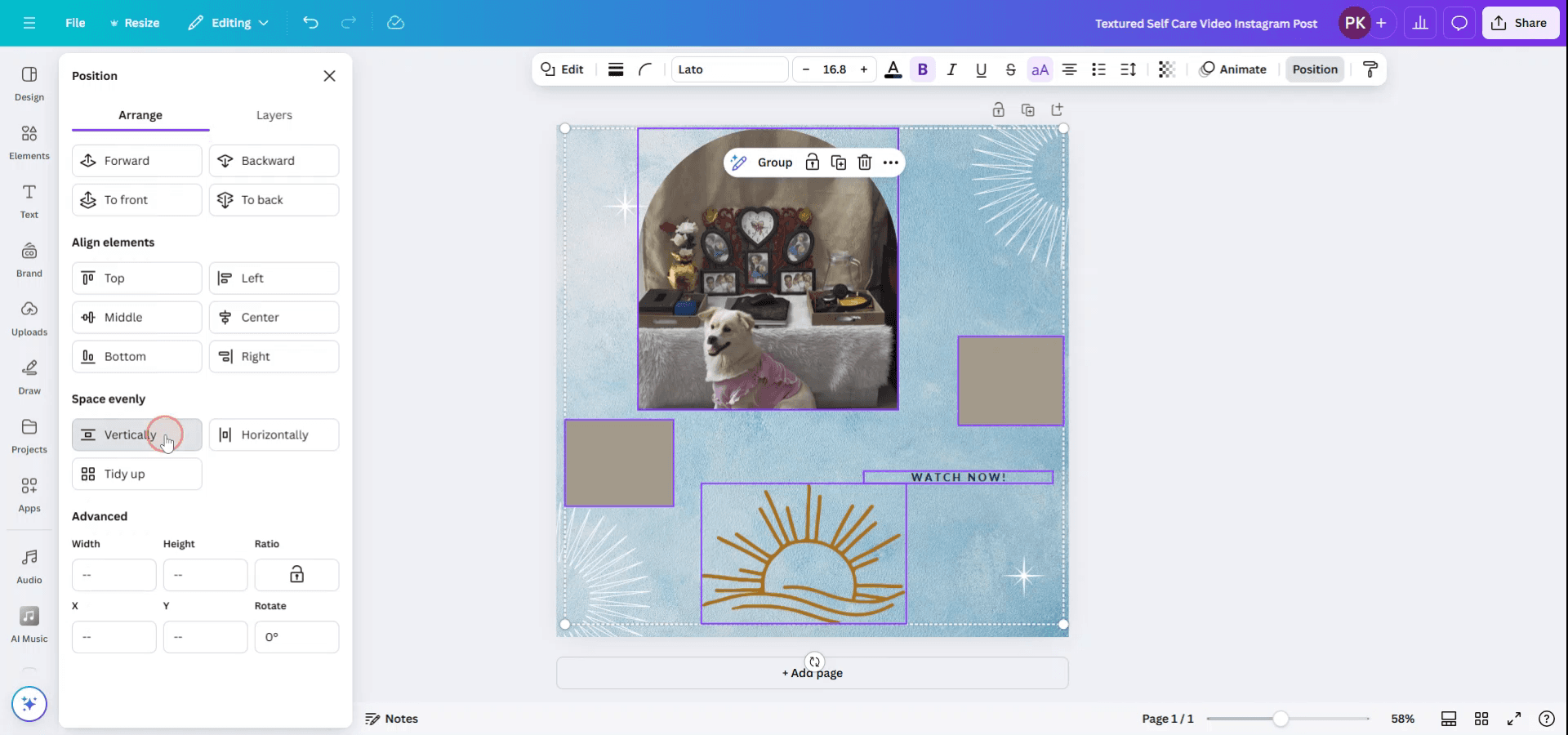
"Position" menüsü içinde, öğeleri üst, sol, orta, merkez, alt veya sağ konumlara yerleştirerek düzenleme seçenekleriniz vardır. Ayrıca öğeleri dikey ya da yatay olarak hizalamak için "Space Evenly" özelliğini de kullanabilirsiniz.
Adım 5
Tasarımınızı daha da geliştirmek için "Tidy Up" özelliğini kullanın. Bu, düzenli ve düzen içinde bir görünüm için tüm konumları otomatik olarak ayarlayacaktır.

Canva’da öğeleri eşit aralıklarla yerleştirmek için profesyonel ipuçları
Canva’nın Hizalama Aracını Kullanın:
Canva, öğelerin ortalandığını veya birbirleriyle hizalandığını gösteren hizalama kılavuzları sağlar. Öğeleri hareket ettirdikçe bu kılavuzlar eşit aralığı korumanıza yardımcı olur.Cetveli ve Izgarayı Etkinleştirin:
"Dosya" > "Cetvelleri ve kılavuzları göster" seçeneğine tıklayarak cetvelleri ve ızgara çizgilerini açın. Bu, öğeleri hizalamanıza ve eşit aralığı korumanıza yardımcı olan yatay ve dikey kılavuzları görüntüler.Metin için Aralık Ayarlarını Kullanın:
Metinle çalışıyorsanız, satır yüksekliği ve harf aralığını ayarlamak için üst menüdeki "Aralık" seçeneğini kullanın. Bu, satırlar ve karakterler arasında eşit boşluk olmasını sağlar.Öğeleri Eşit Dağıtın:
Birden fazla öğeyi eşit dağıtmak için tüm öğeleri seçin; ardından sağ üst köşedeki "Konum" düğmesine tıklayıp "Tidy up" seçeneğini belirleyin. Bu, öğeleri otomatik olarak eşit aralıklarla yerleştirir."Konum" Aracını Kullanın:
Kesin kontrol için bir nesneyi seçin ve sayfaya veya diğer öğelere göre konumlandırmak üzere "Konum" aracını kullanın. Eşit aralık için onu merkeze, sola veya sağa hizalayabilirsiniz.
Canva’da eşit aralık sağlarken sık yapılan hatalar ve bunlardan nasıl kaçınılır
Hizası Bozuk Öğeler:
Öğelerin ortalı mı yoksa birbirleriyle hizalı mı olduğunu kontrol etmek için Canva’nın hizalama kılavuzlarını veya ızgara çizgilerini kullanın.Metin Aralıklarının Tutarsız Olması:
Metnin eşit bir düzende yerleşmesini sağlamak için "Aralık" seçeneği altında satır yüksekliğini ve harf aralığını ayarlayın.Öğelerin Üst Üste Gelmesi:
Öğelerin üst üste gelip gelmediğini kontrol etmek için "Konum" aracını veya "Tidy up" özelliğini kullanarak onları eşit aralıklarla yerleştirin.Görsel Dengeyi Göz Ardı Etmek:
Öğeleri simetrik şekilde dağıtarak görsel denge olduğundan emin olun. Birden fazla nesneyle çalışıyorsanız, boyutlarının ve yerleşimlerinin orantılı olduğundan emin olun.Ortalama Özelliklerini Kullanmamak:
Öğelerin tuval üzerinde eşit şekilde dağıtıldığından emin olmak için her zaman "Hizala" düğmesini kullanın; ister ortalanmış ister kenarlara hizalanmış olsun.
Canva’da eşit aralıklar sağlamak için sık sorulan sorular
Öğelerimin ortalı olup olmadığını nasıl kontrol edebilirim?
Öğelerin tuval üzerinde doğru şekilde ortalandığından emin olmak için Canva’nın hizalama kılavuzlarını kullanın veya cetvelleri ve kılavuz çizgilerini etkinleştirin.Canva’da birden fazla öğeyi eşit şekilde nasıl dağıtabilirim?
Tüm öğeleri seçin ve bunları otomatik olarak eşit dağıtmak için "Konum" > "Düzenle" seçeneğine tıklayın.Metin satırları arasındaki boşluğu ayarlayabilir miyim?
Evet. Üst menüdeki "Boşluk" seçeneği altında hem satır yüksekliğini hem de harf aralığını ayarlayabilirsiniz.Nesneleri hizalamak için kılavuz çizgilerini nasıl kullanırım?
"Dosya" > "Cetvelleri ve kılavuzları göster" seçeneğini belirleyerek kılavuz çizgilerini etkinleştirin. Bu, öğeleri daha yüksek hassasiyetle hizalamanıza yardımcı olur.Canva’da kılavuz kullanmadan öğeleri eşit aralıklarla yerleştirebilir miyim?
Evet. Öğeleri seçip "Konum" aracını kullanarak, manuel kılavuzlara ihtiyaç duymadan nesneleri kolayca dağıtabilir ve hizalayabilirsiniz.mac’te ekran kaydı nasıl alınır?
Mac’te ekran kaydı almak için Trupeer AI’yi kullanabilirsiniz. Tüm ekranı yakalamanıza olanak tanır ve AI avatar ekleme, seslendirme ekleme, videoda yakınlaştırma ve uzaklaştırma gibi yapay zekâ özellikleri sunar. trupeer’ın AI video çeviri özelliğiyle videoyu 30+ dile çevirebilirsiniz.Ekran kaydına bir AI avatar nasıl eklenir?
Ekran kaydına bir AI avatar eklemek için AI ekran kaydı aracı kullanmanız gerekir. Trupeer AI, bir AI ekran kaydı aracıdır; birden fazla avatarla video oluşturmanıza yardımcı olur ve ayrıca videonuz için kendi avatarınızı oluşturmanıza da destek olur.Windows’ta ekran kaydı nasıl alınır?
Windows’ta ekran kaydı almak için yerleşik Oyun Çubuğu’nu (Windows + G) kullanabilir veya AI avatarlar, seslendirme, çeviri vb. daha gelişmiş özellikler için Trupeer AI gibi gelişmiş bir AI aracından yararlanabilirsiniz.Videoya seslendirme nasıl eklenir?
Videolara seslendirme eklemek için trupeer ai chrome uzantısını indirin. Hesabınıza kaydolduktan sonra sesli videonuzu yükleyin, trupeer’dan istediğiniz seslendirmeyi seçin ve düzenlenmiş videonuzu dışa aktarın.Ekran kaydında nasıl yakınlaştırma yapabilirim?
Ekran kaydı sırasında yakınlaştırmak için Trupeer AI’deki yakınlaştırma efektlerini kullanın; bu sayede belirli anlarda içeriye ve dışarıya yakınlaştırma yaparak video içeriğinizin görsel etkisini artırabilirsiniz.
Önerilen Okumalar
Teknik Dokümantasyon Oluşturucu
Canva’da Bir Sayfanın Kilidi Nasıl Açılır
Canva’da Bir Görselin Çözünürlüğü Nasıl Artırılır
Canva’da Cetvel Nasıl Oluşturulur
İlgili Eğitimler



