
Prompt’u göndermeden ChatGpt’te yeni bir satıra nasıl geçilir
ChatGPT’te mesajı göndermeden yazarken yeni bir satır eklemeyi öğrenin. Masaüstü ve mobil kullanıcılar için basit klavye kısayolları.
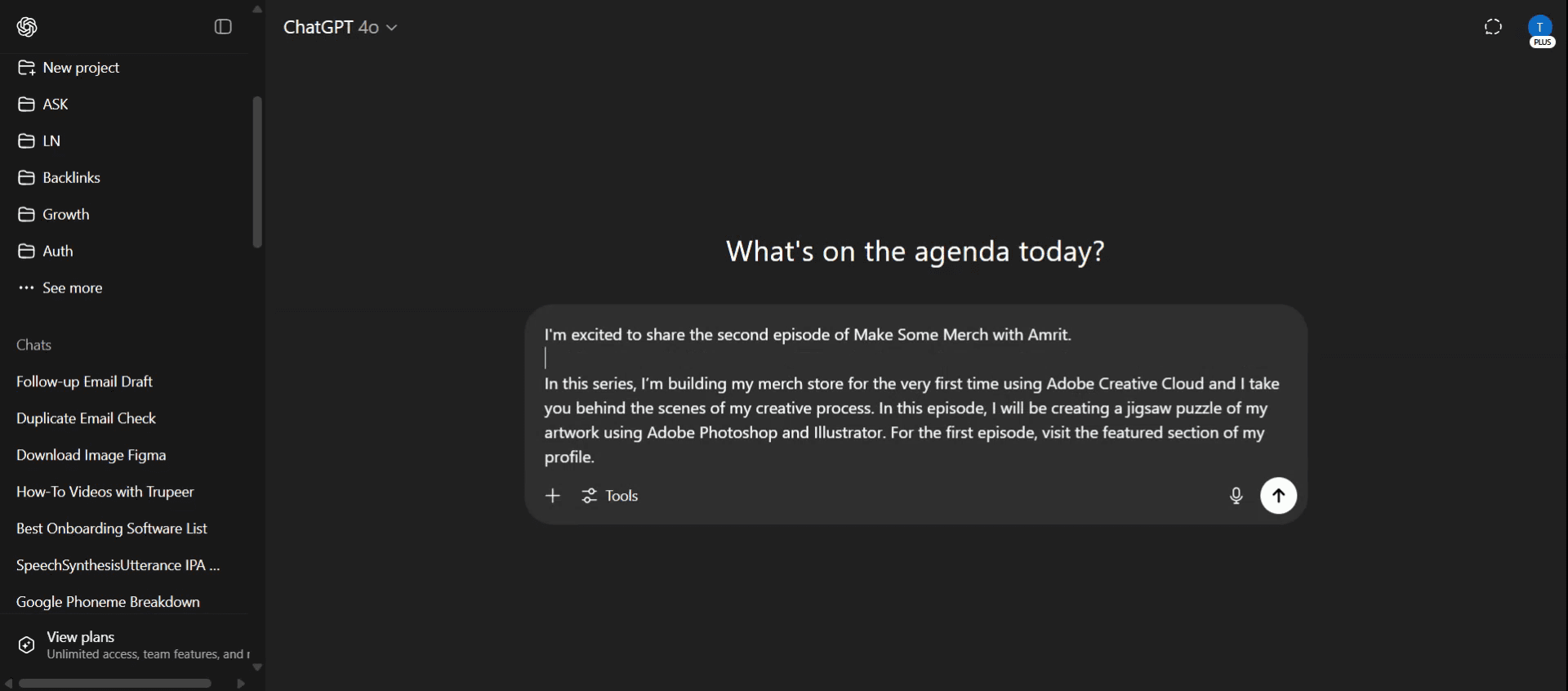
Klavyenizdeki Shift tuşuna basılı tutun ve Shift’e basılıyken Enter’a basarak yeni bir satıra geçin. Aynı yöntemi kullanarak gerektiği kadar satır ekleyin. İşiniz bittiğinde, istemi göndermek için Shift’e basmadan Enter’a basın.
Adım Adım Kılavuz: ChatGpt’te İstemi Göndermeden Yeni Satır Nasıl Girilir
Adım 1
İstemi göndermeden yeni bir satır eklemek için, sadece Shift tuşuna ve ardından Enter tuşuna basın.
Prompt’u göndermeden ChatGPT’te yeni bir satıra geçmek için Pro İpuçları
Shift + Enter kullanın
ChatGPT giriş kutusuna yazarken mesajı göndermeden yeni bir satıra geçmek için Shift + Enter’a basın.Çok Satırlı Yanıtları Kolayca Planlayın
Bu kısayol; liste yazarken, kod biçimlendirirken veya uzun mesajları net bir şekilde düzenlerken işinize yarar.Web ve Masaüstü Sürümlerinde de Kullanın
Shift + Enter işlevi, ChatGPT’nin web uygulaması ve masaüstü sürümleri arasında tutarlı şekilde çalışır.Uzun Yanıtlar Yazmadan Önce Deneyin
Emin değilseniz, uzun bir mesaj yazmadan önce davranışa alışmak için birkaç kez Shift + Enter’a basmayı deneyin.Yanlışlıkla Göndermeyi Önleyin
Eksik mesajların gönderilmesini önlemek için son prompt’unuzu göndermeye hazır olduğunuzda yalnızca Enter’a (Shift olmadan) basın.
Yaygın Hatalar ve Onlardan Nasıl Kaçınılır
Shift + Enter Yerine Enter’a Basmak
Sadece Enter’a basarsanız ChatGPT mesajınızı gönderir. Yeni bir satır başlatmak istediğinizde her zaman Shift’e basılı tutun.Mobil Cihazlarda Çalışmaması
Mobil klavyelerde Shift + Enter işlevi olmayabilir. Mobil klavyenizde varsa dönüş (return) veya enter tuşunu kullanın.Yanlışlıkla Göndererek İlerlemenin Kaybolması
Prompt’u çok erken gönderirseniz yeniden başlamak zorunda kalırsınız. Önce bir not uygulamasında daha uzun prompt’lar taslaklayın.Diğer Tuş Kombinasyonlarıyla Karışmak
Bazı kullanıcılar Ctrl + Enter veya Alt + Enter’ı deniyor ancak bunlar yeni satırlar için çalışmaz. En iyi sonuç için Shift + Enter ile devam edin.Bazı Tarayıcılarda Tutarsız Davranış
Güncel bir tarayıcı kullandığınızdan emin olun. Bazı eski sürümler Shift + Enter’ı doğru şekilde tanımayabilir.
ChatGPT’de Yeni Satırlarla İlgili Sık Sorulan Sorular
Mesaj göndermeden ChatGPT’de yeni bir satıra nasıl başlayabilirim?
İstemeyi göndermeden satır sonu eklemek için Shift + Enter’a basın.Göndermeden önce birden fazla yeni satır ekleyebilir miyim?
Evet, ihtiyacınız olan kadar yeni satır için Shift + Enter’a basmaya devam edin.Shift + Enter mobilde çalışır mı?
Aynı şekilde çalışmayabilir. Mobil klavyenizde varsa enter veya return tuşunu kullanın.Enter’a basınca mesajım neden gönderiliyor?
Göndermek için Enter varsayılan kısayoldur. Bunu önlemek için Shift + Enter kullanın.Kısayolu başka bir şeye değiştirebilir miyim?
Hayır, ChatGPT’de kısayol tuşları sabittir ve şu anda özelleştirilemez.mac’te ekran kaydı nasıl alınır?
Mac’te ekran kaydı almak için Trupeer AI kullanabilirsiniz. Tüm ekranı yakalamanıza olanak tanır ve AI avatar ekleme, seslendirme ekleme, videoda yakınlaştırma ve uzaklaştırma gibi yapay zekâ özellikleri sunar. trupeer’in yapay zekâlı video çeviri özelliğiyle videoyu 30+ dile çevirebilirsiniz.Ekran kaydına bir AI avatar nasıl eklenir?
Ekran kaydına bir AI avatar eklemek için AI ekran kayıt aracı kullanmanız gerekir. Trupeer AI, birden fazla avatarla videolar oluşturmanıza yardımcı olan bir AI ekran kayıt aracıdır; ayrıca videonuz için kendi avatarınızı oluşturmanıza da destek olur.Windows’ta ekran kaydı nasıl alınır?
Windows’ta ekran kaydı almak için yerleşik Oyun Çubuğu’nu (Windows + G) kullanabilir veya AI avatarlar, seslendirme, çeviri vb. daha gelişmiş özellikler için Trupeer AI gibi gelişmiş bir yapay zekâ aracından yararlanabilirsiniz.Videoya seslendirme nasıl eklenir?
Videolara seslendirme eklemek için trupeer ai chrome uzantısını indirin. Hesabınıza kaydolduktan sonra sesli videonuzu yükleyin, trupeer’den istediğiniz seslendirmeyi seçin ve düzenlenmiş videonuzu dışa aktarın.Ekran kaydında nasıl yakınlaştırma yapabilirim?
Ekran kaydı sırasında yakınlaştırmak için Trupeer AI’deki yakınlaştırma efektlerini kullanın. Bu sayede belirli anlarda içeri ve dışarı doğru yakınlaştırma yaparak videonuzun görsel etkisini artırabilirsiniz.
Önerilen Okumalar
Teknik Dokümantasyon Oluşturucu
Bağlantı ile GitHub Deposu Nasıl Paylaşılır
GitHub Profilinizi Nasıl Paylaşırsınız
İlgili Eğitimler


