
Canva’da HTML kodu nasıl gömülür
Trupeer ile hızlı bu eğitimi takip ederek, gömme kodu parçası oluşturun ve tasarımları web sitelerine veya bloglara ekleyerek Canva’da HTML kodunu nasıl gömeceğinizi öğrenin.
Bu eğitim videosu Trupeer AI ile 5 dakikadan kısa sürede oluşturuldu
Bu video rehberi, Canva kullanarak HTML kodunu yerleştirmek için ayrıntılı bir adım adım anlatım sunar. Trupeer AI ile dakikalar içinde hazır.
Bu adımları izleyerek Canva tasarımlarınızı web sitenize veya WordPress platformunuza kolayca entegre edebilir; yapılan değişiklikler her zaman otomatik olarak güncellendiğinden emin olabilirsiniz.
Canva bir web sitesine HTML kodu yerleştirmek için Embed (Yerleştir) özelliğini kullanabilir veya HTML kullanan bir Canva uygulaması oluşturabilirsiniz. Ayrıca formları, videoları ve diğer içerikleri Canva tasarımlarınıza yerleştirebilirsiniz.
HTML Kodunu Yerleştirme:
1. Embed (Yerleştir) Özelliğini Kullanın: Canva, Google Form veya Type form gibi başka bir yerde oluşturulmuş tasarımları veya formları, URL’lerini yapıştırarak yerleştirmenize olanak tanır.
2. Bir Canva Uygulaması Oluşturun: HTML kullanan özel içerik uzantıları oluşturmak için Canva App SDK kullanabilirsiniz.
Diğer İçerikleri Yerleştirme:
Formlar: Bağlantılarını yapıştırarak Google Forms veya Type form gibi hizmetlerden form yerleştirin.
Videolar: URL’lerini yapıştırarak YouTube gibi platformlardan video yerleştirin.
Diğer Tasarımlar: Diğer Canva tasarımlarını yerleştirebilirsiniz; yerleştirilen tasarımlar, orijinal tasarımda değişiklik yaptığınızda otomatik olarak güncellenir.
Adım Adım Rehber: Canva’da Html kodu nasıl yerleştirilir
Adım 1
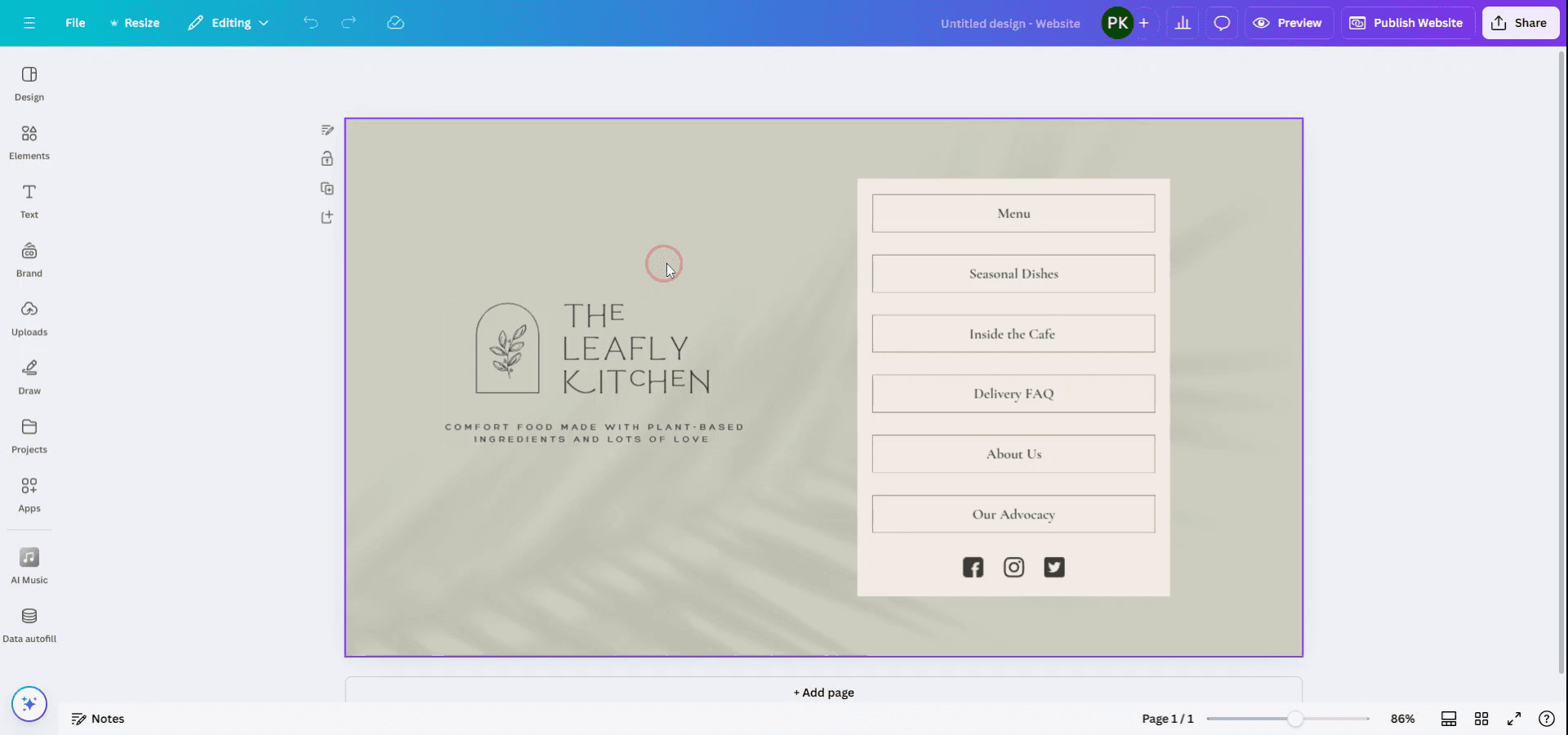
Canva kullanarak HTML kodunu yerleştirmek için kullanmak istediğiniz tasarımı seçerek başlayın.
Adım 2
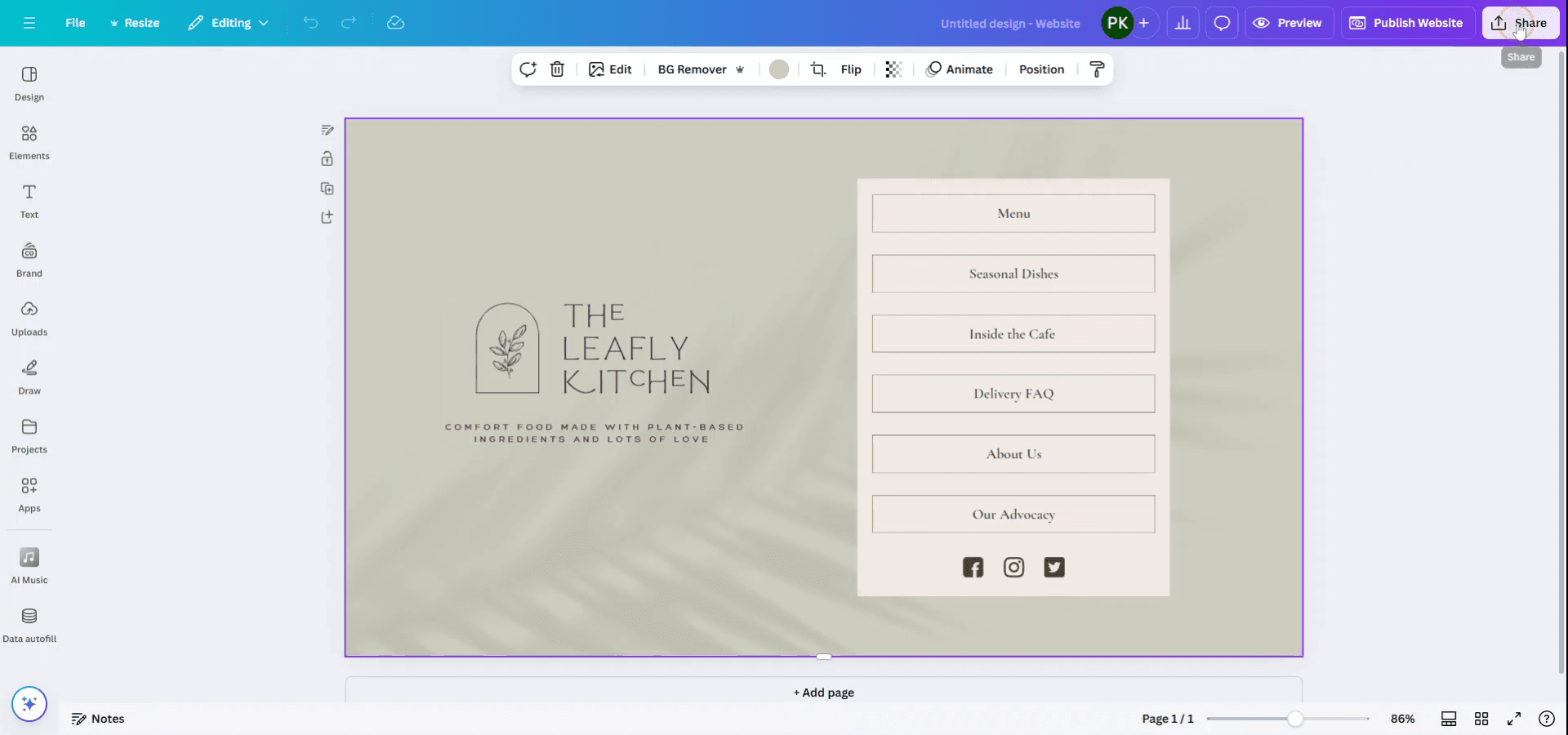
Tasarımınızı seçtikten sonra, sağ üst köşede bulunan Paylaş (Share) seçeneğine gidin. Açılır menüden, ek paylaşım seçeneklerine erişmek için Tümünü Gör (See all) seçeneğini belirleyin.
Adım 3
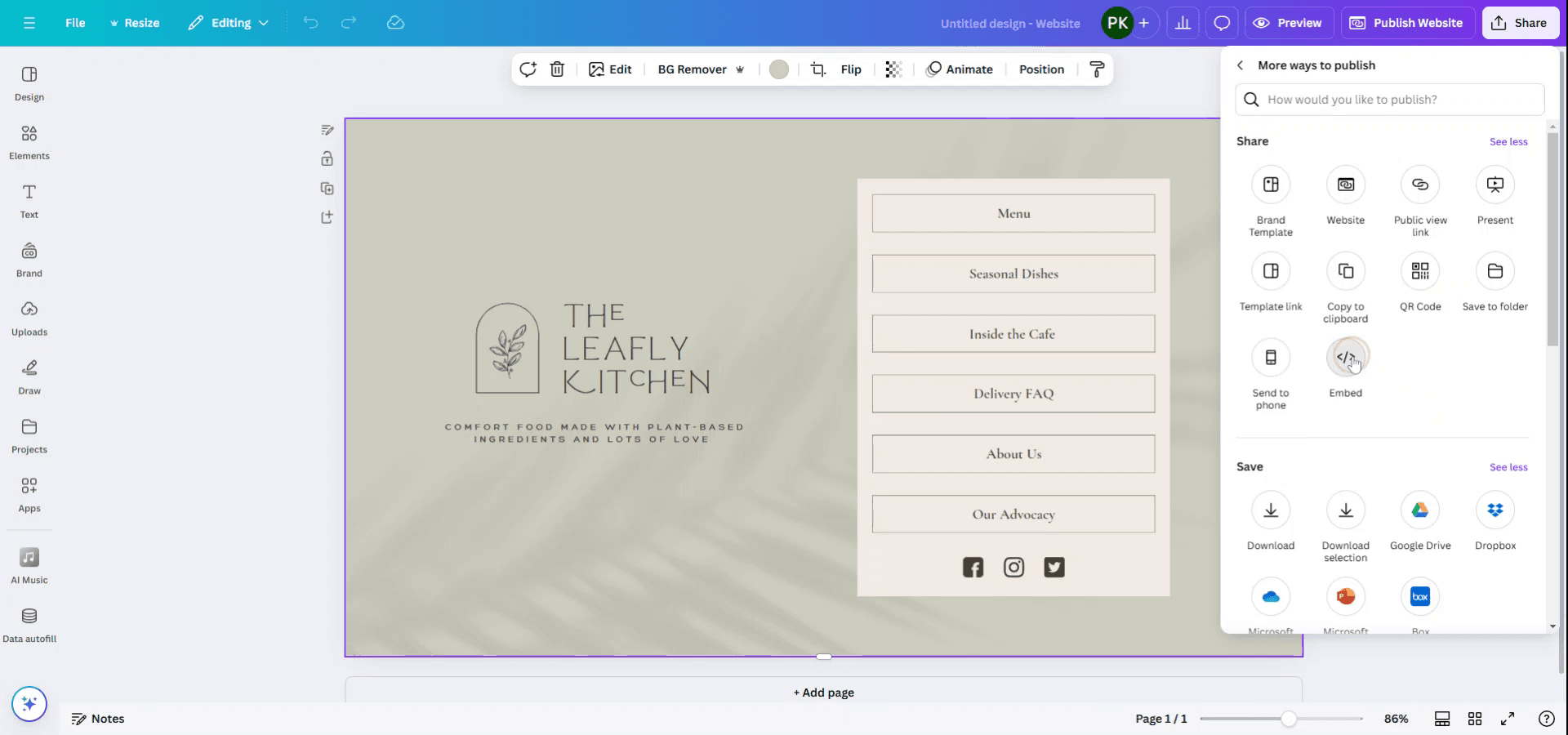
Paylaşım seçeneklerinde Yerleştir (Embed) seçeneğini bulun ve tıklayın. Bu, tasarımınızı herhangi bir platforma sorunsuz şekilde entegre etmenizi sağlar.
Adım 4
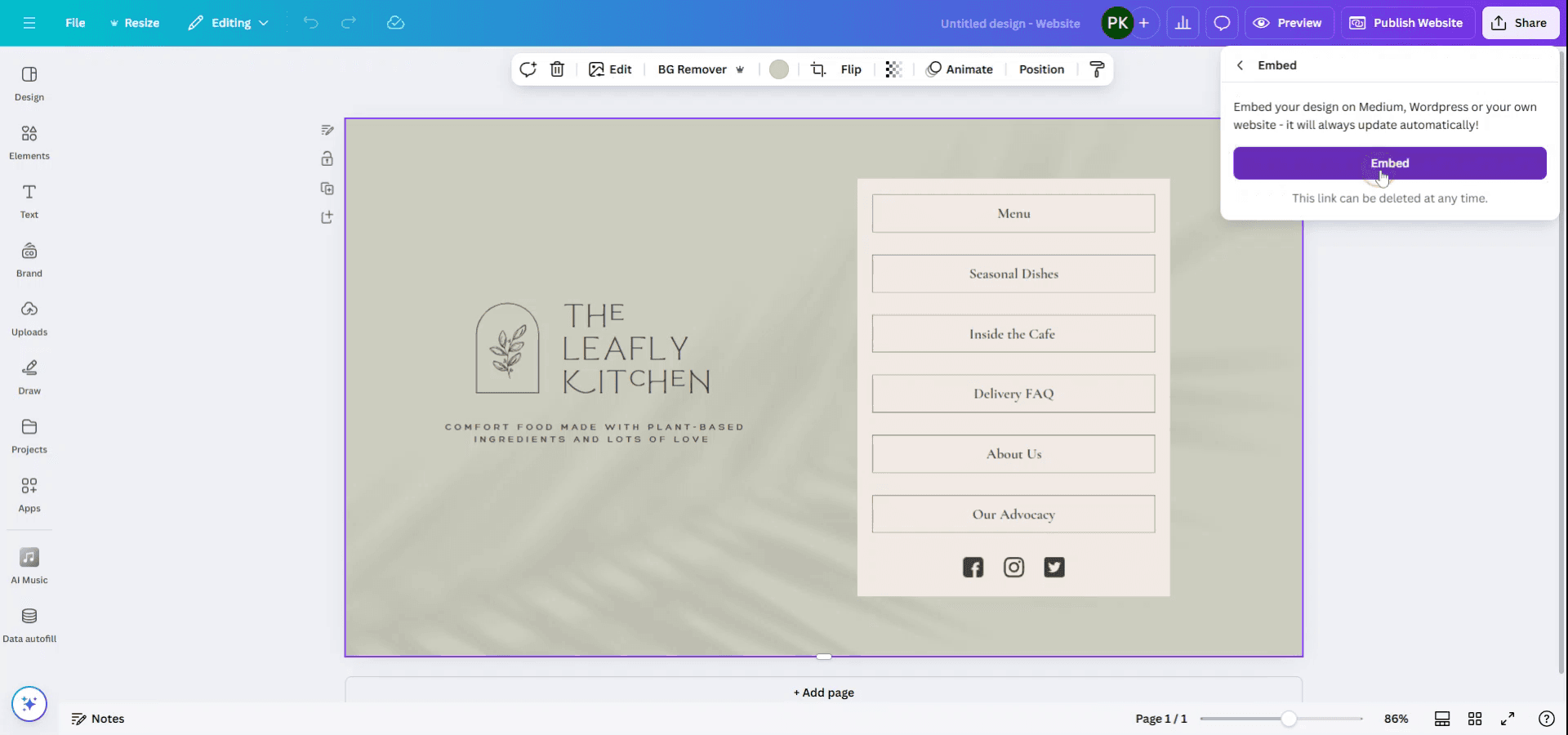
Tasarımınızı WordPress veya kendi web siteniz gibi çeşitli platformlara yerleştirebilirsiniz ve otomatik olarak güncellenir. HTML yerleştirme kodunu oluşturmak için Embed (Yerleştir) seçeneğine tıklayın.
Adım 5
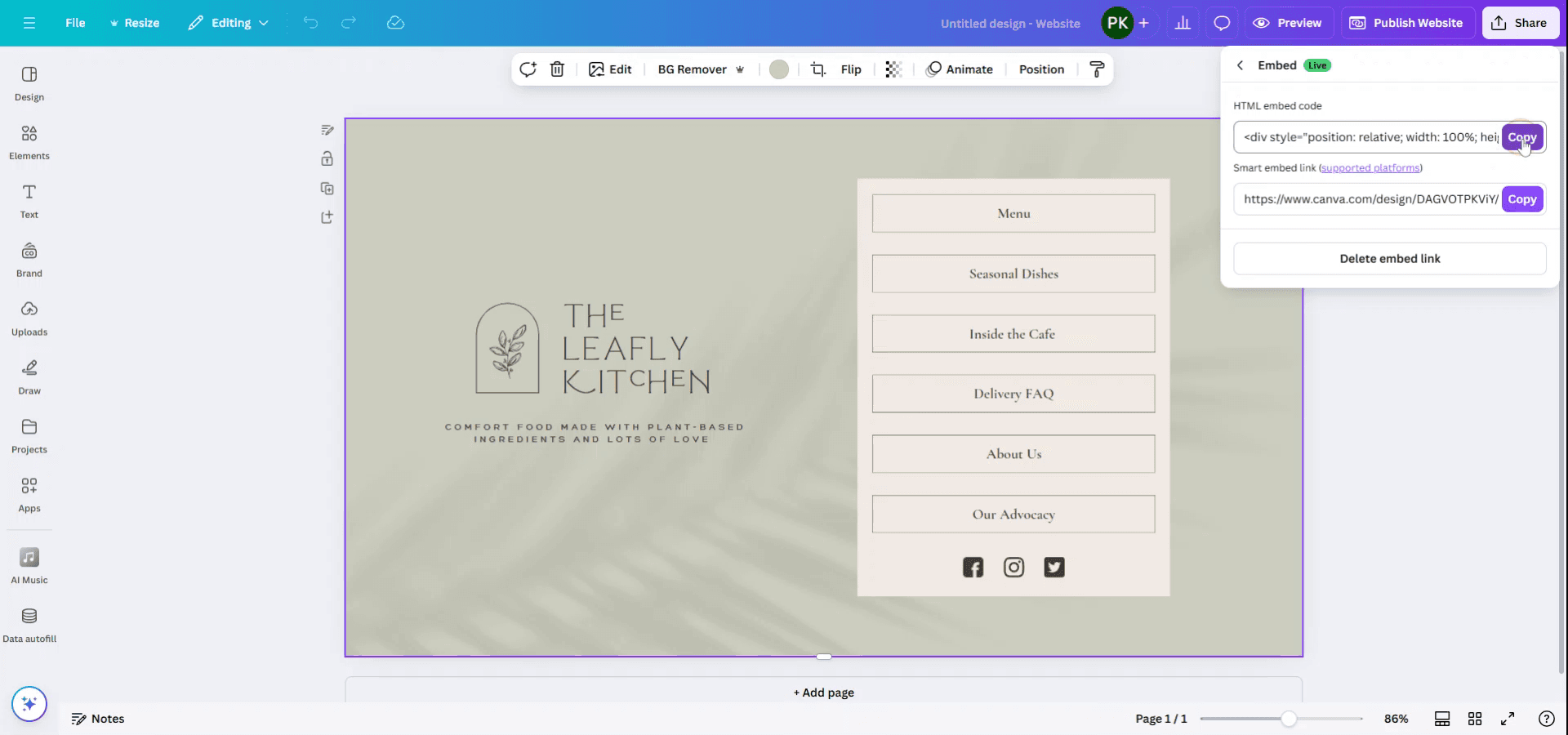
Son olarak, oluşturulan HTML yerleştirme kodunu doğrudan web sitenizde veya WordPress sitenizde kullanmak üzere kopyalayın. Teşekkürler!
Canva’da HTML kodu yerleştirmek için pro ipuçları
Web Siteleri için Yerleştirme Özelliğini Kullanın:
Bir web sitesi veya etkileşimli içerik yerleştirmek istiyorsanız Canva’nın Yerleştirme özelliğini kullanın. Öğeler > Yerleştirme bölümüne gidin ve HTML kodunuzu yapıştırın. Canva, Google Haritalar veya sosyal medya paylaşımları gibi bazı harici yerleştirmeleri destekler; ancak ham HTML’i doğrudan tuval üzerinde yerleştirmeye izin vermez.HTML’i Resim veya Videoya Dönüştürün:
Stil verilmiş bir web sayfası ya da kod parçacığı gibi statik HTML içerikler için, bunun ekran görüntüsünü alın veya bir ekran kaydedici kullanarak resim ya da videoya dönüştürün. Ardından bunu Canva’ya yükleyin ve tasarımınıza yerleştirin.Canva’nın Uygulamalarıyla HTML Öğeleri Yerleştirin:
Canva, YouTube veya Google Drive gibi araçlarla üçüncü taraf entegrasyonlar sunar. Belirli HTML ile ilgili içerikler için (ör. yerleştirilmiş videolar), harici HTML öğelerini tasarımınıza getirmek amacıyla bu entegrasyonları kullanın.Canva’nın Kodla Uyumlu Tasarım Öğelerini Kullanın:
Tasarımınızın bir parçası olarak HTML kodunu görüntülemeniz gerekiyorsa (ör. eğitim amaçlı), kodu manuel olarak yazın veya kodu yapıştırıp biçimlendirmek için metin kutularını kullanın. Canva etkileşimli HTML’e izin vermez; ancak bunun görsel temsillerini oluşturabilirsiniz.HTML İçeriğine Bağlantı Verin:
Canva’ya ham HTML’i doğrudan yerleştiremezsiniz; ancak herhangi bir öğeye bir URL bağlantısı ekleyerek, harici HTML tabanlı içeriğe (ör. bir web sayfası) yönlendiren düğmeler veya metin bağlantıları oluşturabilirsiniz.
Canva’da HTML kodu yerleştirirken sık yapılan hatalar ve bunlardan nasıl kaçınılır
Tam HTML Etkileşimi Beklemek:
Canva, etkileşimli (gömülü formlar veya canlı kod gibi) tam HTML yerleştirmeyi desteklemez. Bunun yerine HTML içeriğini statik bir görsele, videoya dönüştürün ya da sınırlı işlevsellik için üçüncü taraf entegrasyonları kullanın.Görüntüleme için Kodu Biçimlendirmemek:
Eğitim veya görüntüleme amaçlı HTML kullanıyorsanız, kodun anlaşılırlığı ve okunabilirliği için metin kutularında düzgün bir şekilde biçimlendirdiğinizden emin olun.Canva’nın Öğeler Bölümünde Harici HTML Kullanmayı Denemek:
Canva’nın Yerleştirme özelliği belirli harici içerikleri destekler; ancak rastgele HTML koduna izin vermez. Videolar veya haritalar gibi desteklenen içerikleri yerleştirmek için bu özelliği kullanın; ham kodu değil.Harici Bağlantıları Gözden Kaçırmak:
Etkileşimli HTML içeriğini yerleştirmek yerine, kullanıcıları harici HTML tabanlı sayfalara yönlendirmek için bağlantıları kullanın.Yerleştirilen Bağlantıları Test Etmemek:
Bağlantıları veya harici HTML içeriğini yerleştiriyorsanız, bağlantılarınızı her zaman test edin ve Canva tasarımınızdan doğru şekilde yönlendirdiklerinden emin olun.
Sıkça Sorulan Sorular
Canva tasarımına ham HTML kodunu doğrudan gömebilir miyim?
Hayır, Canva ham HTML kodunu gömmeyi desteklemez. Ya bunu bir görsele, videoya dönüştürebilir ya da YouTube veya Google Maps gibi desteklenen içerikler için Canva’nın Yerleştir (Embed) özelliğini kullanabilirsiniz.Eğitim amaçlı Canva’da HTML kodunu nasıl görüntülerim?
Kodu metin kutularına manuel olarak yazabilir veya temiz bir görüntü için kodun ekran görüntüsünü kullanabilirsiniz.Formlar veya etkileşimli öğeler gibi HTML tabanlı içerikleri Canva’da kullanabilir miyim?
Hayır, Canva etkileşimli HTML öğelerini desteklemez. Etkileşimli içerik için harici sayfalara bağlantı vermeniz veya başka araçlar kullanmanız gerekir.Canva’da bir HTML sayfasını nasıl gömerim?
HTML kodunu doğrudan gömemeseniz de, bir HTML sayfasının ekran görüntüsünü yükleyebilir veya Canva’nın harici içerik entegrasyonlarını kullanarak belirli HTML tabanlı içerikleri tasarımınıza dahil edebilirsiniz.Canva tasarımımda harici bir HTML sayfasına bağlantı verebilir miyim?
Evet, Canva’da metne veya butonlara tıklanabilir bir URL ekleyebilir ve bu bağlantı harici bir HTML sayfasına yönlendirir.mac’te ekran kaydı nasıl alınır?
Mac’te ekran kaydı almak için Trupeer AI’yi kullanabilirsiniz. Tüm ekranı yakalamanıza olanak tanır ve AI avatar ekleme, seslendirme ekleme, videoda yakınlaştırma ve uzaklaştırma gibi yapay zekâ özellikleri sunar. trupeer’ın yapay zekâlı video çeviri özelliğiyle videoyu 30+ dile çevirebilirsiniz.Ekran kaydına bir AI avatar nasıl eklenir?
Bir ekran kaydına AI avatar eklemek için AI ekran kayıt aracı kullanmanız gerekir. Trupeer AI, bir AI ekran kayıt aracıdır; birden fazla avatarla videolar oluşturmanıza yardımcı olur ve ayrıca videonuz için kendi avatarınızı oluşturmanıza da destek olur.Windows’ta ekran kaydı nasıl alınır?
Windows’ta ekran kaydı almak için yerleşik Oyun Çubuğu’nu (Windows + G) kullanabilir veya AI avatarlar, seslendirme, çeviri vb. daha gelişmiş özellikler için Trupeer AI gibi gelişmiş bir yapay zekâ aracından yararlanabilirsiniz.Videoya seslendirme nasıl eklenir?
Videolara seslendirme eklemek için trupeer ai chrome uzantısını indirin. Hesabınıza kaydolduktan sonra sesli videonuzu yükleyin, trupeer’dan istediğiniz seslendirmeyi seçin ve düzenlenmiş videonuzu dışa aktarın.Ekran kaydında nasıl yakınlaştırma yaparım?
Ekran kaydı sırasında yakınlaştırmak için Trupeer AI’deki yakınlaştırma efektlerini kullanın; bu sayede belirli anlarda içeri ve dışarı doğru yakınlaştırma yaparak video içeriğinizin görsel etkisini artırabilirsiniz.
Önerilen Okumalar
Teknik Dokümantasyon Oluşturucu
Canva’da Bir Görseli Boyama Sayfasına Nasıl Dönüştürürsünüz
Canva’da Çift Taraflı Nasıl Yazdırılır
Canva’da Metin Nasıl Esnetilir
İlgili Eğitimler



