
Figma’da bir dosya nasıl kopyalanır
Bir Figma dosyasını kopyalamak mı istiyorsunuz? Daha hızlı düzenleme veya yedekleme için herhangi bir Figma tasarım dosyasını saniyeler içinde nasıl çoğaltacağınızı öğrenin.
Yöntem 1
Adım 1
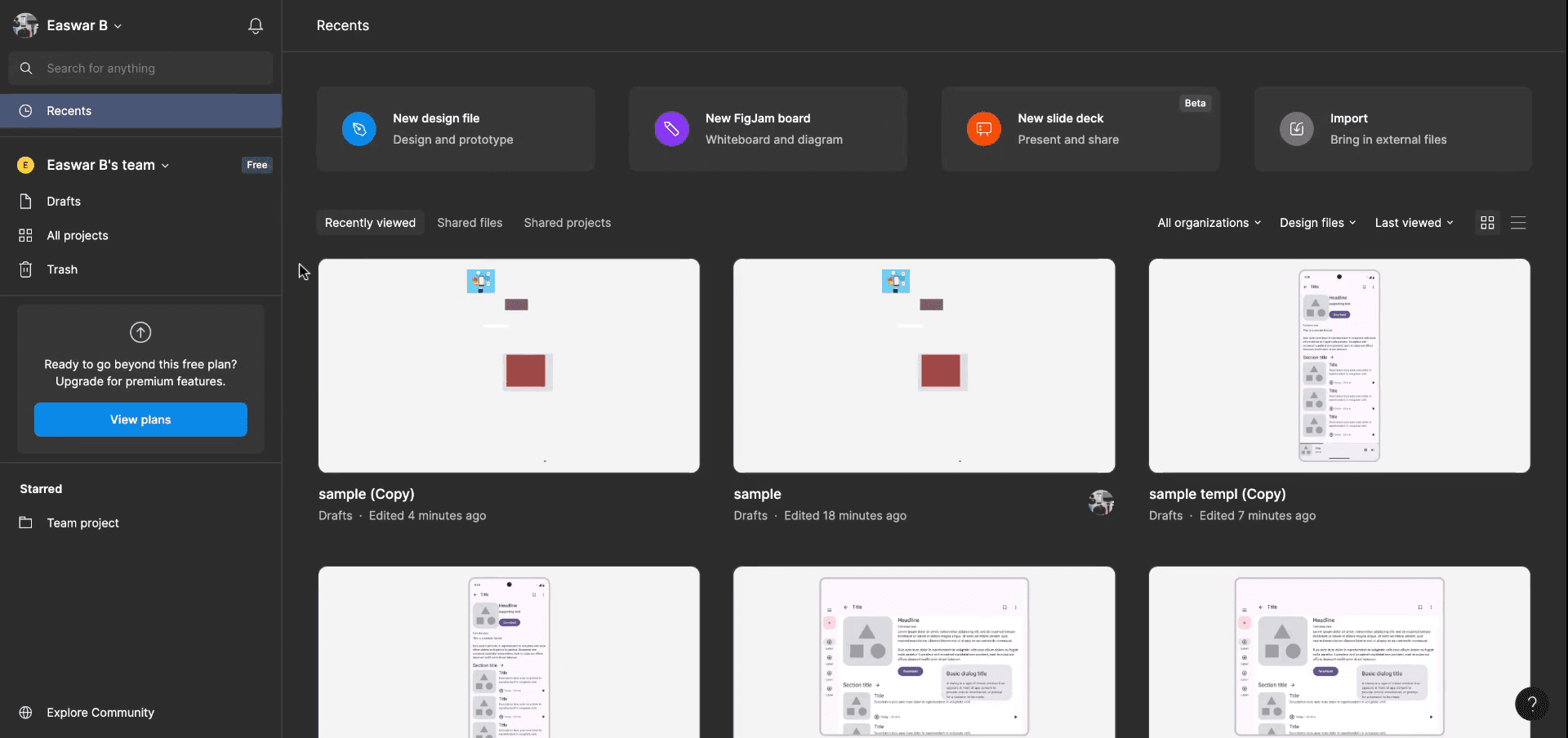
Figma ana ekranını/panelini açarak başlayın.
Adım 2
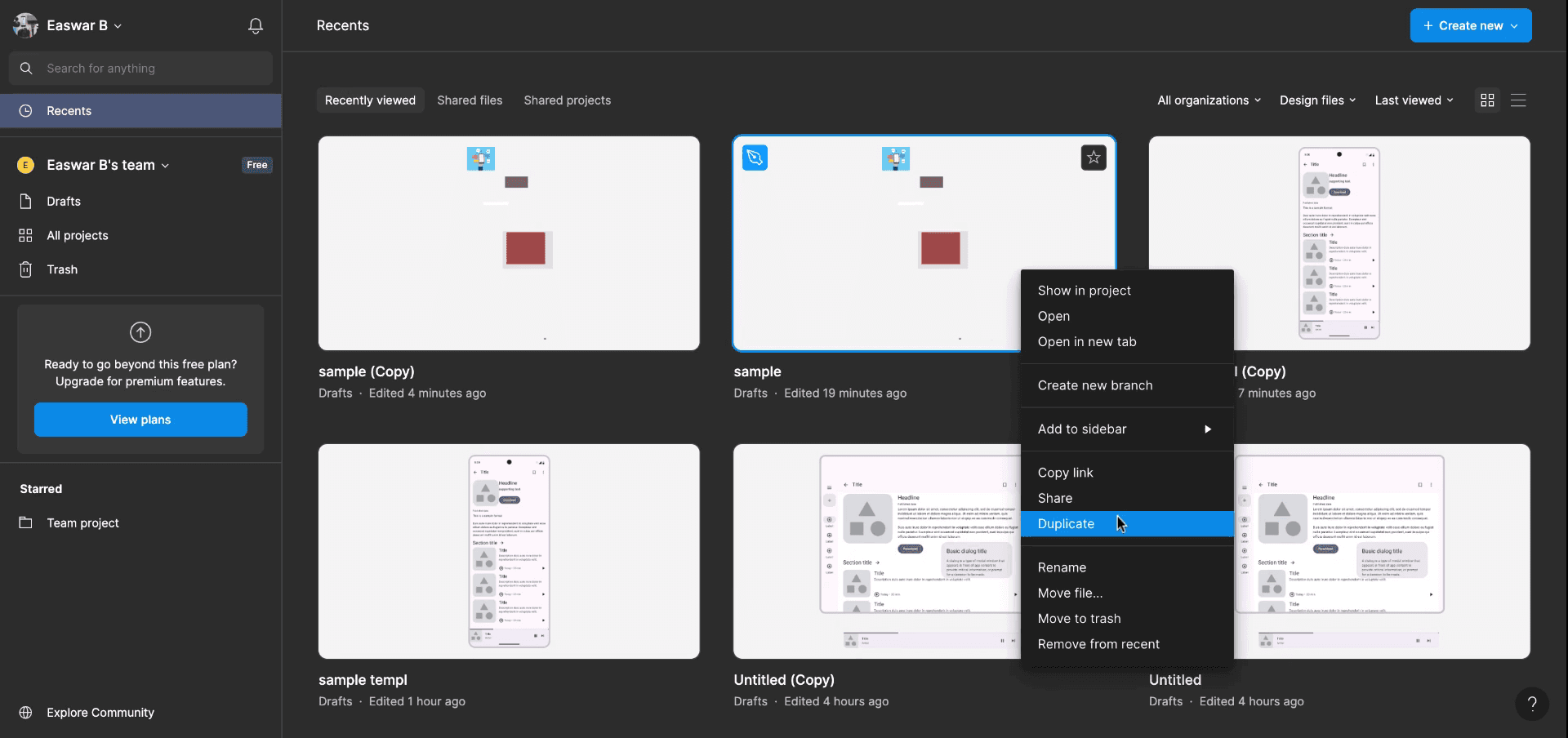
Ana ekranda dosyalarınızdan veya taslaklarınızdan herhangi birini seçin. Çoğaltmak istediğiniz dosyayı belirleyin ve üzerine sağ tıklayın.
Adım 3
Seçili dosyaya sağ tıkladıktan sonra 'Kopyala' seçeneğini belirleyin. Bu işlem, aynı ada sahip yeni bir dosya oluşturacaktır.
Yöntem 2
Adım 1
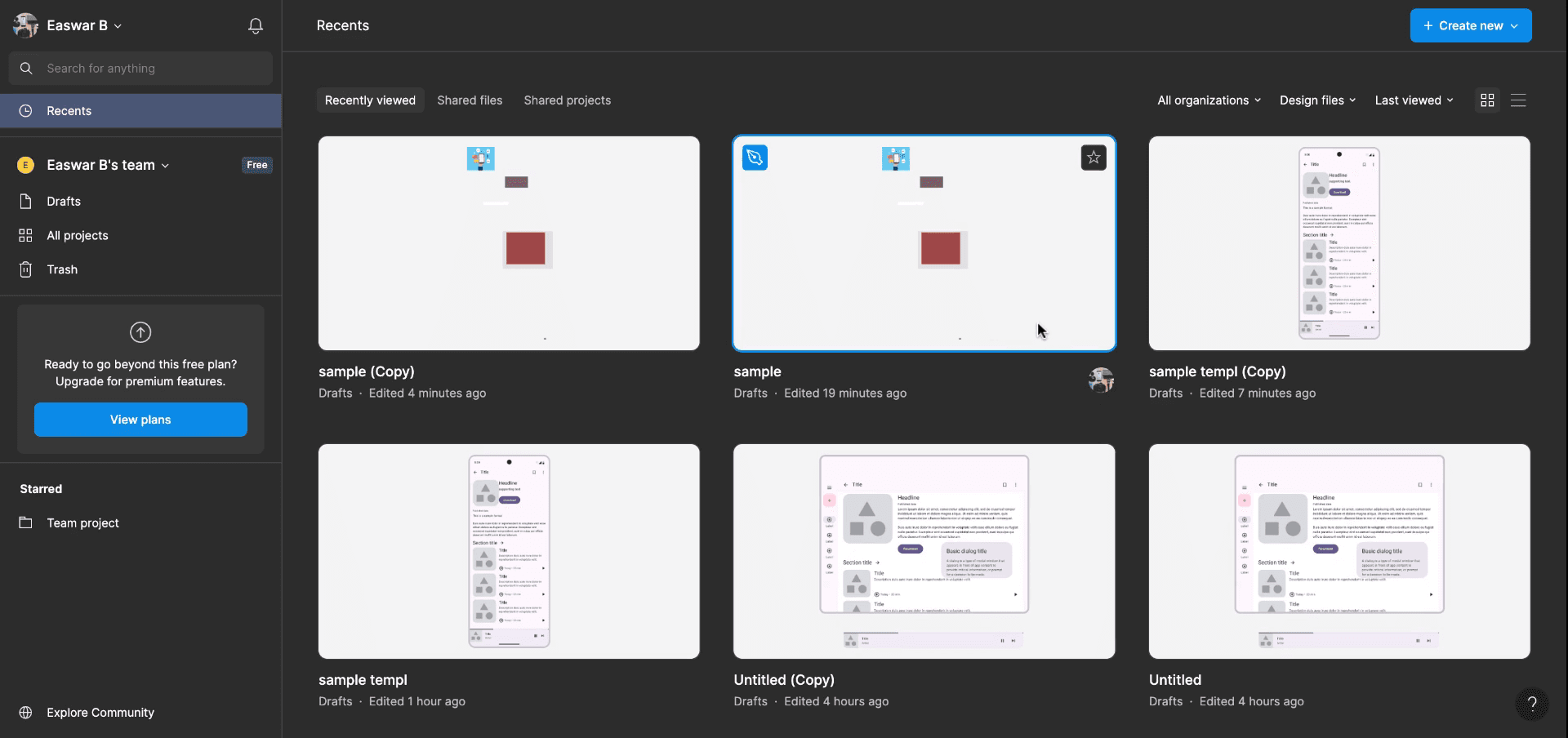
İstediğiniz dosyayı seçin, tekrar sağ tıklayın ve 'Kopyala' seçeneğini belirleyin. Bu, üzerinde çalışmanız için çoğaltılmış dosyayı başka bir sekmede açacaktır.
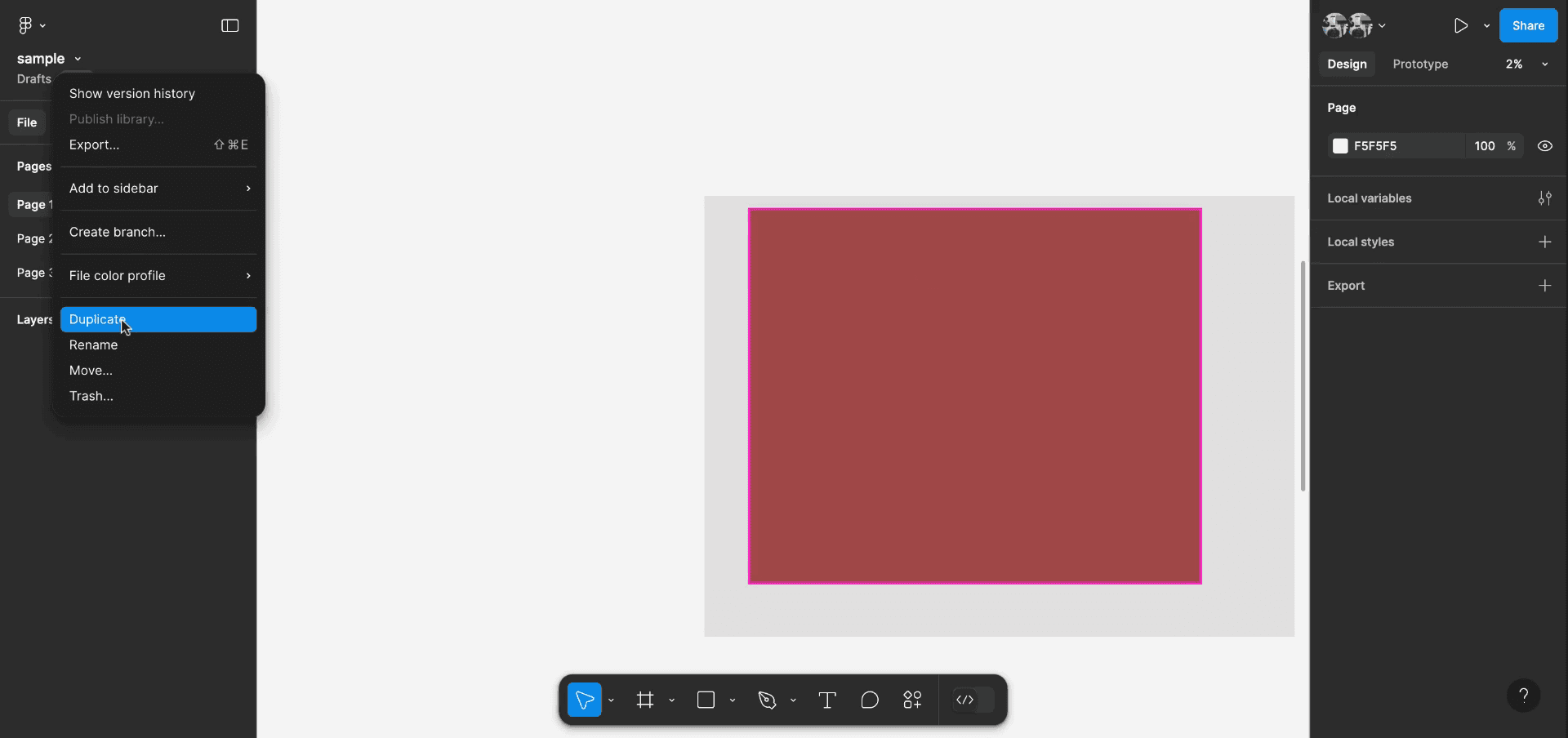
Adım 2
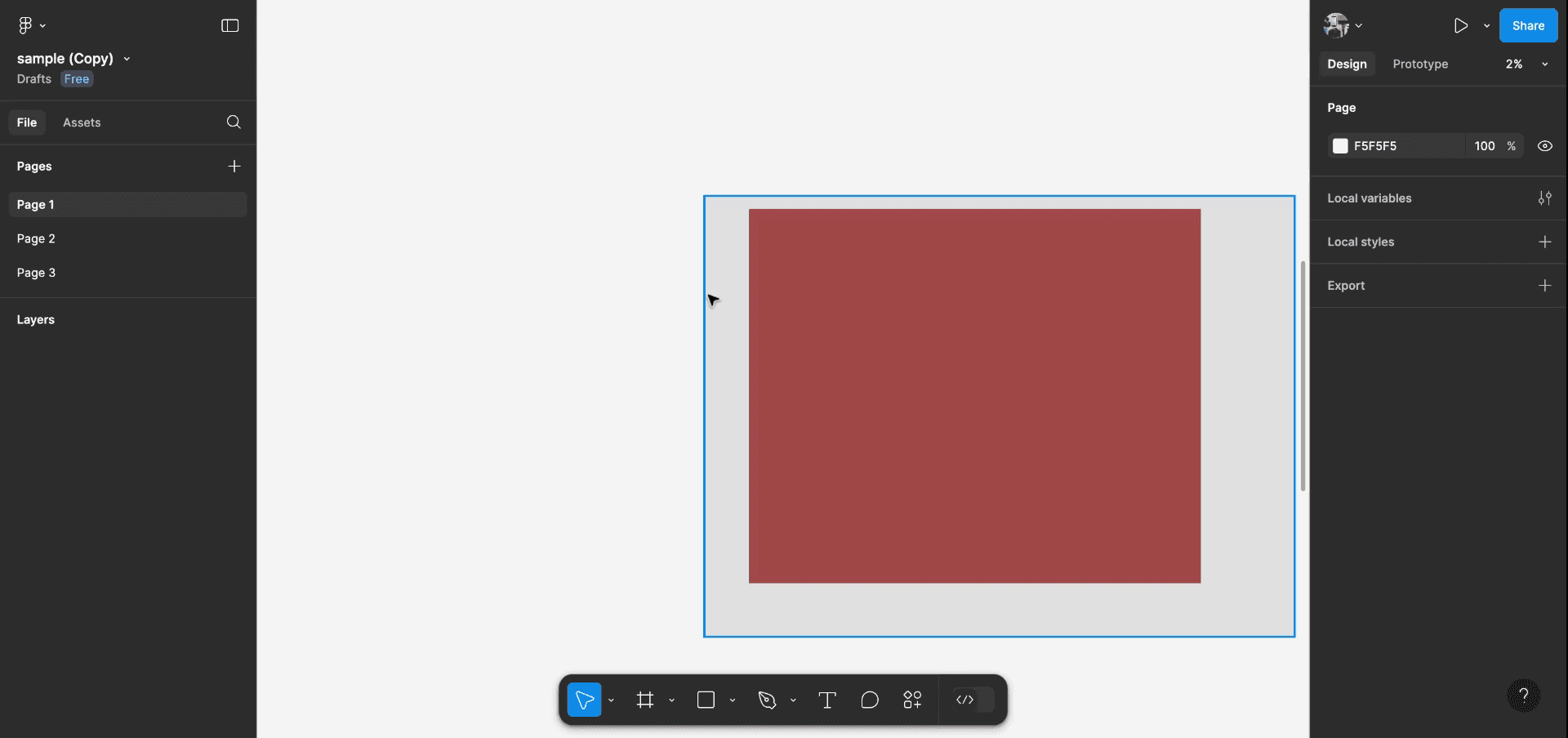
Çoğaltılmış dosya panodan görüntülenir ve buradan erişilir. Bu, figma’da bir dosyanın nasıl çoğaltılacağına dair süreçtir.
Figma’da bir dosyayı çoğaltmak için pro ipuçları
Dosya Menüsünü Kullanın:
Figma’nın sol üst köşesindeki Dosya Menüsünü açın ve Dosya > Kopyala seçeneğini belirleyin. Bu, Figma çalışma alanınızda dosyanızın birebir kopyasını oluşturur.Çoğaltmak için Sağ Tıklayın:
Dosya Tarayıcısında veya bir ekip projesi içinde, çoğaltmak istediğiniz dosyaya sağ tıklayın ve Kopyala seçeneğini belirleyin. Kopya, aynı proje veya ekip içinde görünür.Klavye Kısayolu:
Dosya tarayıcısındayken seçili bir dosyayı hızlıca çoğaltmak için Cmd + D (Mac) veya Ctrl + D (Windows) kullanın.Çoğaltılan Dosyayı Yeniden Adlandırın:
Çoğalttıktan sonra, farklı sürümleri takip etmek için dosyayı yeniden adlandırın. Çoğaltılmış dosyaya sağ tıklayın ve Yeniden Adlandır seçeneğini belirleyin ya da düzenlemek için dosya adının üzerine doğrudan tıklayın.Çoğaltmaları Klasörlerde Düzenleyin:
Birden fazla sürümünüz veya ilgili tasarımlarınız varsa, her şeyi düzenli ve kolay erişilebilir tutmak için Dosya Tarayıcısı içinde bunları klasörlere ayırmayı düşünün.
Figma’da bir dosyayı çoğaltırken sık yapılan hatalar ve bunlardan nasıl kaçınılacağı
Orijinal ve Çoğaltılmış Dosyaları Karıştırmak:
Çözüm: Çoğalttıktan hemen sonra, orijinal sürümle karışmaması için çoğaltılmış dosyanızı yeniden adlandırın.Uygun Düzenleme Olmadan Dosya Çoğaltmak:
Çözüm: Çalışma alanınızı düzenli tutmak için, özellikle aynı projenin birden fazla sürümüyle çalışıyorsanız, dosyalarınızı gruplamak amacıyla Figma’nın Klasörler özelliğini kullanın.Çoğaltılmış Dosyalardaki Bağlantıları Güncellemeyi Unutmak:
Çözüm: Dosyanız başka dosyalara bağlı bileşenler veya stiller içeriyorsa, çoğaltma işleminden sonra bağlantıların sağlam kaldığını iki kez kontrol edin; aksi halde bağlantıları manuel olarak yeniden kurmanız gerekir.Dosya Limitlerini Aşmak:
Çözüm: Büyük dosyaları birden fazla kez çoğaltıyorsanız, özellikle kısıtları olan ekip hesaplarında Figma’nın depolama ve dosya boyutu limitlerini göz önünde bulundurun.
Figma’da bir dosyayı kopyalamaya yönelik sık sorulan sorular
Dosyaları ekipler veya projeler arasında kopyalayabilir miyim?
Evet, dosyayı seçip sağ tıklayarak ve Kopyala seçeneğini belirleyerek ekipler veya projeler arasında dosyaları kopyalayabilirsiniz. Ardından kopyayı istediğiniz projeye taşıyın.Kopyalanan dosyalar, orijinal dosyadaki tüm varlıkları korur mu?
Evet, kopya orijinal dosyadaki tüm öğeleri, katmanları ve bileşenleri korur.Tüm bir Figma tasarımını mı yoksa yalnızca belirli çerçeveleri mi kopyalayabilirim?
Bir dosyayı kopyalamak, tüm tasarımı kopyalar. Ancak belirli çerçeveleri kopyalamak istiyorsanız bunun yerine Kopyala ve Yapıştır özelliğini kullanabilirsiniz.Figma masaüstü uygulamasında dosyaları kopyalayabilir miyim?
Evet, masaüstü uygulamasında dosyaları kopyalama işlemi web sürümündekiyle aynıdır—sağ tıklayın veya Dosya Menüsü’nü kullanın.Kopyalanan bir dosyayı ekibimle nasıl paylaşabilirim?
Bir dosyayı kopyaladıktan sonra, dosyaya ekleyerek veya bağlantıyı doğrudan paylaşarak ekibinizle paylaşabilirsiniz.macOS’ta ekran kaydı nasıl alınır?
Mac’te ekran kaydı almak için Trupeer AI kullanabilirsiniz. Tüm ekranı yakalamanıza olanak tanır ve AI avatar ekleme, seslendirme ekleme, videoda yakınlaştırma ve uzaklaştırma gibi yapay zekâ özellikleri sunar. trupeer’ın AI video çeviri özelliğiyle videoyu 30+ dile çevirebilirsiniz.Ekran kaydına bir AI avatar nasıl eklenir?
Ekran kaydına bir AI avatar eklemek için AI ekran kayıt aracı kullanmanız gerekir. Trupeer AI, birden fazla avatarla video oluşturmanıza yardımcı olan bir AI ekran kayıt aracıdır; ayrıca videonuz için kendi avatarınızı oluşturmanıza da destek olur.Windows’ta ekran kaydı nasıl alınır?
Windows’ta ekran kaydı almak için yerleşik Oyun Çubuğu’nu (Windows + G) kullanabilir veya AI avatarlar, seslendirme, çeviri vb. daha gelişmiş özellikler için Trupeer AI gibi gelişmiş bir AI aracı tercih edebilirsiniz.Videoya seslendirme nasıl eklenir?
Videolara seslendirme eklemek için trupeer ai chrome uzantısını indirin. Kaydolduktan sonra sesli videonuzu yükleyin, trupeer’dan istediğiniz seslendirmeyi seçin ve düzenlenmiş videonuzu dışa aktarın.Ekran kaydında nasıl yakınlaştırma yapabilirim?
Ekran kaydı sırasında yakınlaştırmak için Trupeer AI’deki yakınlaştırma efektlerini kullanın; bu sayede belirli anlarda içeri ve dışarı doğru yakınlaştırma yaparak videonuzun görsel etkisini artırabilirsiniz.
Önerilen Okumalar
Teknik Dokümantasyon Oluşturucu
Canva’da Bir Görseli Boyama Sayfasına Nasıl Dönüştürürsünüz
Canva’da Çift Taraflı Nasıl Yazdırılır
Canva’da Metin Nasıl Esnetilir
İlgili Eğitimler


