
Mac’te Notion nasıl indirilir
Notion masaüstü uygulamasını Mac’inize dakikalar içinde nasıl indirip yükleyeceğinizi öğrenin. Resmi yükleyici ve Homebrew yönteminin ikisini de içerir.
Daha ayrıntılı bir döküm:
Notion web sitesine gidin: Web tarayıcınızı (Safari, Chrome vb.) açın ve notion.so adresini ziyaret edin.
İndirme bölümünü bulun: Bir indirme bağlantısı veya düğmesi arayın; genellikle "Download" veya "Get Notion" olarak etiketlenir.
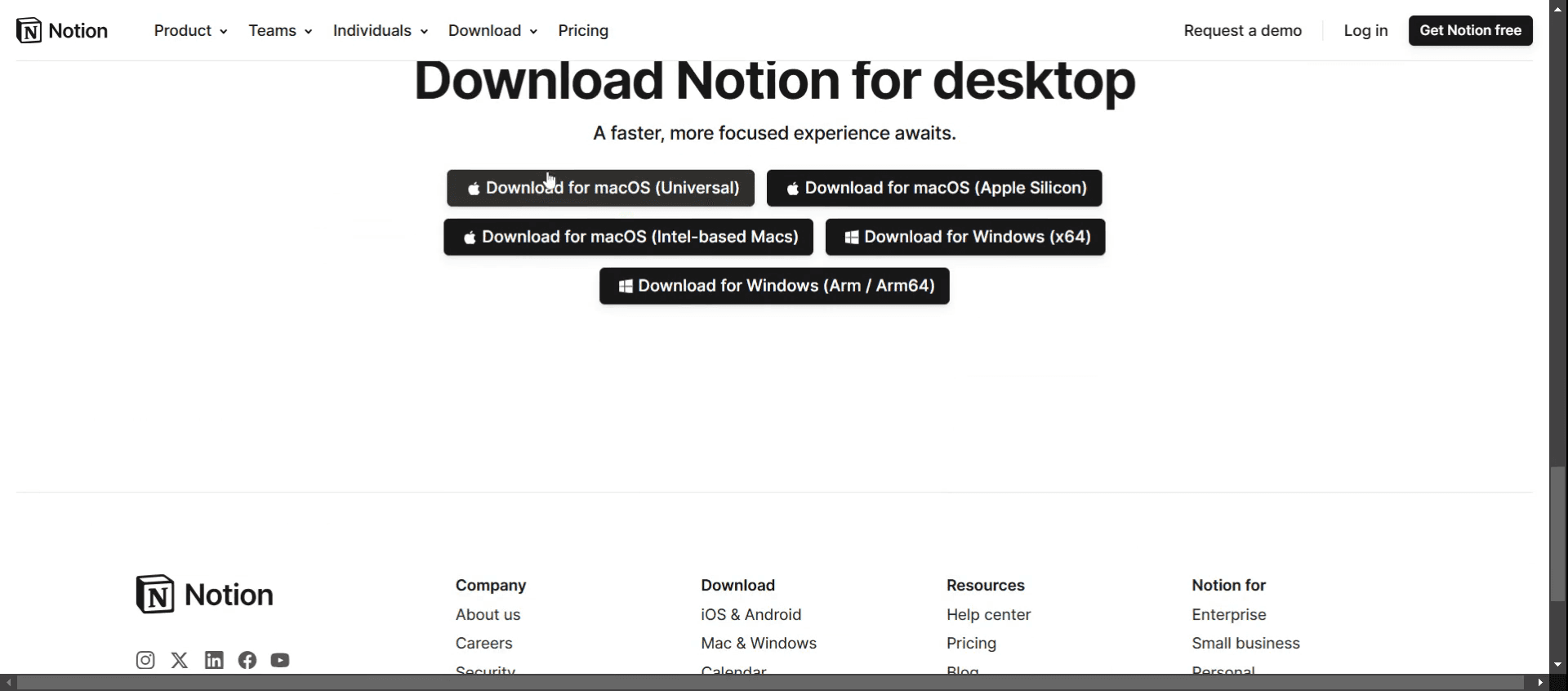
macOS’u seçin: Mevcut indirmeler arasından macOS seçeneğini belirleyin.
Yükleyiciyi indirin: İndirme düğmesine tıklayarak Notion yükleyici dosyasını indirmeyi başlatın.
Notion’u yükleyin: İndirme tamamlandığında yükleyici dosyasını (genellikle bir DMG dosyası) açın ve ekrandaki talimatları izleyerek uygulamayı yükleyin .
Notion’u başlatın: Yüklemeden sonra Notion uygulamasını Uygulamalar klasörünüzde veya Launchpad’te bulup açabilirsiniz.
Giriş yapın: Notion hesabınızın kimlik bilgileriyle giriş yapmanız istenecektir.
Adım Adım Kılavuz: Mac’te Notion nasıl indirilir
Adım 1
Önce Notion web sitesini ziyaret edin. Ardından indirme düğmesini bulun ve tıklayın.

Adım 2
İndirme düğmesine tıkladıktan sonra Notion bölümüne tıklayın.

Adım 3
Mac için Notion’u indirme seçeneğini görene kadar aşağı kaydırın.
Mac’te Notion İndirmek için İpuçları
Web Tarayıcınızı Açın
Mac’inizde Safari, Chrome veya herhangi bir web tarayıcısını başlatın.Notion Web Sitesine Gidin
Notion masaüstü uygulamaları için resmi indirme sayfasına erişmek üzere https://www.notion.so/desktop adresini ziyaret edin.“Mac için İndir” Düğmesine Tıklayın
Sayfada “Mac için İndir” yazan düğmeye tıklayın. Bu, .dmg uzantılı bir yükleyici dosyası indirecektir.İndirilen Dosyayı Açın
.dmg dosyası indirmeyi bitirdiğinde, İndirilenler klasörünüzde bulun ve açmak için çift tıklayın.Notion’u Uygulamalar Klasörüne Sürükleyin
Görünen pencerede Notion simgesini Uygulamalar klasörünüze sürükleyerek Mac’inize yükleyin.Uygulamalar’dan Notion’u Başlatın
Uygulamalar klasörünüzü açın ve uygulamayı başlatmak için Notion’a çift tıklayın. Hızlıca bulmak için Spotlight Arama’yı da kullanabilirsiniz.Giriş Yapın veya Hesap Oluşturun
Notion açıldığında, mevcut hesabınızla giriş yapın ya da e-posta adresiniz veya Google hesabınızı kullanarak ücretsiz kaydolun.
Yaygın Sorunlar ve Bunlardan Nasıl Kaçınılır
İndirme Bağlantısı Çalışmıyor
İndirme başlamazsa sayfayı yenileyin veya farklı bir tarayıcı kullanmayı deneyin..dmg Dosyası Açılmıyor
macOS sürümünüzün desteklendiğinden emin olun. Gerekirse tekrar denemeden önce sistem yazılımınızı güncelleyin.Uygulama Launchpad’te Görünmüyor
Yüklemeden sonra Uygulamalar klasörünü kontrol edin. Bulamazsanız yeniden yükleyin ve doğru klasöre sürüklediğinizden emin olun.Yüklemeden Sonra Notion Açılmıyor
Mac’iniz güvenlik nedeniyle engelliyorsa uygulamaya sağ tıklayıp “Aç” seçeneğini belirleyin. Ayrıca Sistem Ayarları > Gizlilik & Güvenlik bölümünde uygulamaya izin vermeniz gerekebilir.Yanlışlıkla Windows Sürümünü İndirme
macOS için doğru düğmeye tıkladığınızdan emin olun. Windows ve Mac yükleyicileri Notion web sitesinde ayrı ayrı listelenir.
Mac’te Notion İndirme Hakkında Sık Sorulan Sorular
Mac’imde Notion’u nasıl yüklerim?
notion.so/desktop adresine gidin, Mac sürümünü indirin ve uygulamayı Uygulamalar klasörünüze sürükleyin.Mac’te Notion ücretsiz mi?
Evet, Notion macOS’ta temel özelliklere tam erişim sunan ücretsiz bir plan sunar.Uygulamayı yükledikten sonra web sürümünü kullanmam gerekir mi?
Hayır, masaüstü uygulaması bağımsız çalışır ve cihazlar arasında hesabınızla senkronize olur.Mac’te Notion’u çevrimdışı kullanabilir miyim?
Evet, Notion sınırlı çevrimdışı erişimi destekler; ancak değişiklikleri senkronize etmek için internet bağlantısına ihtiyacınız olacaktır.Mac için Notion karanlık modu destekliyor mu?
Evet, Notion karanlık modu destekler ve sistem görünüm ayarlarınızı otomatik olarak takip eder.Mac’te ekran kaydı nasıl alınır?
Mac’te ekran kaydı almak için Trupeer AI kullanabilirsiniz. Tüm ekranı yakalamanıza olanak tanır ve AI avatar ekleme, seslendirme ekleme, videoda yakınlaştırma (içeri/dışarı) gibi yapay zekâ özellikleri sunar. trupeer’in AI video çeviri özelliğiyle videoyu 30+ dile çevirebilirsiniz.Ekran kaydına bir AI avatar nasıl eklenir?
Bir ekran kaydına AI avatar eklemek için AI ekran kaydı aracı kullanmanız gerekir. Trupeer AI, birden fazla avatarla videolar oluşturmanıza yardımcı olan bir AI ekran kaydı aracıdır; ayrıca videonuz için kendi avatarınızı oluşturmanıza da destek olur.Windows’ta ekran kaydı nasıl alınır?
Windows’ta ekran kaydı almak için yerleşik Oyun Çubuğu’nu (Windows + G) kullanabilir veya AI avatarlar, seslendirme, çeviri vb. daha gelişmiş özellikler için Trupeer AI gibi gelişmiş bir AI aracından yararlanabilirsiniz.Videoya seslendirme nasıl eklenir?
Videolara seslendirme eklemek için trupeer ai chrome uzantısını indirin. Hesabınıza kaydolduktan sonra sesli videonuzu yükleyin, trupeer’den istediğiniz seslendirmeyi seçin ve düzenlenmiş videonuzu dışa aktarın.Ekran kaydında nasıl yakınlaştırma yapabilirim?
Ekran kaydı sırasında yakınlaştırma yapmak için, videonuzun görsel etkisini artıran belirli anlarda içeri/dışarı yakınlaştırma yapmanıza olanak tanıyan Trupeer AI yakınlaştırma efektlerini kullanın.
Önerilen Okumalar
Teknik Dokümantasyon Oluşturucu
Notion Karanlık Modu Nasıl Yapılır
Notion’da Metin Ortalamak Nasıl Yapılır
İlgili Eğitimler


