
Canva’dan aynı anda birden fazla dosya nasıl indirilir
Sayfaları veya tasarımları seçerek Canva’dan aynı anda birden fazla dosyayı ZIP veya PDF olarak nasıl dışa aktaracağınızı öğrenin. Bu kısa eğitimi takip edin ve Trupeer ile rehberler oluşturun.
Bu kılavuz, Canva’dan birden fazla dosyayı verimli bir şekilde indirmeniz için adım adım bir süreç sunar.
Yüklemelerinize ve tasarımlarınıza kolayca erişmek için aşağıdaki talimatları izleyin.
Bir kerede birden fazla öğe, sayfa hatta tüm tasarımları indirmeye mi ihtiyacınız var? Canva, tek bir tasarımla çalışıyor olsanız da birden fazla projeyi yönetiyor olsanız da bunu oldukça kolaylaştırır.
Bunu adım adım şöyle yapabilirsiniz:
1. Bir Tasarımdan Birden Fazla Öğeyi İndirin
Mobildeyseniz veya dokunmatik cihaz kullanıyorsanız:
Tasarımınızdaki bir öğeye seçim menüsünü açmak için basılı tutun.
“Select Multiple” seçeneğine dokunun, ardından dahil etmek istediğiniz her öğeye dokunun.
Seçtikten sonra “Download Selection” seçeneğine dokunun.
Dosya türünüzü (PNG, JPEG vb.) seçin, ardından “Download” seçeneğine dokunun.
2. Çok Sayfalı Bir Tasarımdan Birden Fazla Sayfayı İndirin
Birden fazla sayfası olan tasarımlar için (eBook’lar, sunumlar veya çok sayfalı afişler gibi)
Sağ üstteki “Share” seçeneğine tıklayın ve “Download” seçeneğini seçin.
Dosya türünüzü (PDF, PNG, JPEG vb.) seçin.
“Pages” başlıklı açılır menüden, istediğiniz sayfaları seçin: hepsi, mevcut olanlar veya özel sayfalar.
Seçtiğiniz sayfaları tek bir dosya olarak almak için “Download” seçeneğine tıklayın.
3. Toplu Olarak Yüklemeleri veya Tasarımları İndirin (Yalnızca Masaüstü)
Tüm Canva dosyalarınızın yedeğini almak istiyorsanız:
Masaüstünüzde Canva’ya giriş yapın.
Hesap Ayarları > Giriş & Güvenlik bölümüne gidin.
Hesabınıza bağlı olarak şunları göreceksiniz:
“Canva yüklemelerinizi ve tasarımlarınızı indirin”
veya “Canva ekip yüklemelerinizi ve tasarımlarınızı indirin.”
“Request to download” seçeneğine tıklayın.
Dosyalar hazır olduğunda Canva size e-posta gönderir.
Hesap ayarlarınıza geri dönün, “Download” seçeneğine tıklayın; her şey içeren bir zip dosyası alırsınız.
Adım Adım Kılavuz: Canva’dan Aynı Anda Birden Fazla Dosyayı Nasıl İndirirsiniz
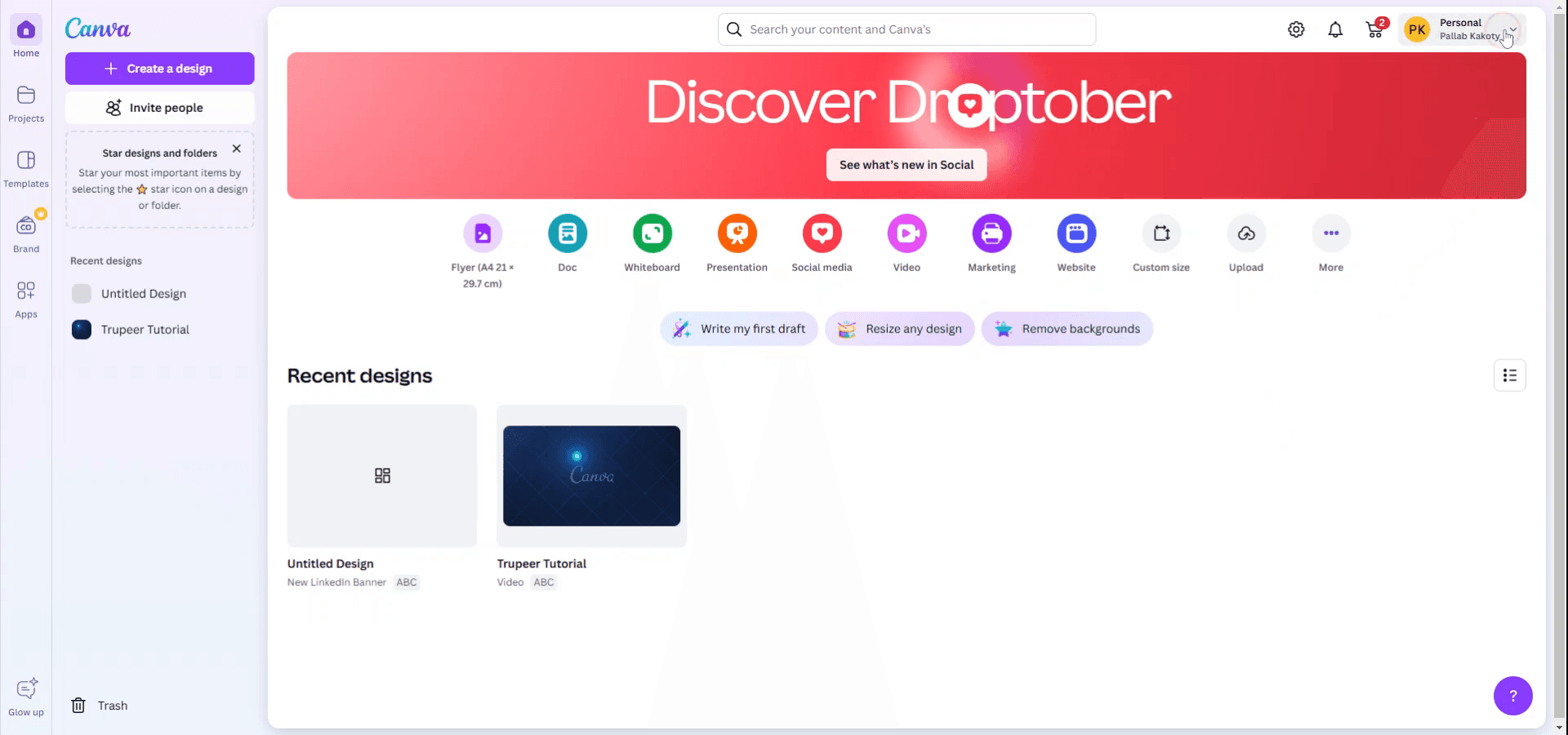
Adım 1
Canva’da birden fazla dosyanın indirilmesini başlatmak için önce ana ekrandan hesabınıza erişin. Devam etmek için kişisel hesabınıza tıklayın.
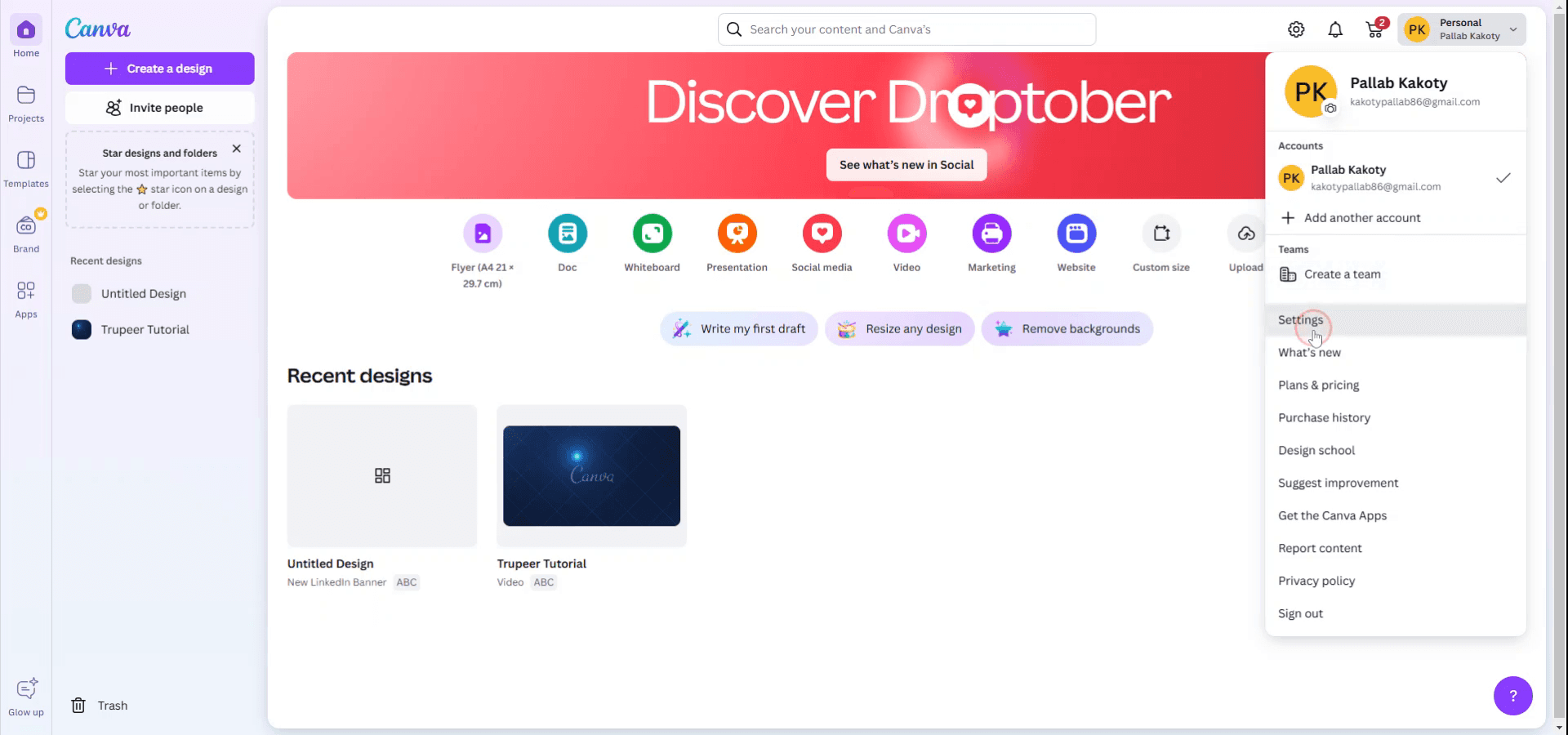
Adım 2
Açılır menü göründüğünde “Settings” seçeneğini belirleyin.
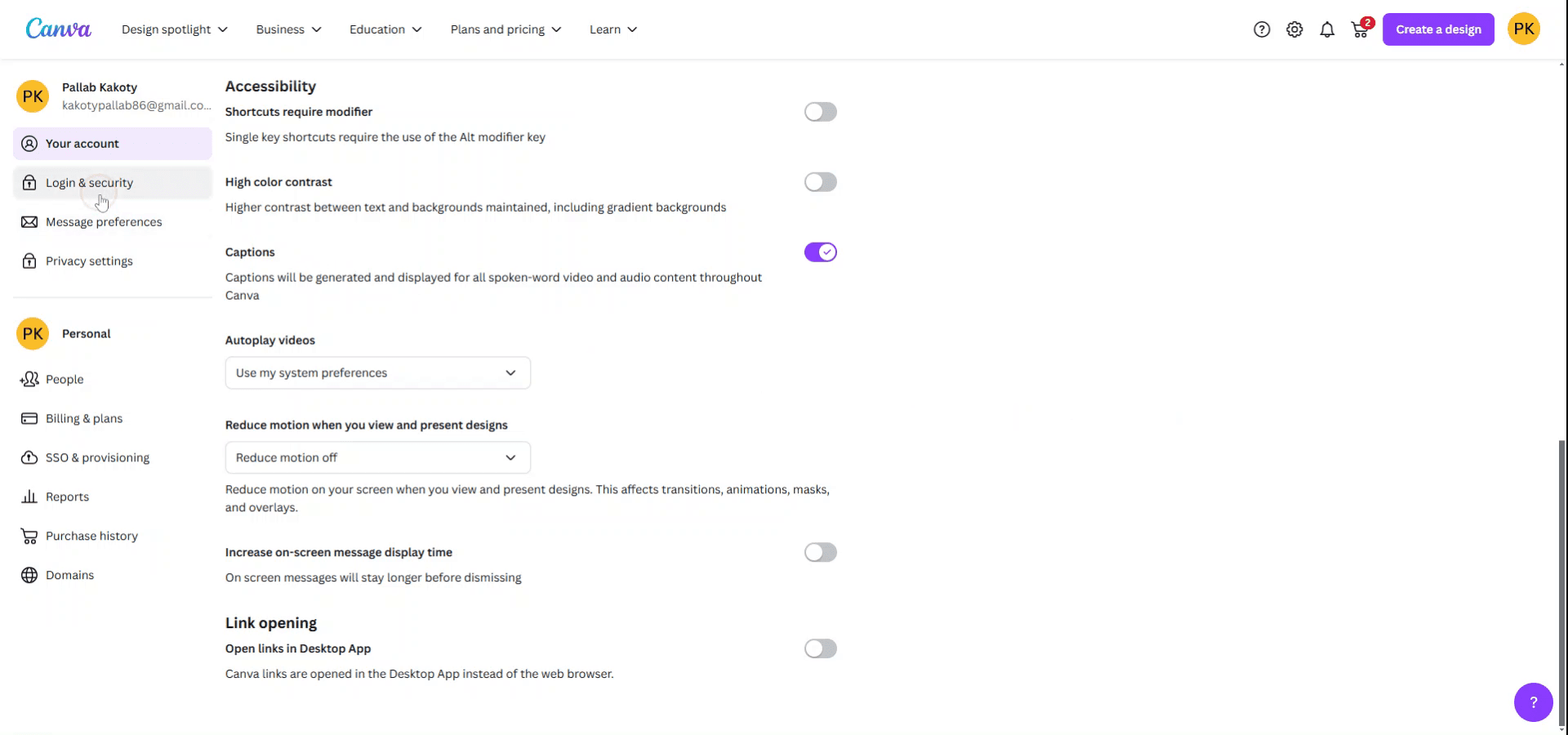
Adım 3
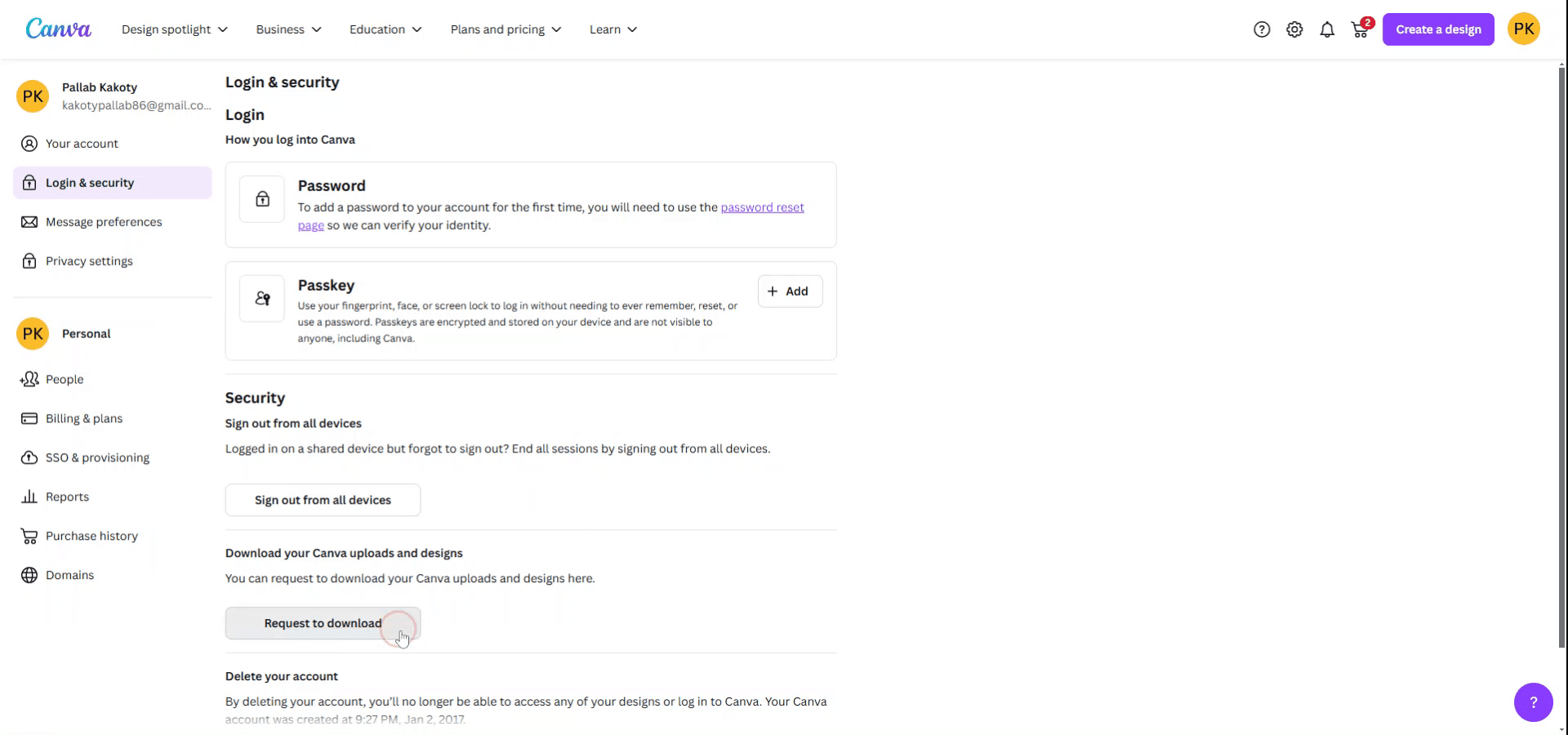
Hesap bilgilerinizin içinde aşağı kaydırın ve “Login and Security” seçeneğini belirleyin.
Adım 4
Güvenlik bölümünde, indirme isteği oluşturmak için “Download Your Canva Uploads and Designs” seçeneğini bulun ve tıklayın.
Adım 5
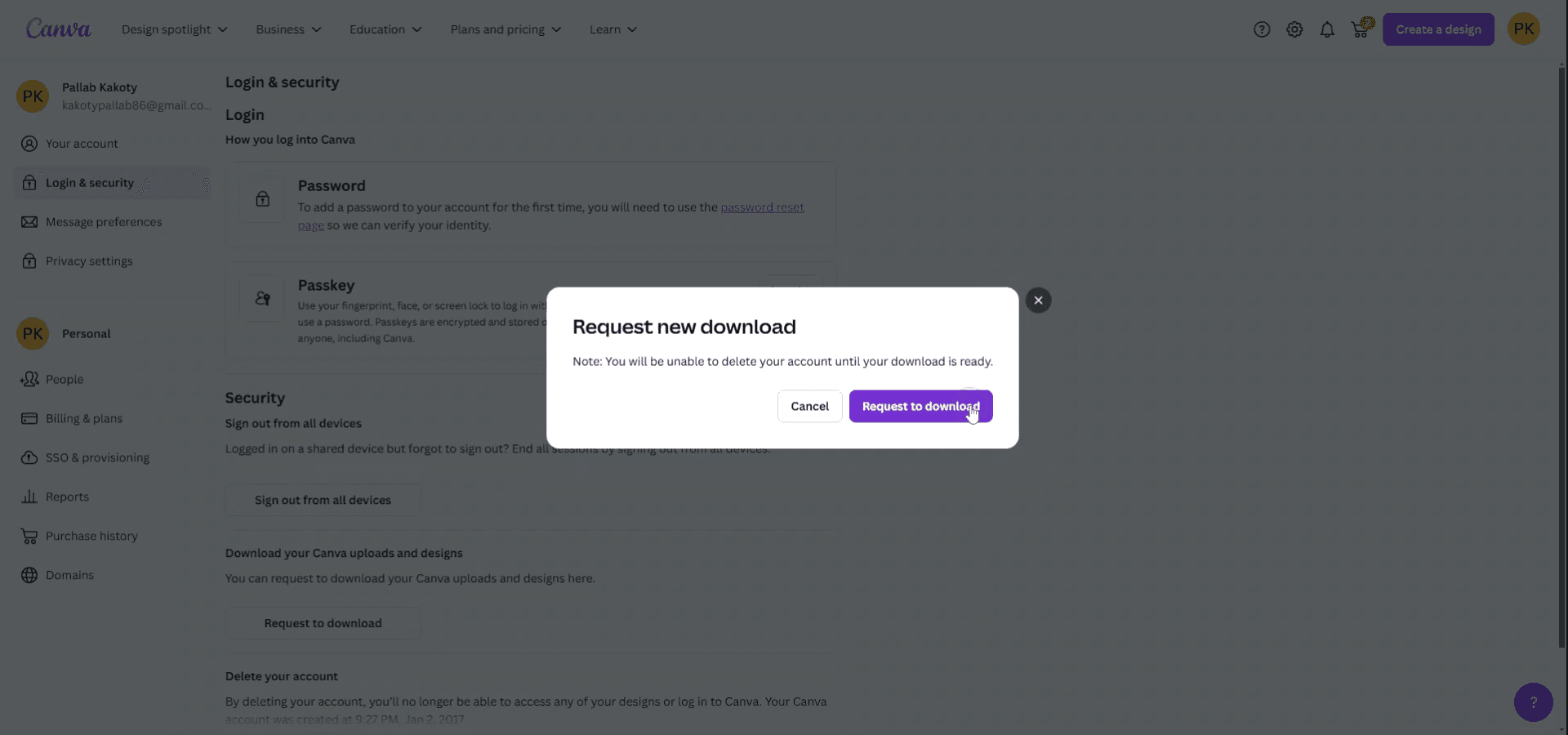
İhtiyacınıza göre yeni indirmeler için bir istek gönderin.
Adım 6
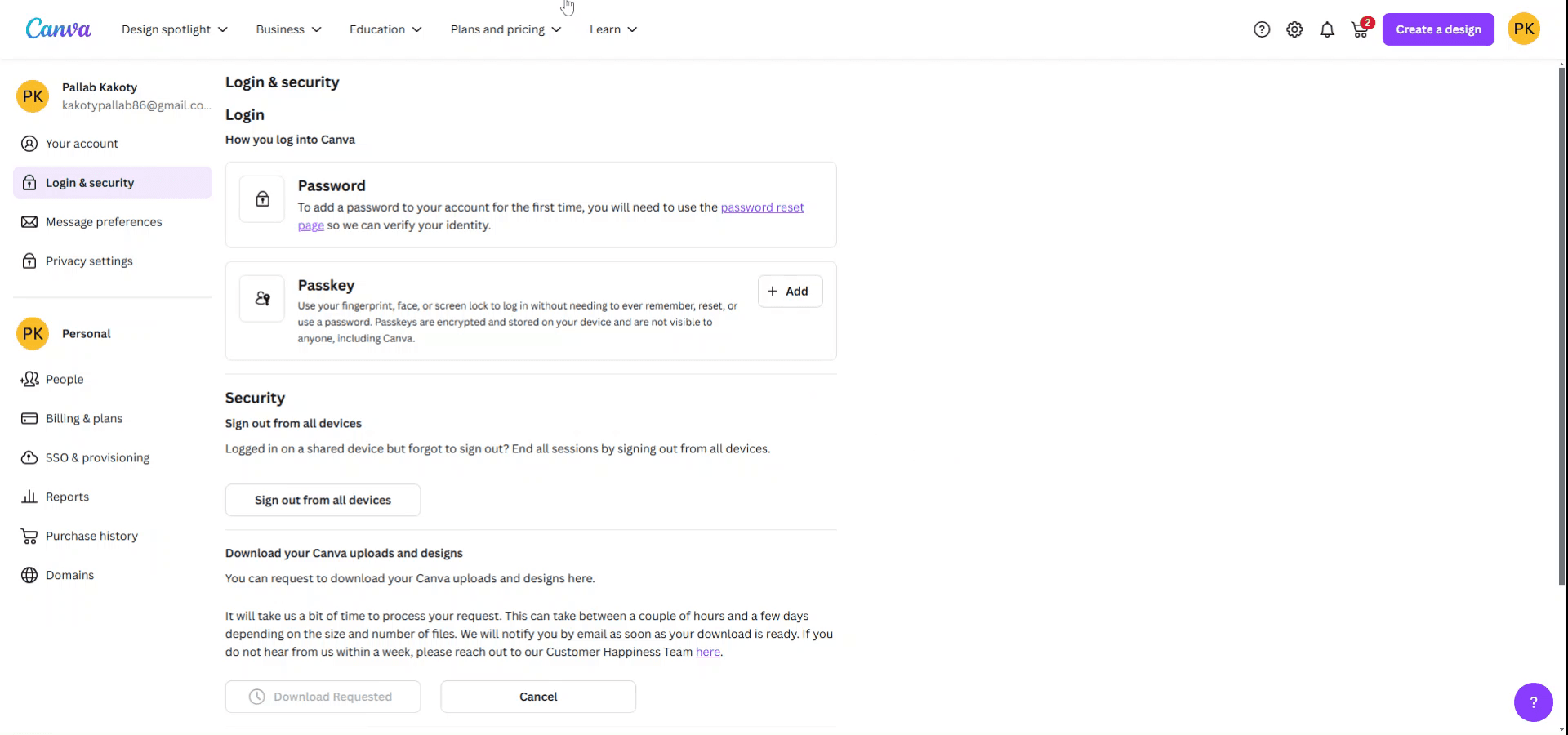
Dosyalarınızın ve klasörlerinizin boyutuna bağlı olarak indirme hazırlığı biraz zaman alabilir. İndirmeleriniz hazır olduğunda e-posta ile bilgilendirileceksiniz.
Canva’dan aynı anda birden fazla dosya indirmek için pro ipuçları
"İndir" düğmesini kullanın:
Canva’da birden fazla sayfa veya tasarım içeren projeyi açın. Sağ üst köşedeki "İndir" düğmesine tıklayın.Dosya türlerini ve sayfaları seçin:
İstediğiniz dosya türünü seçin (PNG, JPG, PDF vb.). "Tüm sayfalar" seçeneğini belirleyebilir ya da açılır menüden indirmek için belirli sayfaları manuel olarak seçebilirsiniz.ZIP dosyası olarak indirin:
Tasarımınız birden fazla sayfa veya dosya içeriyorsa Canva, bunları ZIP dosyası olarak indirmenize olanak tanır. "İndir" düğmesini seçin, "PDF Standard" veya başka bir formatı tercih edin ve tüm dosyaları tek bir sıkıştırılmış klasöre toplamak için "ZIP olarak indir" seçeneğini işaretleyin.Klasörlerle birden fazla tasarımı dışa aktarın:
Birden fazla ayrı tasarımla çalışıyorsanız bunları klasörlere ayırın. Klasörü seçip "İndir" seçeneğine tıklayarak tüm klasörleri indirebilirsiniz."Tüm tasarımlarınız" içinden toplu indirme:
Canva kontrol panelinizden "Tüm tasarımlarınız" seçeneğine tıklayın ve indirmek istediğiniz tasarımları seçin. Toplu dışa aktarma için "İndir" düğmesini kullanın.
Canva’dan aynı anda birden fazla dosya indirmede yaygın hatalar ve bunlardan nasıl kaçınılır
Doğru formatı seçmeyi unutmak:
İndirmeden önce seçtiğiniz dosya formatını iki kez kontrol edin. Canva, PNG, JPG, PDF ve diğerleri gibi çeşitli seçenekler sunar; ihtiyacınız olan formatta indirdiğinizden emin olun.Tüm sayfaları veya tasarımları seçmemek:
Tek bir tasarımdan birden fazla sayfa indirirken "Tüm sayfalar" seçeneğini belirlediğinizden veya ihtiyacınız olan sayfaları manuel olarak seçtiğinizden emin olun.Birden fazla indirme için ZIP dosyalarını kaçırmak:
Birden fazla tasarım veya sayfa indiriyorsanız, tüm içeriğe kolay erişim için her zaman ZIP olarak indirme seçeneğini işaretlediğinizden emin olun.Büyük dosyalar indirilememesi:
Tasarımınız çok büyükse veya birden fazla yüksek çözünürlüklü öğe içeriyorsa, olası indirme sorunlarını önlemek için daha küçük gruplar halinde indirmeyi düşünün.Canva’nın dışa aktarma limitlerini aşmak:
Canva, planınıza (ücretsiz vs. Pro) bağlı olarak aynı anda indirebileceğiniz dosya sayısını sınırlayabilir. Daha küçük bölümler halinde indirmeyi veya daha fazla özellik için yükseltmeyi değerlendirin.
Canva’dan aynı anda birden fazla dosya indirmek için sık sorulan sorular
Tek bir tasarımdan birden fazla sayfayı nasıl indiririm?
"İndir" düğmesine tıklayın, istediğiniz formatı seçin ve "Tüm sayfalar" seçeneğini belirleyin ya da tüm sayfaları tek seferde indirmek için sayfaları manuel olarak seçin.Birden fazla dosyayı ZIP dosyası olarak indirebilir miyim?
Evet, Canva birden fazla sayfayı veya tasarımı ZIP dosyası olarak indirmek için bir seçenek sunar. İndirme formatını seçin ve "ZIP olarak indir" kutusunu işaretleyin.Canva panomdan aynı anda birden fazla farklı tasarımı indirebilir miyim?
Evet, tasarımlarınızı klasörlere düzenleyin ve birden fazla dosyayı toplu indirmek için klasörden "İndir" seçeneğini belirleyin.Birden fazla formatta aynı anda indirebilir miyim?
Hayır, bir seferde birden fazla dosyayı indirmek için yalnızca tek bir format seçebilirsiniz. Farklı formatlara ihtiyacınız varsa bunları ayrı ayrı indirmeniz gerekir.Canva’nın ücretsiz sürümünü kullanıyorsam birden fazla tasarımı indirebilir miyim?
Evet, yine de birden fazla dosyayı indirebilirsiniz; ancak belirli gelişmiş özelliklerin (daha büyük dosya boyutları veya belirli dışa aktarma seçenekleri gibi) Canva Pro aboneliğiyle sunulduğunu unutmayın.Mac’te ekran kaydı nasıl alınır?
Mac’te ekran kaydı almak için Trupeer AI’yi kullanabilirsiniz. Tüm ekranı yakalamanıza olanak tanır ve AI avatar ekleme, seslendirme ekleme, videoda yakınlaştırma/uzaklaştırma gibi yapay zekâ özellikleri sunar. trupeer’in AI video çeviri özelliğiyle videoyu 30+ dile çevirebilirsiniz.Ekran kaydına bir AI avatar nasıl eklenir?
Ekran kaydına bir AI avatar eklemek için AI ekran kayıt aracı. kullanmanız gerekir. Trupeer AI, birden fazla avatarla videolar oluşturmanıza yardımcı olan bir AI ekran kayıt aracıdır; ayrıca videonuz için kendi avatarınızı oluşturmanıza da destek olur.Windows’ta ekran kaydı nasıl alınır?
Windows’ta ekran kaydı almak için yerleşik Oyun Çubuğu’nu (Windows + G) kullanabilir ya da AI avatarlar, seslendirme, çeviri vb. daha gelişmiş özellikler için Trupeer AI gibi gelişmiş bir AI aracı tercih edebilirsiniz.Videoya seslendirme nasıl eklenir?
Videolara seslendirme eklemek için trupeer ai chrome uzantısını indirin. Hesabınıza kaydolduktan sonra sesli videonuzu yükleyin, trupeer’dan istediğiniz seslendirmeyi seçin ve düzenlenmiş videonuzu dışa aktarın.Ekran kaydında nasıl yakınlaştırma yaparım?
Ekran kaydı sırasında yakınlaştırmak için Trupeer AI’deki yakınlaştırma efektlerini kullanın; bu sayede belirli anlarda içeri/dışarı yakınlaştırma yaparak videonuzun görsel etkisini artırabilirsiniz.
İnsanlar ayrıca şunu soruyor
Teknik Dokümantasyon Oluşturucu
Canva’da html kodu nasıl gömülür
Canva’da bir görseli boyama sayfasına nasıl dönüştürürsünüz
İlgili Eğitimler


