

Google Dokümanlar’da Dipnot Nasıl Yapılır – Basit Atıf Rehberi
Kaynak göstermek veya referans eklemek için Google Dokümanlar’da dipnot eklemeyi öğrenin. Bu adım adım rehber, dipnotları kolayca biçimlendirmenize ve yönetmenize yardımcı olur.
This guide provides a straightforward process for adding footnotes to your Google Docs.
To add a footnote in Google Docs, place your cursor where you want the citation to appear, then go to Insert > Footnote. Google Docs will automatically insert a small superscript number and take you to the bottom of the page so you can type your note.
Step-by-step guide:
1. Open your Google Doc:
Start by opening the document where you want to add the footnote.
2. Click where you want the footnote:
Place your cursor at the exact spot in the text where the footnote should appear.
3. Insert the footnote:
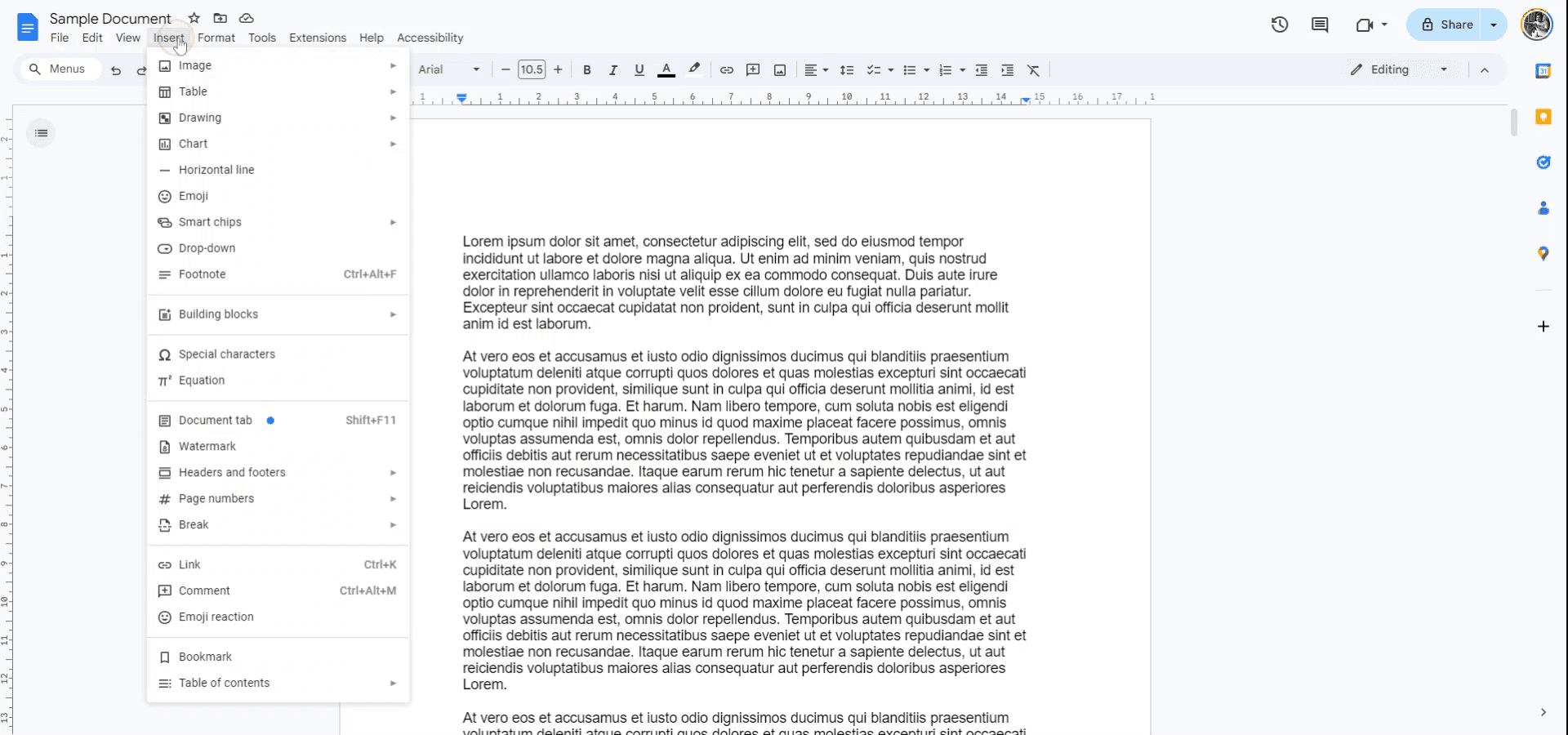
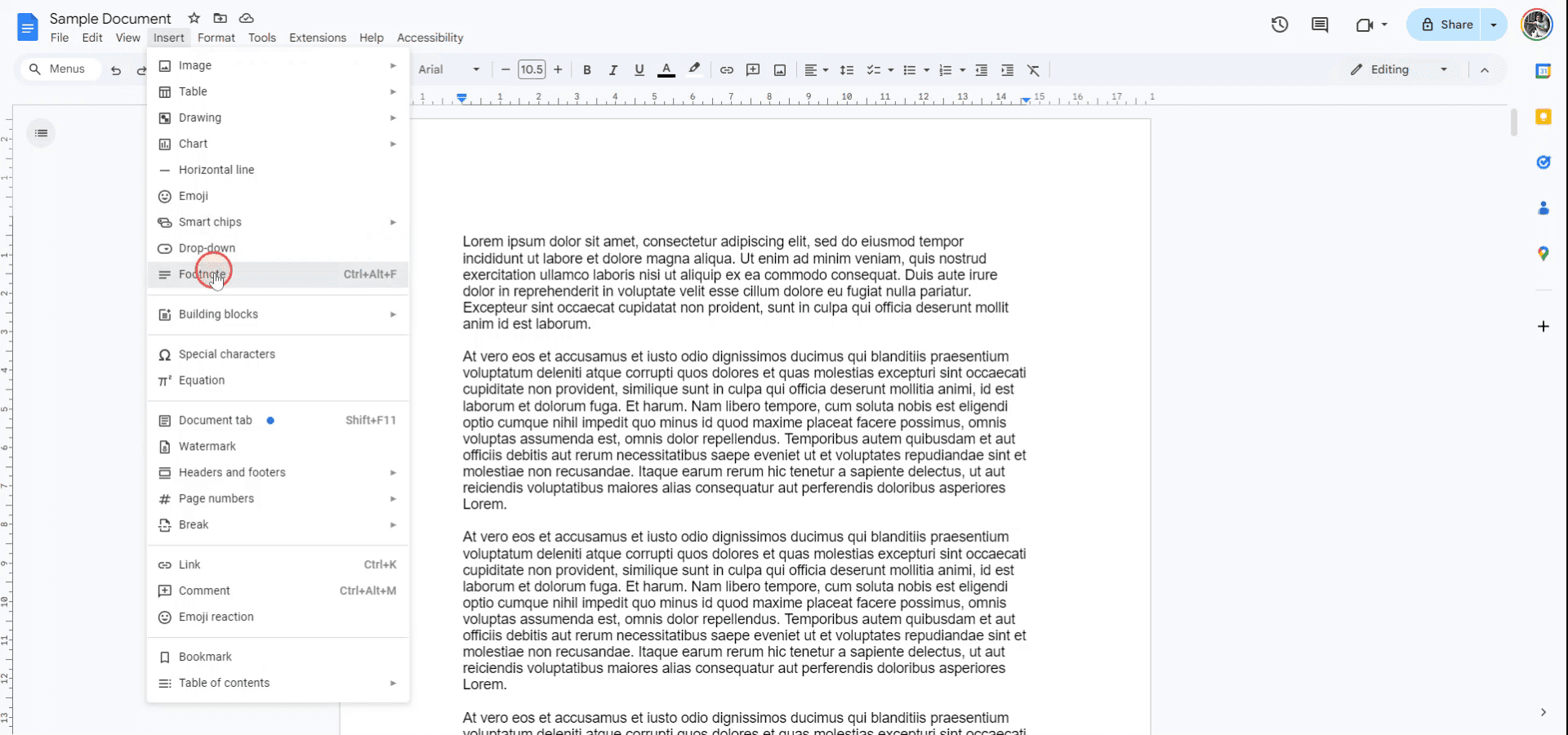
In the top menu, click on Insert, then choose Footnote from the dropdown.
4. Type your footnote:
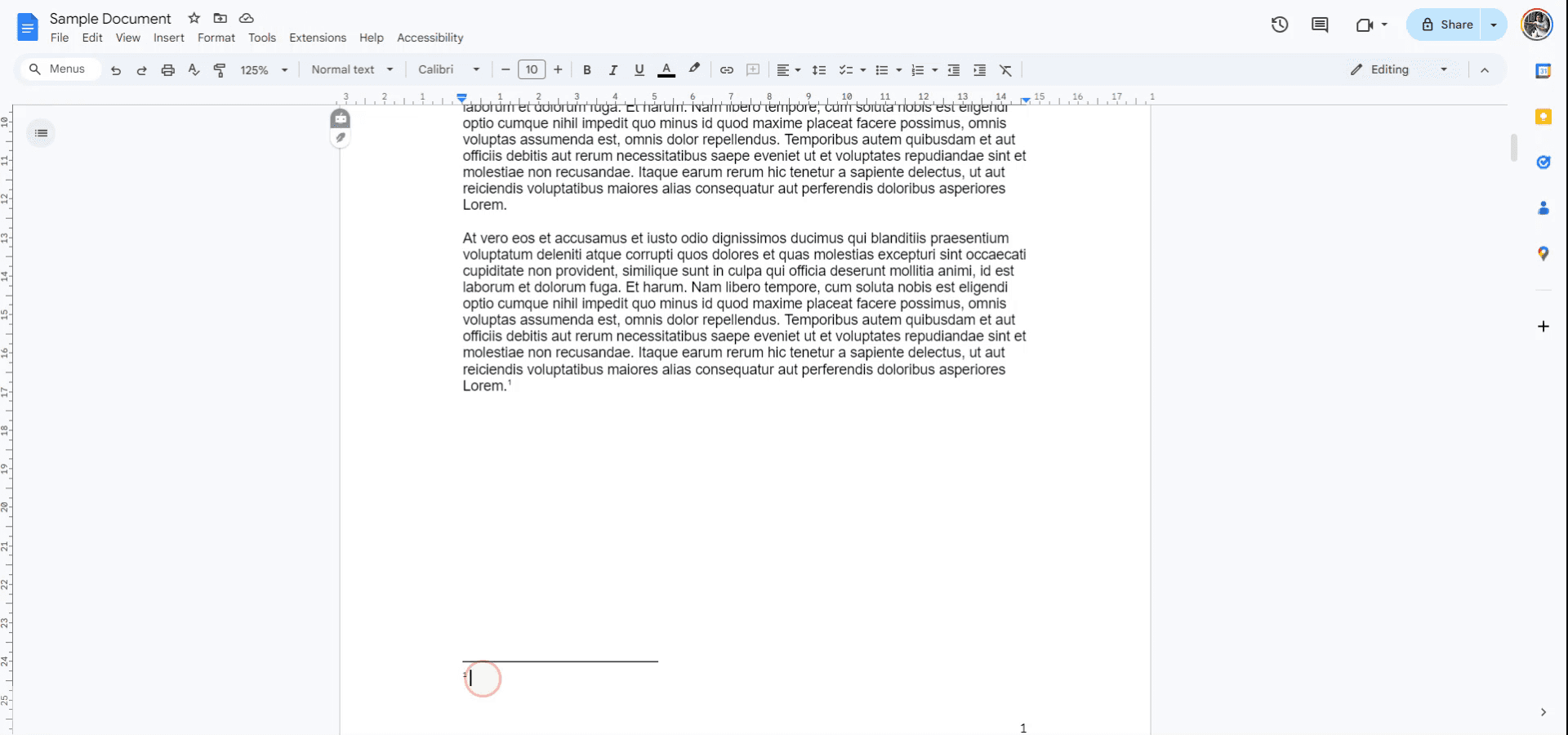
You’ll be taken to the bottom of the page automatically. Here, you can write your footnote text.
5. Repeat as needed:
You can follow the same steps to add more footnotes anywhere in your document.
Step-by-Step Guide: How To Do Footnotes In Google Docs
Step 1
To add footnotes in Google Docs, begin by opening the document where you want to insert a footnote. Navigate to the "Insert" menu in the drop-down list.
Step 2
From the drop-down, select "Footnote." Alternatively, you can press Ctrl + Alt + F to quickly insert a footnote. Upon selecting this option, you will notice a footnote has been added.
Step 3
Once the footnote appears at the bottom of your page, proceed to write the footnote content as needed. This completes the process.
Google Dokümanlar’da dipnotları başarıyla eklemek için pratik ipuçları
Yerleşik Dipnot Özelliğini Kullanın: Bir dipnot eklemek için sadece Ekle > Dipnot seçeneğine gidin. Google Dokümanlar, numarayı otomatik olarak imlecinizin bulunduğu konuma yerleştirir ve dipnotunuz için sayfanın alt kısmında alan oluşturur.
Dipnotları Özelleştirme: Dipnot alanına metin, bağlantılar hatta referanslar ekleyebilirsiniz. Google Dokümanlar, dipnot metnini herhangi bir normal metin gibi biçimlendirmenize olanak tanır.
Dipnotlar için Klavye Kısayolu: İmlecinizin konumuna hızlıca dipnot eklemek için Ctrl + Alt + F (Windows) veya Cmd + Option + F (Mac) klavye kısayolunu kullanın.
Otomatik Numaralandırma: Dipnotlar otomatik olarak numaralandırılır ve Google Dokümanlar, dipnot eklediğinizde veya kaldırdığınızda bile numaralandırmayı sizin için takip eder.
Alıntılar için Dipnotları Kullanın: Dipnotlar akademik yazım için idealdir; ana metninizi desteklemek üzere dipnot alanına alıntılar veya ek referanslar ekleyebilirsiniz.
Google Dokümanlar’da dipnot eklerken sık yapılan hatalar ve bunlardan nasıl kaçınılır
Dipnotların Biçimi Kayboluyor: Dipnot alanına metin kopyalayıp yapıştırırsanız biçimlendirme tutarsız olabilir.
Düzeltme: Yapıştırdıktan sonra, biçimlendirmeyi dipnot metninin geri kalanıyla eşleşecek şekilde manuel olarak ayarlayın; tutarlılık için Biçim menüsünü kullanın.Dipnot Numaralandırması Güncellenmiyor: Dipnotlar silinir veya taşınırsa numaralandırma doğru şekilde güncellenmeyebilir.
Düzeltme: Dokümanı düzenledikten sonra her zaman numaralandırmayı kontrol edin. Google Dokümanlar otomatik olarak güncellemelidir; ancak bazen manuel müdahale gerekebilir.Tek Sayfada Çok Fazla Dipnot: Çok sayıda dipnot eklemek, bunların sayfanın alt kısmında kalabalık görünmesine ve dokümanın dağınık durmasına neden olabilir.
Düzeltme: Gerekirse, sayfa başına düşen dipnot sayısını azaltmayı veya dipnot yerine sonda notları kullanmayı değerlendirin.Yazdırırken veya Dışa Aktarırken Dipnotlar Görünmüyor: Bazen dokümanı yazdırırken veya PDF olarak kaydederken dipnotlar yanlış yere konabilir ya da eksik görünebilir.
Düzeltme: Yazdırmadan veya dışa aktarmadan önce dokümanı önizleyin; tüm dipnotların doğru şekilde görüntülendiğinden emin olun.Metin ile Dipnotlar Arasında Net Bir Ayrım Yok: Bazen dipnot metni ile gövde metni stil olarak çok benzer görünebilir.
Düzeltme: Dipnot metnini farklı biçimlendirdiğinizden emin olun (ör. daha küçük yazı tipi boyutu); böylece ana içerikten görsel olarak ayrışır.
Google Dokümanlar’da dipnot eklemeye yönelik sık sorulan sorular
Google Dokümanlar’da dipnot nasıl eklenir?
Insert > Footnote bölümüne gidin veya Ctrl + Alt + F (Windows) ya da Cmd + Option + F (Mac) kısayolunu kullanarak dokümanınıza dipnot ekleyin.Google Dokümanlar’da dipnot metnini düzenleyebilir miyim?
Evet, dipnot metnini normal metin gibi düzenleyebilirsiniz. Ayrıca bağlantılar, alıntılar ekleyebilir veya biçimlendirmeyi ayarlayabilirsiniz.Google Dokümanlar’da dipnot numaralandırması nasıl çalışır?
Dipnot numaraları Google Dokümanlar tarafından otomatik olarak atanır ve güncellenir. Dipnotları silerseniz veya eklerseniz numaralandırma buna göre ayarlanır.Dipnotların biçimlendirmesini özelleştirmek mümkün mü?
Evet, Format menüsü altındaki standart metin biçimlendirme seçeneklerini (yazı tipi boyutu, stil vb.) kullanarak dipnotları biçimlendirebilirsiniz.Dipnotlar, dokümanı yazdırırken veya dışa aktarırken doğru şekilde görünmüyorsa ne yapmalıyım?
Dipnotların yerinde olduğundan emin olmak için dokümanı önizleyin ve yazdırma veya PDF için son halini vermeden önce yazdırma ya da dışa aktarma ayarlarını kontrol edin.Mac’te ekran kaydı nasıl alınır?
Mac’te ekran kaydı almak için Trupeer AI kullanabilirsiniz. Tüm ekranı yakalamanıza olanak tanır ve AI avatar ekleme, seslendirme ekleme, videoda yakınlaştırma/uzaklaştırma gibi yapay zekâ özellikleri sunar. trupeer’ın AI video çeviri özelliğiyle videoyu 30+ dile çevirebilirsiniz.Ekran kaydına bir AI avatar nasıl eklenir?
Ekran kaydına bir AI avatar eklemek için bir AI ekran kaydı aracı kullanmanız gerekir. Trupeer AI, birden fazla avatarla video oluşturmanıza yardımcı olan bir AI ekran kaydı aracıdır; ayrıca videonuz için kendi avatarınızı oluşturmanıza da yardımcı olur.Windows’ta ekran kaydı nasıl alınır?
Windows’ta ekran kaydı almak için yerleşik Oyun Çubuğu’nu (Windows + G) kullanabilir veya AI avatarlar, seslendirme, çeviri vb. daha gelişmiş özellikler için Trupeer AI gibi gelişmiş bir yapay zekâ aracından yararlanabilirsiniz.Videoya seslendirme nasıl eklenir?
Videolara seslendirme eklemek için trupeer ai chrome uzantısını indirin. Hesabınıza kaydolduktan sonra sesli videonuzu yükleyin, trupeer’dan istediğiniz seslendirmeyi seçin ve düzenlenmiş videonuzu dışa aktarın.Ekran kaydında nasıl yakınlaştırma yapabilirim?
Ekran kaydı sırasında yakınlaştırmak için Trupeer AI’deki yakınlaştırma efektlerini kullanın; bu sayede belirli anlarda içeriye ve dışarıya yakınlaştırma yaparak video içeriğinizin görsel etkisini artırabilirsiniz.
Önerilen Okumalar
Teknik Dokümantasyon Oluşturucu
Google Dokümanlar’da Yatay Görünüm’e Nasıl Geçilir
Google Dokümanlar’a Video Nasıl Eklenir
Google Dokümanlar’da Çift Satır Aralığı Nasıl Yapılır
İlgili Eğitimler


