4.8/5
Ücretsiz AI Eğitim Videosu Oluşturucu
AI avatarlar, seslendirmeler ve adım adım rehberlerle dakikalar içinde eğitimler oluşturun.

İyi eğitim videosu tuhaf bir şekilde görünmezdir. Kimse yorum yapmaz. Kimse bunlar yüzünden ek eğitim çağrısı ayarlamaz. Bunları iki kez izledikten sonra kimse Slack’te “dördüncü adımda takıldım” demez. İnsanlar sadece süreci takip eder ve devam eder.
Kötü eğitimler kendini hemen belli eder.
Yeni bir çalışan, ekran artık gördükleriyle eşleşmediği için her otuz saniyede bir videoyu duraklatır. Müşteriler, eğitim videosu teknik olarak açıkladığı bir şey için destek talepleri açmaya devam eder. Eğitimde biri, “Benimki farklı görünüyor” der; çünkü iş akışı iki sürüm önce değişmiştir ve kayıt hiç güncellenmemiştir.
Genellikle eğitim videosu oluşturma süreci tam da burada sinir bozucu hale gelir. Bir iş akışını kaydetmek zor olduğu için değil; eğitim içeriğini faydalı tutmak, şaşırtıcı derecede hızlı bir şekilde tekrarlayan işe dönüşür.
Kısa bir onboarding anlatımı, bir müşteri destek eğitim videosuna dönüşür. Bir süreç kaydı eğitim için yeniden kullanılır. Ekipten bir kısmı sesi olmadan izlediği için biri altyazı ister. Ürün sürümleri arayüzü bir kez daha değiştirir. Bir anda “hızlı nasıl yapılır” videosu; düzenlemeler, anlatım düzeltmeleri, yakınlaştırmalar, vurgular, yeni dışa aktarımlar ve orijinal sürüm sessizce güncelliğini yitirdiği için bir tur daha açıklama gerektirir.
Trupeer’in Tutorial Video Maker’ı tam olarak bu tür işler için tasarlanmıştır. Ekipler; ekran kayıtlarını, iş akışlarını, senaryoları veya kaba talimatları, anlatım, altyazı, görsel vurgular, yakınlaştırmalar ve yönlendirilmiş sıralama özellikleriyle birlikte, yapılandırılmış adım adım eğitim videosuna dönüştürebilir. Böylece süreç, düzenleme zaman çizelgelerini yönetmek yerine insanların bir şeyi net şekilde anlamasına odaklı kalır.
Çünkü eğitim videosu oluşturan çoğu kişi öğretmeye çalışır. Video editörü olmaya değil.
İnsanlar Takip Etmeyi Bıraktığında Eğitim Videoları Bozulur
Çoğu eğitim videosu önce küçük şekillerde başarısız olur. Bir izleyici tek bir tıklamayı kaçırır ve iş akışının geri kalanı artık anlamlı gelmez. İmleç çok hızlı hareket ettiği için biri geri sarar. Açıklama, fark etmeleri gereken şeyden beş saniye sonra gelir. Ekran kaydı, kimsenin gerçekte sahip olmadığı ön bilgi varsayar.
Sonra destek aynı soruyu tekrar tekrar alır.
İyi eğitim videoları, doğru anda dikkati yönlendirerek kafa karışıklığını azaltır. İzleyiciler, yarıda kaybolmadan; neyin değiştiğini, nereye tıklayacaklarını, bir şeyin neden önemli olduğunu ve sonrasında ne olacağını bilmelidir. Bu da genellikle hız/akış, altyazılar, görsel vurgu, adım adım sıralama ve anlatımın arka planda sessizce birlikte çalışması anlamına gelir.
Trupeer, izleyicilerin videoyu geri sarma süresini azaltıp süreci takip etmeye daha çok zaman ayırdığı bu deneyimi temel alarak eğitim videolarını videolar & rehberler içinde yapılandırır. Fark küçük gibi görünür; ta ki biri gerçekten yardım istemeden iş akışını tamamlayana kadar.
Tutorial Video Maker neden gerekli?
Eğitim videoları oluşturmak; ekran kaydı, ses kaydı, düzenleme, altyazı ve biçimlendirmeyi birden fazla araç arasında koordine etmeyi gerektirir ve dakikalar sürmesi gereken işler günler tüketir. Eğitmenler, süreçler değiştiğinde aynı içeriği tekrar tekrar yeniden oluşturur. Tutarsız eğitim kalitesi öğrenenleri şaşırtır ve destek taleplerini artırır.
Ekipler, görsel öğrenenleri etkilemeyen statik slayt destesleri veya metin talimatlarla zorlanır. Elle açıklama ekleme ve vurgu ekleme üretimi dramatik şekilde yavaşlatır. Yeni özellikler, diller veya kitleler için eğitim içeriğini ölçeklemek, adanmış video ekibi veya ajanslar olmadan imkânsız hale gelir.
Bu Tutorial Video Maker ne yapar
Trupeer's Tutorial Video Maker, kayıtları veya senaryoları analiz ederek içeriği numaralı adımlara otomatik olarak dönüştürür: AI seslendirmeler, altyazılar, yakınlaştırmalar, çağrılar ve geçişlerle. Araç, temel eylemleri belirler, açıklayıcı anlatımı üretir ve etkileşim ile kalıcılık için optimize edilmiş eksiksiz öğrenme videoları oluşturur.
Temel Yetenekler
Ekran etkinliğini adım adım eğitim dizilerine dönüştürün
Eşzamanlı seslendirmeleri ve altyazıları otomatik olarak oluşturun
Görsel vurgular, açıklamalar ve ilerleme göstergeleri ekleyin
LMS, web siteleri, destek için eğitimleri birden fazla formatta dışa aktarın
Trupeer’s Tutorial Video Maker nasıl çalışır
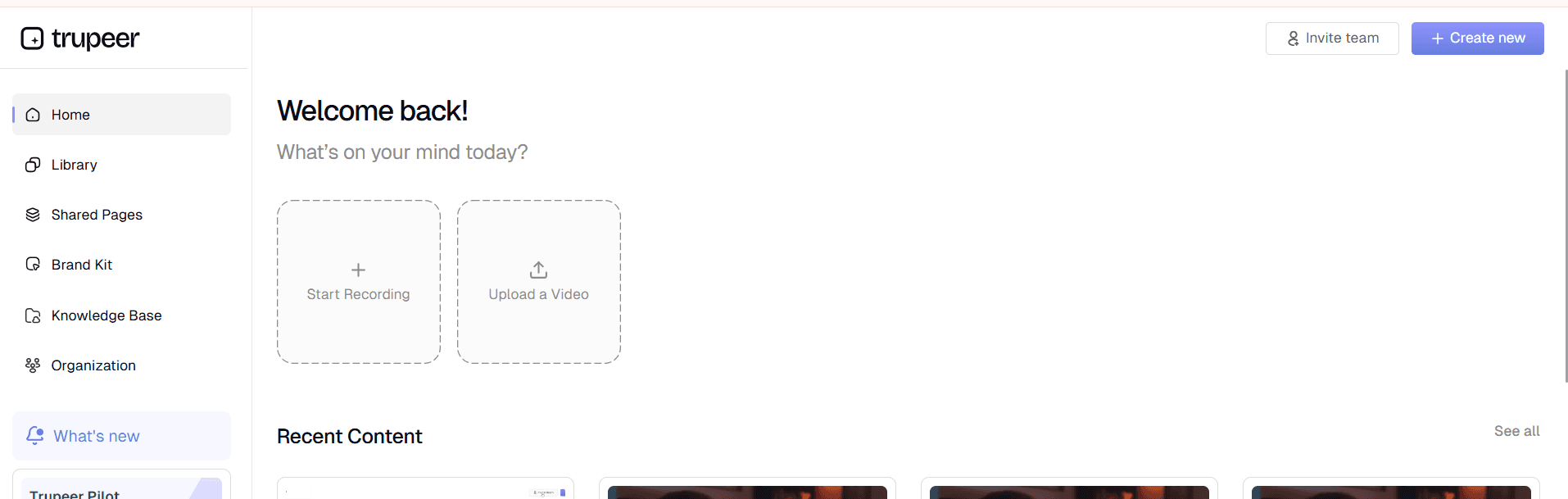
Adım 1: Kaydet veya Yükle
Ekranınızdaki iş akışını yakalayın veya mevcut kayıt/senaryoyu yükleyin.
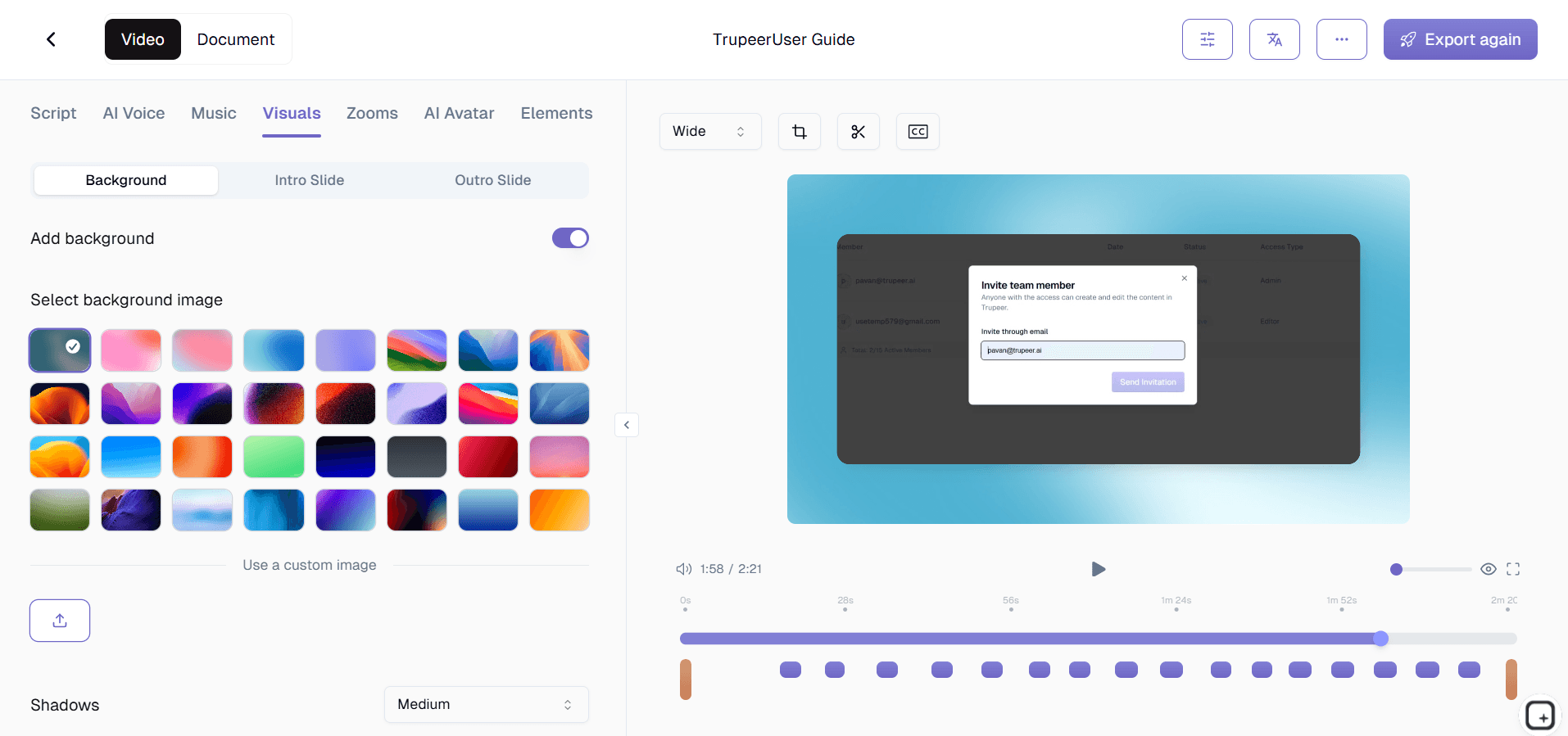
Adım 2: AI Eğitimi Yapılandırır
Araç, içeriği anlatım, altyazı ve vurgularla birlikte adımlara böler.
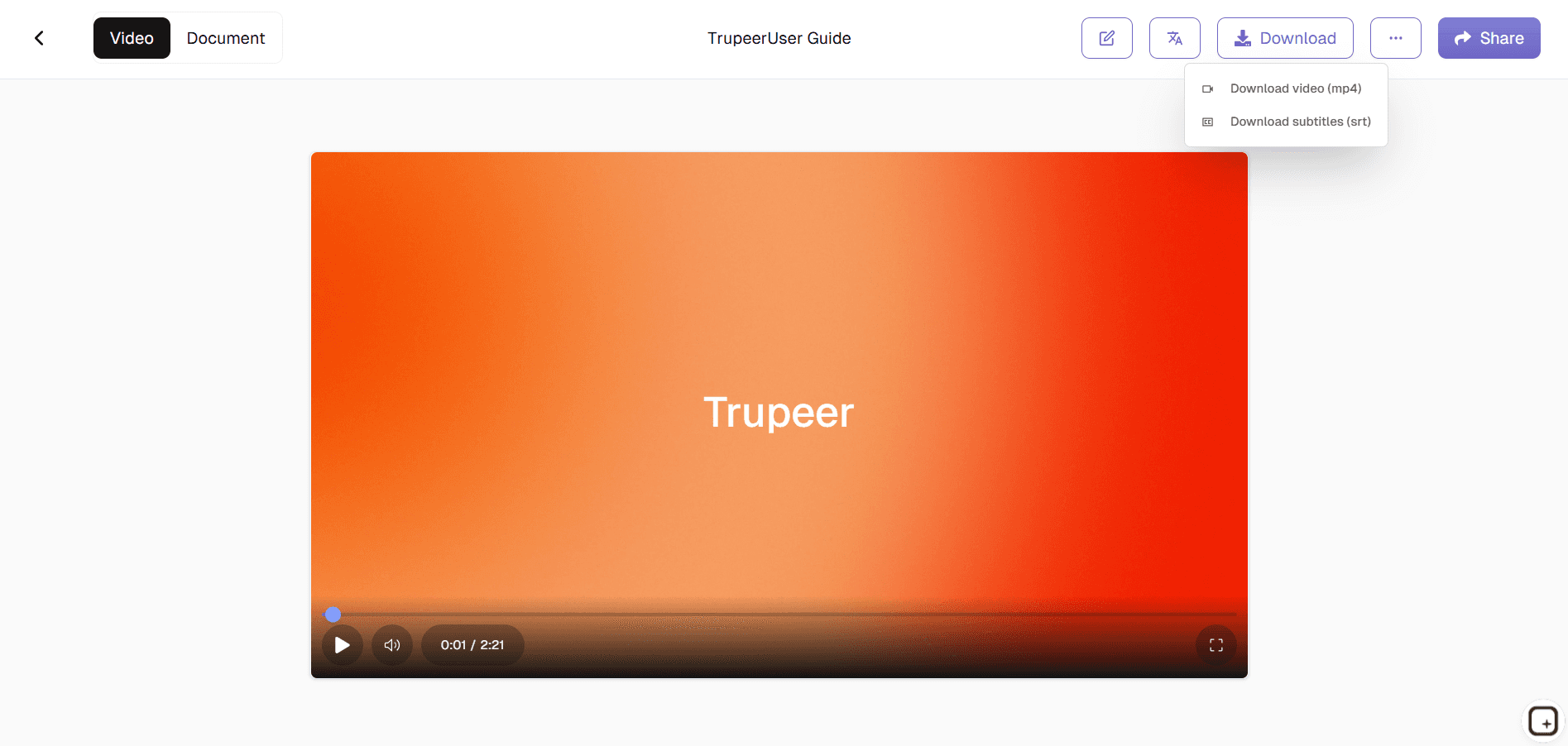
Adım 3: Özelleştir & Yayınla
Zamanlamayı ve marka kimliğini ayarlayın, ardından eksiksiz eğitim videoınızı dışa aktarın.
Bu Trupeer’s Tutorial Video Maker kimin için
Trupeer’s Tutorial Video Maker; video prodüksiyon uzmanlığı olmadan profesyonel sonuçlara ihtiyaç duyan, öğretici içerik oluşturan herkes için hizmet verir.
Kurumsal Eğitmenler & L&D Ekipleri:
Canlı oturumları ve süreçleri, zaman dilimleri ve takvimler arasında çalışan görsel adım adım yönlendirmeyle kalıcılığı artırırken eğitim maliyetlerini %70 azaltan, ölçeklenebilir, talep üzerine video eğitimlere dönüştürün.
Müşteri Destek Yöneticileri:
Sık görülen sorunlar için tam gezinme yollarını gösteren self servis yardım videoları oluşturun; çözümleri metin talimatlar yerine görsel olarak göstererek bilet hacmini, müşterilerin yarıda bırakma eğiliminde olduğu metin talimatların aksine, azaltın.
SaaS Ürün Eğitimcileri:
UI değişikliklerini otomatik olarak vurgulayan ekran kayıtlarından özellik eğitimleri ve onboarding dizileri oluşturun; destek ekiplerinin ve müşterilerin, sürekli yeniden oluşturma olmadan her zaman güncel ve doğru anlatımlara sahip olmasını sağlayın.
Teknik Eğitmenler & Alan Uzmanları:
Karmaşık iş akışlarını, AI tarafından üretilen açıklamalar ve görsel ipuçlarıyla anlaşılır video modüllerine dönüştürün; video uzmanı olmayan kişilerin, gerçekten izlenen ve uygulanan profesyonel eğitim içeriği üretmesini mümkün kılın.
Uzaktan Öğrenme Koordinatörleri:
Dağıtık ekipler için yazılım araçlarını, uyumluluk eğitimlerini ve süreç dokümantasyonunu kapsayan tutarlı eğitim videoları üretin; bunlar LMS platformlarına, intranetlere ve iletişim kanallarına sorunsuzca gömülsün.
Trupeer’s Tutorial Video Maker’ın Öne Çıkan Özellikleri
Tutorial Video Maker, ham girdiden öğrenen için hazır içeriğe kadar eksiksiz bir öğretici video üretimi sunar ve her manuel düzenleme adımını ortadan kaldırır.
Otomatik Adım Algılama & Numaralandırma:
AI, ekran etkinliğini analiz ederek mantıksal kırılma noktalarını belirler ve her eğitim adımını ilerleme göstergeleri, zaman damgaları ve bölüm işaretleyicilerle otomatik olarak numaralandırır; böylece öğrenenler her zaman konumlarını bilir ve belirli bölümlere kolayca atlayabilir.
Akıllı Görsel Yönlendirme:
Araç, temel eylemlerin gerçekleştiği tam yerlerde dinamik yakınlaştırmalar, vurgular, imleçler ve çağrılar ekler; manuel açıklama veya zamanlama ayarlaması gerektirmeden öğrenenlerin önemli UI öğelerine ve etkileşimlere odaklanmasını sağlar.
Eşzamanlı Çok Dilli Anlatım:
50+ dilde, küresel kitleler için mükemmel dudak senkronu zamanlamasıyla doğal seslendirmeler üretir; ayrıca otomatik üretilen altyazılar ve transkriptler sayesinde eğitimler; bölgeler, erişilebilirlik ihtiyaçları ve öğrenme tercihleri arasında çalışır.
Markalı Şablon Sistemi:
Tek tıklamayla uygulama ile tüm eğitim kütüphanelerinde tutarlı stil, logolar, renkler ve giriş/çıkış dizilerini uygular; böylece kurumsal bilgi, bireysel modülleri kimin oluşturduğundan bağımsız olarak profesyonel bir cilayı korur.
İlgili Araçları Keşfedin
Trupeer’in Eğitim Videosu Oluşturucusunu Kullanmanın Faydaları
Hızlı Video Oluşturma
AI otomasyonuyla dakikalar içinde eğitimleri oluşturarak saatler kazanın.
Profesyonel Kalite
Etkileyici eğitimler için gerçekçi avatarlar, doğal sesler ve temiz görseller ekleyin.
Kolay Özelleştirme
Metni düzenleyin, süreyi ayarlayın ve eğitimleri markanıza uyacak şekilde kişiselleştirin.
Trupeer ile Bir Eğitim Videosu Oluşturun
Adım 1
Senaryonuzu Yükleyin veya Kaydedin
Adım 2
AI Avatar ve Seslendirme Ekleyin
Adım 3
Dışa Aktarın ve Paylaşın
Sıkça Sorulan Sorular
1. Trupeer’in Eğitim Videosu Oluşturucusu nedir?
Trupeer’in Eğitim Videosu Oluşturucusu, yapılandırılmış ve yüksek kaliteli eğitim videoları oluşturmanıza yardımcı olmak üzere tasarlanmış, AI destekli bir araçtır. Düzenlemeyi, anlatımı ve yerleşim tasarımını otomatikleştirir; bu sayede eğitimciler, ürün ekipleri ve eğitmenler için idealdir.
2. Eğitim videolarını ücretsiz oluşturabilir miyim?
Evet. Trupeer, kısa eğitimleri kaydetmenize, oluşturmanıza ve paylaşmanıza olanak tanıyan ücretsiz bir eğitim videosu oluşturucu sürümü sunar. Pro planlarında markalı temalar, premium şablonlar ve daha uzun dışa aktarımlar gibi gelişmiş özellikler mevcuttur.
3. AI eğitim videosu oluşturucu nasıl çalışır?
AI eğitim videosu oluşturucu, senaryonuzu veya ekran kaydınızı kullanarak otomatik şekilde yönlendirmeli bir eğitim oluşturur. Adımlar, altyazılar, geçişler ve seslendirmeler ekleyerek ham girdinizi dakikalar içinde cilalı bir eğitim videosuna dönüştürür.
4. Trupeer, SaaS ve ürün eğitimleri için uygun mu?
Kesinlikle. Trupeer, yazılım eğitimleri, onboarding kılavuzları ve özellik demosu oluşturmak için SaaS ekipleri tarafından yaygın olarak kullanılır. Akıllı kayıt ve düzenleme özellikleri, dijital iş akışlarını anlatmak için idealdir.
5. Eğitim videolarımı nasıl dışa aktarabilir veya paylaşabilirim?
Eğitim videonuz tamamlandığında, MP4 veya WebM formatlarında indirebilir, paylaşılabilir bir bağlantı oluşturabilir ya da web sitelerine ve eğitim platformlarına gömebilirsiniz. Trupeer ayrıca YouTube, Vimeo ve LMS entegrasyonları için video dışa aktarmayı da destekler.
Daha Fazla Araç



