
Microsoft Teams’te Mesajlar Nasıl Silinir
Microsoft Teams sohbetlerinde ve kanallarında mesajları nasıl silip düzenleyeceğinizi öğrenin. Hataları temizleyin ve iletişiminiz üzerinde kontrolü elinizde tutun.
Bu süreçte, Teams sohbeti içinde bir mesajı verimli bir şekilde nasıl sileceğinizi öğreneceksiniz. Aşağıdaki adımları izleyerek sohbet arayüzünde gezinin, bir mesaj seçin ve mevcut seçenekleri kullanarak kaldırın.
Bir sohbet veya kanal konuşmasında gönderdiğiniz tek tek mesajları silebilirsiniz. Ancak bir sohbet dizisini veya geçmişi yerel olarak silmek desteklenmez ve yöneticiler, uyumluluk araçları aracılığıyla silinen içeriği yine de alabilir.
Bir Mesajı Silme Adımları
Mesajı Bulun:
Bir sohbet veya kanalda silmek istediğiniz mesajı silin.Seçeneklere Erişin:
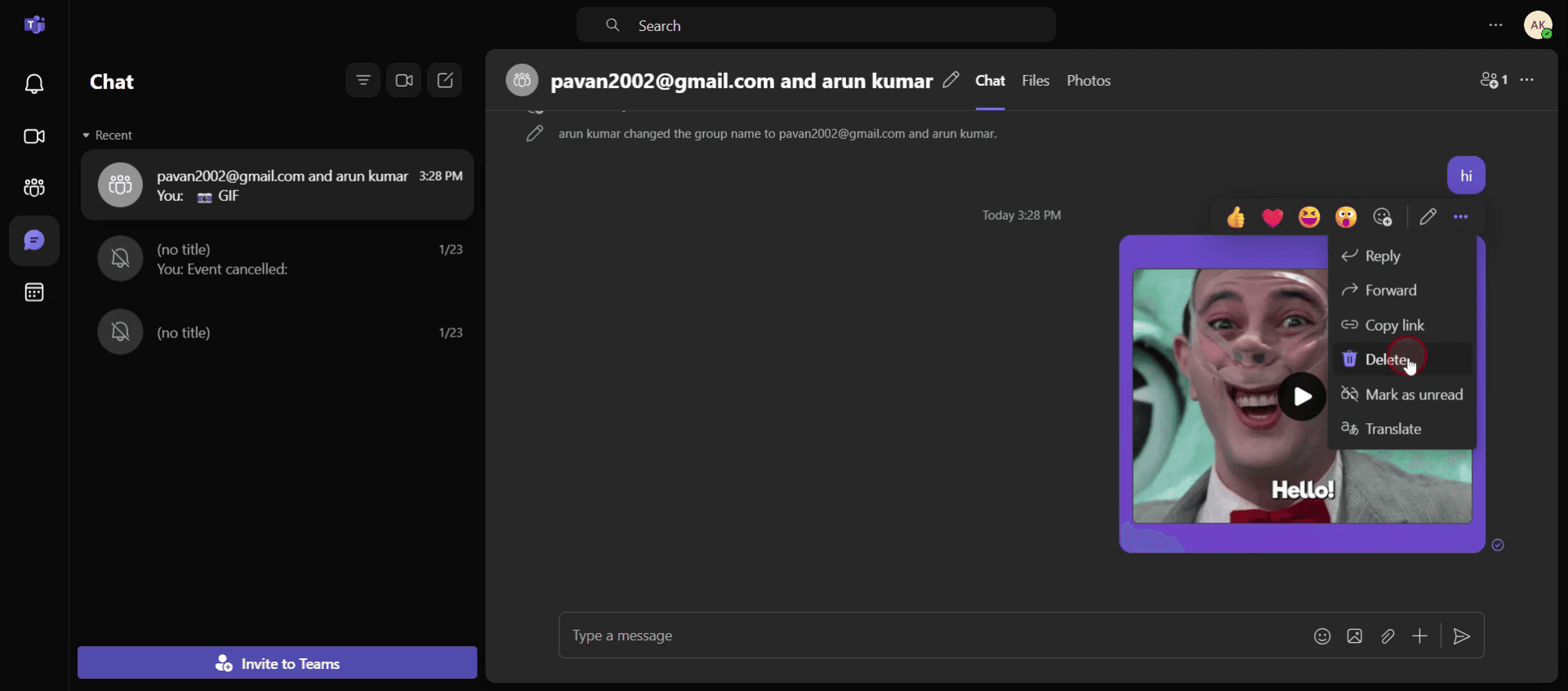
Bilgisayar: Mesajın üzerine gelin > üç noktayı (•••) tıklayın > “Delete” seçin.
Mobil: Mesaja dokunup basılı tutun > “Delete” seçin.
Silme İşlemini Onaylayın (istenirse):
Microsoft Teams onay istemiş olabilir.
Adım Adım Kılavuz: Microsoft Teams’te Mesajlar Nasıl Silinir
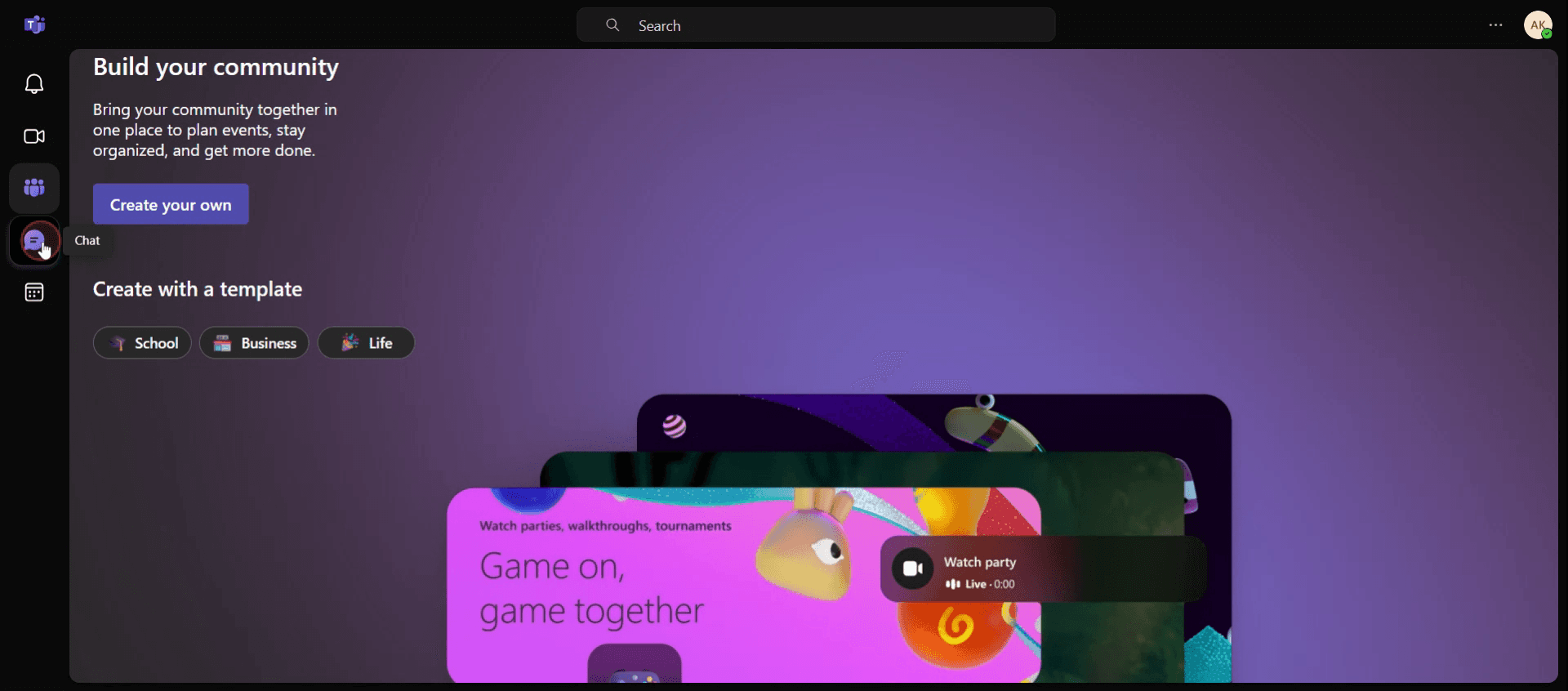
Adım 1
Sohbete tıklayın.
Adım 2
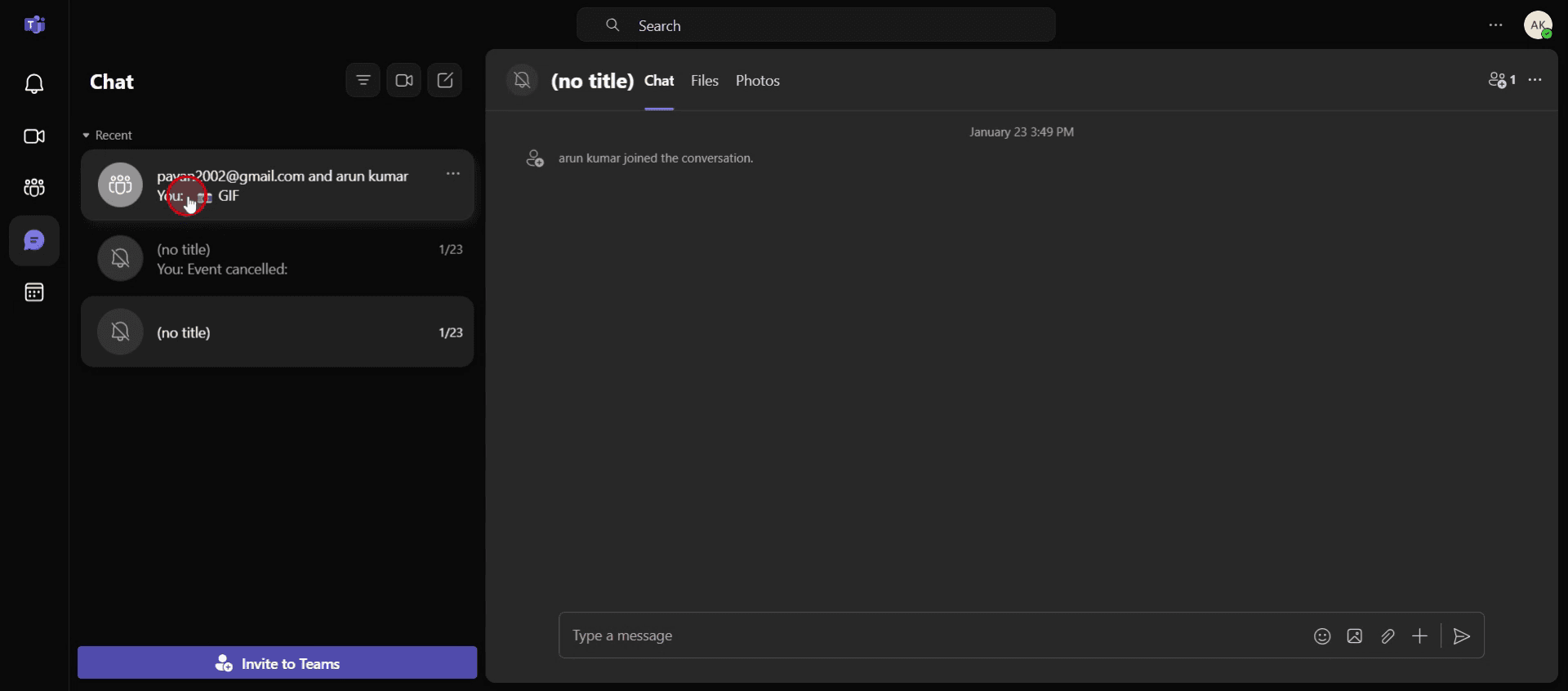
Belirli sohbete gidin.
Adım 3
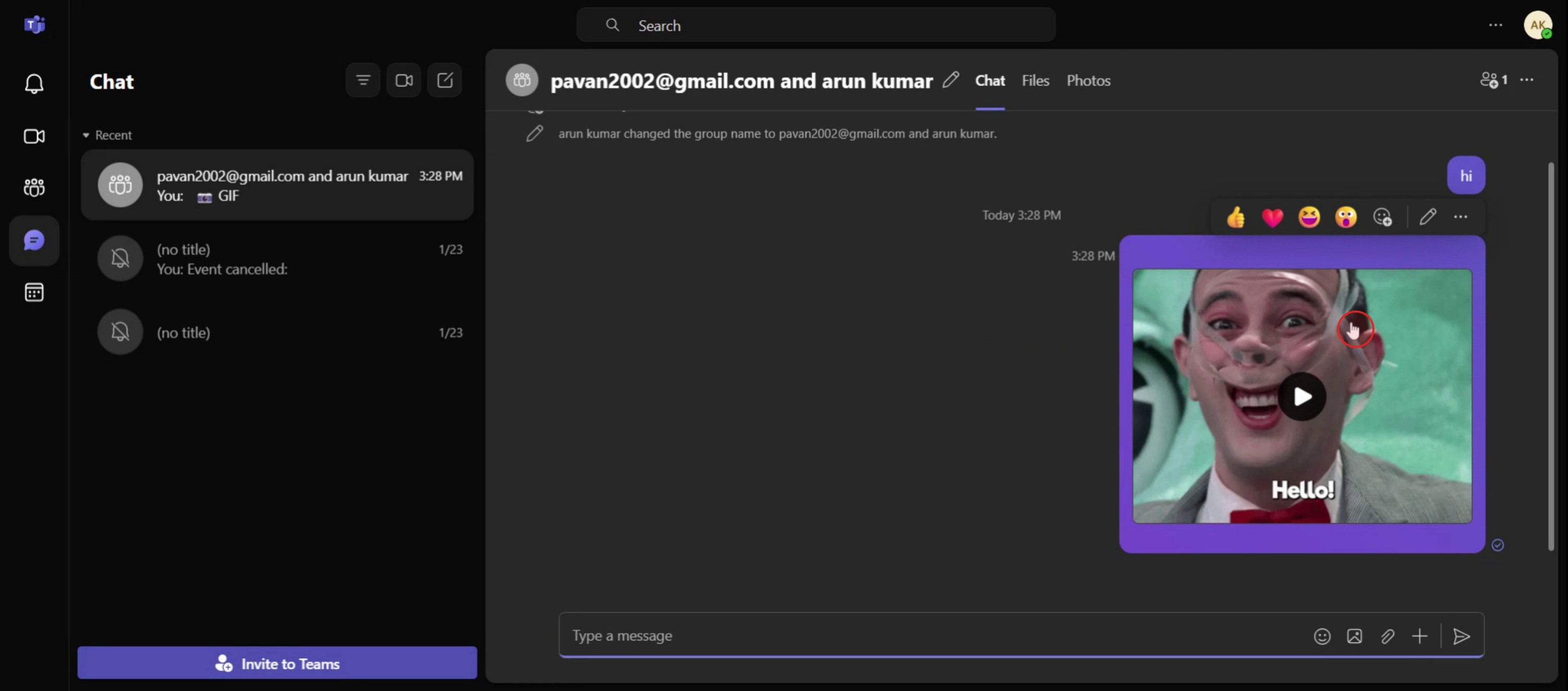
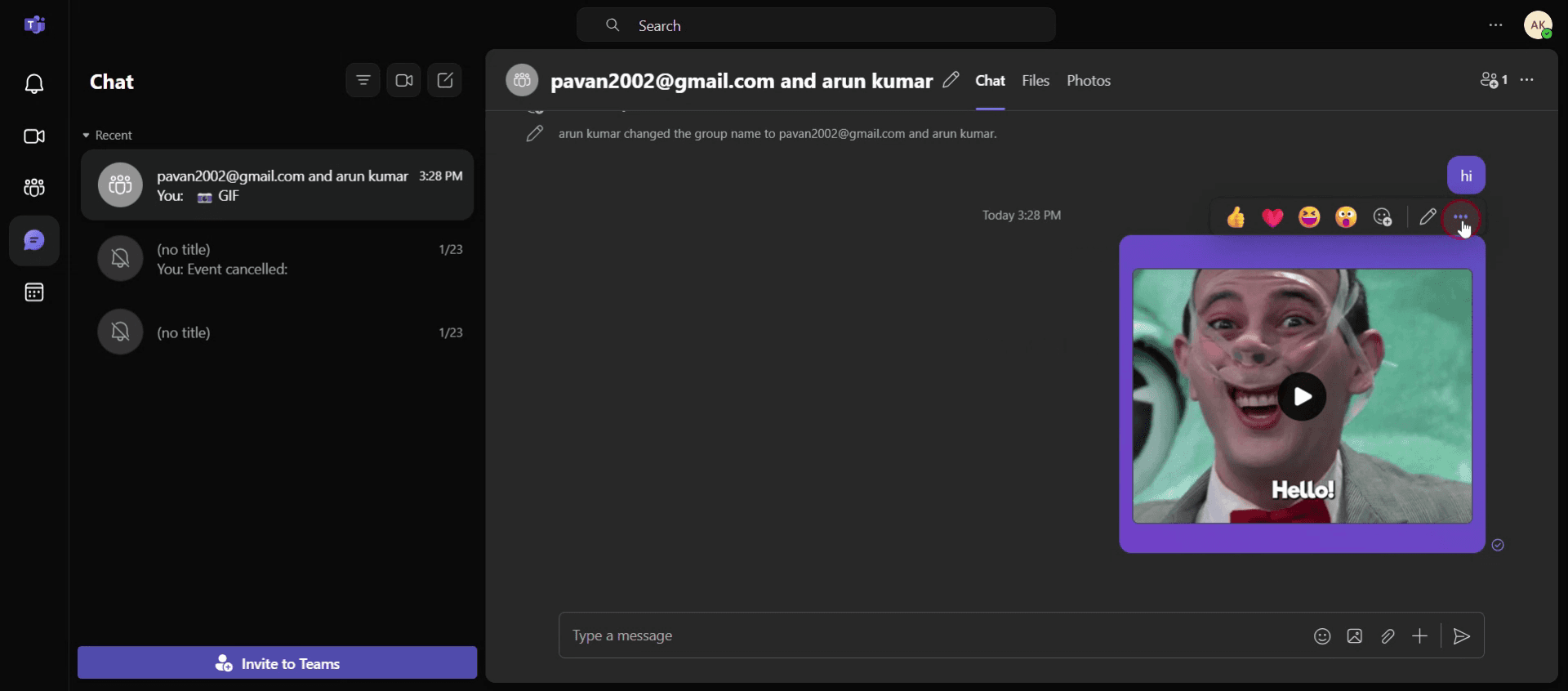
Ek seçenekleri görmek için mesajın üzerine gelin.
Adım 4
Üç noktaya tıklayın,
Adım 5
Delete seçeneğini belirleyin.
Teams mesajlarını silmek için pratik ipuçları
Daha Fazla Seçenekler düğmesine tıklayın – Bir mesajı silmek için, gönderdiğiniz mesajın yanındaki üç noktaya (noktalı) tıklayın. Bu, seçenekler menüsünü açar ve mesajı kaldırmak için Sil’i seçebilirsiniz.
Sohbette Bir Mesajı Sil – Doğrudan veya grup sohbetinde, silmek istediğiniz mesajın üzerine gelin, üç noktaya tıklayın ve Sil’i seçin. Mesaj, ilgili herkes için sohbetten kaybolur.
Kanalda Bir Mesajı Sil – Bir kanalda süreç aynıdır. Silmek istediğiniz mesajı bulun, üç noktaya tıklayın ve Sil’i seçin. Kuruluşunuzun ayarlarına bağlı olarak başkalarının mesajlarını silme izniniz olmayabileceğini unutmayın.
Yaygın hatalar & bunlardan nasıl kaçınılır
İzin Sınırlaması – Teams kanallarında veya grup sohbetlerinde, başkalarının mesajlarını silmek için gerekli izinlere sahip olmayabilirsiniz. Bir mesajı silemiyorsanız, büyük olasılıkla kanal sahibi veya kuruluşunuz tarafından belirlenen kısıtlamalardan dolayıdır.
Mesajın Kalıcılığı – Bir mesaj silindikten sonra sohbetten kalıcı olarak kaldırılır. Önemli mesajların kaydını tutmanız gerekiyorsa, silmeden önce kaydetmeyi değerlendirin.
Yanlış Mesajı Kazara Silme – Silmek için doğru mesajı seçtiğinizden emin olun. Silindikten sonra Geri Al seçeneği yoktur; bu nedenle silmeden önce iki kez kontrol edin.
Teams mesajlarını silme hakkında sık sorulan sorular
Teams’te silinen bir mesajı geri alabilir miyim?
Hayır, Teams’te bir mesaj silindiğinde arayüzden kalıcı olarak kaybolur. Ancak kuruluşunuz saklama (retention) ilkeleri kullanıyorsa, silinen mesajlar belirli bir süre boyunca uyumluluk arşivlerinde saklanıyor olabilir.Teams’te bir mesajı sildiğimde ne olur?
Teams’te bir mesajı sildiğinizde, mesaj sohbetten veya kanaldan kalıcı olarak kaldırılır ve kimse onu göremez. Ancak bazı kuruluşlar, silinen mesajları uyumluluk arşivlerinde saklayan saklama ilkelerine sahip olabilir.Bir Teams kanalında mesajları silebilir miyim?
Evet, bir kanalda kendi mesajlarınızı silebilirsiniz. Mesajınızın üzerine gelin, üç nokta simgesine tıklayın ve Sil’i seçin. Bir mesajı silemezseniz, bu kanal yöneticisinin ayarladığı izinler nedeniyle olabilir.Mac’te ekran kaydı nasıl alınır?
Mac’te ekran kaydı almak için Trupeer AI kullanabilirsiniz. Tüm ekranı yakalamanıza olanak tanır ve AI avatar ekleme, seslendirme ekleme, videoda yakınlaştırma (içeri/dışarı) gibi yapay zekâ özellikleri sunar. trupeer’ın yapay zekâlı video çeviri özelliğiyle videoyu 30+ dile çevirebilirsiniz.Ekran kaydına bir AI avatar nasıl eklenir?
Ekran kaydına bir AI avatar eklemek için AI ekran kayıt aracı kullanmanız gerekir. Trupeer AI, bir AI ekran kayıt aracıdır; birden fazla avatarla videolar oluşturmanıza yardımcı olur ve ayrıca videonuz için kendi avatarınızı oluşturmanıza da destek olur.Windows’ta ekran kaydı nasıl alınır?
Windows’ta ekran kaydı almak için yerleşik Oyun Çubuğu’nu (Windows + G) kullanabilir veya AI avatarlar, seslendirme, çeviri vb. daha gelişmiş özellikler için Trupeer AI gibi gelişmiş bir yapay zekâ aracından yararlanabilirsiniz.Videoya seslendirme nasıl eklenir?
Videolara seslendirme eklemek için trupeer ai Chrome uzantısını indirin. Kaydolduktan sonra sesli videonuzu yükleyin, trupeer’dan istediğiniz seslendirmeyi seçin ve düzenlenmiş videonuzu dışa aktarın.Ekran kaydında nasıl yakınlaştırma yapabilirim?
Ekran kaydı sırasında yakınlaştırma yapmak için Trupeer AI’deki yakınlaştırma efektlerini kullanın; bu sayede belirli anlarda içeri/dışarı yakınlaştırma yapabilir ve video içeriğinizin görsel etkisini artırabilirsiniz.
Önerilen Okumalar
Teknik Dokümantasyon Oluşturucu
Microsoft Excel’de Cetvel Nasıl Etkinleştirilir
Microsoft Excel’de Yeni Çalışma Sayfası Nasıl Eklenir
MS Excel’de Not Çizelgesi Nasıl Oluşturulur
MS Excel’de Hücrelere Tarih Seçici Takvim Nasıl Eklenir
Microsoft Excel’de Başka Bir Sayfadan Hücre Referansı Nasıl Verilir
İlgili Eğitimler


