

LinkedIn’de Gönderiler Nasıl Silinir
LinkedIn’de gönderileri saniyeler içinde nasıl sileceğinizi öğrenin. Profilinizden istenmeyen güncellemeleri, fotoğrafları ve paylaşılan içeriği kolayca kaldırmak için adım adım kılavuz.
LinkedIn'de bir paylaşımı silmek için paylaşımın bulunduğu sayfaya gidin, sağ üst köşedeki üç noktaya (Daha fazla simgesi) tıklayın ve "Paylaşımı sil" seçeneğini belirleyin. Silme işlemini açılan pencerede onaylayın. Tüm paylaşımlarınızı profilinize gidip "Gönderiler ve Etkinlik" seçeneğine tıklayarak ve ardından "Gönderiler"i seçerek bulabilirsiniz.
İşte daha ayrıntılı bir açıklama:
1. Paylaşımı bulun: LinkedIn profilinize gidin ve silmek istediğiniz paylaşımı bulun. Ayrıca etkinlik akışınızda da görebilirsiniz.
2. Daha fazla seçeneğe erişin: Paylaşımın sağ üst köşesinde bulunan üç noktaya (Daha fazla simgesi) tıklayın.
3. "Paylaşımı sil" seçin: Açılır menüden "Paylaşımı sil" seçeneğini belirleyin.
4. Silmeyi onaylayın: Silme işlemini onaylamanızı isteyen bir açılır pencere görünecektir. Paylaşımı kalıcı olarak kaldırmak için "Sil"e tıklayın.
Adım Adım Rehber: LinkedIn Paylaşımları Nasıl Silinir
Adım 1
Profilinize gidin ve üzerine tıklayın.
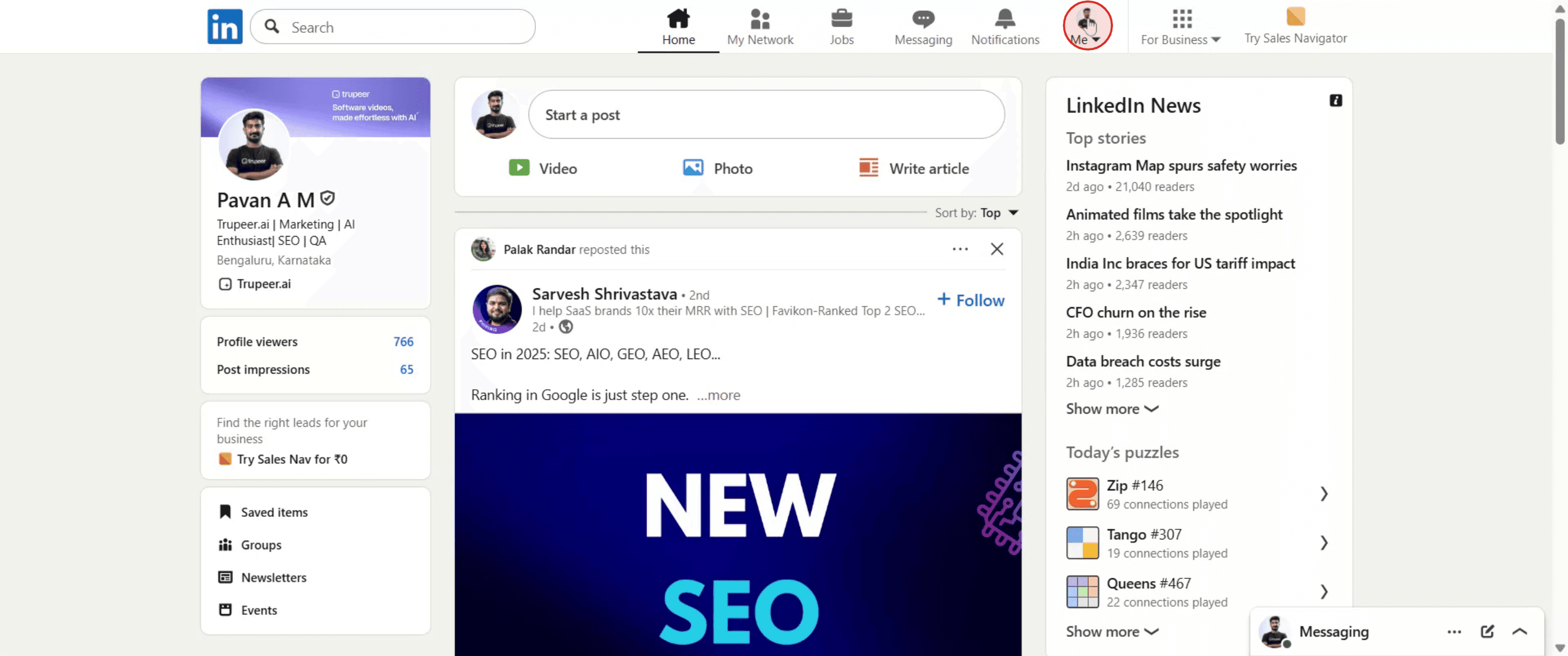
Adım 2
"Yönet" bölümünün altında "Gönderiler ve Etkinlik" seçeneğini belirleyin.

Adım 3
Paylaşımın sağ üst köşesinde bulunan üç nokta simgesine tıklayın.
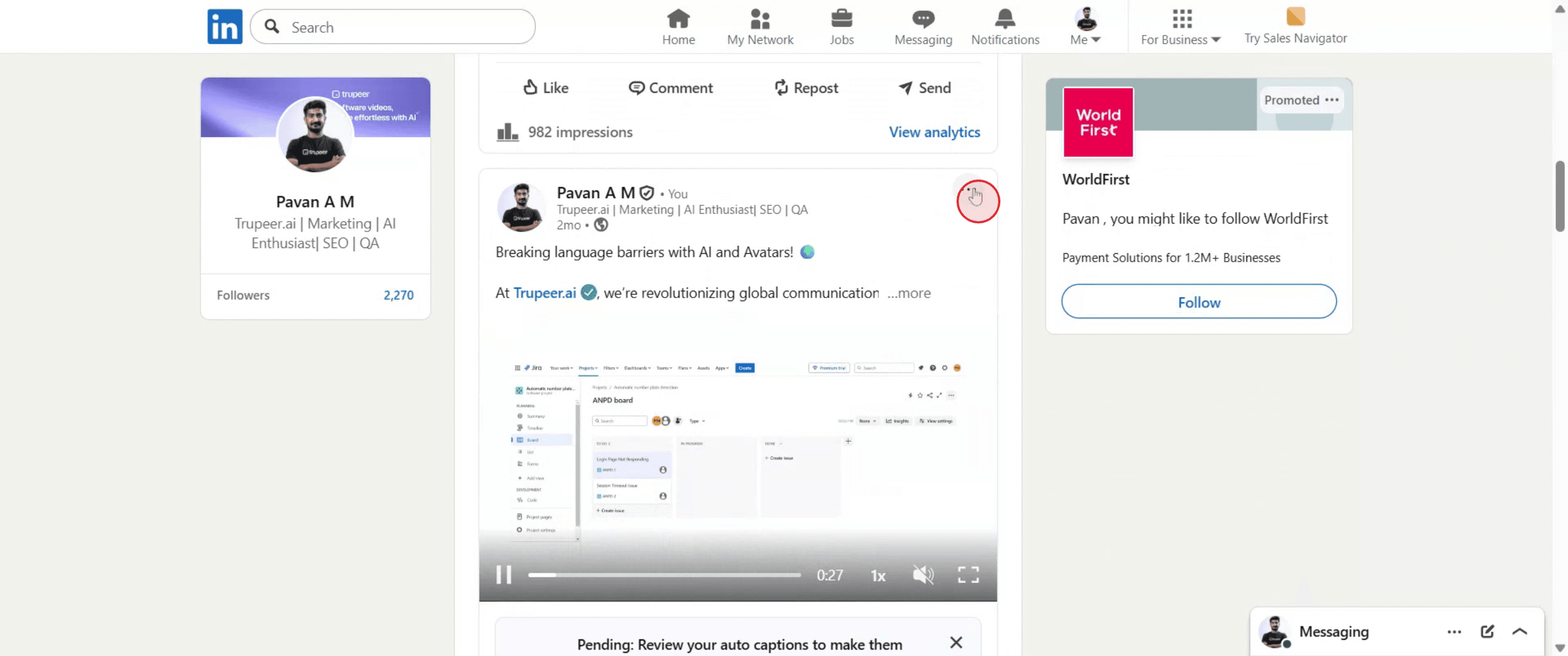
Adım 4
Açılır menüden "Paylaşımı sil" seçeneğini belirleyin. Bu adımları izleyerek LinkedIn'deki paylaşımları kolayca silebilirsiniz

LinkedIn'de Paylaşımları Silmek İçin İpuçları
LinkedIn hesabınıza giriş yapın.
Paylaşımın yayınlandığı hesapla oturum açtığınızdan emin olun.Profilinize veya akışınıza gidin.
Etkinlik akışınızda gezinin ya da silmek istediğiniz paylaşımı bulmak için profilinize gidin.Kaldırmak istediğiniz paylaşımı bulun.
"Gönderiler" sekmesi altındaki son etkinliğinizi kontrol ederek ilgili paylaşımı arayın.Üç noktalı menüye tıklayın.
Paylaşımın sağ üst köşesinde, daha fazla seçenekleri açmak için üç yatay noktaya tıklayın.Menüden "Sil" seçeneğini belirleyin.
Paylaşımı profilinizden ve akışınızdan kaldırmak için silme seçeneğine tıklayın.Silme işlemini onaylayın.
LinkedIn onay isteyecektir. Paylaşımı kalıcı olarak kaldırmak için "Sil"e tekrar tıklayın.
Yaygın Hatalar ve Bunlardan Nasıl Kaçınılır
Düzenlemek yerine silmek.
Yalnızca değişiklik yapmanız gerekiyorsa, paylaşımı tamamen silmek yerine "Düzenle"yi seçin.etkileşim verilerini kaybetmek.
Silindiğinde, paylaşım üzerindeki tüm beğeniler, yorumlar ve paylaşımlar kalıcı olarak kaybolur.Yanlış paylaşımı yanlışlıkla silmek.
Silme işlemini onaylamadan önce içeriği iki kez kontrol edin.Paylaşımların hemen kaybolmaması.
Paylaşım silme işleminden sonra hâlâ görünüyorsa sayfayı yenileyin veya tarayıcı önbelleğinizi temizleyin.Yanlış hesaptan paylaşım silmek.
Paylaşımı ilk olarak yayınlayan hesapta oturum açtığınızdan emin olun.
LinkedIn’de Gönderileri Silme Hakkında Sık Sorulan Sorular
LinkedIn’de bir gönderiyi nasıl silerim?
Gönderideki üç noktalı menüye tıklayın, “Sil” seçeneğini belirleyin ve onaylayın.Silinen bir LinkedIn gönderisini geri alabilir miyim?
Hayır, silindikten sonra gönderi geri alınamaz.Bir gönderiyi silmek, diğerlerinin akışından kaldırır mı?
Evet, profilinizden kaldırılır ve artık kimsenin akışında görünmez.Başkasının gönderisini silebilir miyim?
Hayır, yalnızca oluşturduğunuz gönderileri silebilirsiniz.Mobil uygulamadan LinkedIn gönderilerini silebilir miyim?
Evet, işlem aynıdır: gönderideki üç noktalı menüye dokunun ve “Sil” seçeneğini belirleyin.Mac’te ekran kaydı nasıl alınır?
Mac’te ekran kaydı almak için Trupeer AI kullanabilirsiniz. Tüm ekranı yakalamanıza olanak tanır ve AI avatar ekleme, seslendirme ekleme, videoda yakınlaştırma ve uzaklaştırma gibi yapay zekâ özellikleri sunar. trupeer’ın AI video çeviri özelliğiyle videoyu 30+ dile çevirebilirsiniz.Ekran kaydına bir AI avatar nasıl eklenir?
Ekran kaydına bir AI avatar eklemek için AI ekran kayıt aracı kullanmanız gerekir. Trupeer AI, bir AI ekran kayıt aracıdır; birden fazla avatarla videolar oluşturmanıza yardımcı olur ve videonuz için kendi avatarınızı oluşturmanıza da destek olur.Windows’ta ekran kaydı nasıl alınır?
Windows’ta ekran kaydı almak için yerleşik Oyun Çubuğu’nu (Windows + G) kullanabilir veya daha gelişmiş özellikler için Trupeer AI gibi gelişmiş bir AI aracı tercih edebilirsiniz; AI avatarlar, seslendirme, çeviri vb.Videoya seslendirme nasıl eklenir?
Videolara seslendirme eklemek için trupeer ai chrome uzantısını indirin. Hesabınıza kaydolduktan sonra, sesli videonuzu yükleyin; trupeer’dan istediğiniz seslendirme seçeneğini belirleyin ve düzenlenmiş videonuzu dışa aktarın.Ekran kaydında nasıl yakınlaştırma yaparım?
Ekran kaydı sırasında yakınlaştırmak için Trupeer AI’deki yakınlaştırma efektlerini kullanın. Bu sayede belirli anlarda içeri ve dışarı doğru yakınlaştırma yaparak videonuzun görsel etkisini artırabilirsiniz.
Önerilen Okumalar
Teknik Dokümantasyon Oluşturucu
Canva’da Bir Görseli Boyama Sayfasına Nasıl Dönüştürürsünüz
Canva’da Çift Taraflı Nasıl Yazdırılır
Canva’da Metin Nasıl Esnetilir
İlgili Eğitimler


