
Notion Hesabı Nasıl Silinir
Notion hesabınızı silmek mi istiyorsunuz? Hesabınızı kalıcı olarak kapatmak ve verilerinizi Notion’dan silmek için bu basit adım adım rehberi izleyin.
Daha ayrıntılı bir döküm:
Notion’u açın ve Ayarlar & üyeler bölümüne gidin: Kenar çubukta hesap adınıza tıklayın, ardından Ayarlar & üyeler’i seçin.
Hesabım’a gidin: Ayarlar menüsünde Hesabım’ı bulun ve tıklayın.
Hesabımı sil’i bulun: Hesabım sayfasının en altına gidin; hesabınızı silme seçeneğini burada bulacaksınız. Silme işlemini onaylayın: Kararınızı onaylamak için hesabınızın e-posta adresini yazmanız istenecektir.
Kalıcı olarak sil: Permanently delete hesap düğmesine tıklayın.
Adım Adım Kılavuz: Notion Hesabı Nasıl Silinir
Adım 1
Ayarlar seçeneğine tıklayın,

Adım 2
Profil adınıza tıklayın.

Adım 3
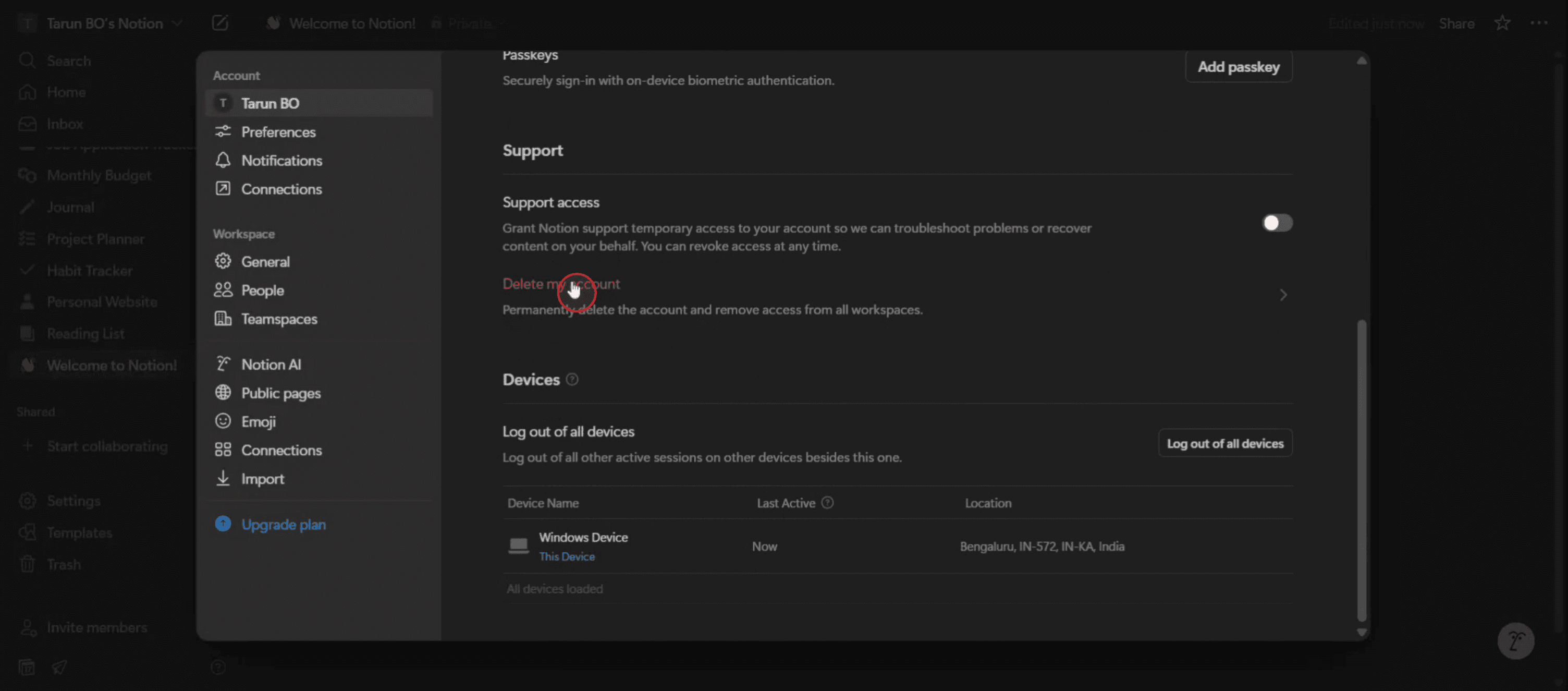
Ardından Hesabımı Sil seçeneğini seçin.
Adım 4
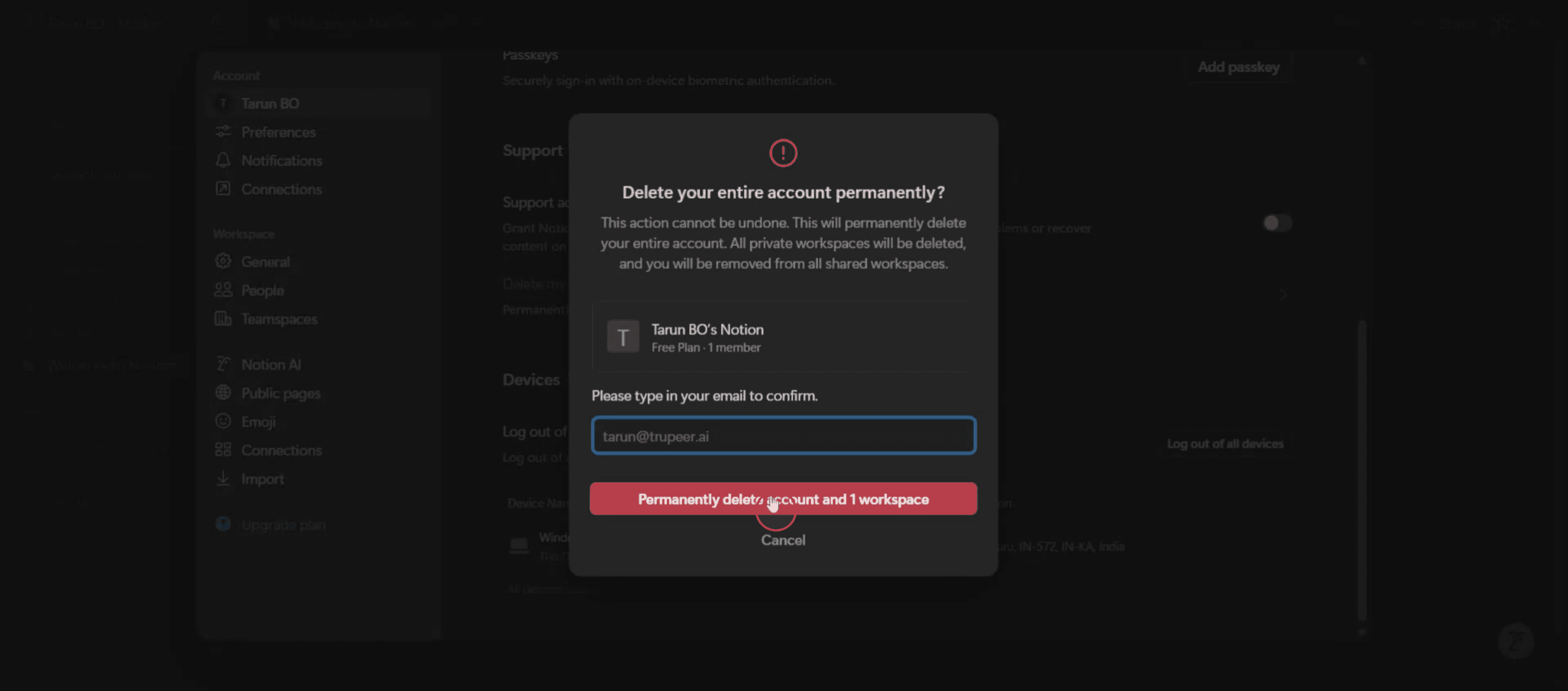
E-posta kimliğinizi girin ve devam etmek için "Delete" düğmesine tıklayın.
Notion Hesabını Silmeye Yönelik Pro İpuçları
Notion hesabınıza giriş yapın
Notion’ı masaüstü tarayıcınızdan veya mobil uygulamadan açın ve e-posta adresiniz ile şifrenizle giriş yapın.Ayarlar & Üyeler’i açın
Çalışma alanı kontrol panelinizin sol tarafındaki kenar çubuğundan “Ayarlar & Üyeler”e tıklayın.Hesabım sekmesine gidin
Ayarlar panelinde, kişisel hesap seçeneklerine erişmek için “Hesabım” sekmesini seçin.Sayfanın en altına kaydırın
“Hesabımı sil” başlıklı bölümü görene kadar aşağı kaydırın.Hesabımı sil’e tıklayın
“Hesabımı sil” düğmesine tıklayın. Onay istemi görünecektir.Silme işlemini onaylayın
Uyarı mesajını okuyun; ardından son silme düğmesine tıklayarak onaylayın. Şifrenizi yeniden girmeniz istenebilir.Onay için e-postanızı kontrol edin
Notion, silme işlemini onaylayan bir e-posta gönderebilir. İşlem tamamlandığında hesabınız ve ilişkili tüm veriler kalıcı olarak kaldırılacaktır.
Yaygın Hatalar ve Bunlardan Nasıl Kaçınılır
Hesabınız yerine çalışma alanını silmek
Bir çalışma alanını silmek yalnızca o belirli alanı kaldırır; tüm hesabınızı değil. “Hesabım” altında kişisel Notion hesabınızı sildiğinizden emin olun.Silme seçeneği bulunamıyor
“Hesabımı sil” seçeneği yalnızca masaüstü tarayıcıdan kullanılabilir; mobil uygulamada yoktur. Tüm ayarlara erişmek için bir tarayıcı kullanın.Paylaşılan içeriği kalıcı olarak kaybetmek
Hesabınız silindiğinde, sizin paylaştığınız veya size ait olan tüm içerikler kaybolur. Gerekirse sahipliği aktarın.Abonelik devam ederken hesabı silmek
Ücretli bir planınız varsa, gelecekte faturalandırma sorunlarını önlemek için silmeden önce aboneliği iptal edin.Veriler anında silinmez
Notion, verilerinizi sunucularından tamamen kaldırmak için bir süre alabilir. Tamamlandığında güncellemeler için e-postanızı kontrol edin.
Notion Hesabını Silme Hakkında Sık Sorulan Sorular
Notion hesabımı kalıcı olarak nasıl silebilirim?
Ayarlar ve Üyeler → Hesabım → aşağı kaydırın → “Hesabımı sil” seçeneğine tıklayın ve işlemi onaylayın.Notion mobil uygulamasından hesabımı silebilir miyim?
Hayır, hesap silme yalnızca masaüstü sürümünden veya tarayıcıdan kullanılabilir.Hesabımı sildikten sonra içeriğim geri alınabilir mi?
Hayır, hesabınızı sildiğiniz anda tüm içerik, sayfalar ve veriler kalıcı olarak silinir.Hesabı silmeden önce aboneliğimi iptal etmem gerekir mi?
Evet, gelecekte herhangi bir ücretlendirme olmaması için ücretli planınızı iptal etmeniz önerilir.Hesabımı silersem paylaşılan sayfalara ne olur?
Hesabınızın sahip olduğu paylaşılan içerikler, önceden sahipliği devretmediğiniz sürece artık erişilebilir olmaz.mac’te ekran kaydı nasıl alınır?
Mac’te ekran kaydı almak için Trupeer AI kullanabilirsiniz. Tüm ekranı yakalamanıza olanak tanır ve AI avatar ekleme, seslendirme ekleme, videoda yakınlaştırma ve uzaklaştırma gibi yapay zekâ özellikleri sunar. trupeer’ın yapay zekâlı video çeviri özelliğiyle videoyu 30+ dile çevirebilirsiniz.Ekran kaydına bir AI avatar nasıl eklenir?
Ekran kaydına bir AI avatar eklemek için bir AI ekran kayıt aracı kullanmanız gerekir. Trupeer AI, bir AI ekran kayıt aracıdır; birden fazla avatarla videolar oluşturmanıza yardımcı olur ve ayrıca videonuz için kendi avatarınızı oluşturmanıza da destek olur.windows’ta ekran kaydı nasıl alınır?
Windows’ta ekran kaydı almak için, yerleşik Oyun Çubuğu’nu (Windows + G) kullanabilir veya AI avatarlar, seslendirme, çeviri vb. daha gelişmiş özellikler için Trupeer AI gibi gelişmiş bir yapay zekâ aracından yararlanabilirsiniz.Videoya seslendirme nasıl eklenir?
Videolara seslendirme eklemek için trupeer ai chrome uzantısını indirin. Kaydolduktan sonra sesli videonuzu yükleyin, trupeer’dan istediğiniz seslendirmeyi seçin ve düzenlenmiş videonuzu dışa aktarın.Ekran kaydında nasıl yakınlaştırma yapabilirim?
Ekran kaydı sırasında yakınlaştırmak için, belirli anlarda içeriye ve dışarıya yakınlaştırma yapmanıza olanak tanıyan Trupeer AI’daki yakınlaştırma efektlerini kullanın; böylece videonuzun görsel etkisini artırırsınız
Önerilen Okumalar
Teknik Dokümantasyon Oluşturucu
İlgili Eğitimler


