

Bir Jira Biletini Silme
Aksiyonlar menüsünü kullanarak ve kalıcı kaldırmayı onaylayarak bir Jira biletini nasıl sileceğinizi öğrenin. Bu adım adım eğitimi izleyin ve Trupeer ile iş akışı kılavuzları oluşturun.
Bu doküman, bir Jira biletinin nasıl silineceğine dair kısa bir yol haritası sunar. Süreç; projeye erişmeyi, bileti bulmayı ve yönlendirmeli adımların ardından silme komutunu çalıştırmayı içerir.
Bir Jira biletini silmek için sorunu açın ve eylemler menüsünden "Delete" seçeneğini belirleyin; ardından silmeyi onaylayın. Bunun kalıcı bir işlem olduğunu ve geri alınamayacağını unutmayın.
Bir Jira biletini silmek için adımlar:
Bileti açın: Silmek istediğiniz belirli Jira sorununa gidin. Eylemler menüsüne erişin: Üç nokta (sık kullanılan) veya "More" düğmesiyle temsil edilen bir menü arayın. "Delete": Menüden "Delete" seçeneğini seçin. Silme işlemini onaylayın: Jira biletini silmek kalıcı olduğundan, işleminizi onaylamanız istenebilir. Silme işlemini tamamlayın: Süreci tamamlamak için "Delete" seçeneğine tekrar tıklayın.
Önemli hususlar:
Kalıcılık: Bir bileti silmek geri alınamaz. Bilgiyi daha sonra gerekebileceğini düşünüyorsanız bunun yerine arşivlemeyi değerlendirin. İzinler: Projede sorunları silmek için gerekli izinlere sahip olduğunuzdan emin olun. Tarihsel veriler: Sorunları silmek onları sistemden kaldırır; bu da tarihsel verileri ve raporlamayı etkileyebilir.
Adım Adım Kılavuz: Bir Jira Biletini Nasıl Silebilirsiniz
Adım 1
Projeler bölümüne tıklayın.
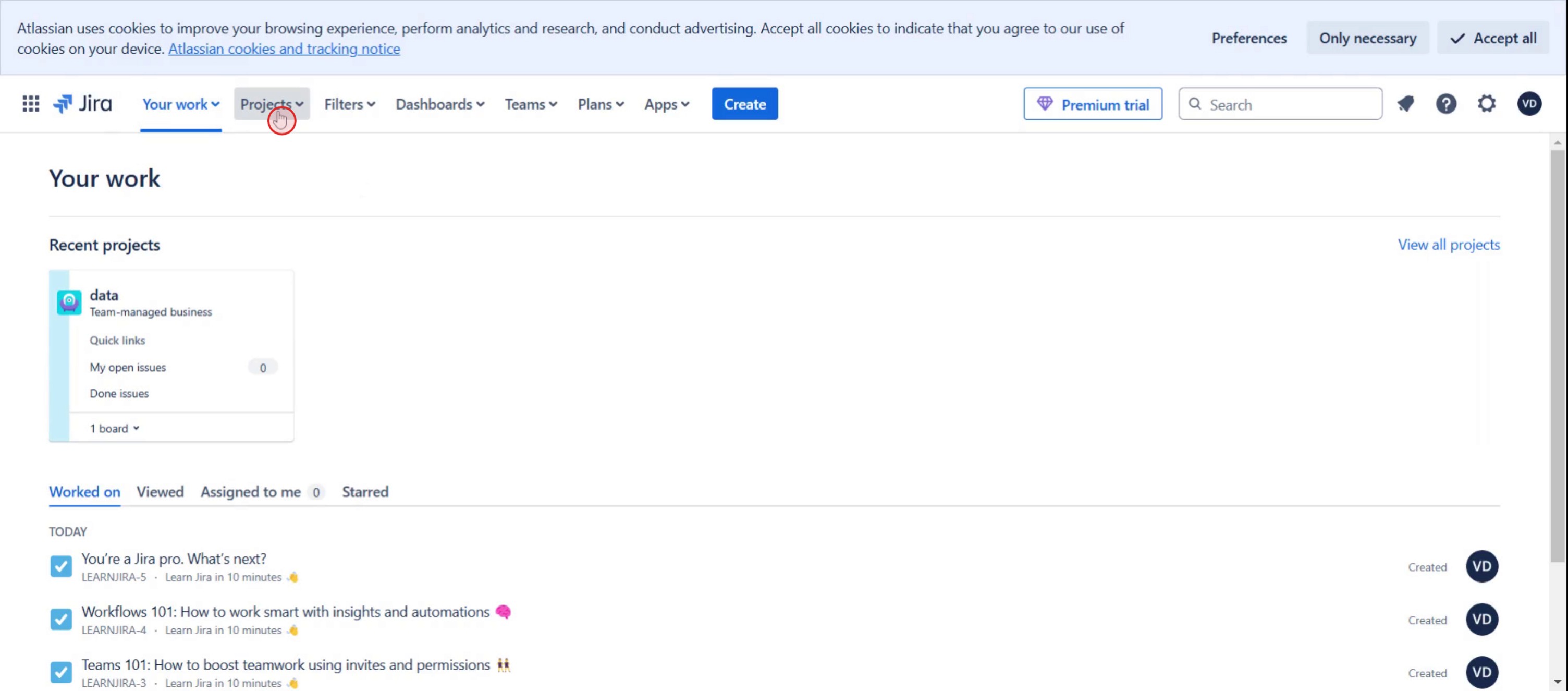
Adım 2
Üzerinde çalışmak istediğiniz son projeyi seçin.

Adım 3
Board seçeneğini seçin.
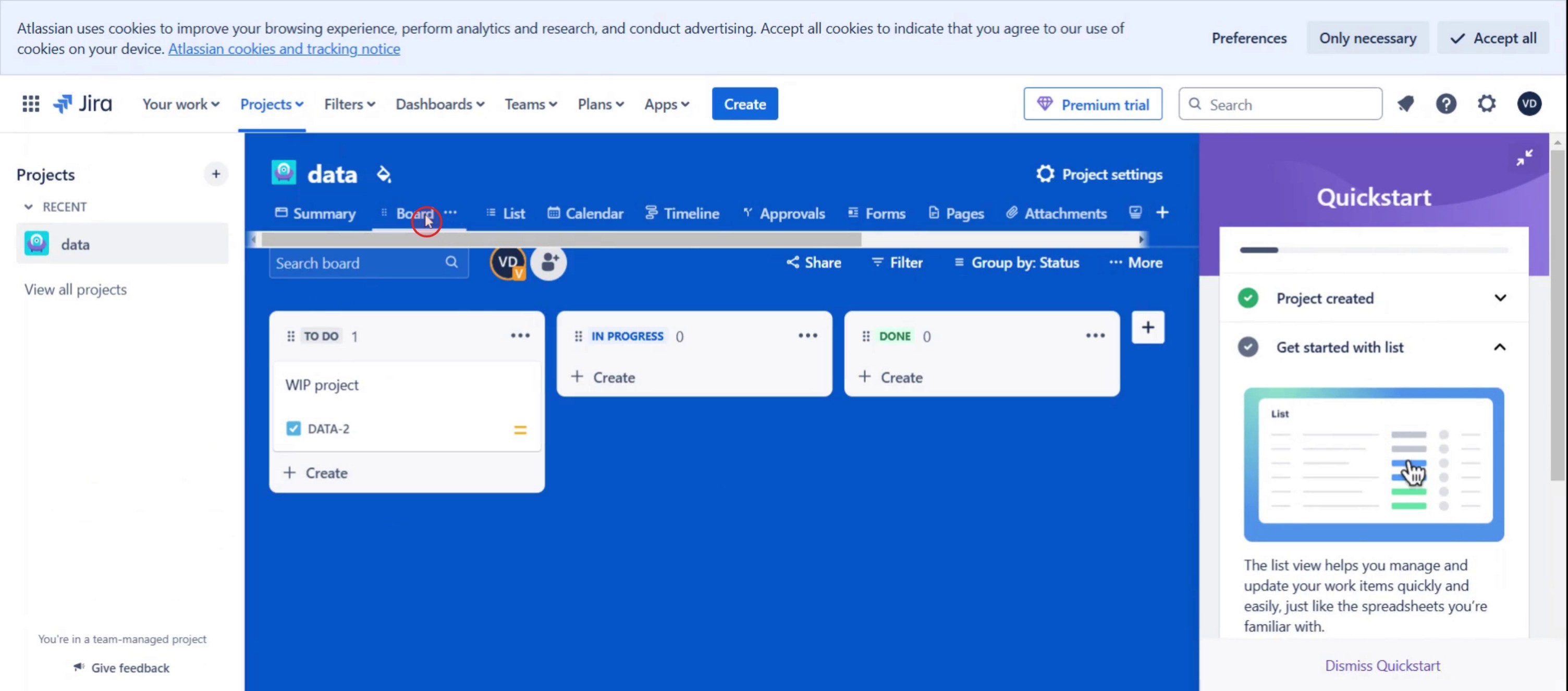
Adım 4
Üç noktaya tıklayın.

Adım 5
Ardından silme seçeneğini seçin.
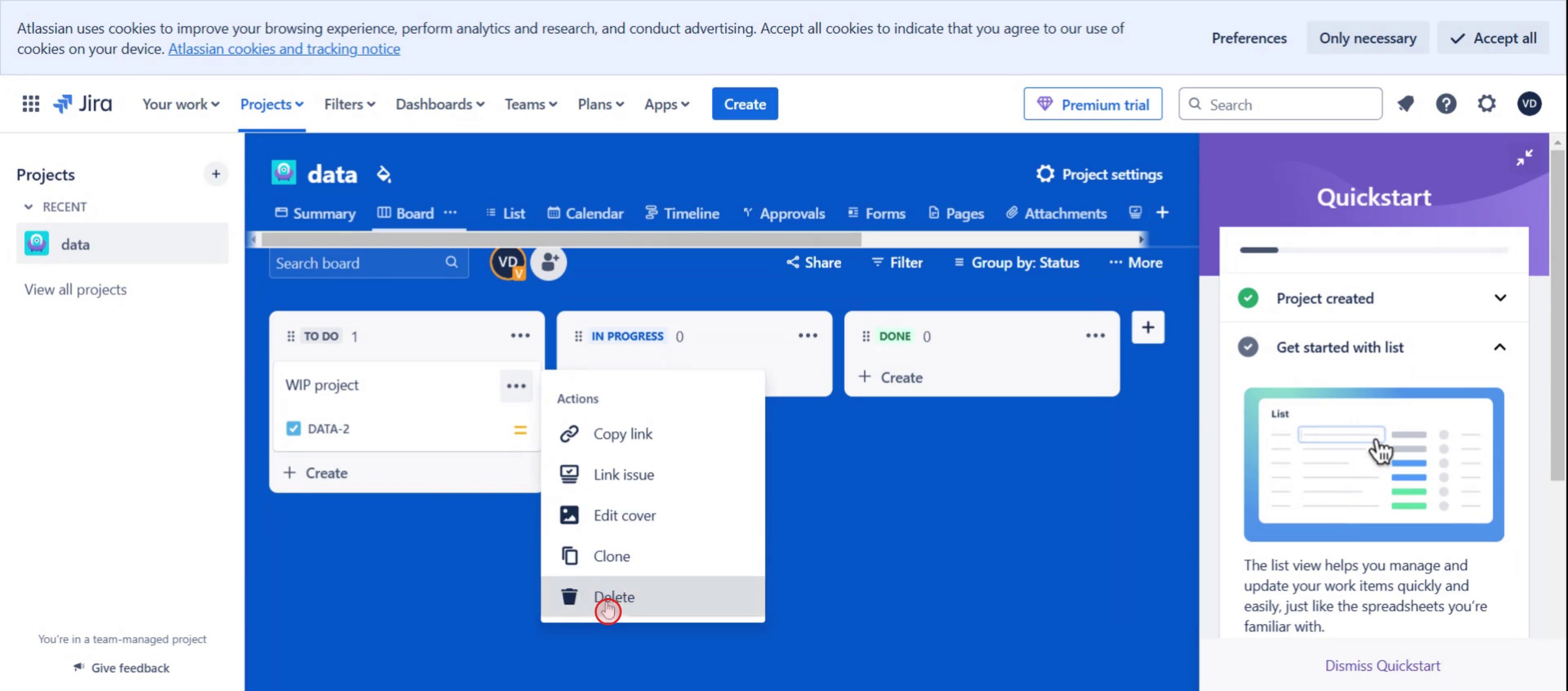
Adım 6
Ve silmeye tıklayın,
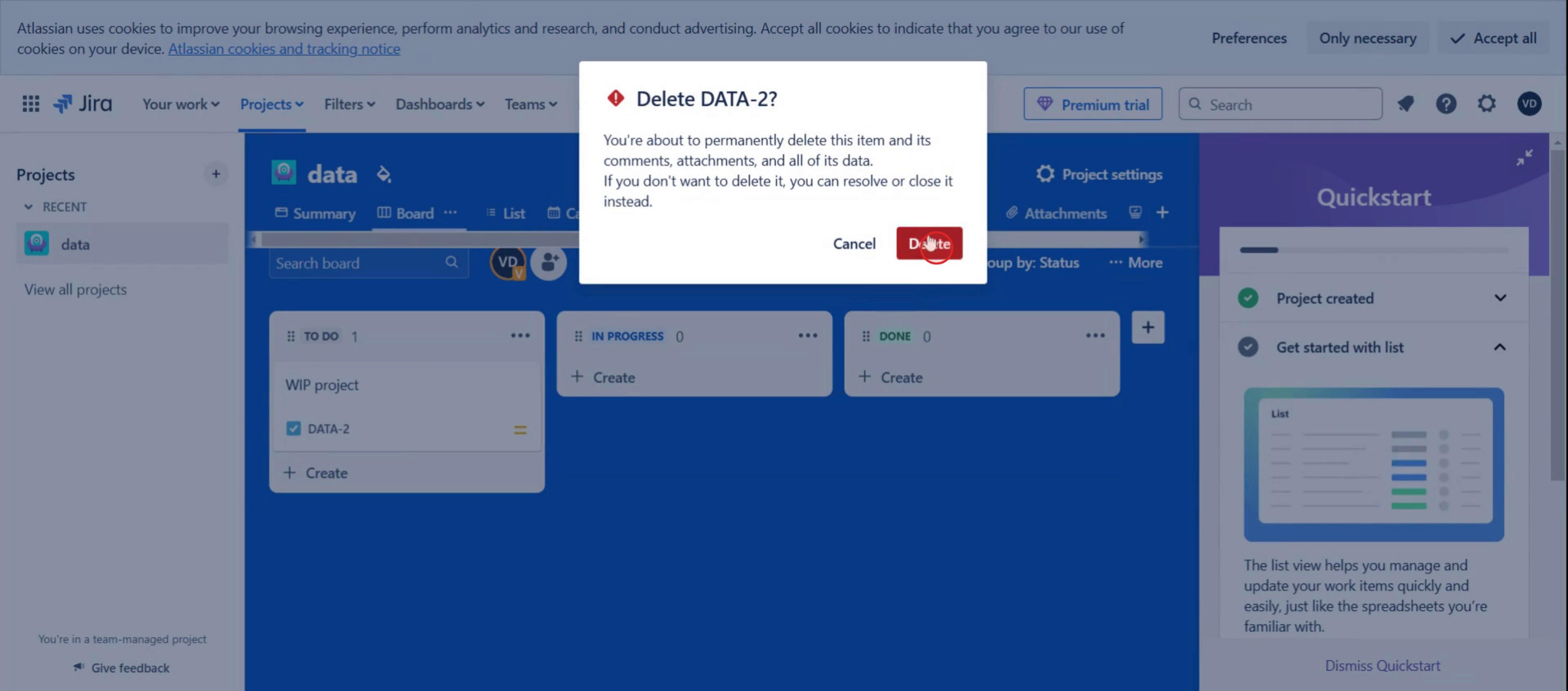
Bir Jira biletini silmek için ipuçları
İzinlerinizi kontrol edin – Jira’da yalnızca "Delete Issues" iznine sahip kullanıcılar bir bileti silebilir. Silme seçeneğini göremiyorsanız erişim için Jira yöneticinize başvurun.
Alternatif olarak arşivlemeyi düşünün – Bileti kalıcı olarak kaybetmek istemiyorsanız, silmek yerine sorununu çözmeyi veya arşivlemeyi değerlendirin.
Silme konusunda dikkatli olun – Bir Jira bileti silindikten sonra geri getirilemez. Silmeden önce bir yedek veya ekran görüntüsü aldığınızdan emin olun.
Yaygın hatalar & bunlardan nasıl kaçınılır
Silme izinlerinin olmaması – Bir bileti silemiyorsanız gerekli izinleri vermesi için Jira yöneticinizle görüşün.
Yanlışlıkla silme – Silinen biletler geri yüklenemez. Devam etmeden önce her zaman onaylayın.
Takım üyelerini bilgilendirmeden silme – Özellikle başka sorunlarla bağlantılıysa, bir bileti silmeden önce ekibinizi bilgilendirin.
Bir sprint biletini silmeye çalışmak – Aktif sprintlerle bağlantılı biletler, silmeden önce yeniden atama veya kapatma gerektirebilir.
Jira biletini silmeye yönelik sık sorulan sorular
Silinen bir Jira biletini geri alabilir miyim?
Hayır, Jira’nın silinen biletler için yerleşik bir geri yükleme işlevi yoktur. Silindikten sonra bilet kalıcı olarak kaldırılır.Silme seçeneğini neden göremiyorum?
Silme Sorunları iznine sahip olmayabilirsiniz. Erişim talep etmek için Jira yöneticinizle iletişime geçin.Birden fazla Jira biletini aynı anda silebilir miyim?
Evet, Jira’nın toplu silme özelliğini kullanabilirsiniz. Sorun gezginine gidin, birden fazla bilet seçin ve silme seçeneğini belirleyin. Onaylamadan önce iki kez kontrol ettiğinizden emin olun.Mac’te ekran kaydı nasıl alınır?
Mac’te ekran kaydı almak için Trupeer AI’yi kullanabilirsiniz. Tüm ekranı yakalamanıza olanak tanır ve AI avatar ekleme, seslendirme ekleme, videoda yakınlaştırma ve uzaklaştırma gibi yapay zekâ özellikleri sunar. trupeer’ın AI video çeviri özelliğiyle videoyu 30+ dile çevirebilirsiniz.Ekran kaydına bir AI avatar nasıl eklenir?
Ekran kaydına bir AI avatar eklemek için bir AI ekran kayıt aracı kullanmanız gerekir. Trupeer AI, bir AI ekran kayıt aracıdır; birden fazla avatarla videolar oluşturmanıza yardımcı olur ve ayrıca videonuz için kendi avatarınızı oluşturmanıza da destek olur.Windows’ta ekran kaydı nasıl alınır?
Windows’ta ekran kaydı almak için yerleşik Oyun Çubuğunu (Windows + G) kullanabilir veya AI avatarlar, seslendirme, çeviri vb. daha gelişmiş özellikler için Trupeer AI gibi gelişmiş bir yapay zekâ aracından yararlanabilirsiniz.Videoya seslendirme nasıl eklenir?
Videolara seslendirme eklemek için trupeer ai Chrome uzantısını indirin. Hesabınıza kaydolduktan sonra, sesli videonuzu yükleyin; trupeer’dan istediğiniz seslendirmeyi seçin ve düzenlenmiş videonuzu dışa aktarın.Ekran kaydında nasıl yakınlaştırma yapabilirim?
Ekran kaydı sırasında yakınlaştırmak için Trupeer AI’deki yakınlaştırma efektlerini kullanın. Bu sayede belirli anlarda içeri ve dışarı yakınlaştırma yaparak videonuzun görsel etkisini artırabilirsiniz.
Önerilen okumalar
Teknik Dokümantasyon Oluşturucu
Jira Backlog’u Excel’e nasıl aktarabilirsiniz
Jira’da sorun türü nasıl değiştirilir
Jira’da toplu güncelleme nasıl yapılır
İlgili Eğitimler


