
Fiverr Hesabı Nasıl Silinir
Fiverr hesabınızı kalıcı olarak birkaç basit adımda nasıl sileceğinizi öğrenin. Hesap kapatma, veri kaldırma ve silmeden önce bilmeniz gerekenler için eksiksiz rehber.
Fiverr hesabını sil, Fiverr hesabınıza giriş yapın, sağ üst köşedeki profil resminize gidin ve "Ayarlar"ı seçin. Ardından "Hesap devre dışı bırakma" bölümüne gidin ve ayrılma nedeni olarak bir seçenek belirleyin. Son olarak "Hesabı devre dışı bırak" seçeneğine tıklayın.
Adım adım kılavuz:
Giriş yapın: Fiverr web sitesine girin ve hesabınıza giriş yapın.
Ayarlar’a gidin: Sağ üst köşedeki profil resminize tıklayın ve açılır menüden "Ayarlar"ı seçin.
Hesap Devre Dışı Bırakmayı bulun: Ayarlar sayfasının en altına doğru ilerleyin; burada "Hesap devre dışı bırakma" bölümünü göreceksiniz.
Neden seçin: Hesabınızı devre dışı bırakmak için açılır menüden bir neden seçin.
Devre dışı bırakın: Süreci tamamlamak için "Hesabı devre dışı bırak" düğmesine tıklayın.
Adım Adım Kılavuz: Fiverr Hesabı Nasıl Silinir
Adım 1
Hesap devre dışı bırakma işlemine başlamak için Fiverr profilinize tıklayın.

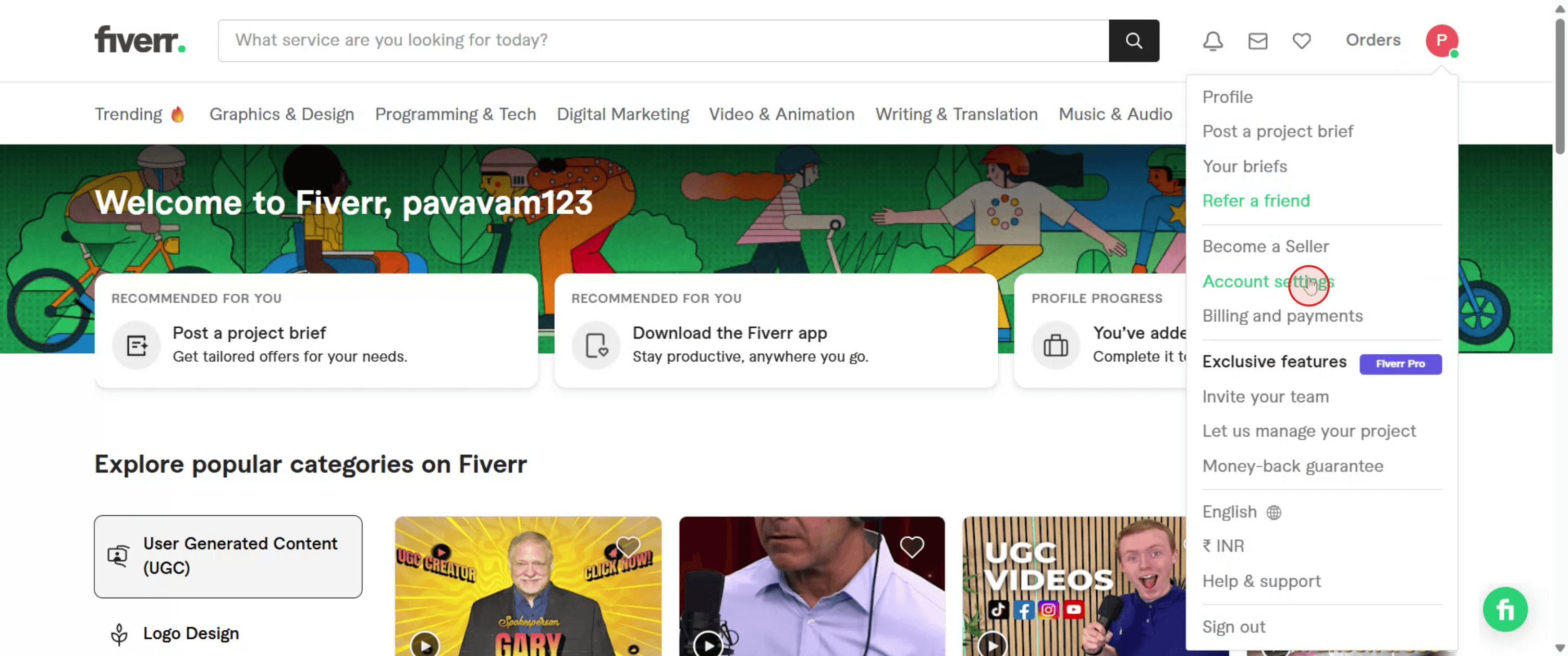
Adım 2
Profilinizin içinde, daha fazla seçeneğe erişmek için 'Hesap Ayarları'na tıklayın.
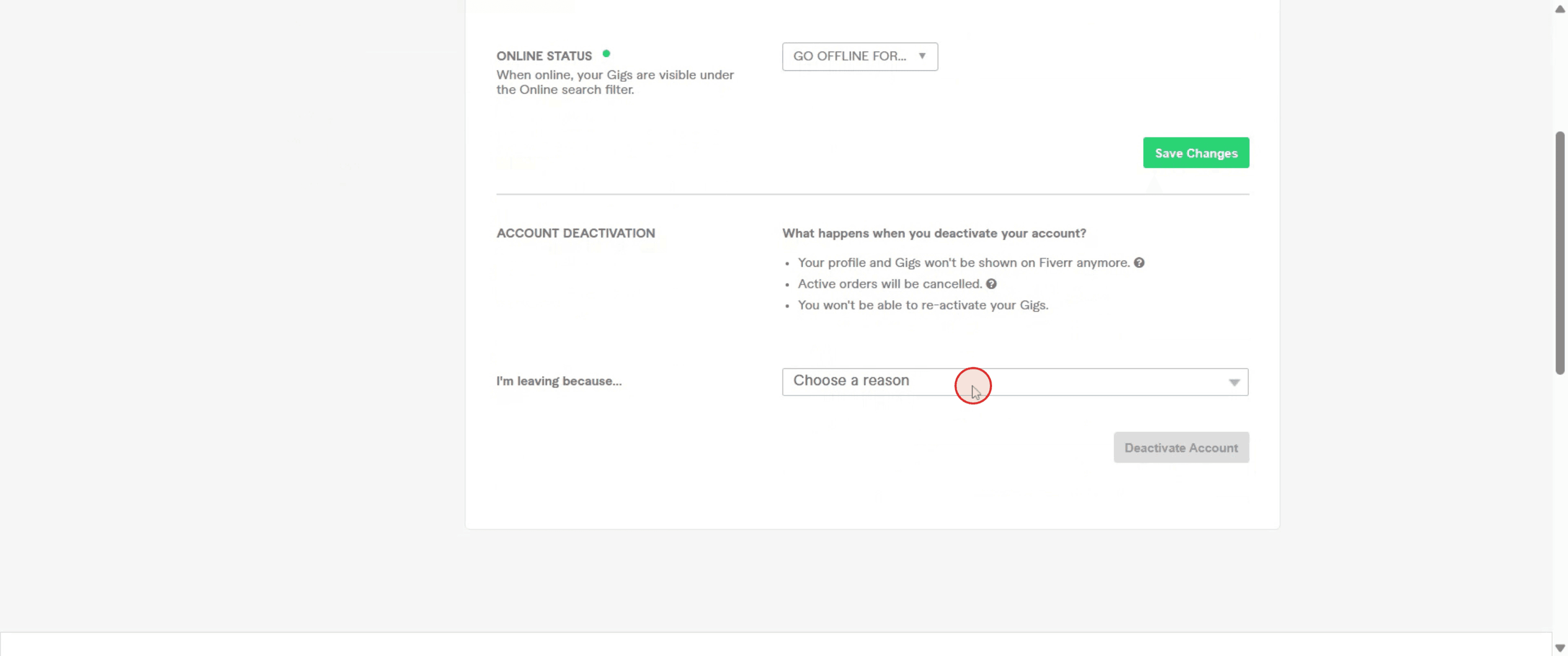
Adım 3
Hesabınızın silinme nedenini seçin; ardından devam etmek için 'Hesabı Devre Dışı Bırak' seçeneğine tıklayın.
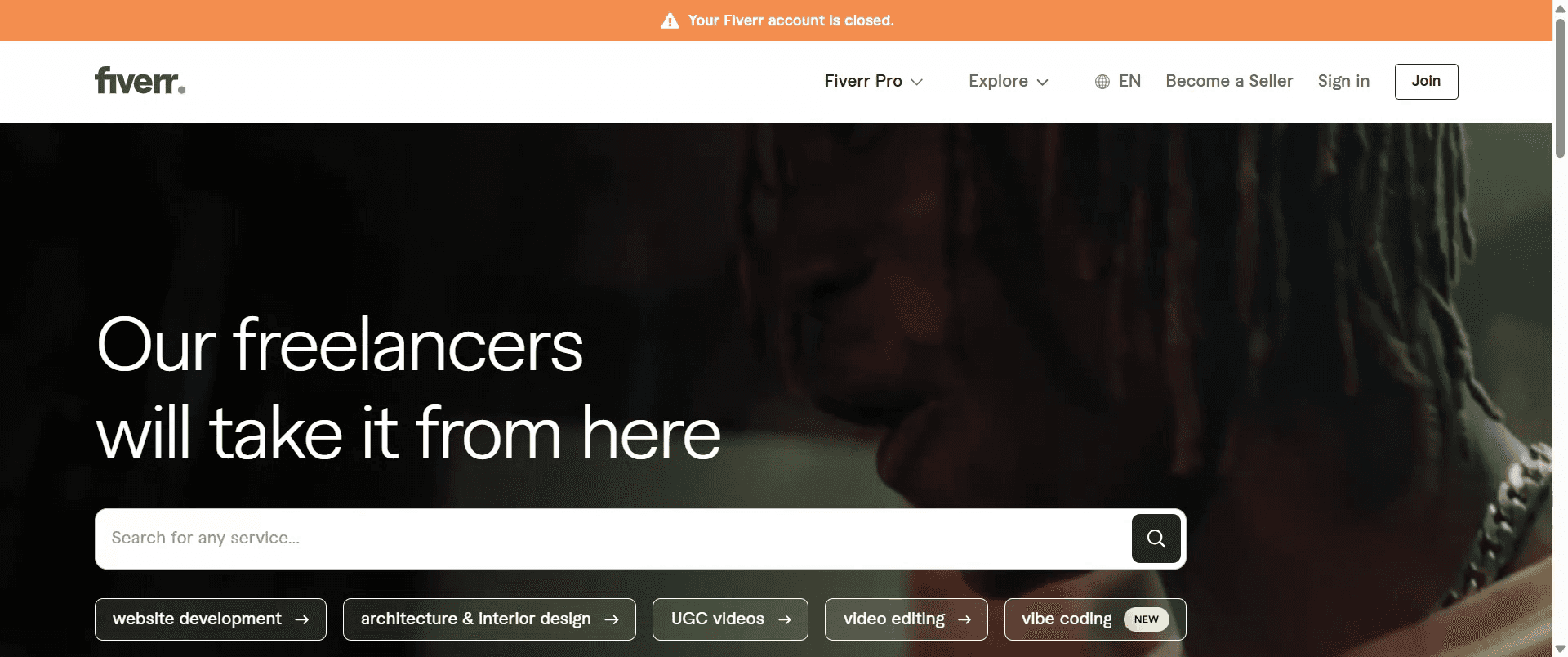
Adım 4
Hesabınızın kapatılmakta olduğuna dair bir onay alacaksınız.
Fiverr Hesabı Silmek İçin Pro İpuçları
Fiverr Hesabınıza Giriş Yapın
Fiverr web sitesine gidin ve hesabınıza giriş yapın.Profil Resminize Tıklayın
Sayfanın sağ üst köşesinde bulunur. Açılır menüyü açmak için üzerine tıklayın.Açılır Menüden “Ayarlar”ı Seçin
Bu, hesap ayarları kontrol panelinizi açar.“Hesap Devre Dışı Bırakma” Bölümüne Geçin
“Hesap” sekmesinin en altına doğru kaydırarak “Hesabı Devre Dışı Bırak” seçeneğini bulun.Ayrılma Nedeni Seçin
Fiverr, hesabınızı kapatmak için bir neden seçmenizi isteyecektir. En uygun olanı seçin.“Hesabı Devre Dışı Bırak” Düğmesine Tıklayın
Nedeni onayladıktan sonra, devre dışı bırakma işlemi için düğmeye tıklayın.Onay
Fiverr hesabınız devre dışı bırakılacak ve hemen oturumunuz kapatılacaktır.
Yaygın Hatalar ve Bunlardan Nasıl Kaçınılır
Para Çekmemek
Devre dışı bırakmadan önce mevcut tüm bakiyenizi çektiğinizden emin olun; silme işleminden sonra bunlara erişemezsiniz.Açık Siparişler veya Aktif Gig’ler
Olası sorunları önlemek için tüm siparişleri iptal edin ve aktif gig’leri kaldırın.Sosyal Giriş Kullanmak (Google/Facebook)
Google veya Facebook üzerinden kaydolduysanız, silmeden önce bunu Fiverr’dan ayırdığınızdan emin olun.Anında Kalıcı Silme Beklemek
Devre dışı bırakma, kalıcı silme ile aynı değildir. Fiverr, yasal veya iş amaçları için verilerinizi saklar.Daha Sonra Yeniden Etkinleştirmeyi Denemek
Devre dışı bırakıldıktan sonra aynı hesabı yeniden etkinleştiremezsiniz. Baştan başlamanız gerekir.
Fiverr Hesabı Silme Hakkında Sık Sorulan Sorular
Silinen Fiverr hesabımı yeniden etkinleştirebilir miyim?
Hayır, devre dışı bırakıldıktan sonra yeniden etkinleştiremezsiniz. Yeni bir hesap oluşturmanız gerekir.Verilerim kalıcı olarak silinir mi?
Fiverr hesabı devre dışı bırakır; ancak uyumluluk için bazı veriler saklanabilir.Hesabımı mobil uygulamadan silebilir miyim?
Evet, adımlar benzer: Ayarlar → Hesap → Devre Dışı Bırak.Hesabımı silmek için Fiverr destek ekibiyle iletişime geçmem gerekir mi?
Hayır, bunu hesap ayarlarınızdan manuel olarak yapabilirsiniz.Silme işleminden sonra yorumlarım ve ilanlarım ne olur?
Hesap devre dışı bırakıldığında tüm ilanlar ve yorumlar herkese açık görünümden kaldırılır.mac’te ekran kaydı nasıl alınır?
Mac’te ekran kaydı almak için Trupeer AI kullanabilirsiniz. Tüm ekranı yakalamanıza olanak tanır ve AI avatar ekleme, seslendirme ekleme, videoda yakınlaştırma ve uzaklaştırma gibi yapay zekâ özellikleri sunar. trupeer’in yapay zekâlı video çeviri özelliğiyle videoyu 30+ dile çevirebilirsiniz.Ekran kaydına bir AI avatar nasıl eklenir?
Ekran kaydına bir AI avatar eklemek için AI ekran kayıt aracı kullanmanız gerekir. Trupeer AI, birden fazla avatarla video oluşturmanıza yardımcı olan bir AI ekran kayıt aracıdır; ayrıca videonuz için kendi avatarınızı oluşturmanıza da destek olur.windows’ta ekran kaydı nasıl alınır?
Windows’ta ekran kaydı almak için yerleşik Oyun Çubuğu’nu (Windows + G) kullanabilir veya AI avatarlar, seslendirme, çeviri vb. daha gelişmiş özellikler için Trupeer AI gibi gelişmiş bir yapay zekâ aracından yararlanabilirsiniz.Videoya seslendirme nasıl eklenir?
Videolara seslendirme eklemek için trupeer ai chrome uzantısını indirin. Kaydolduktan sonra sesli videonuzu yükleyin, trupeer içinden istediğiniz seslendirmeyi seçin ve düzenlenmiş videonuzu dışa aktarın.Ekran kaydında nasıl yakınlaştırma yaparım?
Ekran kaydı sırasında yakınlaştırmak için Trupeer AI’deki yakınlaştırma efektlerini kullanın; bu sayede belirli anlarda içeri ve dışarı yakınlaştırma yaparak videonuzun görsel etkisini artırabilirsiniz.
Önerilen Okumalar
Teknik Dokümantasyon Oluşturucu
Canva’da Bir Sayfanın Kilidi Nasıl Açılır
Canva’da Bir Görseli Boyama Sayfasına Nasıl Dönüştürürsünüz
Canva’da Cetvel Nasıl Oluşturulur
İlgili Eğitimler


