
ChatGPT hesabı nasıl silinir
ChatGPT hesabınızı kalıcı olarak nasıl sileceğinizi öğrenin. Verilerinizi kaldırma ve OpenAI hesabınızı güvenli şekilde kapatma adımlarını içeren kılavuz.
ChatGPT hesabınızı silmek için hesabınıza giriş yapın, Ayarlar bölümüne gidin, ardından Veri Kontrolleri’ni seçin ve "Hesabı Sil" seçeneğini belirleyin. Silme talebini onaylamanız gerekir ve bu işlemin kalıcı olduğunu unutmayın.
İşte daha ayrıntılı bir döküm:
Giriş yapın: OpenAI web sitesi veya uygulaması üzerinden ChatGPT hesabınıza erişin.
Ayarlar’a gidin: Profil simgenizi bulun ve tıklayın (genellikle sağ üst köşededir) ve açılır menüden "Ayarlar"ı seçin, Trainn’e göre.
Veri Kontrolleri’ni bulun: Ayarlar içindeki "Veri Kontrolleri" sekmesine gidin.
Silmeyi başlatın: "Hesabı Sil"e veya ilgili seçeneğe tıklayın, OpenAI Yardım Merkezi’ne göre.
Silme işlemini onaylayın: Büyük olasılıkla kararınızı onaylamanız için bir istem alacaksınız. Ekrandaki talimatları izleyin; bu, e-postanızı yeniden girmenizi veya "DELETE" yazmanızı içerebilir, diyor Trainn.
Hesap silme: Onaylandıktan sonra hesabınız ve ilişkili verileriniz silinmek üzere planlanır. Bunun kalıcı bir işlem olduğunu ve daha sonra hesabı veya verilerini geri getiremeyeceğinizi unutmayın, diyor OpenAI Yardım Merkezi.
Veri saklama: OpenAI, yasa gereği veya politikaları tarafından izin verilen durumlarda belirli verileri sınırlı bir süre boyunca saklayabilir.
Adım Adım Kılavuz: ChatGPT Hesabı Nasıl Silinir
Adım 1
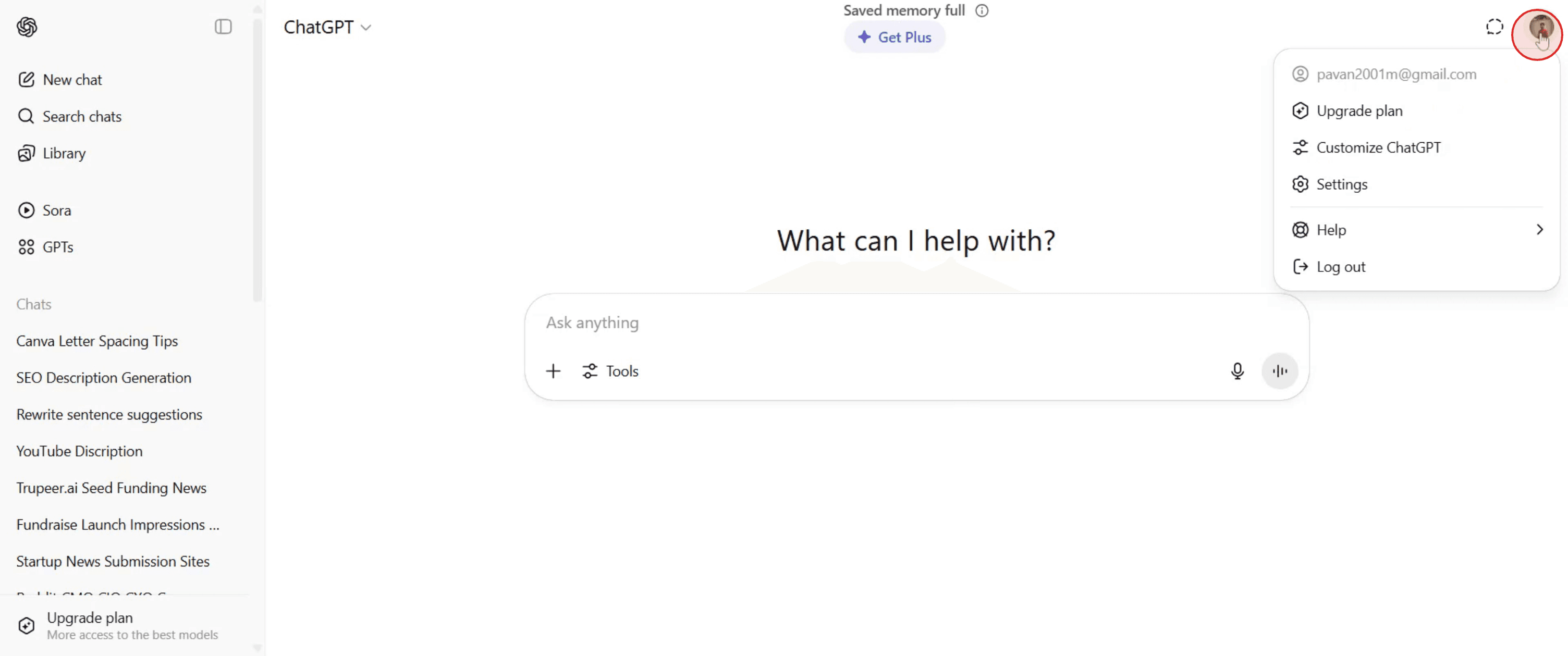
Ekranınızın üst köşesinde bulunan profil simgesine tıklayın.
Adım 2
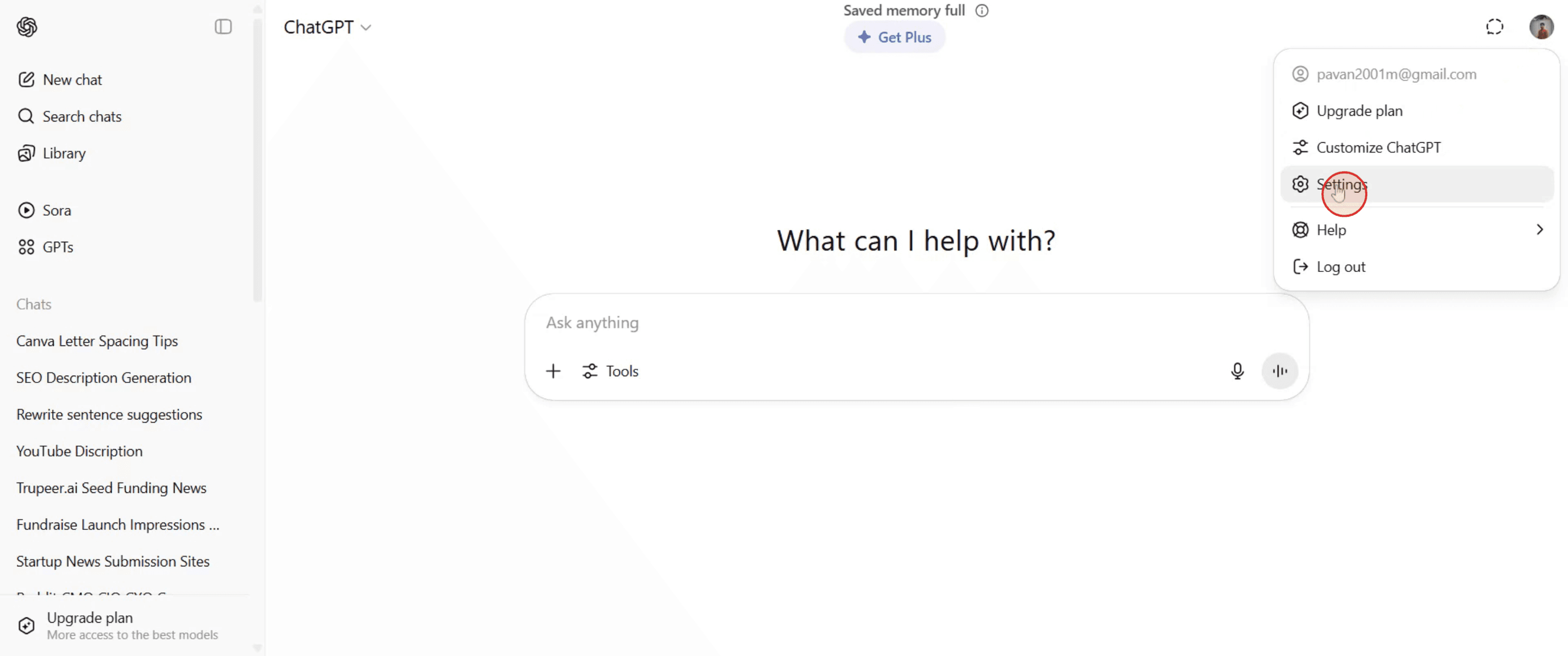
Profil menüsü açıldıktan sonra, kullanılabilir seçenekler arasından 'Ayarlar'ı seçin.
Adım 3
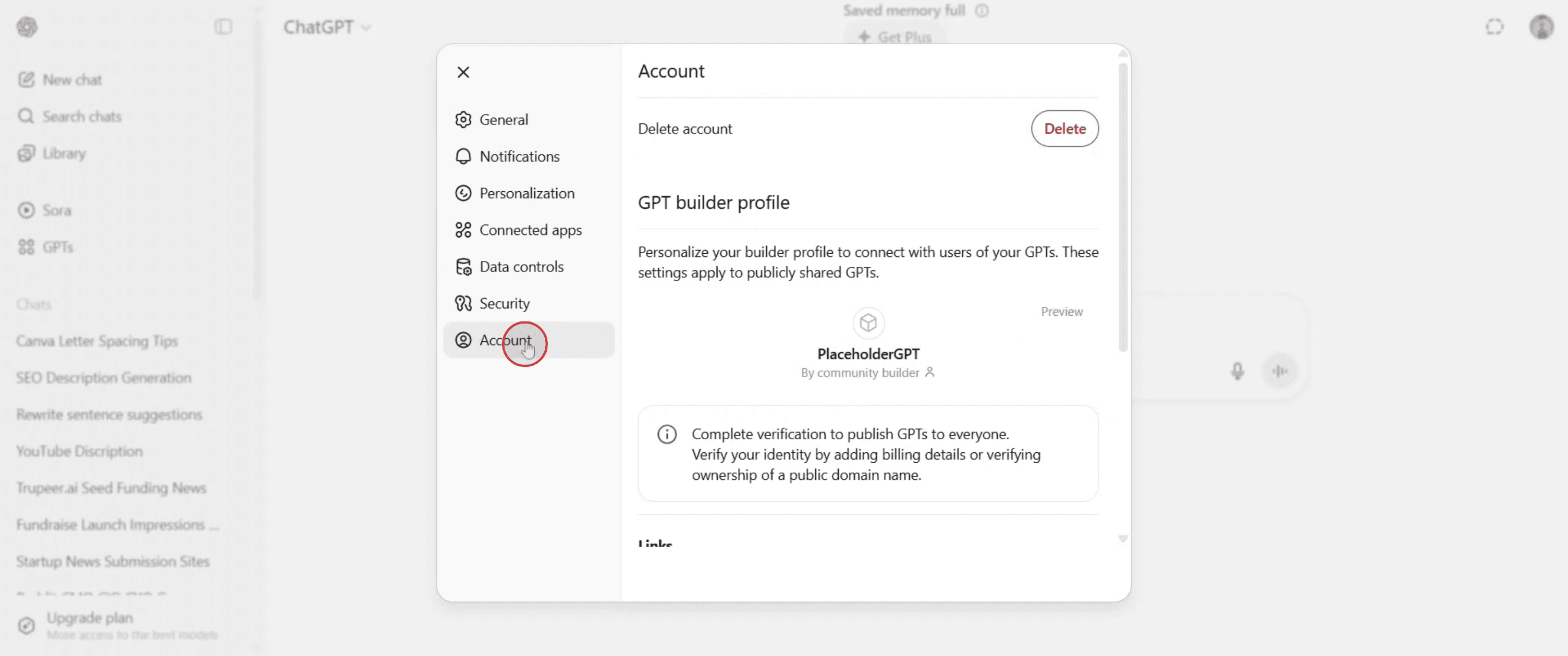
Ayarlar menüsü içinde 'Hesap' bölümüne gidin.
Adım 4
Burada 'Sil' olarak etiketlenen seçeneği bulacaksınız. 'Sil'e tıklayın.
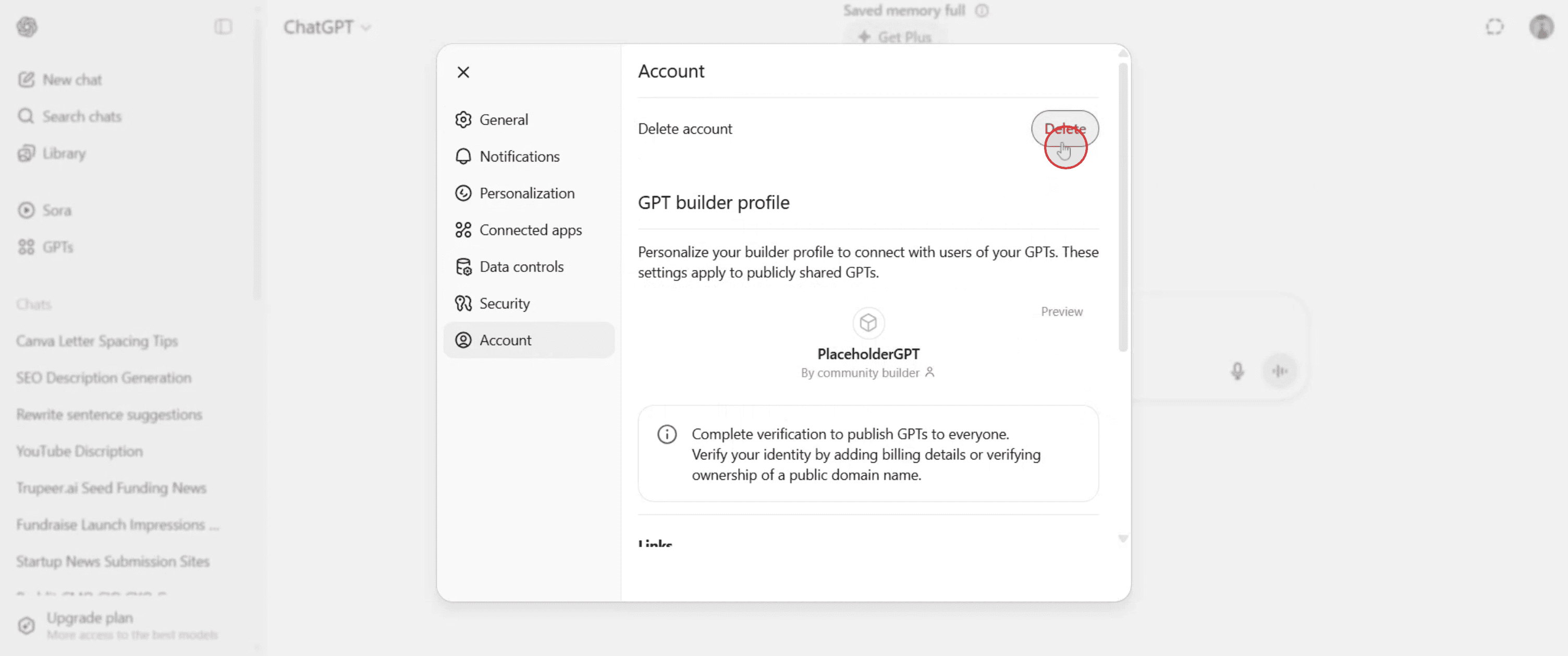
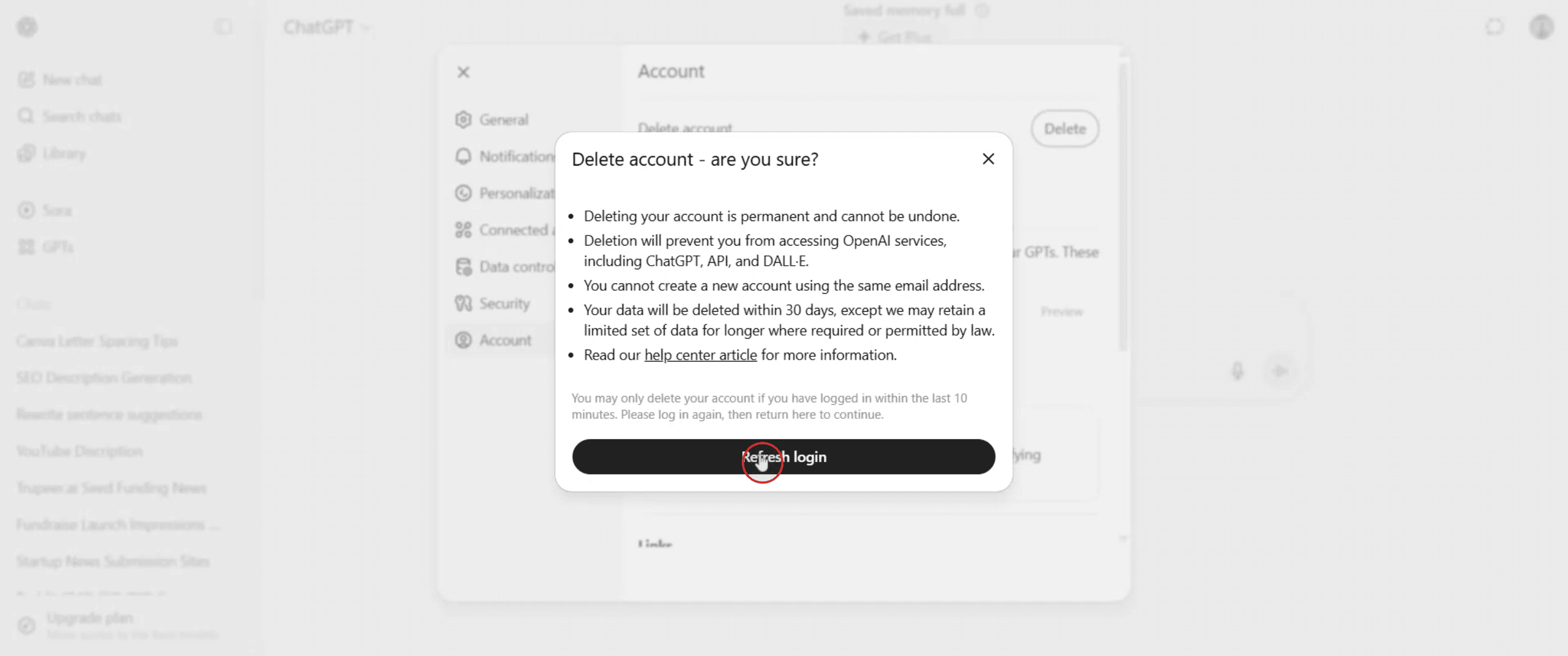
Adım 5
ve ardından 'Oturumu yenile' seçeneğini belirleyerek devam edin. Hesabınız artık başarıyla silinmiş olacaktır. Süreci takip ettiğiniz için teşekkür ederiz.
ChatGPT Hesabınızı Silmek İçin Pro İpuçları
ChatGPT Hesabınıza Giriş Yapın
Kimlik bilgilerinizi kullanarak web tarayıcısından OpenAI (ChatGPT) hesabınıza giriş yapın.Ayarlar’a Erişin
Adınıza veya sol alt köşedeki üç noktalı menüye tıklayın, ardından Ayarlar’ı seçin.Veri Kontrolleri’ne Gidin
Ayarlar panelinde, hesap tercihlerinizi yönetmek için Veri Kontrolleri’ne tıklayın.Hesabı Sil’e Tıklayın
Silme işlemini başlatmak için aşağı kaydırın, Hesabı Sil seçeneğini bulun ve üzerine tıklayın.Silme Talebini Onaylayın
Şifrenizi ve silme nedeninizi onaylamanız istenecektir. Süreci tamamlamak için talimatları izleyin.Onay E-postasını Kontrol Edin
OpenAI, hesap silme talebini doğrulamak için bir onay e-postası gönderebilir. Gerekliyse e-posta üzerinden onaylayın.Hesap Silme İşleminin Tamamlanması
Onaylandıktan sonra hesabınız 1–2 hafta içinde kalıcı olarak silinecektir. İlişkili tüm veriler kaldırılacaktır.
Yaygın Hatalar ve Bunlardan Nasıl Kaçınılır
Onay İçin E-postanızı Kontrol Etmemek
OpenAI tarafından gönderilen doğrulama e-postası üzerinden onaylamazsanız silme işlemi tamamlanmayabilir.Mobil Uygulama Yerine Web Sitesini Kullanmak
Tam silme özellikleri uygulamada görünmeyebilir. Daha iyi erişim için web tarayıcısı kullanın.Devre Dışı Bırakmayı Silmeyle Karıştırmak
Devre dışı bırakma geçicidir; silme kalıcıdır. Doğru seçeneği belirlediğinizden emin olun.Silinmiş Hesabı Geri Getirmeye Çalışmak
Silindikten sonra hesabınız geri getirilemez. Gerekli tüm verilerinizi önceden yedekleyin.Önce Aboneliği İptal Etmemek
ChatGPT Plus abonesiyseniz, gelecekte ücretlendirme yapılmasını önlemek için aboneliğinizi önce iptal edin.
ChatGPT Hesabını Silme Hakkında Sık Sorulan Sorular
Silme işleminden sonra ChatGPT hesabımı geri alabilir miyim
Hayır, silindikten sonra geri yüklenemez.Hesabımı silmeden önce aboneliğimi iptal etmem gerekir mi
Evet, ücretlendirilmemek için silmeden önce manuel olarak iptal edin.Hesabımı silmem ne kadar sürer
Silme talebinizin tamamen işlenmesi genellikle 14 güne kadar sürer.Tüm verilerim silinecek mi
Evet, OpenAI tüm kişisel verilerinizi ve konuşmalarınızı silecektir.Hesabımı uygulamadan silebilir miyim
Hayır, tam kontrol için tarayıcıyı kullanmanız ve resmi siteden hesabınıza giriş yapmanız en iyisidir.mac’te ekran kaydı nasıl alınır?
Mac’te ekran kaydı almak için Trupeer AI kullanabilirsiniz. Tüm ekranı yakalamanıza olanak tanır ve AI avatar ekleme, seslendirme ekleme, videoda yakınlaştırma ve uzaklaştırma gibi yapay zekâ özellikleri sunar. trupeer’in yapay zekâlı video çeviri özelliğiyle videoyu 30+ dile çevirebilirsiniz.Ekran kaydına bir AI avatar nasıl eklenir?
Ekran kaydına bir AI avatar eklemek için AI ekran kaydı aracı kullanmanız gerekir. Trupeer AI, birden fazla avatarla video oluşturmanıza yardımcı olan bir AI ekran kaydı aracıdır; ayrıca videonuz için kendi avatarınızı oluşturmanıza da destek olur.Windows’ta ekran kaydı nasıl alınır?
Windows’ta ekran kaydı almak için yerleşik Oyun Çubuğu’nu (Windows + G) kullanabilir veya AI avatarlar, seslendirme, çeviri vb. daha gelişmiş özellikler için Trupeer AI gibi gelişmiş bir yapay zekâ aracından yararlanabilirsiniz.Videoya seslendirme nasıl eklenir?
Videolara seslendirme eklemek için trupeer ai chrome uzantısını indirin. Kaydolduktan sonra sesli videonuzu yükleyin, trupeer içinden istediğiniz seslendirmeyi seçin ve düzenlenmiş videonuzu dışa aktarın.Ekran kaydında nasıl yakınlaştırma yaparım?
Ekran kaydı sırasında yakınlaştırmak için, belirli anlarda içeri ve dışarı yakınlaştırma yapmanıza olanak tanıyan Trupeer AI’deki yakınlaştırma efektlerini kullanın; böylece video içeriğinizin görsel etkisini artırırsınız.
Önerilen Okumalar
Teknik Dokümantasyon Oluşturucu
Bağlantı ile GitHub Deposu Nasıl Paylaşılır
GitHub Profilinizi Nasıl Paylaşırsınız
İlgili Eğitimler


