

GitHub’da Git Şubesi Nasıl Silinir
Bu adım adım kılavuzla GitHub’da hem web sitesinden hem de Git komut satırından bir şubeyi nasıl sileceğinizi öğrenin. Yerel ve uzak şubeleri güvenli bir şekilde kaldırın.
Bir Zoom Toplantı Kimliği (Meeting ID) bulmak için bunu Zoom uygulamasında, toplantı davetinde veya toplantı bağlantısında bulabilirsiniz. Ev sahibiyseniz, Zoom masaüstü uygulamasında veya web portalında “Meetings” (Toplantılar) sekmesinde bulabilirsiniz. Katılımcıysanız, kimlik toplantı bağlantısına veya davetiyeye gömülüdür. Ayrıca toplantı penceresinin içinde, “Info” simgesine tıklayarak da bulabilirsiniz.
Ev Sahibi Olarak Toplantı Kimliği Bulma:
Zoom Masaüstü Uygulamasında:Zoom uygulamasını açın ve “Meetings” sekmesine gidin. Planladığınız toplantıyı bulun ve ayrıntıları görmek için üzerine tıklayın; bu ayrıntılar arasında Toplantı Kimliği de yer alır. Zoom Web Portalında:Zoom web portalına giriş yapın. “Meetings” bölümüne ve ardından “Upcoming Meetings” seçeneğine gidin. Kimliği de dahil olmak üzere ayrıntılarını görmek için toplantıyı seçin. Bir Toplantı İçindeyken:Toplantı penceresinin sol üst köşesindeki “Info” simgesine (genellikle daire içinde “i”) tıklayın. Toplantı Kimliği görüntülenecektir
Katılımcı Olarak Toplantı Kimliği Bulma:
Toplantı Bağlantısından:Toplantı Kimliği genellikle Zoom toplantı URL’sinde /j/ ifadesinden sonra yer alır. Örneğin https://zoom.us/j/1234567890 adresinde Toplantı Kimliği 1234567890’dır.Toplantı Davetinden:E-posta veya takvim aracılığıyla gönderilmiş olsun, toplantı davetinde genellikle Toplantı Kimliği bulunur.Bir Toplantı İçindeyken:Toplantı penceresinin sol üst köşesindeki “Info” simgesine (genellikle daire içinde “i”) tıklayın.Toplantı Kimliği görüntülenecektir.
Kişisel Toplantı Kimliği (PMI) Bulma:
Zoom Masaüstü Uygulamasında:“Meetings” sekmesine tıklayın. Sağ üst köşedeki “Personal Meeting ID” seçeneğine tıklayın. PMI’niz ve davet bağlantınız görüntülenecektir. Zoom Web Portalında:Zoom web portalına giriş yapın. “Meetings” bölümüne ve ardından “Personal Room” seçeneğine gidin. PMI’niz ve davet bağlantınız görüntülenecektir. Bir Toplantı İçindeyken:Toplantı penceresinin sol üst kısmındaki “Info” simgesine tıklayın. PMI görüntülenecektir.
Adım Adım Kılavuz: GitHub’da Git Şubesi Nasıl Silinir
Adım 1
Açmak istediğiniz depoya gidin.
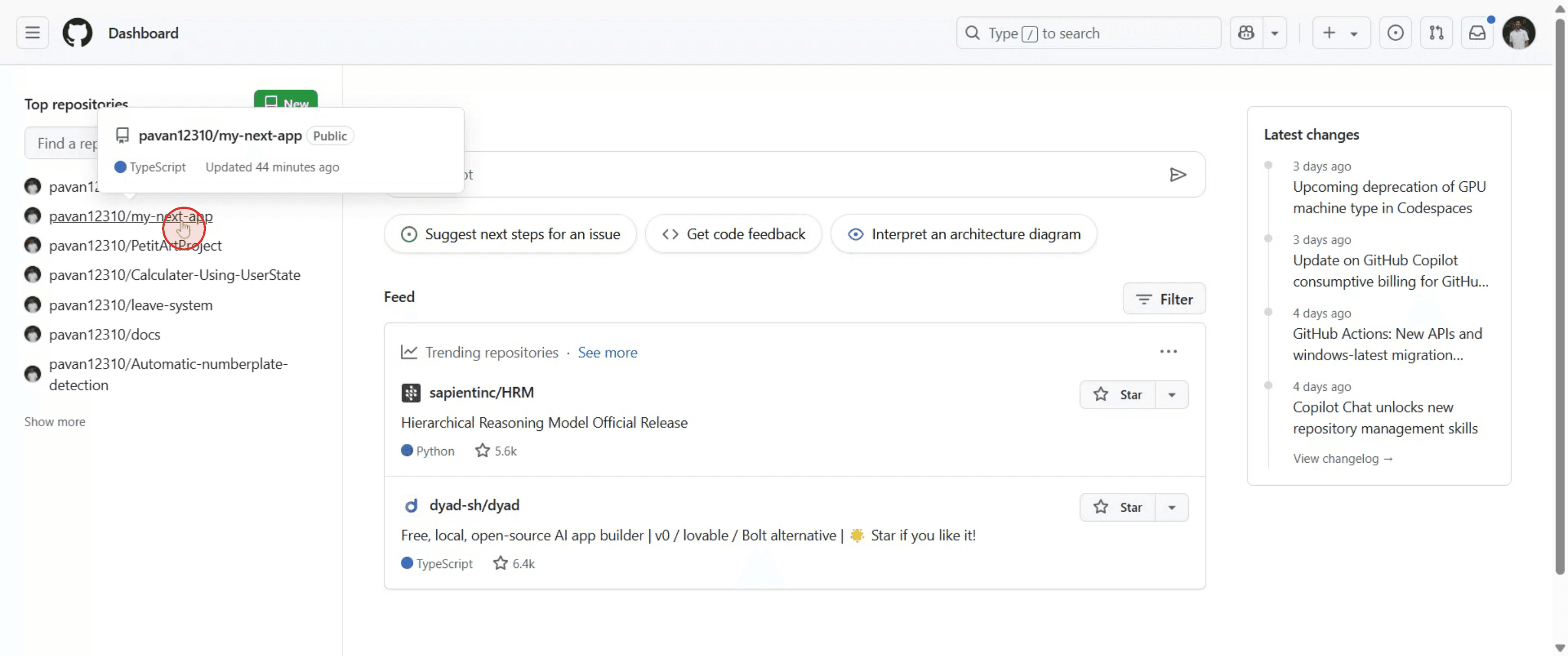
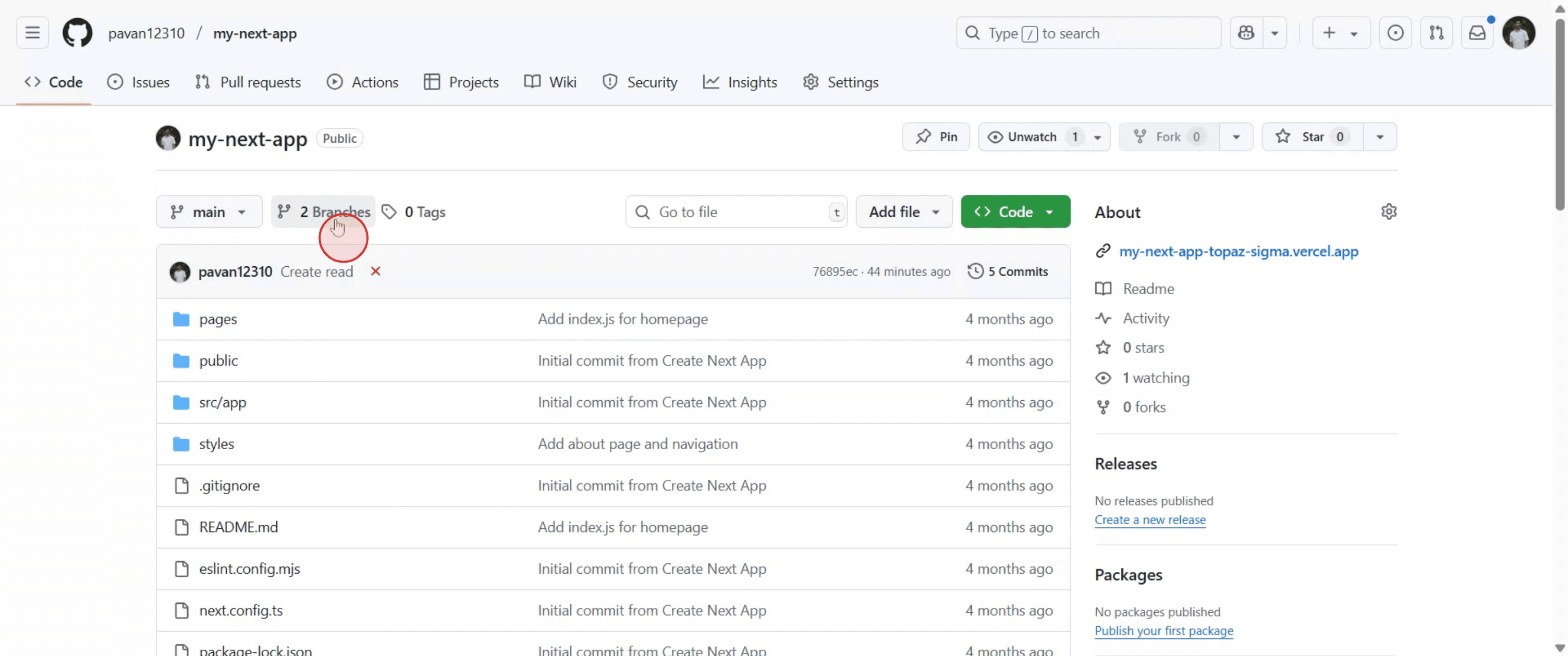
Adım 2
Açmak için “Branches” (Şubeler) seçin.
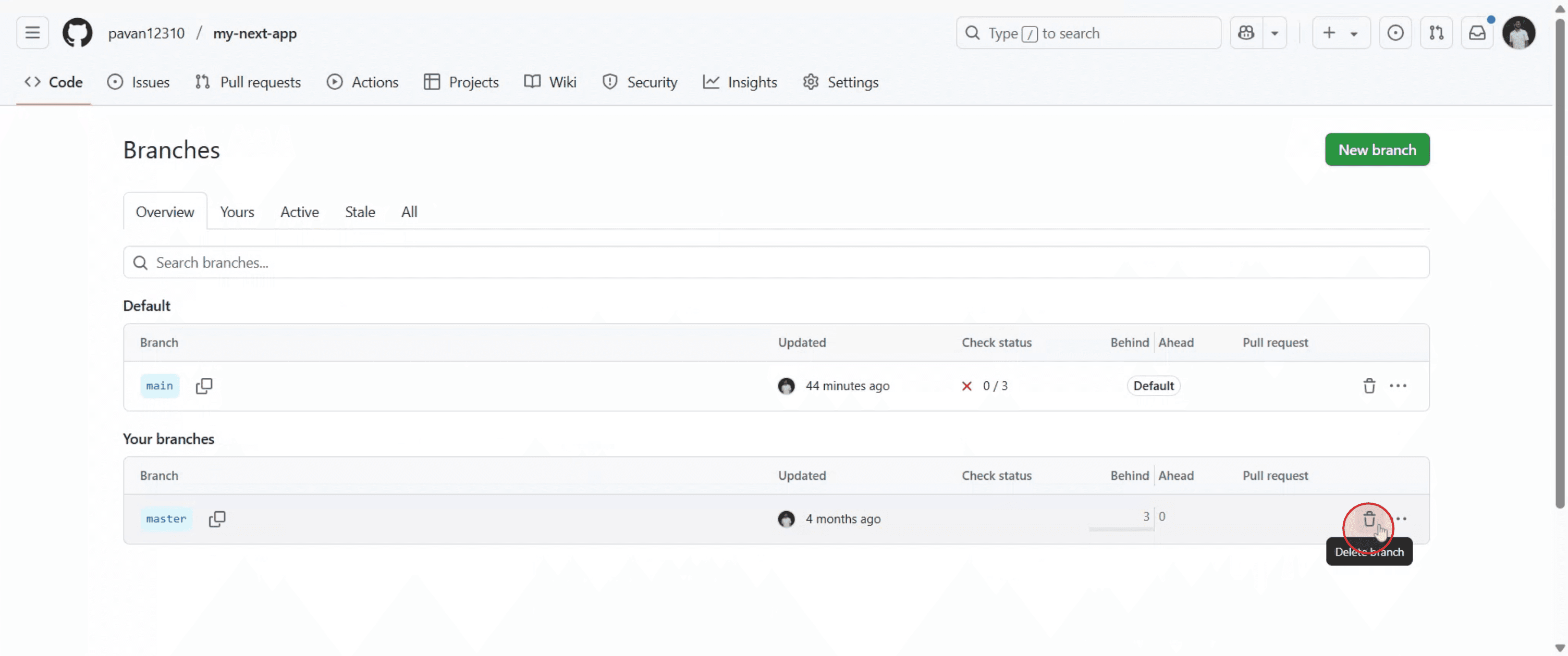
Adım 3
Silmek istediğiniz şubeye gidin ve çöp kutusu simgesine tıklayın.
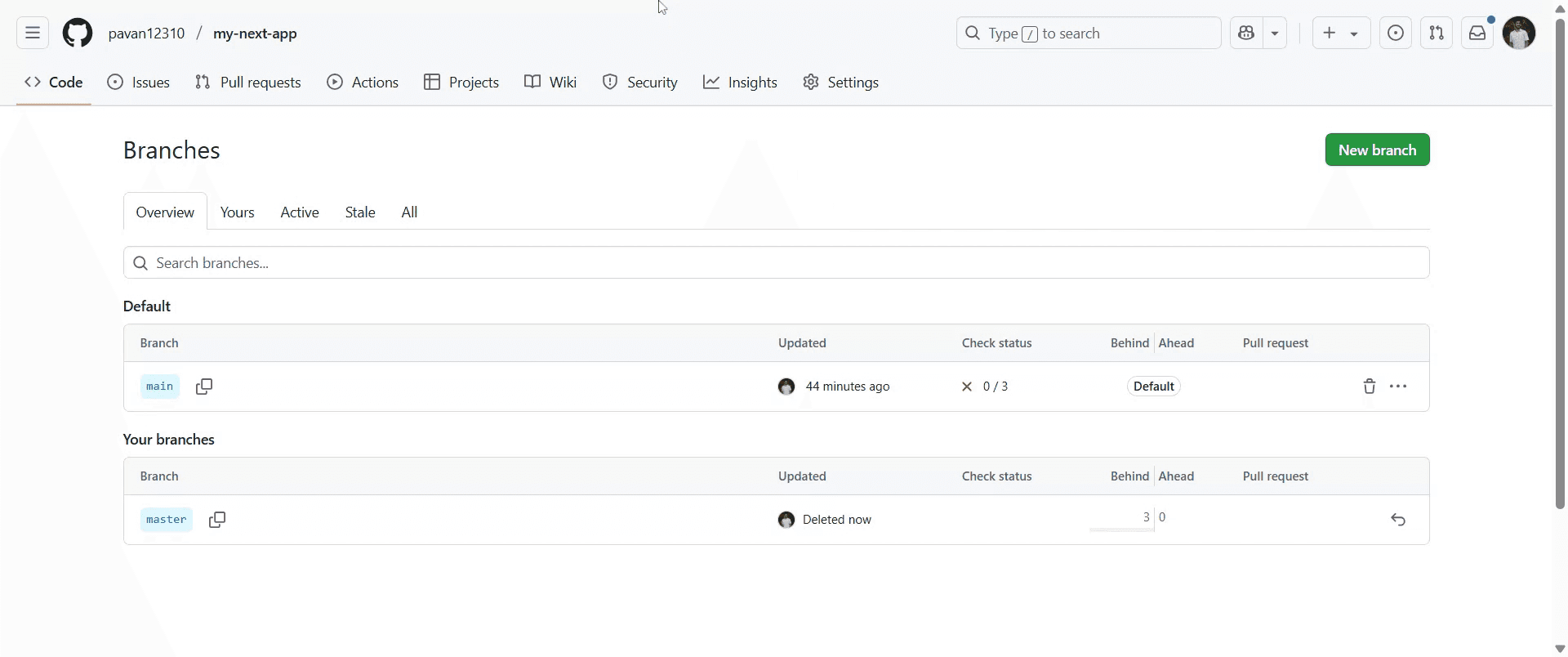
Adım 4
Şubeyi sildikten sonra otomatik olarak güncellenecektir.
GitHub’da Bir Dalı Silmeye Yönelik Pro İpuçları
GitHub’a Giriş Yap
github.com’a gidin ve kimlik bilgilerinizle giriş yapın.Depoya Git
Silmek istediğiniz dalı içeren depoyu açın.“Branches” Bölümüne Git
“Branches” sekmesine tıklayın. Depo adınızın ve gezinme menünüzün hemen altında, listenin en üstlerine yakın bir yerde bulacaksınız.Silmek İstediğiniz Dali Bulun
“Active branches” bölümünün altında silmek istediğiniz dalı bulun. Varsayılan dal olmadığından emin olun.Çöp Kutusu İkonuna Tıklayın
Dalin adının sağ tarafında, dalı silmek için çöp kutusu ikonuna tıklayın.Silmeyi Onaylayın
Bir onay penceresi görünecektir. Depodan dalı kalıcı olarak kaldırmak için “Delete” seçeneğine tıklayın.
Yaygın Hatalar ve Bunlardan Nasıl Kaçınılır
Varsayılan Dali Silmeyi Denemek
Varsayılan dalı silemezsiniz. Gerekirse, önce Settings > Branches altında varsayılan dalı değiştirin.Etkin veya Gerekli Bir Dali Silmek
Silmeden önce dalın içeriğini iki kez kontrol edin ve değerli çalışmanızı kaybetmemek için artık gerekli olmadığını doğrulayın.Gerekli İzinlere Sahip Olmamak
Bir dalı silmek için yazma veya yönetici erişimine ihtiyacınız var. Çöp kutusu ikonunu görmüyorsanız erişim düzeyinizi kontrol edin.Dali Yerelde Silmeyi Unutmak
GitHub’daki bir dalı silmek, onu yerel makinenizden kaldırmaz. Temizlemek için yereldegit branch -d branch-namekomutunu çalıştırın.Yanlış Dali Kazara Silmek
Özellikle paylaşılan projelerde, silmeyi onaylamadan önce dal adını her zaman doğrulayın.
GitHub’da Bir Dalı Silme Hakkında Sık Sorulan Sorular
Varsayılan dalı silebilir miyim?
Hayır, GitHub varsayılan dalın silinmesine izin vermez. Silmeniz gerekiyorsa önce varsayılan dalı değiştirin.Bir dalı silmek kodunu da kaldırır mı?
Evet, dal ve commit’leri artık başka bir dala önceden birleştirilmedikçe erişilebilir olmaz.Silinen bir dalı geri alabilir miyim?
Doğrudan hayır. Commit hash’ini biliyorsanız onu kullanarak geri alabilirsiniz; ancak GitHub “Recycle Bin” özelliği sunmaz.Bir dalı yerelde nasıl silerim?
Terminalinizdegit branch -d branch-nameveyagit branch -D branch-namekomutunu kullanın.Bir pull request’ten (çekme isteği) dalı silebilir miyim?
Evet, dal artık gerekli değilse GitHub, pull request birleştirildikten sonra onu silmeniz için size bir seçenek sunar.Mac’te ekran kaydı nasıl alınır?
Mac’te ekran kaydı almak için Trupeer AI kullanabilirsiniz. Tüm ekranı yakalamanıza olanak tanır ve AI avatar ekleme, seslendirme ekleme, videoda yakınlaştırma ve uzaklaştırma gibi yapay zekâ özellikleri sunar. trupeer’ın AI video çeviri özelliğiyle videoyu 30+ dile çevirebilirsiniz.Ekran kaydına bir AI avatar nasıl eklenir?
Ekran kaydına bir AI avatar eklemek için AI ekran kaydı aracı kullanmanız gerekir. Trupeer AI, birden fazla avatarla video oluşturmanıza yardımcı olan bir AI ekran kaydı aracıdır; ayrıca videonuz için kendi avatarınızı oluşturmanıza da destek olur.Windows’ta ekran kaydı nasıl alınır?
Windows’ta ekran kaydı almak için yerleşik Oyun Çubuğu’nu (Windows + G) kullanabilir veya AI avatarlar, seslendirme, çeviri vb. daha gelişmiş özellikler için Trupeer AI gibi gelişmiş bir AI aracından yararlanabilirsiniz.Videoya seslendirme nasıl eklenir?
Videolara seslendirme eklemek için trupeer ai chrome uzantısını indirin. Kaydolduktan sonra videonuzu sesle yükleyin, trupeer’dan istediğiniz seslendirmeyi seçin ve düzenlenmiş videonuzu dışa aktarın.Ekran kaydında nasıl yakınlaştırma yaparım?
Ekran kaydı sırasında yakınlaştırmak için Trupeer AI içindeki yakınlaştırma efektlerini kullanın; bu sayede belirli anlarda içeriye ve dışarıya yakınlaştırma yaparak videonuzun görsel etkisini artırabilirsiniz.
İnsanlar ayrıca şunu soruyor
Teknik Dokümantasyon Oluşturucu
Canva’da Bir Görseli Boyama Sayfasına Nasıl Dönüştürürsünüz
Canva’da Çift Taraflı Nasıl Yazdırılır
Canva’da Metin Nasıl Esnetilir
İlgili Eğitimler



