

Jira’da Bir Panoyu Silme
Jira’da bir panoyu silmek mi istiyorsunuz? Jira projelerinizi ve verilerinizi etkilemeden Scrum veya Kanban panolarını güvenli şekilde kaldırmak için bu adım adım kılavuzu izleyin.
Jira'daki bir panoyu silmek için önce "Your Work" bölümüne, ardından "Boards" ve son olarak "View all boards" seçeneğine gidin. Silmek istediğiniz panoyu bulun, yanındaki üç noktaya (ellipsis) tıklayın ve "Delete" seçeneğini belirleyin. Silme işlemini, açılan sonraki pencerede onaylayın.
İşte daha ayrıntılı bir açıklama:
Panolara erişin: Jira ana menüsüne gidin, "Your Work" bölümünü bulun ve ardından "Boards" seçeneğini seçin.
Panoyu bulun: Tüm Jira panolarınızın listesini görmek için "View all boards" seçeneğine tıklayın. Silmek istediğiniz belirli panoyu bulun.
Silme işlemini başlatın: Kaldırmak istediğiniz panonun yanındaki üç noktaya (ellipsis) tıklayın.
Silme işlemini onaylayın: Açılır menüden "Delete" seçeneğini belirleyin.
Sonlandırın: Bir onay mesajı görünecektir. Panoyu kalıcı olarak kaldırmak için "Delete" seçeneğine tekrar tıklayın.
Adım Adım Kılavuz: Jira'da Bir Panoyu Nasıl Silerim
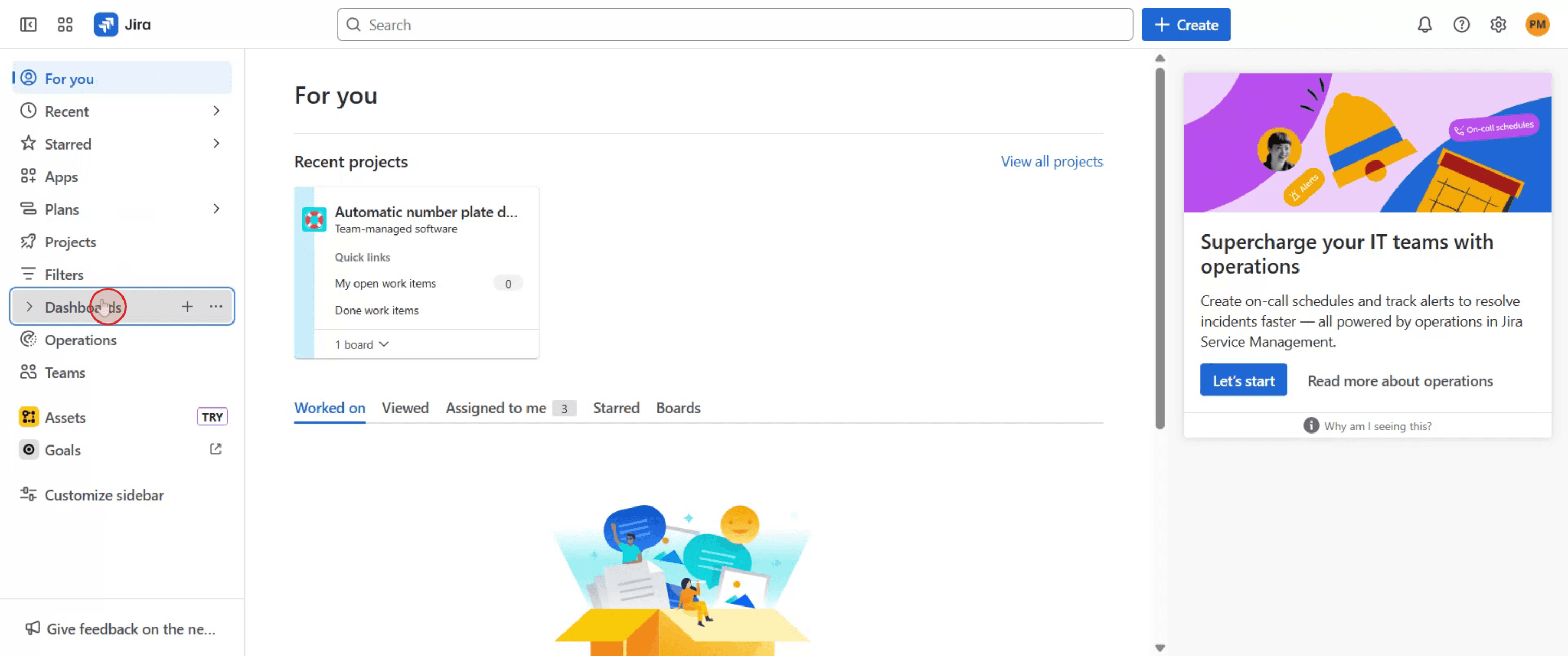
Adım 1
Jira'da bir panoyu silme işlemine başlamak için panele (dashboard) gidin ve onu seçin.
Adım 2
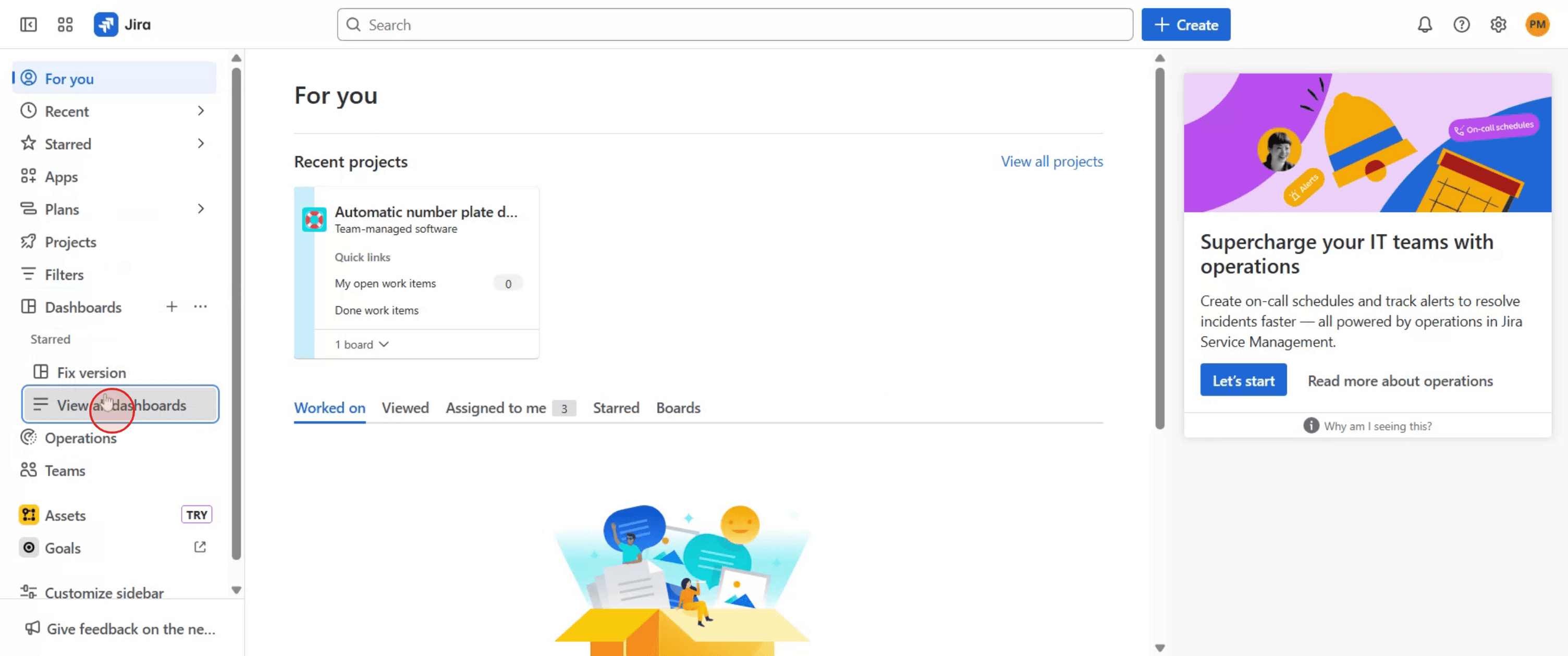
Pano (dashboard) ekranına girdikten sonra "View All Dashboards" etiketli seçeneğe tıklayın.
Adım 3
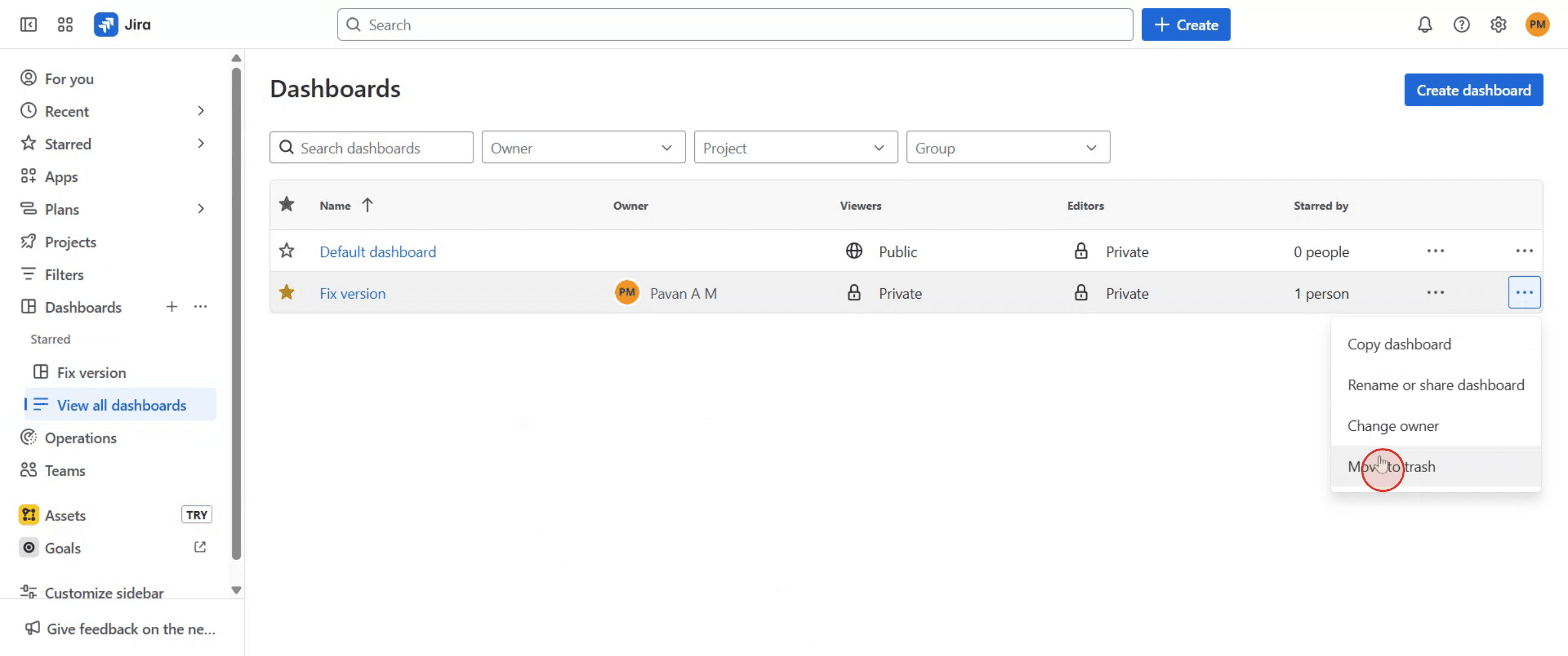
Pano ayarlarını seçin, en alta kaydırın ve onaylamak için 'Move to trash' seçeneğini belirleyin.
Adım 4
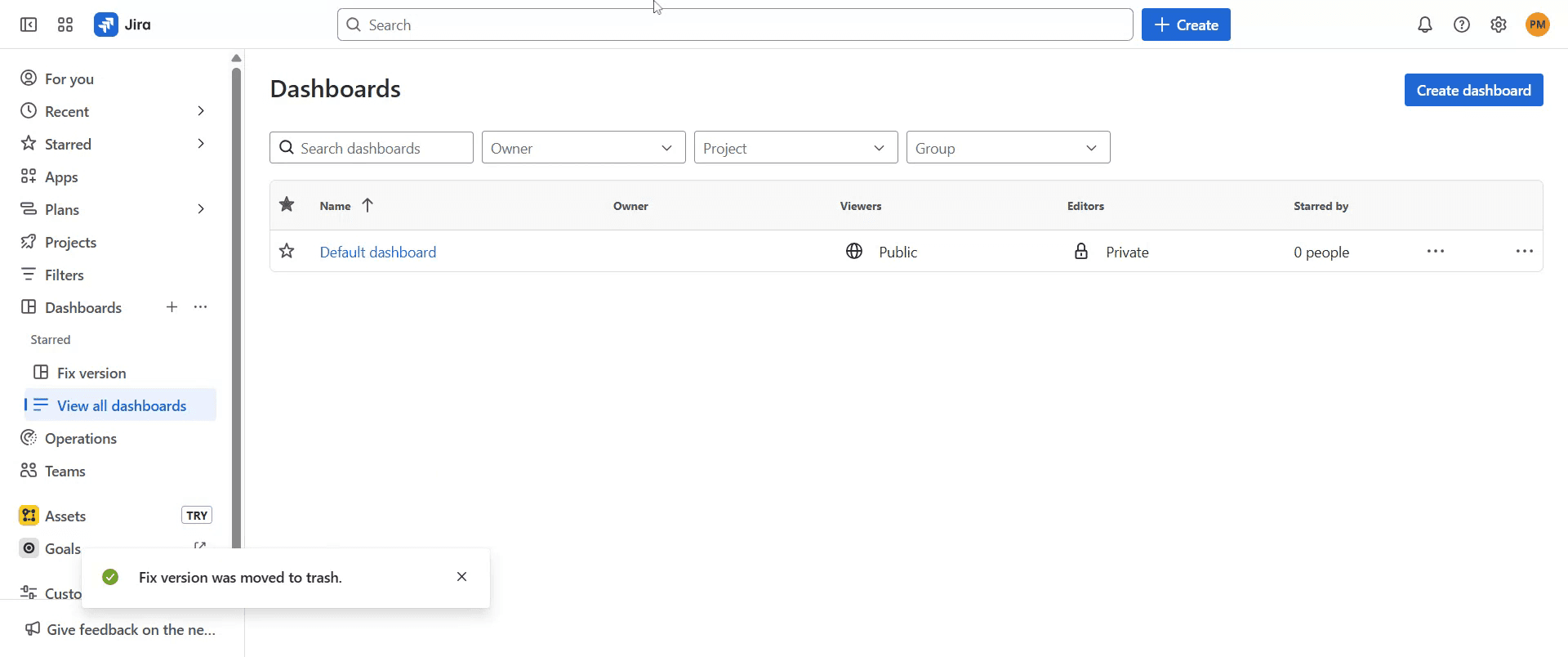
Pano, Moved to trash olarak işaretlendiğine dair bir bildirim alacaksınız.
Jira'da Bir Panoyu Silmek İçin İpuçları
Yönetici izinlerine sahip bir hesapla Jira hesabınıza giriş yapın.
Yalnızca yöneticiler veya gerekli izinlere sahip kullanıcılar panoları silebilir.Silmek istediğiniz panoya gidin.
Belirli panoyu açmak için arama veya gezinme menüsünü kullanın.Pano ayarlarını açın.
Panonun sağ üst köşesindeki üç nokta menüsüne (More options) tıklayın ve “Board settings” seçeneğini belirleyin.Silme seçeneğini bulun.
Ayarlar panelinde veya menüde aşağı kaydırın ve “Delete board” seçeneğini görene kadar devam edin.Silme işlemini onaylayın.
“Delete” seçeneğine tıklayın ve açılır penceredeki seçiminizi onaylayın. Bu işlem, panoyu Jira'dan kalıcı olarak kaldırır.Panonuzu (dashboard) yenileyin.
Silme işleminden sonra Jira panonuza geri dönün ve panonun kaldırıldığından emin olmak için yenileyin.
Yaygın Hatalar ve Bunlardan Nasıl Kaçınılır
Doğru izinlere sahip olmamak.
Jira yöneticisi olduğunuzdan veya panonun sahibi olduğunuzdan emin olun.Pano silmeyi proje silmeyle karıştırmak.
Bir panoyu silmek, sorunları veya projeyi silmez; yalnızca görünümü kaldırır.Yanlış panoyu yanlışlıkla silmek.
Silme işlemini onaylamadan önce pano adını iki kez kontrol edin.Görünen bir silme seçeneğinin olmaması.
Seçeneği görmüyorsanız, gerekli izinlere sahip olmadığınız anlamına gelir.Pano filtrelerini kaybetmek.
Silindikten sonra, panoyla ilişkili herhangi bir kaydedilmiş filtre de ayrıca kaydedilmediyse kaybolabilir.
Jira’da Bir Panoyu Silme Hakkında Sık Sorulan Sorular
Jira’da bir pano nasıl silinir?
Panonun ayarlarına gidin, en alta kaydırın, “Pano sil” seçeneğine tıklayın ve onaylayın.Silinen bir panoyu geri getirebilir miyim?
Hayır. Bir pano silindikten sonra, manuel olarak yeniden oluşturmadığınız sürece geri getirilemez.Bir panoyu silmek sorunları kaldırır mı?
Hayır. Sorunlar projede kalır. Yalnızca pano görünümü kaldırılır.Silme seçeneğini neden göremiyorum?
Silmek için yönetici haklarına sahip olmanız veya panonun sahibi olmanız gerekir.Jira mobil uygulamasından bir pano silebilir miyim?
Hayır. Pano silme işlemi Jira’nın masaüstü/ web sürümünden yapılmalıdır.Mac’te ekran kaydı nasıl alınır?
Mac’te ekran kaydı almak için Trupeer AI kullanabilirsiniz. Tüm ekranı yakalamanıza olanak tanır ve AI avatar ekleme, videoya seslendirme ekleme, videoda yakınlaştırma ve uzaklaştırma gibi yapay zekâ özellikleri sunar. trupeer’ın AI video çeviri özelliğiyle videoyu 30+ dile çevirebilirsiniz.Ekran kaydına bir AI avatar nasıl eklenir?
Ekran kaydına bir AI avatar eklemek için AI ekran kayıt aracı kullanmanız gerekir. Trupeer AI, bir AI ekran kayıt aracıdır; birden fazla avatarla videolar oluşturmanıza yardımcı olur ve ayrıca videonuz için kendi avatarınızı oluşturmanıza da destek olur.Windows’ta ekran kaydı nasıl alınır?
Windows’ta ekran kaydı almak için yerleşik Oyun Çubuğu’nu (Windows + G) kullanabilir veya AI avatarlar, seslendirme, çeviri vb. daha gelişmiş özellikler için Trupeer AI gibi gelişmiş bir AI aracı tercih edebilirsiniz.Videoya seslendirme nasıl eklenir?
Videolara seslendirme eklemek için trupeer ai chrome uzantısını indirin. Hesabınızı oluşturduktan sonra sesli videonuzu yükleyin, trupeer’dan istediğiniz seslendirmeyi seçin ve düzenlenmiş videonuzu dışa aktarın.Ekran kaydında nasıl yakınlaştırma yapabilirim?
Ekran kaydı sırasında yakınlaştırmak için Trupeer AI’deki yakınlaştırma efektlerini kullanın; bu sayede belirli anlarda içeri ve dışarı doğru yakınlaştırma yaparak video içeriğinizin görsel etkisini artırabilirsiniz.
Önerilen Okumalar
Teknik Dokümantasyon Oluşturucu
Canva’da Bir Görseli Boyama Sayfasına Nasıl Dönüştürürsünüz
Canva’da Çift Taraflı Nasıl Yazdırılır
Canva’da Metin Nasıl Esnetilir
İlgili Eğitimler


