

LinkedIn Hesabı Nasıl Devre Dışı Bırakılır – Adım Adım Rehber
LinkedIn’den bir süre uzaklaşmak ister misiniz? LinkedIn hesabınızı birkaç kolay adımda geçici olarak devre dışı bırakmayı veya kalıcı olarak kapatmayı öğrenin.
Bu doküman, LinkedIn hesabınızı devre dışı bırakma sürecine ilişkin kapsamlı bir rehber sunar. Gerekli tüm kriterlerin karşılandığından emin olarak hesabınızı başarıyla devre dışı bırakmak için bu adımları izleyin.
İster kısa bir ara veriyor olun ister platformdan kalıcı olarak ayrılıyor olun, LinkedIn iki seçenek sunar: hibernate (geçici) veya close (kalıcı). Şöyle ilerleyin:
Adım Adım Rehber:
Hesap Ayarlarınıza Erişin
LinkedIn ana sayfasının sağ üst köşesindeki profil resminize tıklayın.
Açılır menüden "Settings & Privacy" seçeneğini belirleyin.
Hesap Tercihlerine gidin
Sol taraftaki menüde "Account preferences" seçeneğine tıklayın.
Hesap Yönetimi Bölümünü Bulun
"Account management" ifadesine kadar aşağı kaydırın.
Seçeneğinizi Belirleyin
Hesabınızı askıya almak için (geçici):
"Hibernate account" seçeneğine tıklayın ve yönergeleri izleyin.Hesabınızı kapatmak için (kalıcı):
"Close account" seçeneğine tıklayın; ardından nedeninizi onaylayın, şifrenizi girin ve işlemi tamamlayın.
Temel Farklar:
Hesabınızı Askıya Alma
Profilinizi ve etkinliğinizi geçici olarak gizler.
Aramalarda görünmez ve mesaj almazsınız.
Tekrar giriş yaparak dilediğiniz zaman yeniden etkinleştirebilirsiniz.
Hesabınızı Kapatma
Profilinizi, bağlantılarınızı ve mesajlarınızı kalıcı olarak siler.
Tamamlandıktan sonra geri alınamaz.
Adım Adım Rehber: linkedln hesabı devre dışı bırakma
Adım 1
Me seçeneğine tıklayın.
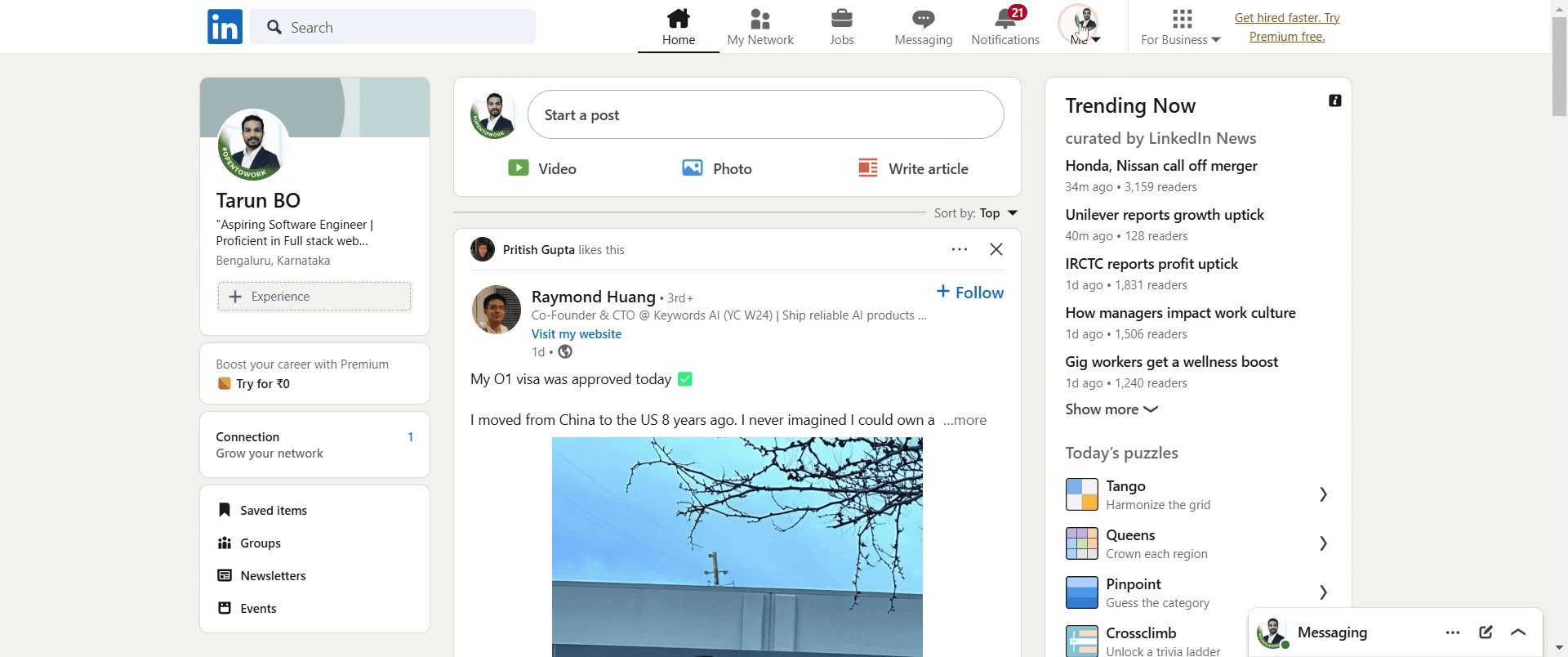
Adım 2
Settings and Privacy seçeneğini belirleyin.

Adım 3
hibernate account seçeneğine tıklayın .
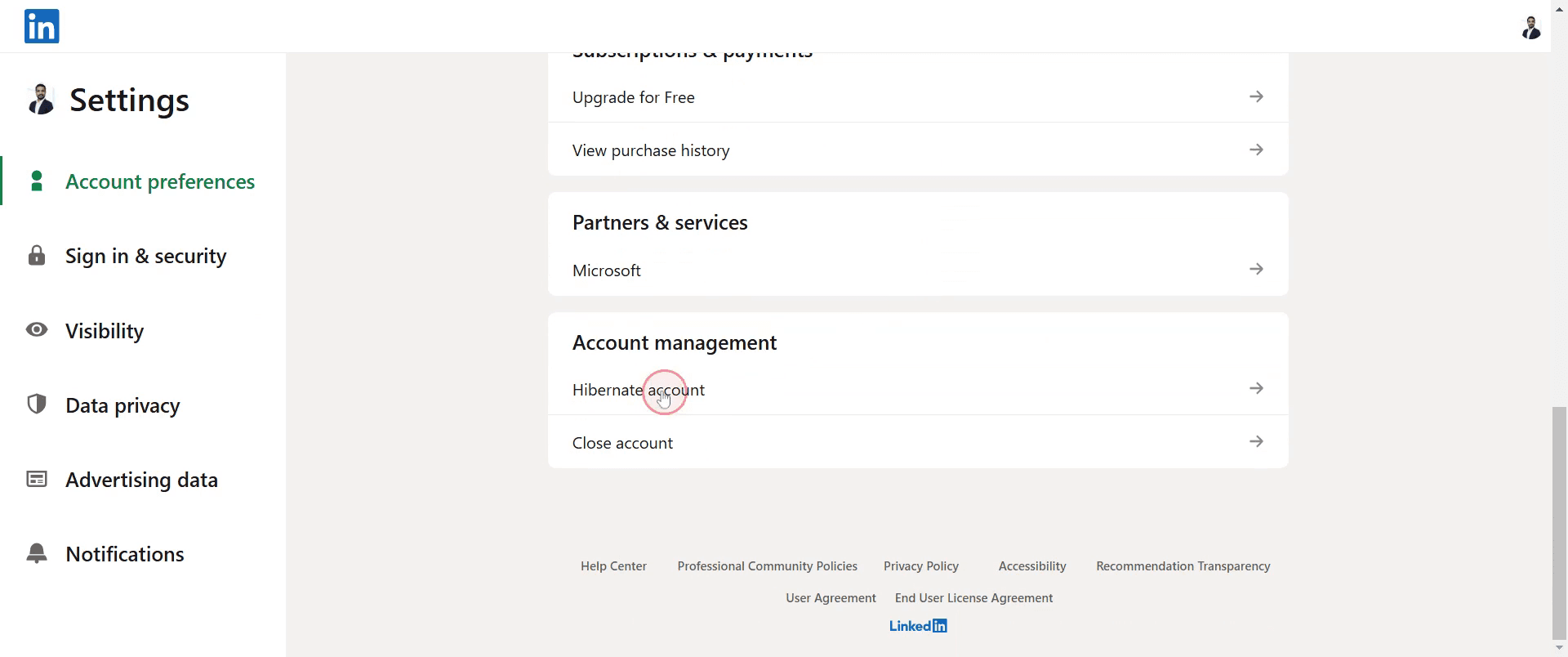
Adım 4
Sizi hibernate seçeneğini tekrar göreceğiniz bir sayfaya yönlendirecek. Üzerine tıklayın,

Adım 5
Ardından belirli bir nedeni seçin,

Adım 6
Ardından next . seçeneğine tıklayın

Adım 7
Bu alana şifrenizi girin ve ardından hibernate account seçeneğine tıklayın.

LinkedIn hesabınızı devre dışı bırakırken işe yarayan ipuçları
Devre dışı bırakmadan önce LinkedIn verilerinizi yedekleyin – LinkedIn bağlantılarınızı, mesajlarınızı veya paylaşımlarınızı kaydetmeniz gerekiyorsa, devre dışı bırakmadan önce verilerinizi indirin. Ayarlar & Gizlilik > Verinizin bir kopyasını alın ve bir arşiv talep edin bölümüne gidin.
Kalıcı silme yerine geçici olarak devre dışı bırakmayı değerlendirin – LinkedIn’den sadece bir süre uzak kalmak istiyorsanız ve profilinizi kaybetmek istemiyorsanız, hesabınızı kalıcı olarak silmek yerine askıya almayı (hibernating) düşünün. Bu sayede daha sonra ağınızı yeniden kurmadan geri dönebilirsiniz.
Dış LinkedIn girişlerini kaldırın veya güncelleyin – İş ilanı panoları ya da öğrenme platformları gibi üçüncü taraf uygulamalara giriş yapmak için LinkedIn kullanıyorsanız, erişim sorunlarını önlemek için devre dışı bırakmadan önce bu giriş bilgilerini güncelleyin.
Yaygın hatalar & bunlardan nasıl kaçınılır
Verilerinizi indirmemek – Hesabınız silindikten sonra bağlantılarınızı, mesajlarınızı veya profil bilgilerinizi geri alamazsınız. Devre dışı bırakmadan önce her zaman LinkedIn verilerinizi dışa aktarın.
LinkedIn hesabının hemen silinmemesi – LinkedIn hesabınızı tamamen silmek için 14 güne kadar süre alabilir. Ancak diğer kişilere gönderilmiş mesajlar gibi bazı veriler, devre dışı bırakıldıktan sonra bile görünür kalabilir.
Devre dışı bırakmadan önce Premium’u iptal etmeyi unutmak – Premium, Sales Navigator veya Recruiter hesabınızı iptal etmeyi unutursanız LinkedIn profiliniz silinmez. Devre dışı bırakmadan önce her zaman önce ücretsiz bir pakete geçin.
LinkedIn’i devre dışı bırakmaya yönelik sık sorulan sorular
LinkedIn hesabımı devre dışı bıraktıktan sonra yeniden etkinleştirebilir miyim?
Hayır, LinkedIn hesabınız kalıcı olarak silindikten sonra geri getirilemez. Ancak kış uykusu modunu seçerseniz daha sonra yeniden etkinleştirebilirsiniz.LinkedIn hesabımı silmem ne kadar sürer?
LinkedIn hesabınızı tamamen silmek için en fazla 14 gün sürer. Diğer kişilere gönderilen mesajlar gibi bazı veriler, devre dışı bırakıldıktan sonra bile görünür kalabilir.Devre dışı bırakıldıktan sonra LinkedIn mesajlarım ve bağlantılarım ne olur?
Profiliniz, bağlantılarınız, onaylarınız ve önerileriniz kalıcı olarak silinir. Başkalarına gönderdiğiniz mesajlar, alıcılar tarafından hâlâ görülebilir.LinkedIn’i Premium aboneliğimi iptal etmeden devre dışı bırakabilir miyim?
Hayır, LinkedIn hesabınızı devre dışı bırakmadan önce aktif olan tüm Premium, Sales Navigator veya Recruiter aboneliklerinizi iptal etmeniz gerekir.Mac’te ekran kaydı nasıl alınır?
Mac’te ekran kaydı almak için Trupeer AI kullanabilirsiniz. Tüm ekranı yakalamanıza olanak tanır ve AI avatar ekleme, seslendirme ekleme, videoda yakınlaştırma/uzaklaştırma gibi yapay zekâ özellikleri sunar. trupeer’ın yapay zekâlı video çeviri özelliğiyle videoyu 30+ dile çevirebilirsiniz.
Ekran kaydına bir AI avatar nasıl eklenir?
Ekran kaydına bir AI avatar eklemek için AI ekran kaydı aracı kullanmanız gerekir. Trupeer AI, birden fazla avatarla video oluşturmanıza yardımcı olan bir AI ekran kaydı aracıdır; ayrıca videonuz için kendi avatarınızı oluşturmanıza da destek olur.
Windows’ta ekran kaydı nasıl alınır?
Windows’ta ekran kaydı almak için yerleşik Oyun Çubuğu’nu (Windows + G) kullanabilir veya AI avatarlar, seslendirme, çeviri vb. daha gelişmiş özellikler için Trupeer AI gibi gelişmiş bir yapay zekâ aracından yararlanabilirsiniz.
Videoya seslendirme nasıl eklenir?
Videolara seslendirme eklemek için trupeer ai Chrome uzantısını indirin. Kaydolduktan sonra videonuzu sesle birlikte yükleyin, trupeer’dan istediğiniz seslendirmeyi seçin ve düzenlenmiş videonuzu dışa aktarın.Ekran kaydında nasıl yakınlaştırma yapabilirim?
Ekran kaydı sırasında yakınlaştırmak için, videonuzun içerik etkisini artıran belirli anlarda içeriye/dışarıya yakınlaştırma yapmanıza olanak tanıyan Trupeer AI yakınlaştırma efektlerini kullanın.
İnsanlar ayrıca şunu soruyor
Teknik Dokümantasyon Oluşturucu
Canva’da bir görseli boyama sayfasına nasıl dönüştürürsünüz
Canva’da çift taraflı nasıl yazdırılır
İlgili Eğitimler


