
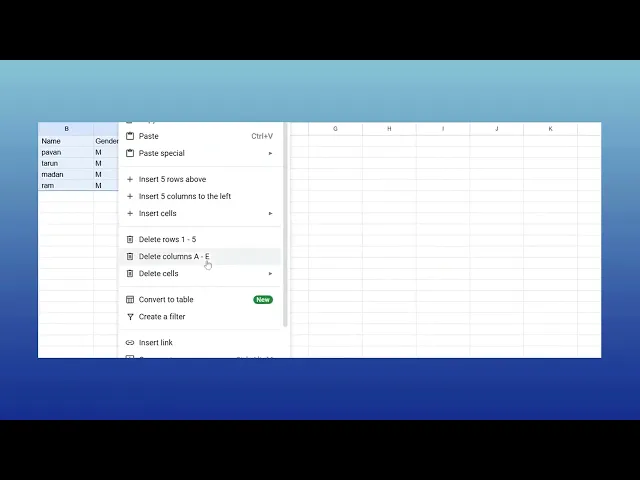
Google Sheets’te Tablo Nasıl Oluşturulur – Adım Adım Kılavuz
Google Sheets’te verileri verimli şekilde düzenlemek ister misiniz? Başlıklar, biçimlendirme ve filtrelerle yapılandırılmış bir tabloyu nasıl oluşturacağınızı öğrenin.
Bu doküman, Google e-tabloda bir tablo oluşturmak için basit bir süreç sunar.
Verilerinizi iyi yapılandırılmış bir tablo halinde sorunsuzca düzenlemek için bu adımları izleyin.
Google Sheets’te tablo oluşturmak, verilerinizi daha kolay düzenlemenize, biçimlendirmenize ve analiz etmenize yardımcı olur. Boş hücrelerle mi başlıyorsunuz yoksa mevcut verileri mi biçimlendiriyorsunuz, işte başlamanın yolu:
1. E-tablonuzu Açın
Google Sheets’e gidin ve tablo eklemek istediğiniz dosyayı açın.
2. Verileri Seçin
Mevcut verilerle: Tabloya dönüştürmek istediğiniz hücreleri işaretleyin.
Sıfırdan başlarken: Tabloya yerleştireceğiniz boş bir aralığı seçin; ihtiyaç duyacağınız satır ve sütun sayısını belirleyin.
3. Tabloyu Ekleyin
Üst menüden “Ekle” seçeneğine tıklayın.
Ardından tablo düzenini oluşturmak için “Tablo” seçeneğini belirleyin (not: bu özellik, hesabınızın kurulumuna bağlı olarak daha çok şablon benzeri görünebilir).
Alternatif Yöntem:
Excel’deki gibi yerleşik bir “Tablo olarak biçimlendir” seçeneği yoktur; ancak benzer işlev için hücreleri kenarlıklar, arka plan renkleri ve filtrelerle manuel olarak biçimlendirebilirsiniz.
4. Başlıkları Ekleyin (İsteğe Bağlı, Ancak Önerilir)
Tablonuz başlıklar içeriyorsa (ör. “Ad”, “Tarih”, “Tutar”), bunların ilk satırda olduğundan emin olun.
Ardından başlıkların kaydırırken görünür kalması için üst satırı sabitleyin (Görünüm > Sabitle > 1 satır).
5. Tabloınızı Özelleştirin
Hücreler arasında çizgiler eklemek için araç çubuğundaki Kenarlıklar düğmesini kullanın.
Okunabilirliği artırmak için satırları dönüşümlü olarak doldurma renkleri ile uygulayın.
Verilerinize göre renk kuralları eklemek için Biçim > Koşullu biçimlendirme seçeneğine tıklayın.
6. Tabloya Ad Verin (İsteğe Bağlı)
Google Sheets, Excel gibi tabloları resmi olarak adlandırmasa da aralığa ad verebilirsiniz:
Tablonuzu seçin > sağ tıklayın > “Adlandırılmış aralığı tanımla”.
Formüllerde kolay başvuru için benzersiz bir ad verin.
7. Tablo Özelliklerini Kullanın
Sırala ve filtrele: Tabloyu işaretleyin ve açılır filtreler eklemek için filtre simgesine (huni) tıklayın.
Sütunları ve satırları yeniden boyutlandırma: Bir sütun/satırın kenarının üzerine gelin ve yeniden boyutlandırmak için sürükleyin.
Satır/sütun ekleme: Bir satır veya sütun başlığına sağ tıklayın ve Ekle’yi seçin.
Adım Adım Kılavuz: Sheets’te tablo nasıl oluşturulur
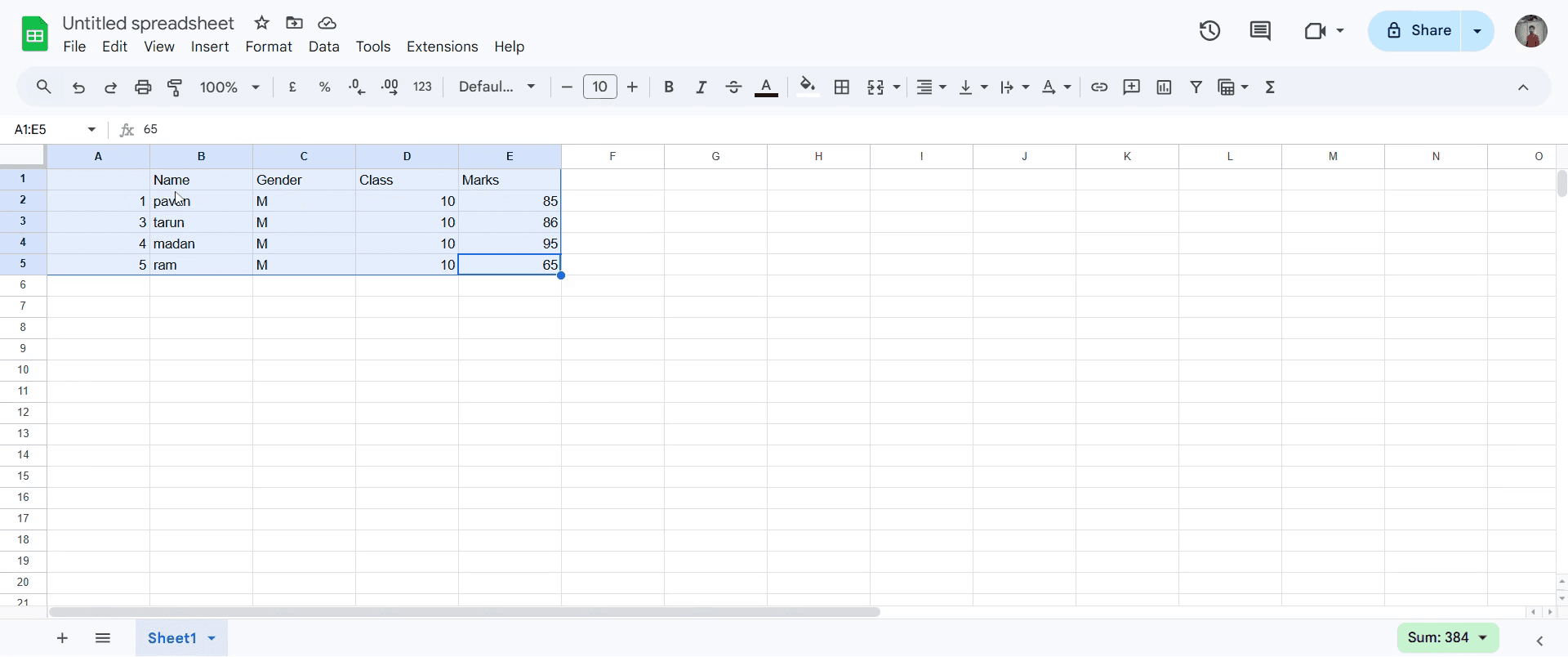
Adım 1
Başlamak için Google e-tablonuzu açın. Tabloya dönüştürmek istediğiniz veri setini seçin.
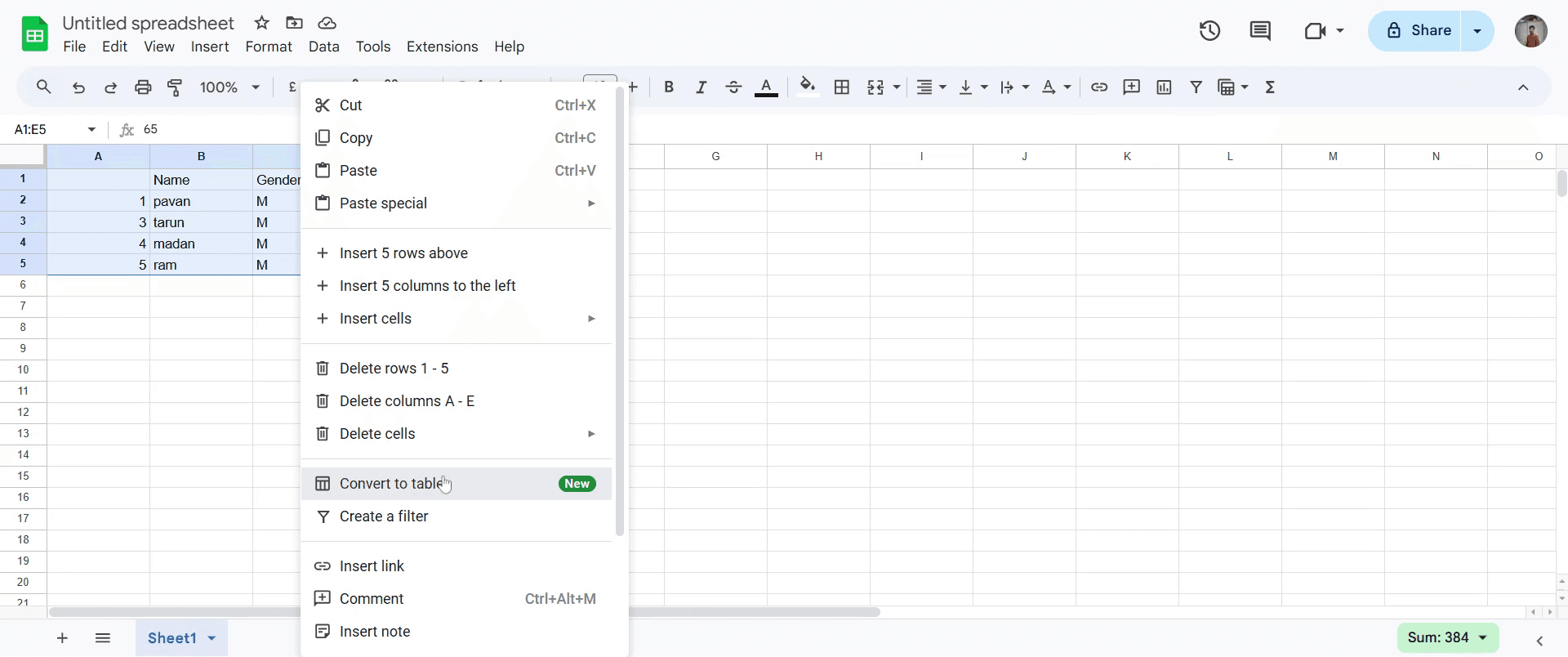
Adım 2
Sağ tıklayın ve “Tabloya dönüştür” seçeneğine tıklayın.
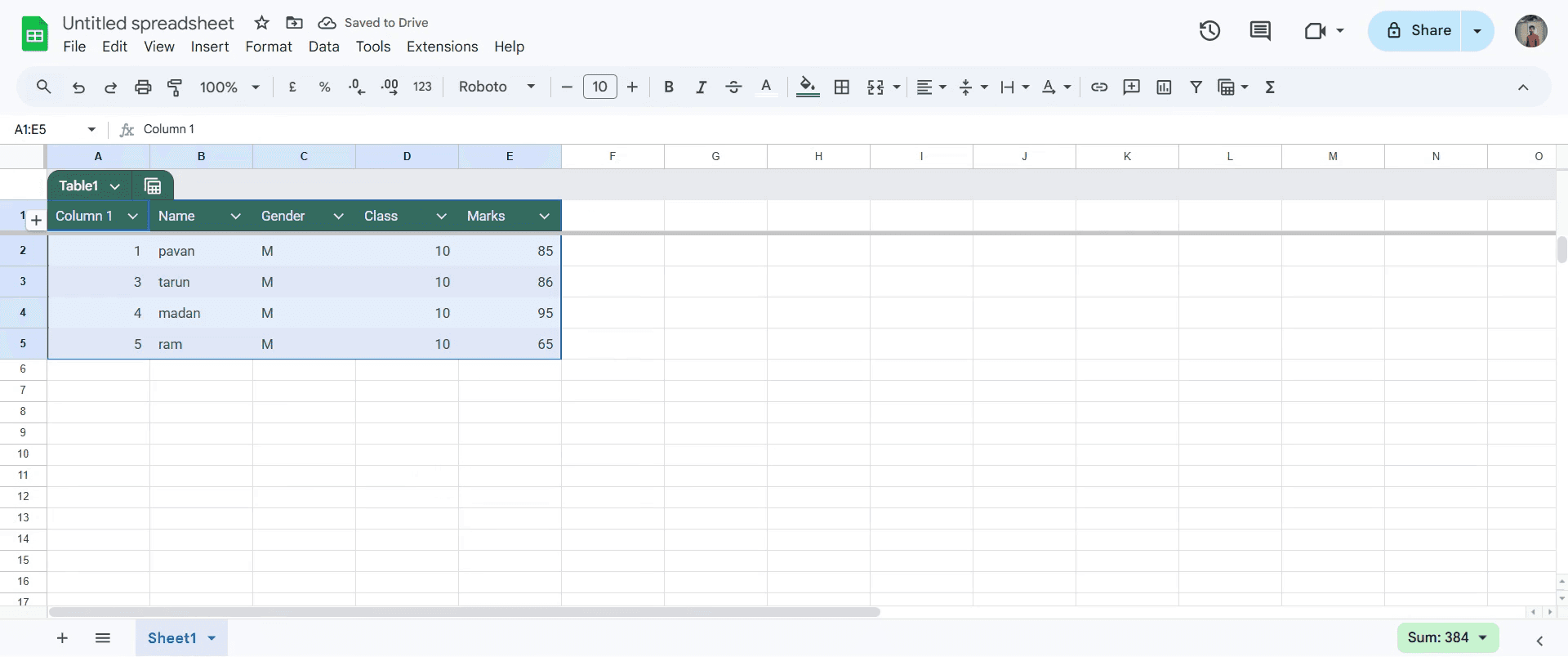
Adım 3
Tıkladıktan sonra veriler otomatik olarak Tablo’ya dönüştürülür.
Google Sheets’te tablo oluşturmak için pratik ipuçları
İlk satırda başlıkları kullanın ve daha kolay okunması için kalınlaştırın.
Tablo hücrelerini görsel olarak ayırmak için araç çubuğunu kullanarak kenarlıklar uygulayın.
Daha iyi okunabilirlik için dönüşümlü renkler uygulayarak tablo olarak biçimlendir seçeneğini kullanın.
Yaygın hatalar & Google Sheets’te tablo oluştururken bunlardan nasıl kaçınılır
Başlık satırını sabitlemeyi unutmak, sütun adlarını takip etmeyi zorlaştırabilir; görünüm > sabitle > 1 satır bölümüne gidin.
Verileri doğru şekilde sıralamamak veya filtrelememek için, sıralamayı etkinleştirmek üzere veriler > filtre oluştur seçeneğini kullanın.
Birleştirilmiş hücreleri yanlış kullanmak biçimlendirme sorunlarına yol açabilir; gerekli olmadıkça birleştirmeyin.
Google Sheets’te tablo oluşturmak için sık sorulan sorular
Google Sheets’te tabloyu nasıl biçimlendiririm?
Biçim menüsündeki satır arası renkler seçeneğini kullanın ve başlıklara kalın metin uygulayın.Tabloma filtre ekleyebilir miyim?
Evet, verilerinizi seçin ve sıralama ile filtrelemeyi etkinleştirmek için veri > filtre oluştur seçeneğine tıklayın.Tablomu yeni verilerle otomatik olarak nasıl güncellerim?
Yeni verileri otomatik olarak dahil etmek için dizi formülü veya adlandırılmış aralıklar gibi dinamik aralıkları kullanın.Mac’te ekran kaydı nasıl alınır?
Mac’te ekran kaydı almak için Trupeer AI kullanabilirsiniz. Bu araç, tüm ekranı yakalamanıza olanak tanır ve AI avatar ekleme, seslendirme ekleme, videoda yakınlaştırma ve uzaklaştırma gibi yapay zekâ özellikleri sunar. trupeer’in yapay zekâ video çeviri özelliğiyle videoyu 30+ dile çevirebilirsiniz.Ekran kaydına bir AI avatar nasıl eklenir?
Ekran kaydına bir AI avatar eklemek için AI ekran kaydı aracı kullanmanız gerekir. Trupeer AI, birden fazla avatarla video oluşturmanıza yardımcı olan bir AI ekran kaydı aracıdır; ayrıca videonuz için kendi avatarınızı oluşturmanıza da destek olur.Windows’ta ekran kaydı nasıl alınır?
Windows’ta ekran kaydı almak için, yerleşik Oyun Çubuğu’nu (Windows + G) kullanabilir veya AI avatarlar, seslendirme, çeviri vb. daha gelişmiş özellikler için Trupeer AI gibi gelişmiş bir yapay zekâ aracından yararlanabilirsiniz.
Videoya seslendirme nasıl eklenir?
Videolara seslendirme eklemek için trupeer ai chrome uzantısını indirin. Hesabınıza kaydolduktan sonra sesli videonuzu yükleyin, trupeer’dan istediğiniz seslendirmeyi seçin ve düzenlenmiş videonuzu dışa aktarın.Ekran kaydında nasıl yakınlaştırma yaparım?
Ekran kaydı sırasında yakınlaştırmak için Trupeer AI’deki yakınlaştırma efektlerini kullanın; bu sayede belirli anlarda içeri ve dışarı doğru yakınlaştırma yaparak video içeriğinizin görsel etkisini artırabilirsiniz.
Önerilen Okumalar
Teknik Dokümantasyon Oluşturucu
Canva’da bir görseli boyama sayfasına nasıl dönüştürürsünüz
Canva’da çift taraflı nasıl yazdırılır
İlgili Eğitimler



