

MS Excel’de Maaş Bordrosu Nasıl Oluşturulur
Microsoft Excel’de maaş bordrosu nasıl oluşturulur öğrenin. Bu adım adım rehber; çalışan ödemelerini doğru ve verimli şekilde hesaplamak için biçimlendirme, formüller ve işlevleri kapsar
Daha ayrıntılı bir döküm:
1. Excel’i Açın ve Kaydedin: Microsoft Excel’i başlatın ve yeni bir çalışma kitabı açın.
Dosyayı açıklayıcı bir adla (ör. "Çalışan Maaş Tablosu 2024-07") uygun bir konuma kaydedin.
2. Sütunları Oluşturun: maaş tablonuzu şu alanlarla sütunlar halinde tasarlayın: Çalışan Bilgileri: Çalışan ID’si, Adı, Unvanı, Departmanı, Katılım Tarihi, Banka Bilgileri.
Maaş Bileşenleri: Temel Maaş, Yan Haklar (HRA, DA, Conveyance vb.), Brüt Maaş.
Kesintiler: Bireysel Emeklilik Fonu (PF), Gelir Vergisi, Mesleki Vergi vb.
Net Maaş: Hesaplanan alan.
3. Verileri Girin: Her çalışan için, maaş bileşenleri de dahil olmak üzere ilgili bilgileri girin.
4. Formüller: Brüt Maaş: Temel Maaş ile tüm yan hakların toplamı: =SUM(B2:E2) (temel maaşın B2’de, yan hakların C2, D2, E2’de olduğu varsayılır).
Toplam Kesintiler: Tüm kesintilerin toplamı: =SUM(G2:I2) (kesintilerin G2, H2, I2’de olduğu varsayılır).
Net Maaş: Brüt Maaş eksi Toplam Kesintiler: =F2-J2 (brüt maaşın F2’de, toplam kesintilerin J2’de olduğu varsayılır).
5. Hesaplayın ve Doldurun: Formülleri tüm çalışanlara uygulamak için doldurma tutamacını (seçili hücrenin sağ alt köşesindeki küçük kare) kullanarak aşağı doğru sürükleyin.
6. Biçimlendirme: maaş tablosunu okunabilirlik için biçimlendirin (ör. kalın başlıklar, ortalanmış metin, para birimi biçimlendirmesi). Görsel netliği artırmak için kenarlıklar ve gölgelendirme de ekleyebilirsiniz.
7. İsteğe Bağlı Özellikler: Devam Takibi: Maaşı devam durumuna göre hesaplamak için devam (gelinen günler, gelinmeyen günler) sütunları ekleyin.
Fazla Mesai Hesaplama: Uygunsa fazla mesai saatleri için sütunlar ekleyin ve fazla mesai ücretini hesaplayın.
İzin Takibi: Farklı izin türlerini (hastalık izni, tatil izni) ve bunların maaşa etkisini takip edin.
Bordro Özeti: Bordro özeti için ayrı bir sayfa oluşturun ve hesaplamalar için maaş tablosundan veri çekmek üzere formüller kullanın.
Adım Adım Kılavuz: MS Excel’de Maaş Tablosu Nasıl Oluşturulur
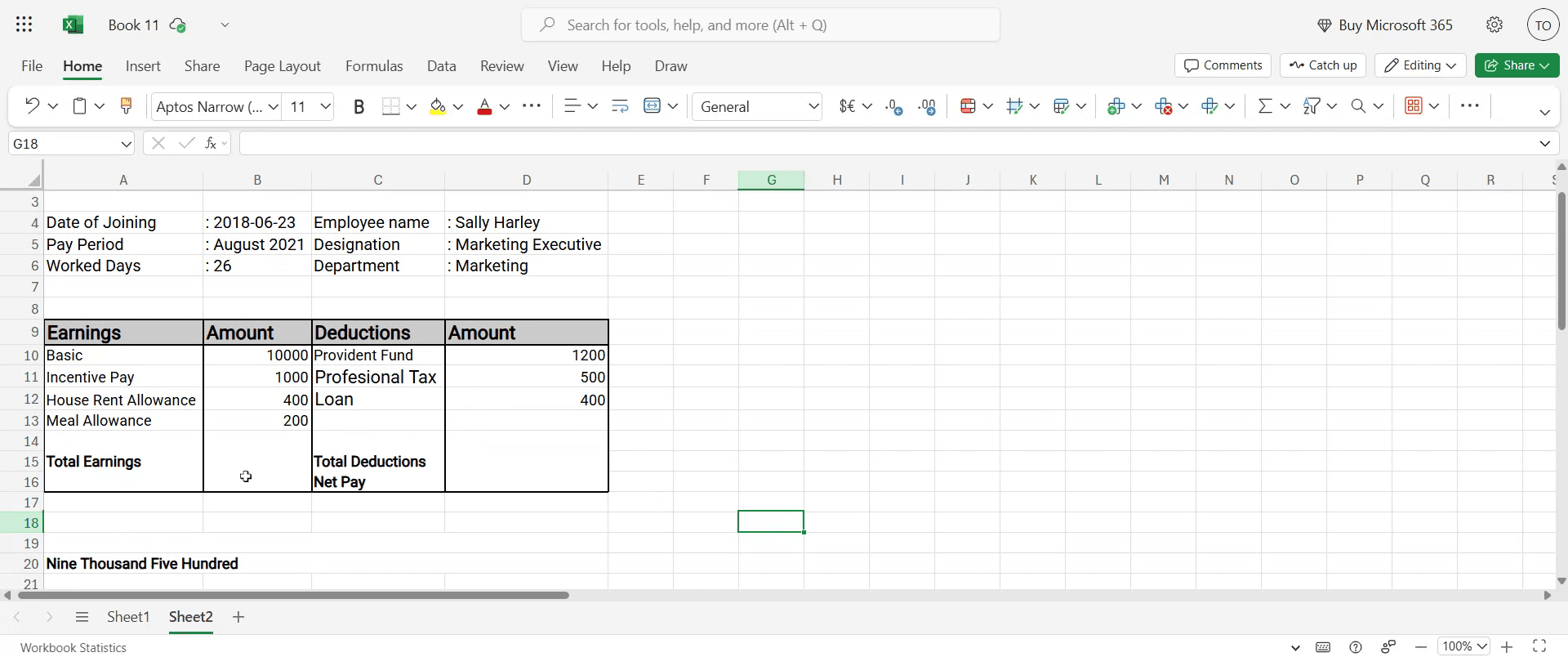
Adım 1
Excel sayfasına kişinin adı ve maaş bilgileri gibi ayrıntılarını girerek başlayın.
Adım 2
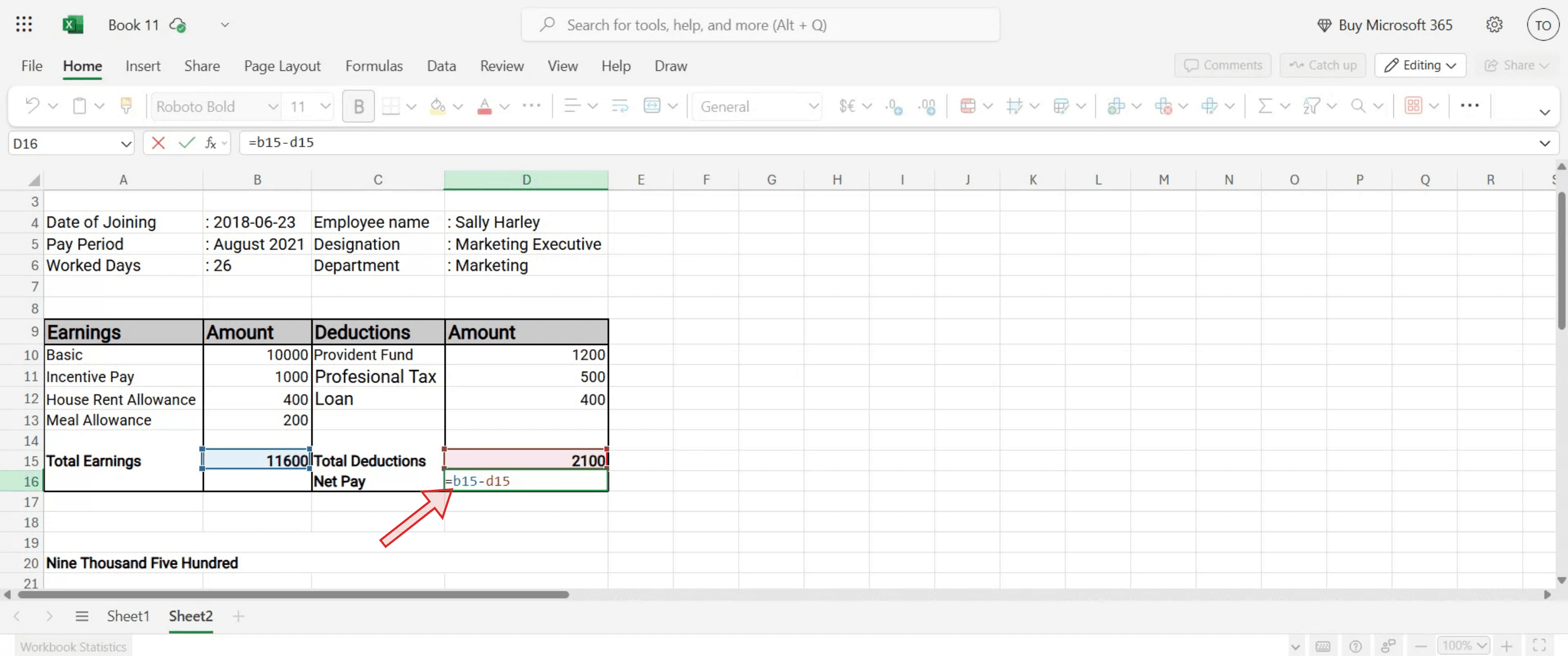
Ödenecek net tutarı belirlemek için şu formülü uygulayın: = B15 - D15.
Adım 3
Enter tuşuna basın. Bu, kişi için ödenecek net tutarı gösterecektir.

Excel’de Maaş Tablosu Oluşturmak İçin İpuçları
Yeni bir Excel çalışma kitabı açın
Maaş tablonuzu tasarlamaya başlamak için Microsoft Excel’i açın ve boş bir çalışma kitabı oluşturun.Başlıklarınızı belirleyin
İlk satırda Çalışan ID’si, Adı, Temel Ücret, HRA, DA, Yan Haklar, Kesintiler, Brüt Maaş, Net Maaş gibi başlıklar oluşturun.Çalışan verilerini girin
Her çalışanın ID’si, adı ve temel ücreti gibi ayrıntılarını doldurun. Daha sonra karışıklık yaşamamak için biçimlendirmeyi tutarlı tutun.Yan haklar için formülleri ayarlayın
Eğer HRA ve DA, temel ücretin yüzdesi olarak hesaplanıyorsa şu tür formülleri kullanın: HRA için =C20.2 (temel ücretin %20’si) ve DA için =C20.1 (temel ücretin %10’u).Diğer kazançları ve kesintileri ekleyin
Ek yan hakları veya primleri ayrı bir sütuna girin. Benzer şekilde vergiler, PF veya kredi EMİ’leri gibi kesintileri de ayrı bir sütunda listeleyin.
Yaygın Hatalar ve Bunlardan Nasıl Kaçınılır
Yanlış formül referansları
Formül oluştururken hücre referanslarınızı iki kez kontrol edin. Yanlış sütunları kullanmak hatalı hesaplamalara yol açabilir.Tutarsız biçimlendirme
Tutarlı para birimi biçimlendirmesi olmadan sayılar belirsiz görünebilir. Tüm para içeren sütunlara aynı biçimi uygulayın.Aylık değerleri güncellemeyi unutmak
Doğru ödemeleri yansıtmak için primlerin, kesintilerin veya revize maaşların her ay güncellendiğinden emin olun.Formül hücrelerinin üzerine yazmak
Hesaplamaları bozan kazara düzenlemeleri önlemek için sayfanızı koruyun veya formül hücrelerini kilitleyin.düzenli kaydetmemek
Maaş verileri hassastır ve yeniden girmek zaman alır. Sık sık kaydedin ve sayfanızın bir yedek kopyasını saklayın.
Excel’de Maaş Bordrosu Oluşturmaya Dair Sık Sorulan Sorular
Excel’de net maaşı nasıl hesaplarım?
Net maaş, Brüt Maaş’tan Kesintiler çıkarılarak hesaplanır. Örneğin, Brüt Maaş G2’de ve Kesintiler H2’deyse =G2–H2 kullanabilirsiniz.HRA ve DA hesaplamalarını otomatikleştirebilir miyim?
Evet, Temel Ücret’e göre HRA ve DA hesaplamak için formüller kullanın. Örneğin, %20 HRA için =C2*0.2.Vergi veya PF tüm çalışanlar için aynıysa ne olur?
Yüzdeyi sabit bir hücreye ayarlabilir ve $J$1 gibi mutlak başvuru kullanarak aynı şekilde uygulayabilirsiniz.Formüllerde yanlışlıkla değişiklik yapılmasını nasıl önlerim?
İnceleme → Sayfayı Koruyun seçeneğini kullanın ve yalnızca belirli hücrelerin düzenlenmesine izin verme seçeneğini belirleyin.Aynı maaş bordrosunu her ay yeniden kullanabilir miyim?
Evet, dosyanızı bir şablon olarak kaydedin (*.xltx) veya her ay kopyalayın ve gerektiğinde değerleri güncelleyin.mac’te ekran kaydı nasıl alınır?
Mac’te ekran kaydı almak için Trupeer AI kullanabilirsiniz. Tüm ekranı yakalamanıza olanak tanır ve AI avatar ekleme, seslendirme ekleme, videoda yakınlaştırma ve uzaklaştırma gibi yapay zekâ özellikleri sunar. trupeer’ın AI video çeviri özelliğiyle videoyu 30+ dile çevirebilirsiniz.Ekran kaydına bir AI avatar nasıl eklenir?
Ekran kaydına bir AI avatar eklemek için AI ekran kayıt aracı kullanmanız gerekir. Trupeer AI, birden fazla avatarla video oluşturmanıza yardımcı olan bir AI ekran kayıt aracıdır; ayrıca videonuz için kendi avatarınızı oluşturmanıza da destek olur.Windows’ta ekran kaydı nasıl alınır?
Windows’ta ekran kaydı almak için yerleşik Oyun Çubuğu’nu (Windows + G) kullanabilir veya AI avatarlar, seslendirme, çeviri vb. daha gelişmiş özellikler için Trupeer AI gibi gelişmiş bir AI aracı tercih edebilirsiniz.Videoya seslendirme nasıl eklenir?
Videolara seslendirme eklemek için trupeer ai chrome uzantısını indirin. Hesabınıza kaydolduktan sonra sesli videonuzu yükleyin, trupeer’dan istediğiniz seslendirmeyi seçin ve düzenlenmiş videonuzu dışa aktarın.Ekran kaydında nasıl yakınlaştırma yaparım?
Ekran kaydı sırasında yakınlaştırmak için Trupeer AI’deki yakınlaştırma efektlerini kullanın; bu sayede belirli anlarda içeri ve dışarı doğru yakınlaştırma yaparak video içeriğinizin görsel etkisini artırabilirsiniz.
Önerilen Okumalar
Teknik Dokümantasyon Oluşturucu
Microsoft Excel’de Cetvel Nasıl Etkinleştirilir
Microsoft Excel’de Yeni Çalışma Sayfası Nasıl Eklenir
MS Excel’de Not Çizelgesi Nasıl Oluşturulur
MS Excel’de Hücrelere Tarih Seçici Takvim Nasıl Eklenir
Microsoft Exce’de Başka Bir Sayfadan Hücre Nasıl Referans Alınır
İlgili Eğitimler



