
Canva’da metinden desen oluşturma – Kolay tipografi tekrarları
Canva’da metin, aralık ve çoğaltma araçlarını kullanarak kelimeleri güzel, tekrarlayan desenlere dönüştürmeyi öğrenin. Arka planlar, marka çalışmaları ve tasarım efektleri için harika.
Bu kılavuz, Canva’da ilgi çekici bir metin deseni oluşturma sürecinde size yol gösterir.
Bu basit adımları izleyerek, tasarımlarınız için görsel olarak çekici desenler oluşturmak üzere metin öğelerini özelleştirebilirsiniz.
PatternedAI, TypeCraft ve Magic Morph gibi yerleşik uygulamaları kullanarak veya metin öğelerini manuel olarak çoğaltarak Canva’da muhteşem desenler oluşturabilirsiniz.
1. PatternedAI (Pattern Generator AI) Kullanma
Canva’da bir tasarım açın.
Sol taraftaki araç çubuğundan Uygulamalar’a tıklayın.
Arama yapın ve PatternedAI’yi seçin.
İstediğiniz deseni istemde (prompt) açıklayın.
İstediğiniz varyasyon sayısını seçin ve Oluştur’a tıklayın.
En beğendiğinizi seçin ve tasarım düzenleyicide özelleştirin.
2. TypeCraft Kullanma
Uygulamalar panelinde arama yapın ve TypeCraft’ı açın.
Bir yazı tipi stili ve şekil uygulaması seçin (örn. eğri, dalga, zikzak).
Boyutu, rengi ve yerleşimi ayarlayın.
Stilize edilmiş metninizi eklemek için Tasarıma ekle’ye tıklayın.
3. Magic Morph Kullanma
Canva tasarımınızı açın.
Uygulamalar’a gidin ve Magic Morph’u seçin.
Metninizi yazın ve bir morflama stili uygulayın (örn. ripple veya spiral).
Morf yoğunluğunu ve yönünü özelleştirin.
Dönüştürülmüş metni tuvalinize ekleyin.
4. Manuel Yöntem: Metni Çoğaltma ve Düzenleme
Metin öğenizi tuvale ekleyin.
Metni çoğaltmak için Ctrl+D (Cmd+D) kullanın.
Kesintisiz bir desen oluşturmak için çoğaltmaları sürükleyip hizalayın (eşit aralık için “Konum” aracını kullanın).
Desenin tamamını taşımak veya yeniden boyutlandırmak için öğeleri gruplandırın
Adım Adım Rehber: Canva’da Metinden Desen Nasıl Oluşturulur
Adım 1
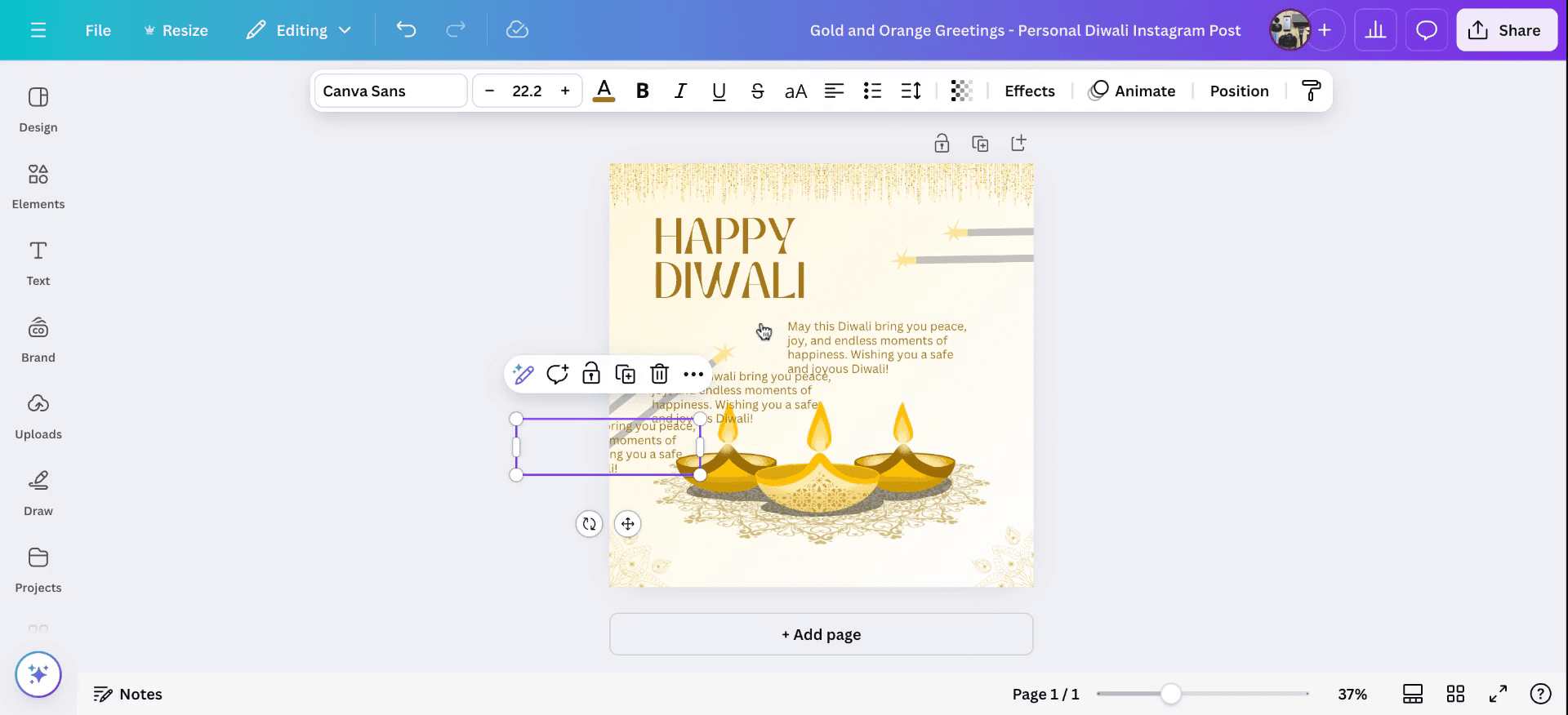
Canva’da bir proje açarak başlayın. Desen oluşturmak için kullanmak istediğiniz metni seçin. Bu metni kopyalayabilir ya da 'command +D' ile bunun bir kopyasını oluşturabilirsiniz. Gerekirse, daha fazla özelleştirme için birden fazla kopya ekleyebilirsiniz.
Adım 2
Yazı tipini değiştirerek, metin renklerini değiştirerek, efektler uygulayarak ve metin aralığını ayarlayarak metni özelleştirin. ve aralığı tercih ettiğiniz şekilde ayarlayın.

Adım 3
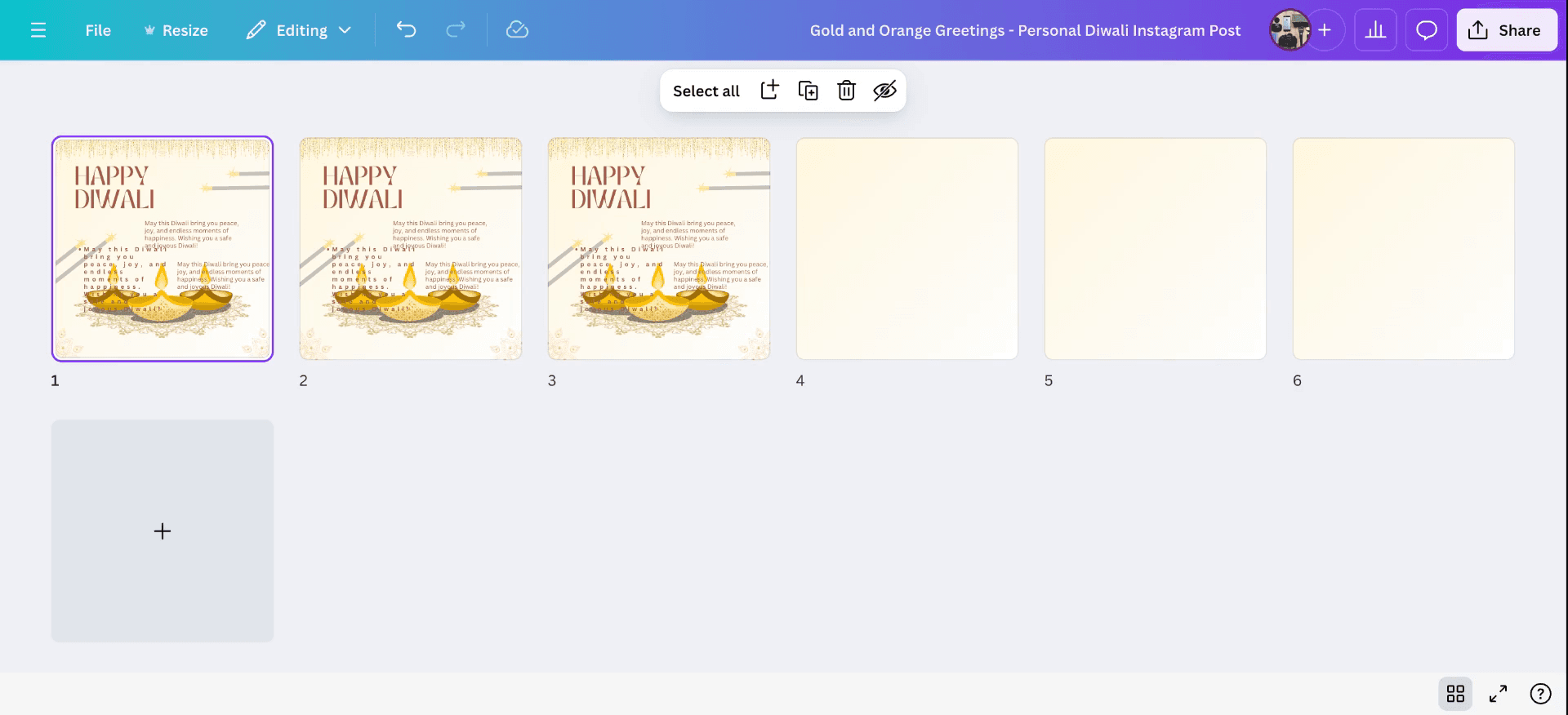
Bu adımları izleyerek, değişikliklerle birlikte sayfayı çoğaltabilir ve Canva’da metinden desen oluşturma dersi tamamlayabilirsiniz .
Canva’da metinden bir desen oluşturmak için pro ipuçları
Metin Aracını Kullanın:
Önce sol kenar çubukta yer alan "Metin" aracını seçerek metninizi oluşturun; ardından bir yazı tipi seçin ve istediğiniz metni yazın.Metni Yeniden Boyutlandırın ve Çoğaltın:
Metninizi istediğiniz yazı boyutuna göre yeniden boyutlandırın, ardından metin kutusunu birkaç kez çoğaltın. Verimlilik için kopyalayıp yapıştırabilir veya "Kopyala" düğmesini kullanabilirsiniz.Metni Düzenleyin:
Metin öğelerini tasarım alanınızda ızgara benzeri bir yapıda konumlandırın ya da tasarım boyunca tekrarlayan bir desen oluşturun. Her metin kutusu arasındaki boşluğun eşit olduğundan emin olun.Gruplayın ve Ayarlayın:
Metni düzenledikten sonra tüm metin kutularını seçin ve tek bir birim olarak ayarlanabilmeleri için bunları birlikte gruplandırın (Ctrl + G veya Cmd + G). Artık deseninizi istediğiniz gibi ölçekleyebilir ve konumlandırabilirsiniz.Ek Tasarım için Öğeleri Kullanın:
Metinler arasına çizgiler, şekiller veya ikonlar gibi grafik öğeler ekleyerek metin deseninizi daha ayrıntılı bir tasarıma dönüştürün.Görsel Olarak Dışa Aktarın:
Metin deseniyle ilgili istediğiniz sonuca ulaştığınızda, tasarımı diğer projelerde desen olarak kullanmak için PNG veya JPG olarak dışa aktarın.
Canva’da metinden desen oluştururken sık yapılan hatalar ve bunlardan nasıl kaçınılacağı
Tutarsız Metin Boşlukları:
Canva’nın hizalama araçlarını kullanarak veya her bir kopya arasındaki boşluğu manuel olarak ayarlayarak metnin eşit aralıklarla yerleştirildiğinden emin olun.Metni Hizalamakta Zorluk:
Metni dikey ve yatay olarak hizalamak için Canva’nın "Konum" aracını kullanın. Bu araç, simetriyi ve boşlukları korumanıza yardımcı olabilir.Metinlerin Üst üste Gelmesi:
Deseni oluştururken metin öğelerinizin üst üste binmediğini kontrol edin. Metnin boyutunu ayarlayın veya görünürlüğün net olması için boşluğu artırın.Gruplandırdıktan Sonra Ölçekleme Sorunları:
Gruplandırılmış deseni ölçeklerken oranlara dikkat edin. Yeniden boyutlandırırken en-boy oranını korumak için Shift tuşunu basılı tutun.Yüksek Çözünürlüklü Dışa Aktarım Yapmamak:
Daha iyi kalite için deseninizi yüksek çözünürlükte dışa aktardığınızdan emin olun (üstüne bindirmeyi planlıyorsanız şeffaf arka planlı PNG formatı).
Canva’da metinden desen oluşturmak için sık sorulan sorular
Canva’da kusursuz bir metin deseni oluşturabilir miyim?
Evet, metni ızgara benzeri bir düzende yerleştirerek öğeler arasındaki aralığın kusursuz bir görünüm için eşit olduğundan emin olabilirsiniz.Desendeki her metin öğesi arasındaki aralığı nasıl ayarlayabilirim?
Canva’nın hizalama araçlarını kullanın veya her bir öğeyi tutarlı aralıklarla manuel olarak sürükleyip yerleştirin.Metin desenimi arka plan olarak kullanabilir miyim?
Evet, metin deseninizi oluşturduktan sonra dışa aktarabilir ve diğer Canva projelerine yükleyerek arka plan olarak kullanabilirsiniz.Farklı metin öğeleriyle bir desen oluşturmak mümkün mü?
Evet, çeşitli ve dikkat çekici bir desen oluşturmak için farklı yazı tiplerini veya metin renklerini bir araya getirebilirsiniz.Metin deseni için özel bir yazı tipi kullanabilir miyim?
Elbette! Canva’da bulunan herhangi bir yazı tipini kullanabilir veya Canva Pro’nuz varsa kendi yazı tipinizi yükleyebilirsiniz.mac’te ekran kaydı nasıl alınır?
Bir Mac’te ekran kaydı almak için Trupeer AI kullanabilirsiniz. Tüm ekranı yakalamanıza olanak tanır ve AI avatar ekleme, seslendirme ekleme, videoda yakınlaştırma ve uzaklaştırma gibi yapay zekâ özellikleri sunar. trupeer’in yapay zekâ video çeviri özelliğiyle videoyu 30+ dile çevirebilirsiniz.Ekran kaydına bir AI avatar nasıl eklenir?
Ekran kaydına bir AI avatar eklemek için bir AI ekran kayıt aracı kullanmanız gerekir. Trupeer AI, birden fazla avatarla videolar oluşturmanıza yardımcı olan bir AI ekran kayıt aracıdır; ayrıca videonuz için kendi avatarınızı oluşturmanıza da destek olur.Windows’ta ekran kaydı nasıl alınır?
Windows’ta ekran kaydı almak için, yerleşik Oyun Çubuğu’nu (Windows + G) kullanabilir veya AI avatarlar, seslendirme, çeviri vb. daha gelişmiş özellikler için Trupeer AI gibi gelişmiş bir yapay zekâ aracından yararlanabilirsiniz.Videoya seslendirme nasıl eklenir?
Videolara seslendirme eklemek için trupeer ai chrome uzantısını indirin. Hesabınıza kaydolduktan sonra sesli videonuzu yükleyin, trupeer içinden istediğiniz seslendirmeyi seçin ve düzenlenmiş videonuzu dışa aktarın.Ekran kaydında nasıl yakınlaştırma yapabilirim?
Ekran kaydı sırasında yakınlaştırmak için Trupeer AI içindeki yakınlaştırma efektlerini kullanın; bu sayede belirli anlarda içeri ve dışarı doğru yakınlaştırma yapabilirsiniz ve video içeriğinizin görsel etkisini artırırsınız.
İnsanlar ayrıca şunu soruyor
Teknik Dokümantasyon Oluşturucu
Canva’da dergi nasıl oluşturulur
Canva’da çift taraflı nasıl yazdırılır
İlgili Eğitimler



