

MS Excel’de Karneni Nasıl Oluşturursunuz
Microsoft Excel’de profesyonel bir karnenin nasıl oluşturulacağını öğrenin. Formülleri, biçimlendirmeyi ve otomasyonu kapsayan adım adım eğitim; öğrenci sonuçlarını kolayca hesaplamanıza yardımcı olur
İşte adım adım bir rehber:
1. Temel yapıyı kurun:
Yeni bir Excel çalışma sayfası açın.
Roll No, Ad, Ders vb. için sütunlar ve Toplam, Yüzde, Not, Sonuç (Geçti/Kaldı) için sütunlar oluşturun.
Öğrenci bilgilerini ve notları ilgili sütunlara girin.
2. Toplam Notu hesaplayın: "Toplam" sütununda, her öğrenci için notları toplamak üzere SUM işlevini kullanın.
Örneğin üç dersin notları C2, D2 ve E2 hücrelerindeyse formül =SUM(C2:E2) olur.
Tüm öğrencilerin toplamlarını hesaplamak için bu formülü aşağı doğru kopyalayın.
3. Yüzdeyi hesaplayın: "Yüzde" sütununda, "Toplam"ı mümkün olan en yüksek notla bölün ve 100 ile çarpın.
Mümkün olan en yüksek not 300 ise formül =(F2/300)*100 olur (Toplam’ın F2’de olduğu varsayımıyla).
Bu formülü aşağı doğru kopyalayın.
4. Notları atayın: Yüzdeye göre not atamak için IFS veya iç içe IF işlevlerini kullanın.
Örneğin: =IFS(G2>=90,"A+",G2>=75,"A",G2>=60,"B",G2>=50,"C",G2>=35,"D",G2<35,"F") (Yüzde’nin G2’de olduğu varsayımıyla).
Bu işlem, yüzde aralıklarına göre notları atar.
5. Geçti/Kaldı durumunu belirleyin: Yüzdenin geçme eşiğinin (ör. %35) üzerinde olup olmadığını kontrol etmek için IF işlevini kullanın.
Örneğin: =IF(G2>=35,"Geçti","Kaldı") (Yüzde’nin G2’de olduğu varsayımıyla).
6. Koşullu Biçimlendirme uygulayın: "Sonuç" sütunundaki hücreleri seçin.
Ana Sayfa > Koşullu Biçimlendirme > Hücreleri Vurgulama Kuralları > İçerdiği Metin.
"Kaldı" yazın ve kalan sonuçlar için kırmızı bir dolgu rengi seçin.
Benzer şekilde, "Geçti" sonuçlarını yeşil bir dolgu ile vurgulayabilirsiniz.
7. İsteğe bağlı geliştirmeler: RANK işlevini kullanarak toplam notlarına göre öğrencileri sıralamak için bir sütun ekleyebilirsiniz.
Başka bir çalışma sayfasından veya tablodan ek öğrenci bilgilerini göstermek için VLOOKUP işlevini kullanın.
Öğrencilerin ortalama notlarını hesaplamak için AVERAGE işlevini kullanın.
Adım Adım Rehber: MS Excel’de Karnenin (Not Çizelgesi) Nasıl Oluşturulur
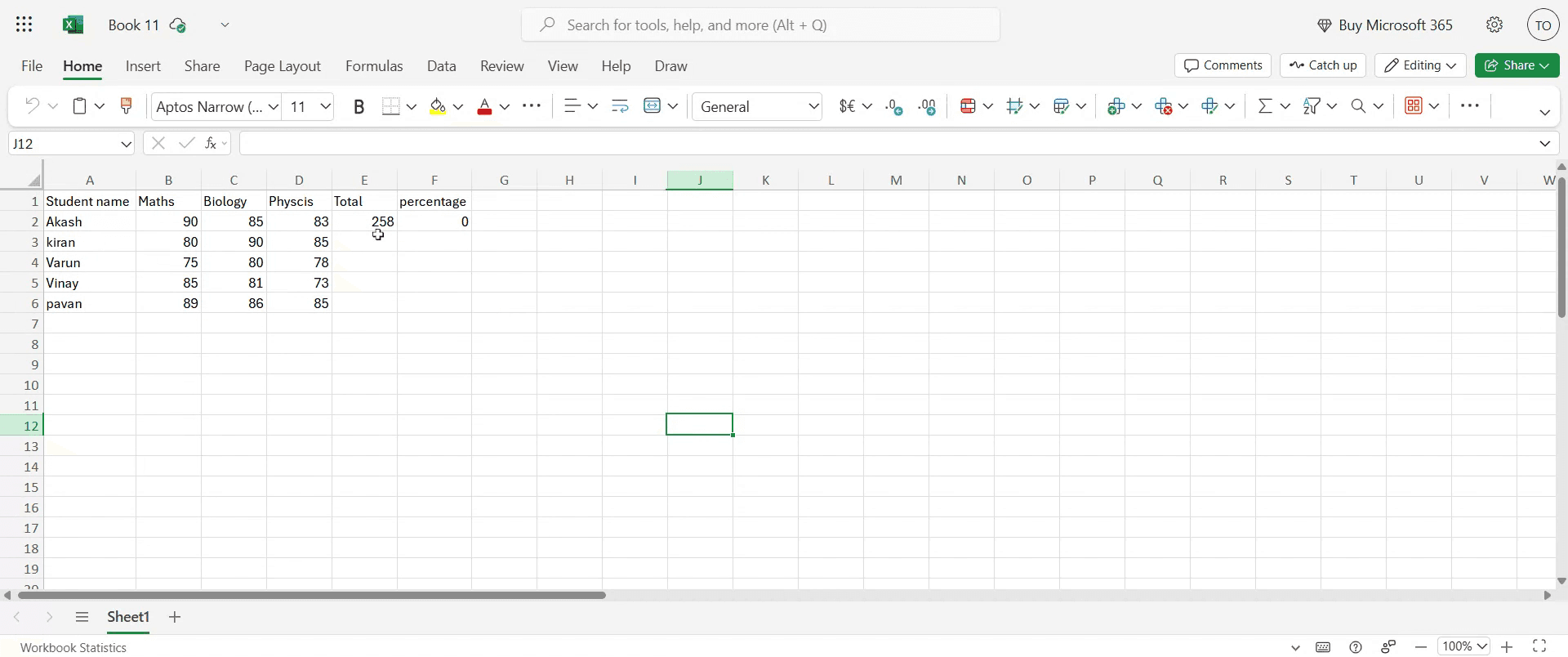
Adım 1
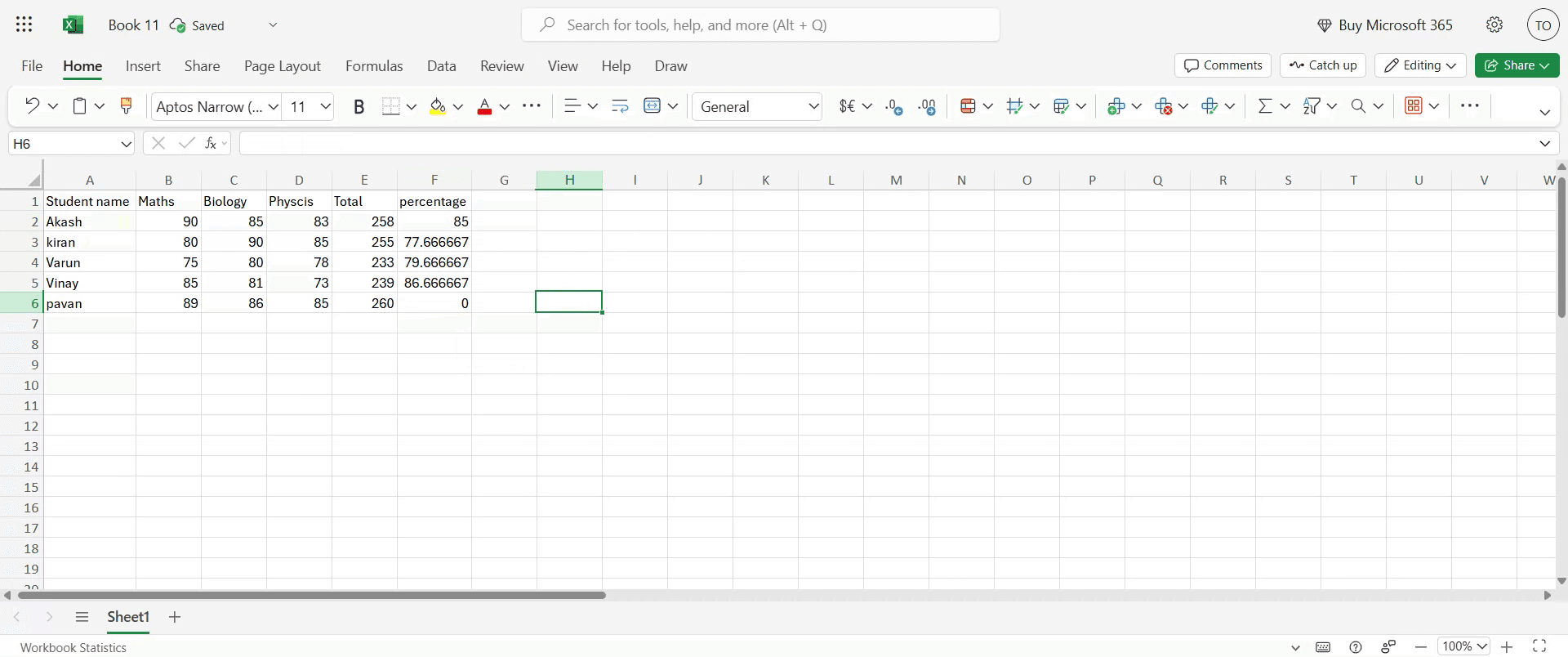
Bilgiler çalışma sayfasına girildikten sonra, bir sonraki görevimiz toplam notları hesaplamak.
Adım 2
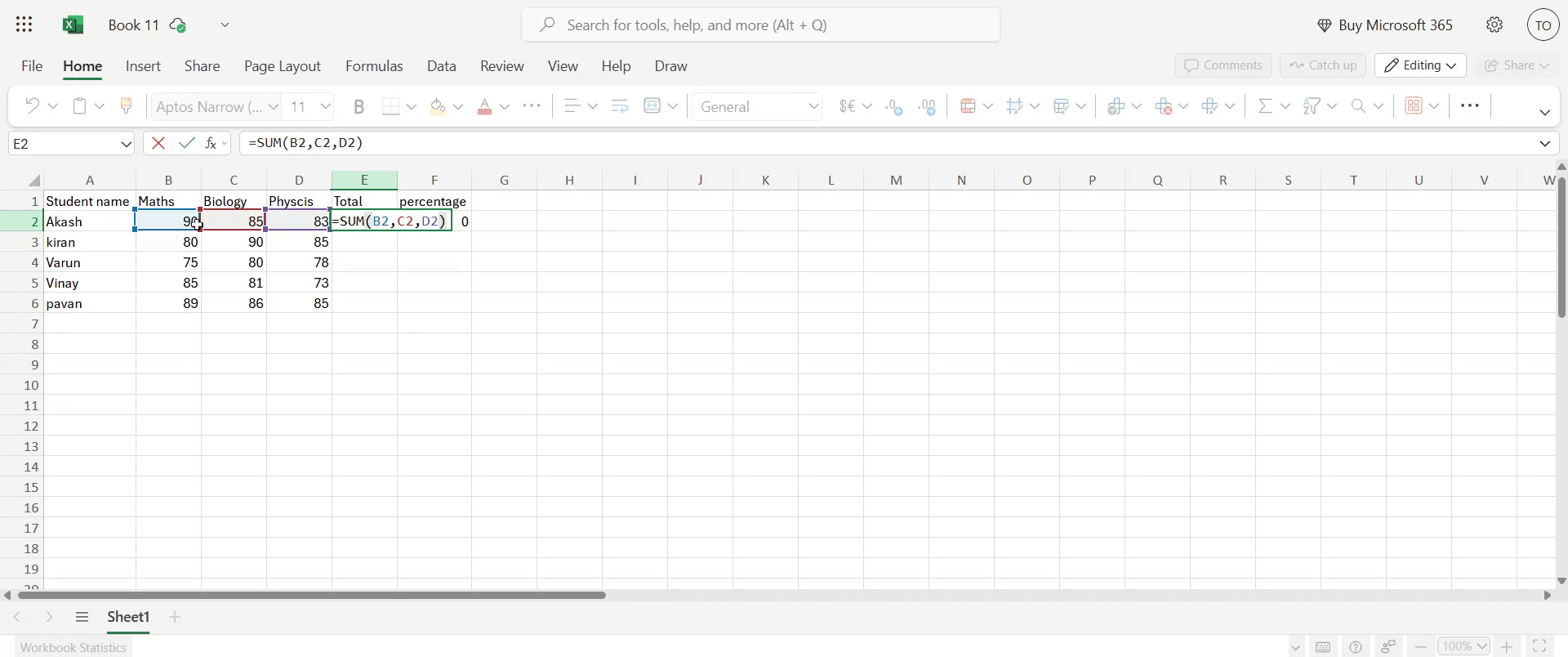
Toplamın görünmesini istediğiniz hücreyi seçin. Şu formatta formülü girin: =SUM(cell2, cell3, cell4). Formülü girdikten sonra Enter’a basın. Artık hesaplanan toplam notlar görüntülenecek.
Adım 3
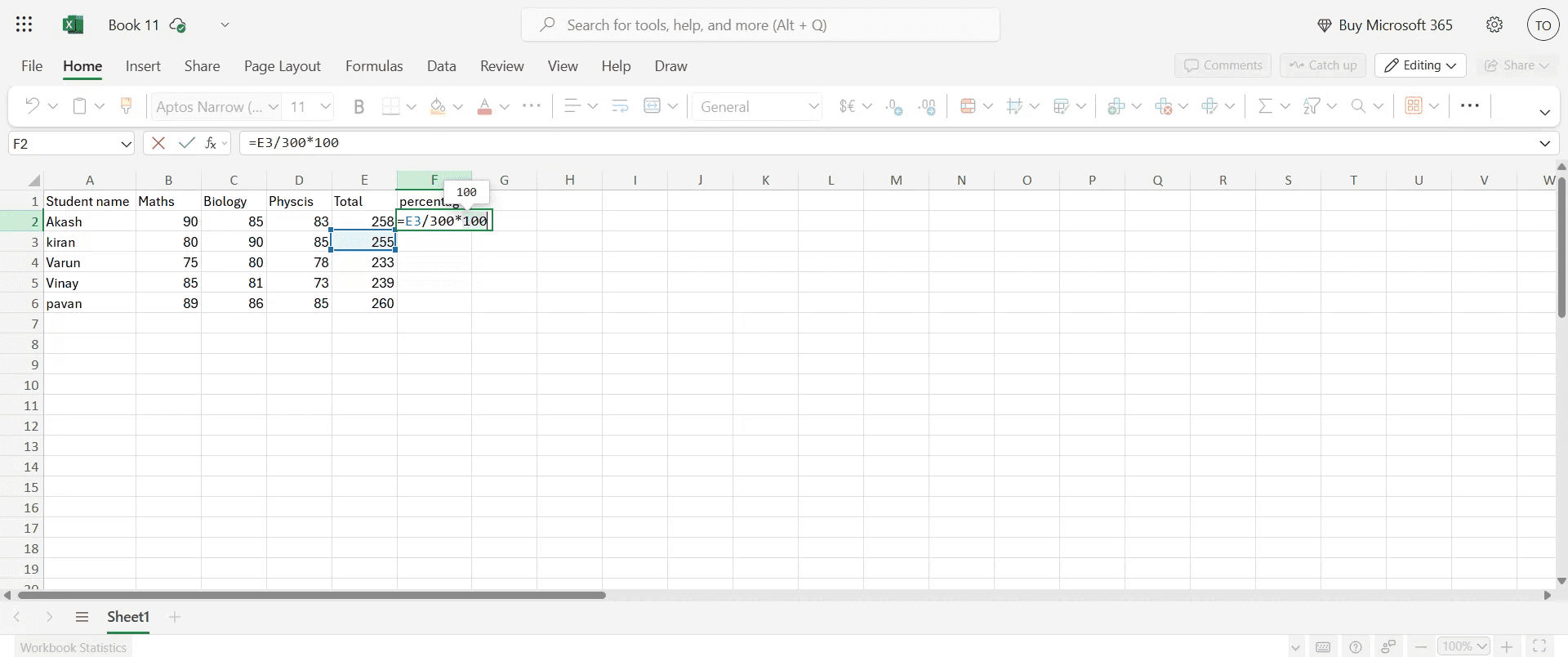
Yüzde hesaplaması için yüzde hücresini seçin ve şu formülü girin: =(E3/TotalNumberOfSubjects)*100
Adım 4
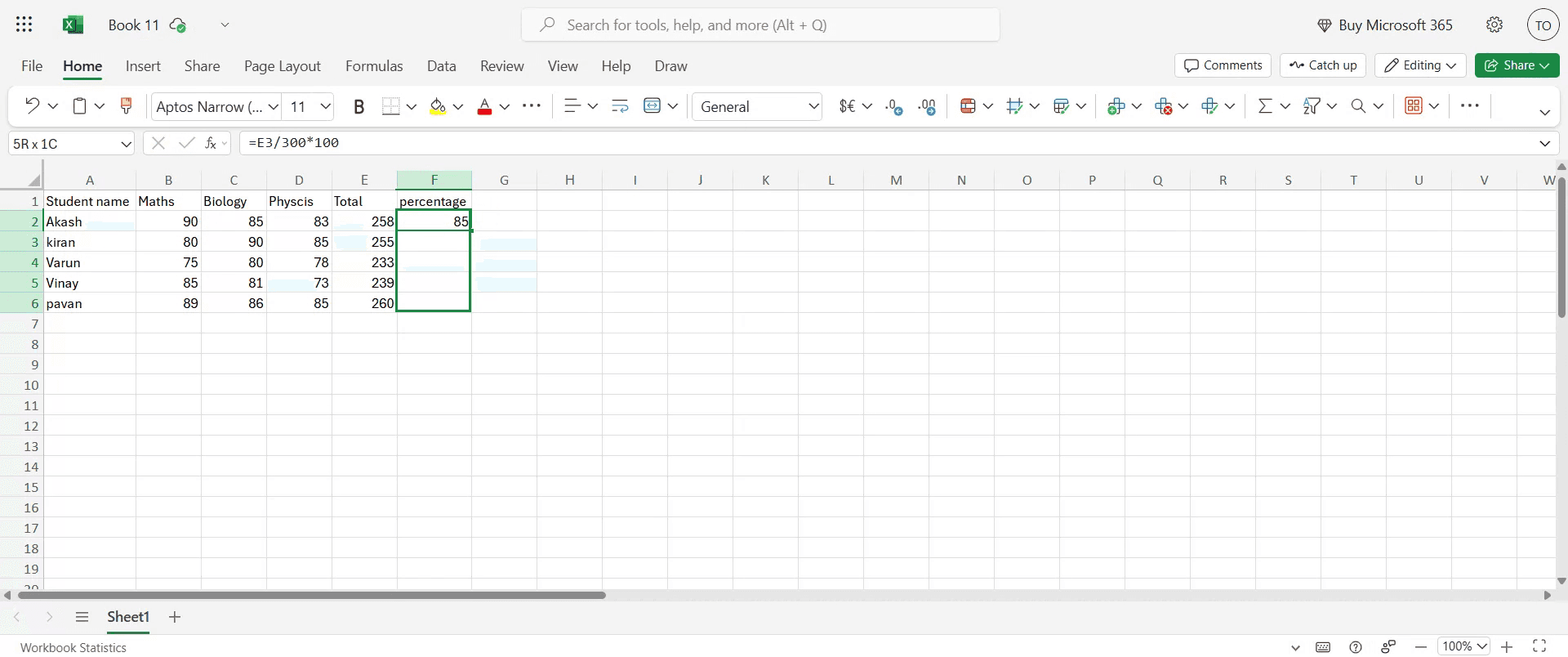
Tüm dersler için yüzde hesaplamasını uygulamak üzere, formülü kalan hücrelere genişletmek için sürükle-bırak yöntemini kullanın.
Adım 5
Bu işlem, her ders için yüzdeyi görüntüler.
Excel’de Not Çizelgesi (Marksheet) Oluşturmak İçin Pro İpuçları
Microsoft Excel’i açın
Microsoft Excel’i başlatın ve not çizelgenizi tasarlayacağınız yeni, boş bir çalışma kitabı açın.Sütun başlıklarını ayarlayın
İlk satıra, Sıra No, Öğrenci Adı, Ders 1, Ders 2, Ders 3, Toplam, Ortalama ve Not gibi başlıklar girin.Örnek verileri girin
Öğrenci bilgilerini ve her dersin altına notları doldurun. Verileri düzenli tutun; böylece toplamları ve ortalamaları kolayca hesaplayabilirsiniz.Toplam notları hesaplayın
Toplam sütununda, ders notlarınız C, D ve E sütunlarındaysa =SUM(C2:E2) gibi bir formül kullanın. Formülü aşağı doğru sürükleyerek tüm satırlara uygulayın.Ortalama notları hesaplayın
Ortalama sütununda, her öğrenci için notların ortalamasını hesaplamak üzere =AVERAGE(C2:E2) gibi bir formül kullanın.Bir notlandırma sistemi ekleyin
Not sütununda, şu şekilde iç içe IF formülü kullanın:
=IF(F2>=90, "A+", IF(F2>=75, "A", IF(F2>=60, "B", IF(F2>=40, "C", "F"))))
Bu, ortalama veya toplam notlara göre not atar.
Yaygın Hatalar ve Bunlardan Nasıl Kaçınılır
Yanlış formül aralıkları
SUM veya AVERAGE gibi formüllerinizin doğru hücreleri kapsadığından emin olun. Hücre başvurularındaki hatalar yanlış toplamlar veya ortalamalarla sonuçlanabilir.Formülleri aşağı kopyalamayı unutmak
Bir satıra formül ekledikten sonra, tüm öğrenciler için uygulamak üzere bunları aşağı doğru sürükleyin. Aksi halde yalnızca bir satır hesaplanır.Formül hücrelerinin üzerine yazmak
Formül sütunlarını kilitleyin veya kullanıcıların veri girişi sırasında yanlışlıkla üzerine yazmasını önlemek için hücre koruması kullanın.Notlandırma mantığını standartlaştırmamak
Notlandırma sisteminizin tutarlı olduğundan ve kurumunuzun politikasını yansıttığından emin olun. IF ifadelerinde kullanılan mantığı dikkatle gözden geçirin.Biçimlendirmeyi göz ardı etmek
Düz bir sayfa okumayı zorlaştırabilir. Kenarlıklar, kalın başlıklar ve renk kodlaması kullanarak not çizelgesini görsel olarak düzenli hale getirin.
Excel’de Not Çizelgesi (Marksheet) Oluşturmaya Dair Sık Sorulan Sorular
Excel’de toplam notu nasıl hesaplarım?
Birden fazla konuya ait notları toplamak için =SUM(cell1:cellN) kullanın. Örneğin, =SUM(C2:E2) üç konu notunu toplar.Excel notları otomatik olarak atayabilir mi?
Evet, IF veya iç içe IF formülleri kullanarak notlara ya da ortalamalara göre not atayabilirsiniz.Formüllerimin silinmesini nasıl önlerim?
Gözden Geçir → Sayfayı Koru bölümüne giderek sayfayı koruyun ve formül içeren hücreleri kilitleyin.Başarısız olan öğrencileri vurgulamanın bir yolu var mı?
Evet, koşullu biçimlendirme kullanarak notu "F" olan veya ortalaması belirli bir eşiğin altındaki satırları vurgulayabilirsiniz.Not çizelgesi tasarımımı yeniden kullanabilir miyim?
Evet, ilk not çizelgenizi oluşturduktan sonra onu bir Excel Şablonu (*.xltx) olarak kaydedin; böylece yeni verilerle yapıyı yeniden kullanabilirsiniz.Mac’te ekran kaydı nasıl alınır?
Mac’te ekran kaydı almak için Trupeer AI kullanabilirsiniz. Tüm ekranı yakalamanıza olanak tanır ve AI avatar ekleme, seslendirme ekleme, videoda yakınlaştırma ve uzaklaştırma gibi yapay zekâ özellikleri sunar. trupeer’ın AI video çeviri özelliğiyle videoyu 30+ dile çevirebilirsiniz.Ekran kaydına bir AI avatar nasıl eklenir?
Ekran kaydına bir AI avatar eklemek için AI ekran kayıt aracı kullanmanız gerekir. Trupeer AI, birden fazla avatarla video oluşturmanıza yardımcı olan bir AI ekran kayıt aracıdır; ayrıca videonuz için kendi avatarınızı oluşturmanıza da destek olur.Windows’ta ekran kaydı nasıl alınır?
Windows’ta ekran kaydı almak için, yerleşik Oyun Çubuğu’nu (Windows + G) kullanabilir veya AI avatarlar, seslendirme, çeviri vb. daha gelişmiş özellikler için Trupeer AI gibi gelişmiş bir AI aracı tercih edebilirsiniz.Videoya seslendirme nasıl eklenir?
Videolara seslendirme eklemek için trupeer ai chrome uzantısını indirin. Kaydolduktan sonra, sesli videonuzu yükleyin, choose, trupeer’dan istediğiniz seslendirmeyi seçin ve düzenlenmiş videonuzu dışa aktarın.
Ekran kaydında nasıl yakınlaştırma yaparım?
Ekran kaydı sırasında yakınlaştırmak için Trupeer AI’deki yakınlaştırma efektlerini kullanın. Bu sayede belirli anlarda içeri ve dışarı doğru yakınlaştırma yapabilir; video içeriğinizin görsel etkisini artırabilirsiniz.
Önerilen Okumalar
Teknik Dokümantasyon Oluşturucu
Microsoft Excel’de Cetvel Nasıl Etkinleştirilir
Microsoft Excel’de Üst Satırı Görünür Tutma
Microsoft Excel’de Yeni Bir Çalışma Sayfası Nasıl Eklenir
MS Excel’de Hücrelere Tarih Seçici Takvim Nasıl Eklenir
Microsoft Exce’de Başka Bir Sayfadaki Bir Hücreye Nasıl Referans Verilir
İlgili Eğitimler


