
LinkedIn’de iş ilanı bildirimi nasıl oluşturulur
LinkedIn’de iş ilanı bildirimi nasıl oluşturacağınızı öğrenin ve yeni fırsatlar hakkında bildirim alın. Başlık, konum ve tercihlerinize göre bildirim ayarlamak için adım adım kılavuz.
LinkedIn'de iş ilanı bildirimi oluşturmak için önce "İşler" bölümüne gidin, bir iş araması yapın ve ardından arama sonuçları sayfasında "Bildirim ayarla" anahtarını "Açık" konumuna getirin. Ayrıca LinkedIn sayfalarına giderek, "İşler" sekmesine geçip "Şunun için bir iş ilanı bildirimi oluştur" ifadesinin yanındaki "Ekle" simgesine tıklayarak belirli şirketler için de iş ilanı bildirimleri oluşturabilirsiniz.
Ayrıntılı Adımlar:
İşler Bölümüne Erişin: LinkedIn ana sayfanıza gidin ve "İşler" simgesine tıklayın.
İş Arayın: Arama çubuğunu kullanarak istediğiniz iş unvanıyla, becerilerinizle veya şirketinizle ilgili anahtar kelimeleri girin.
Bildirimleri Etkinleştirin: Arama sonuçları sayfasında en üstteki "Bildirim ayarla" anahtarını bulun ve açın.
Onay: Açılır bir mesaj, iş ilanı bildiriminizin oluşturulduğunu doğrulayacaktır.
Bildirimleri Yönetin: İş ilanı bildirimlerinizi yönetmek için "İşler" bölümünden "İşlerim"e tıklayın; ardından "Tercihler"e gidin ve "İş ilanı bildirimleri"ni seçin.
Kişiselleştirin veya Silin: Burada mevcut iş ilanı bildirimlerini düzenleyebilir veya silebilirsiniz. Ayrıca bildirimlerin sıklığını (günlük veya haftalık) ve nasıl alacağınızı (e-posta, uygulama bildirimleri veya her ikisi) ayarlayabilirsiniz.
Adım Adım Kılavuz: LinkedIn'de İş İlanı Bildirimi Nasıl Oluşturulur
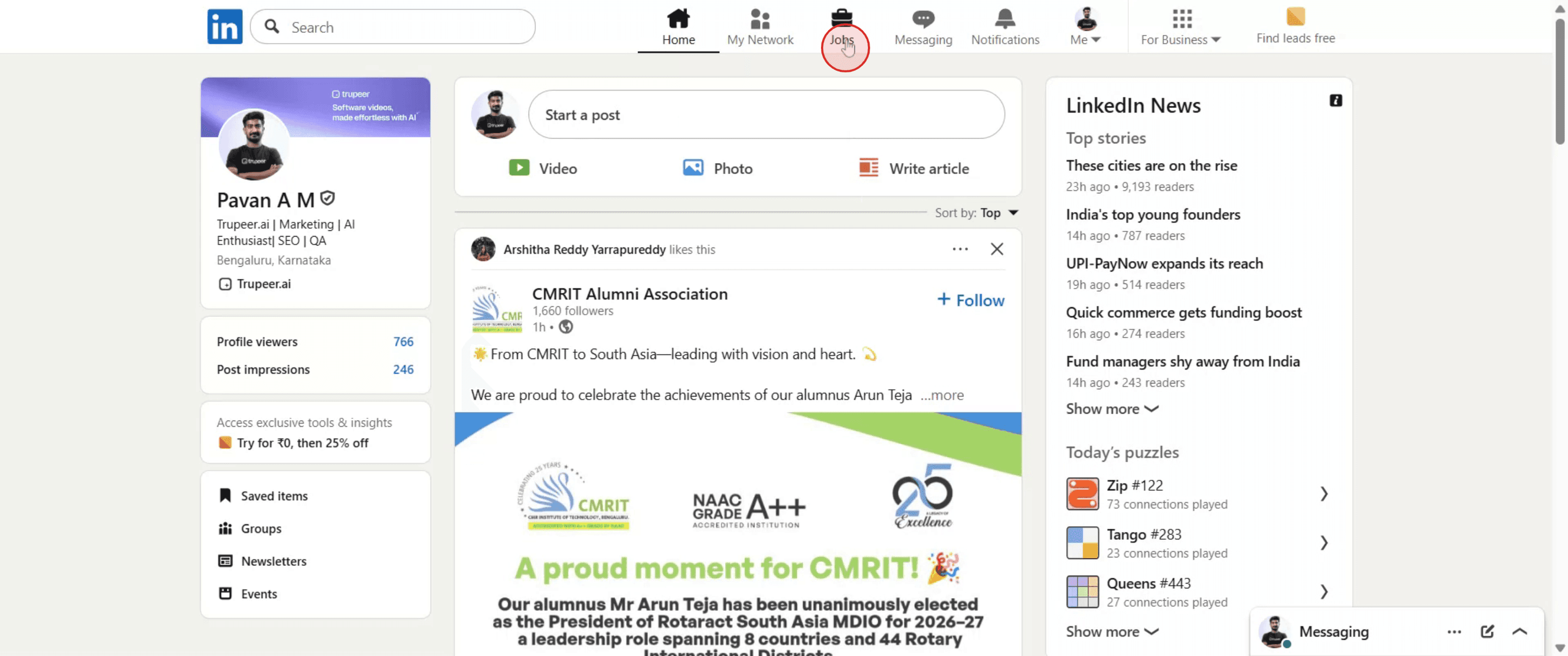
Adım 1
LinkedIn menüsündeki "İşler" seçeneğine tıklayarak İşler bölümüne gidin.
Adım 2
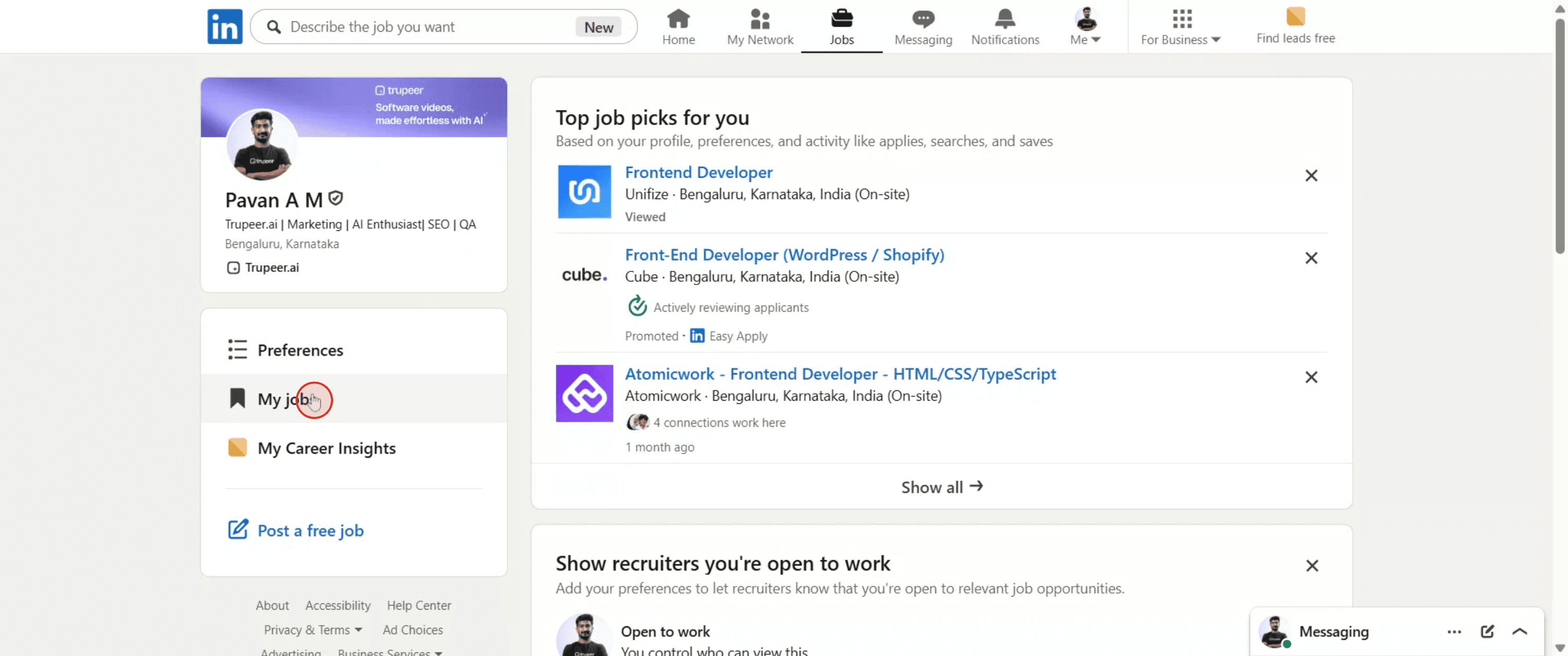
İşler bölümüne girdikten sonra devam etmek için "İşlerim"e gidin ve üzerine tıklayın.
Adım 3
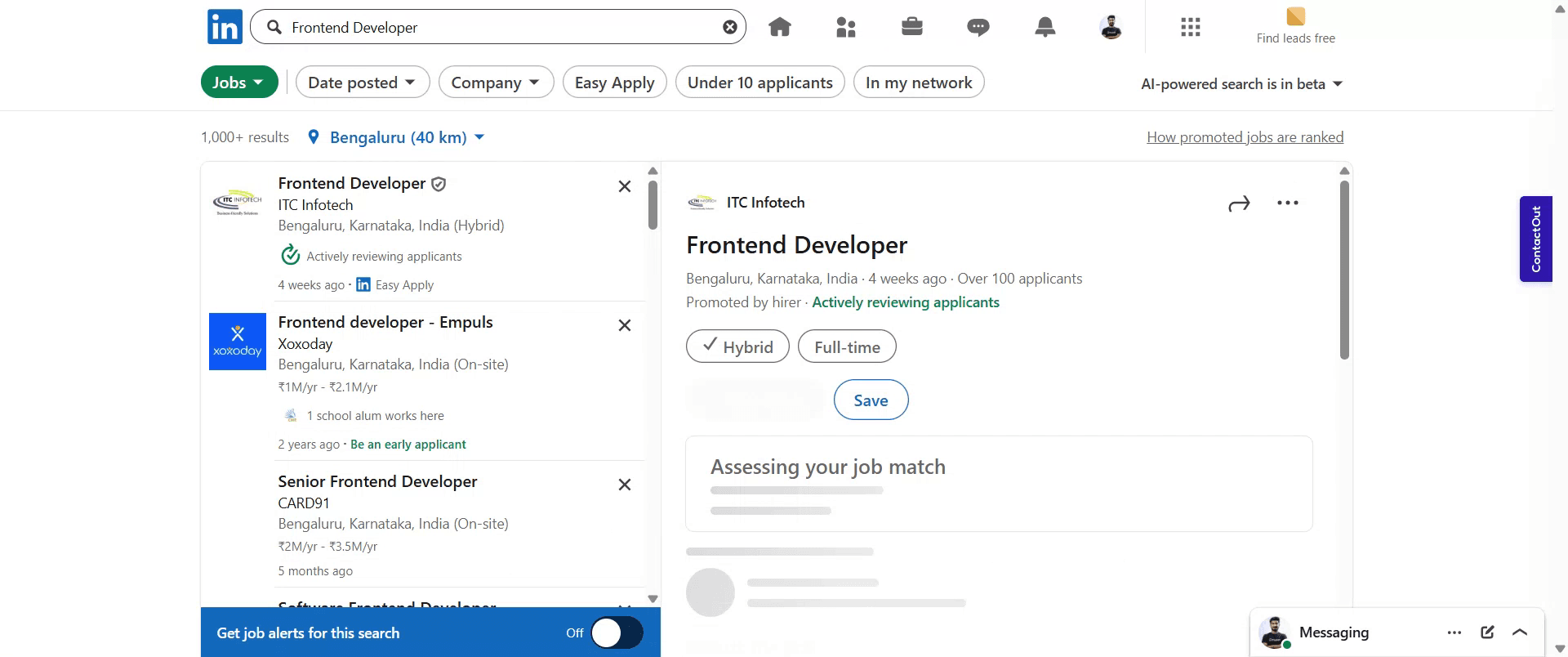
"Bir iş arayın" alanına istediğiniz iş unvanını girin ve devam etmek için arama sonuçlarından üzerine tıklayın.
Adım 4
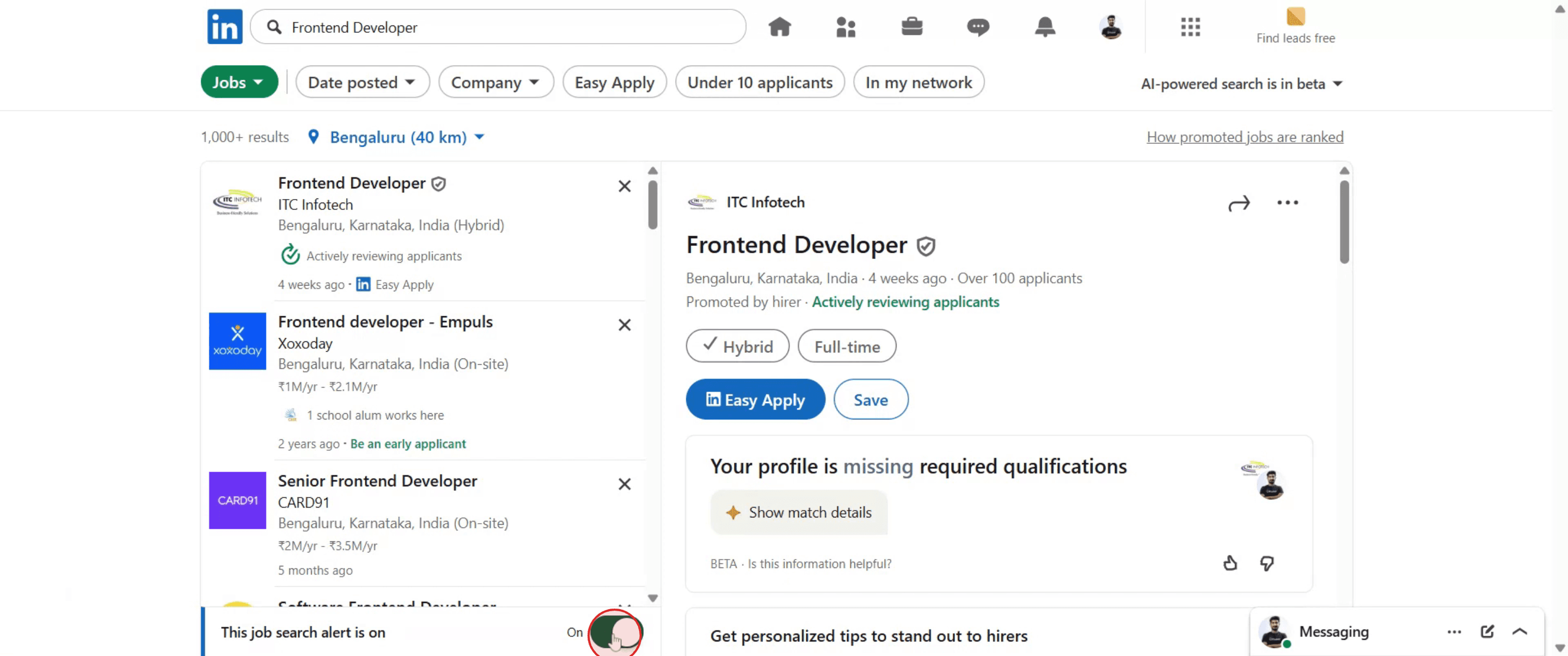
İş unvanını seçtikten sonra bu arama için bir iş ilanı bildirimi oluşturmak üzere "Bildirim" düğmesine tıklayın.
Adım 5
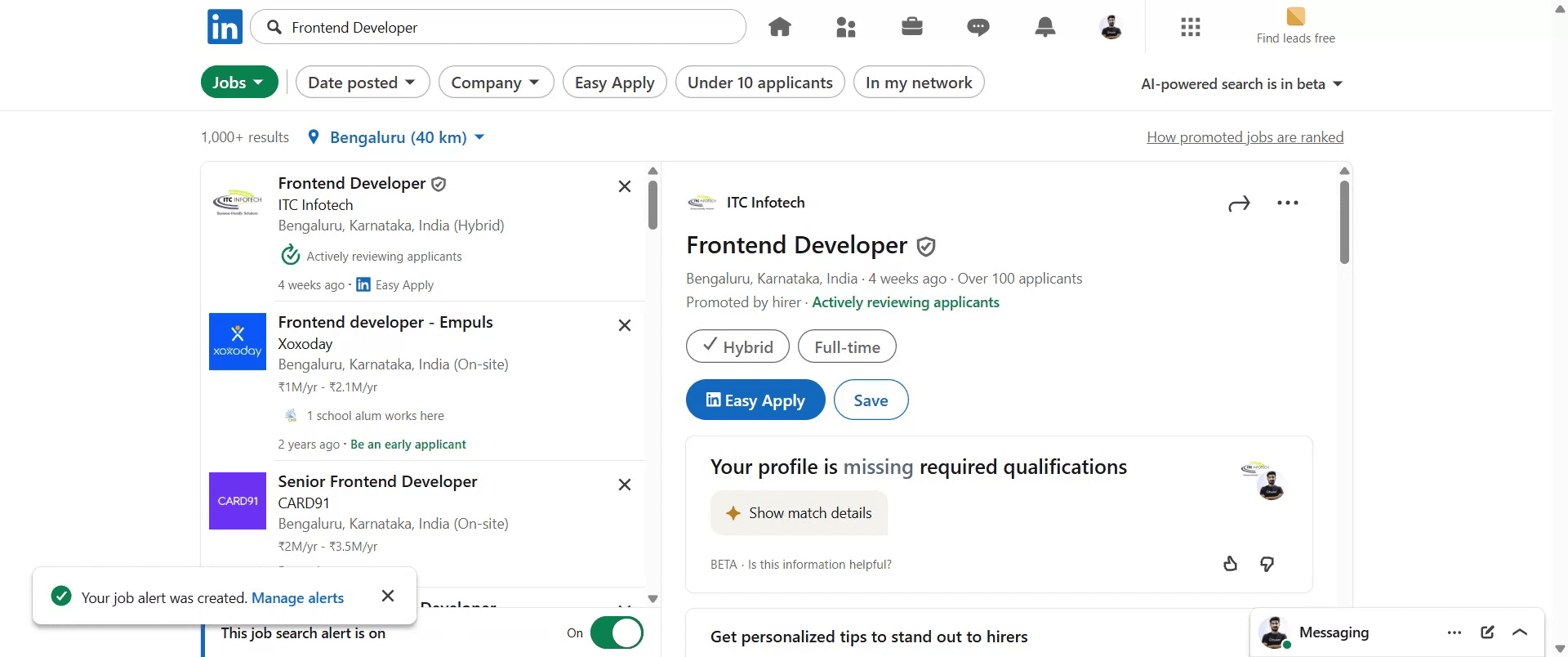
İş ilanı bildiriminizin başarıyla ayarlandığını doğrulayan bir açılır pencere görünecektir.
LinkedIn'de İş İlanı Bildirimi Oluşturmak İçin İpuçları
LinkedIn'e gidin ve giriş yapın
linkedin.com'u açın ve hesabınıza giriş yapın."İşler" sekmesine tıklayın
LinkedIn ana sayfasının üst kısmında İşler seçeneğine tıklayın.Bir İş Unvanı Arayın
İlgilendiğiniz iş unvanını, anahtar kelimeyi veya şirket adını arama çubuğuna yazın.Konumunuzu Ayarlayın
İş bulmak istediğiniz konumu ekleyin veya güncelleyin."Ara" düğmesine tıklayın
Bu, arama kriterlerinize göre mevcut işlerin bir listesini görüntüler."İş ilanı bildirimi" anahtarını açın
Sonuçlar sayfasında İş ilanı bildirimi etiketli bir anahtar veya seçenek göreceksiniz. Açık konuma getirmek için tıklayın.Bildirim Tercihlerinizi Kişiselleştirin
Ne sıklıkla bilgilendirilmek istediğinizi (günlük veya haftalık) ve nereden (e-posta veya bildirimler) seçin.Bildirimleri Her Zaman Yönetin veya Düzenleyin
Bildirimlerinizi güncellemek, duraklatmak veya silmek için İşler > İş ilanı bildirimleri bölümüne gidin.
Yaygın Hatalar ve Bunlardan Nasıl Kaçınılır
Doğru Anahtar Kelimeleri Kullanmayın
Daha iyi eşleşen bildirimler almak için net ve spesifik unvanlar ile beceriler kullanın.Konumu Ayarlamayı Unutmayın
Sizin yakınınızdaki iş ilanlarını görmek için her zaman ilgili bir konum ekleyin.Sıklık Ayarlarını Kontrol Etmemek
Bildirimler çok sık ya da yeterince sık değilse, bildirim tercihleri bölümünden ayarlayın.Uzaktan İşleri Kaçırmak
Uzaktan fırsatlara açıksanız "remote" anahtar kelimesini kullanın veya iş türüne göre filtreleyin.Bildirim E-postalarını Görmezden Gelmek
İş ilanı bildirimi e-postaları spam klasörüne gidebilir. Güncellemeleri kaçırmamak için LinkedIn'i güvenli gönderici olarak işaretleyin.
LinkedIn İş İlanı Bildirimleri Hakkında Sık Sorulan Sorular
Birden fazla iş bildirimi oluşturabilir miyim?
Evet, farklı roller ve konumlar için birden fazla bildirim oluşturabilirsiniz.LinkedIn İş Bildirimi ücretsiz mi?
Evet, herhangi bir ücret ödemeden tüm LinkedIn kullanıcıları için sunuluyor.Bir iş bildirimini nasıl silerim?
İş Bildirimleri bölümüne gidin ve kaldırmak istediğiniz bildirimin yanındaki Sil seçeneğine tıklayın.Belirli şirketler için bildirim alabilir miyim?
Evet, şirket adını arayın ve buna göre bir iş bildirimi oluşturun.LinkedIn’de aktif olmadığımda bildirimler duraklar mı?
Hayır, siz manuel olarak duraklatmadıkça veya silmedikçe devam ederler.mac’te ekran kaydı nasıl alınır?
Mac’te ekran kaydı almak için Trupeer AI kullanabilirsiniz. Tüm ekranı yakalamanıza olanak tanır ve AI avatar ekleme, seslendirme ekleme, videoda yakınlaştırma (içeri/dışarı) gibi yapay zekâ özellikleri sunar. trupeer’in yapay zekâlı video çeviri özelliğiyle videoyu 30+ dile çevirebilirsiniz.Ekran kaydına bir AI avatar nasıl eklenir?
Ekran kaydına bir AI avatar eklemek için AI ekran kayıt aracı kullanmanız gerekir. Trupeer AI, birden fazla avatarla video oluşturmanıza yardımcı olan bir AI ekran kayıt aracıdır; ayrıca videonuz için kendi avatarınızı oluşturmanıza da destek olur.Windows’ta ekran kaydı nasıl alınır?
Windows’ta ekran kaydı almak için yerleşik Oyun Çubuğu’nu (Windows + G) kullanabilir veya AI avatarlar, seslendirme, çeviri vb. daha gelişmiş özellikler için Trupeer AI gibi gelişmiş bir yapay zekâ aracından yararlanabilirsiniz.Videoya seslendirme nasıl eklenir?
Videolara seslendirme eklemek için trupeer ai chrome uzantısını indirin. Hesabınıza kaydolduktan sonra sesli videonuzu yükleyin, trupeer içinden istediğiniz seslendirmeyi seçin ve düzenlenmiş videonuzu dışa aktarın.Ekran kaydında nasıl yakınlaştırma yaparım?
Bir ekran kaydı sırasında yakınlaştırmak için Trupeer AI’deki yakınlaştırma efektlerini kullanın. Bu sayede belirli anlarda içeri/dışarı yakınlaştırma yaparak videonuzun görsel etkisini artırabilirsiniz.
İnsanlar ayrıca şunu soruyor
Teknik Dokümantasyon Oluşturucu
GitHub Profilinizi Nasıl Paylaşırsınız
LinkedIn’in profil görüntülemelerini göstermesini nasıl kapatırsınız
LinkedIn Hesabı Nasıl Devre Dışı Bırakılır
LinkedIn’den Open to Work nasıl kaldırılır
İlgili Eğitimler



