

Slack’te Grup Sohbeti Nasıl Oluşturulur – Hızlı Başlangıç Rehberi
Birden fazla kişilik mesaj başlatarak ve hızlı iş birliği için ekip arkadaşlarınızı ekleyerek Slack’te grup sohbeti nasıl oluşturacağınızı öğrenin. Bu basit eğitimi izleyin ve Trupeer ile rehberler oluşturun.
Bu dokümanda, Slack’te grup sohbeti nasıl oluşturacağınızı öğreneceksiniz; böylece ekip üyeleri arasında etkili iletişim sağlanır.
Bu adımları izleyerek, platform içinde iş birliğini kolaylaştırmak ve fikirleri verimli şekilde paylaşmak için bir grup sohbeti kurabilirsiniz.
Slack’te grup sohbeti oluşturmak, birden fazla ekip arkadaşıyla aynı anda konuşmanız gerektiğinde konuşmaları düzenli tutmanın harika bir yoludur. Başlamak için şu adımları izleyin:
Ayrıntılı Adımlar:
1. Slack’i açın
Slack masaüstü uygulamasını başlatın veya web tarayıcınızda açın.
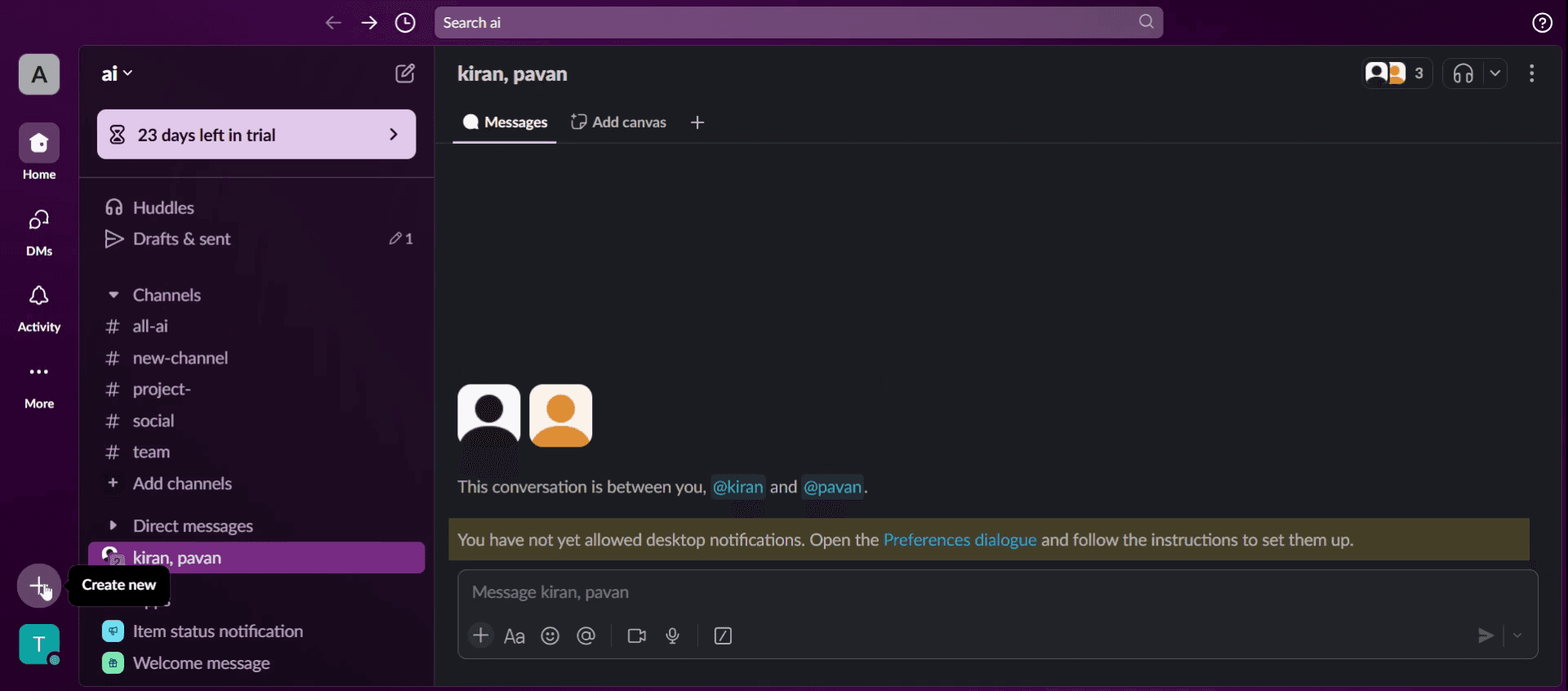
2. “+” simgesine tıklayın
Sol menüde Doğrudan Mesajlar bölümünü bulun ve yanındaki + simgesine tıklayın.
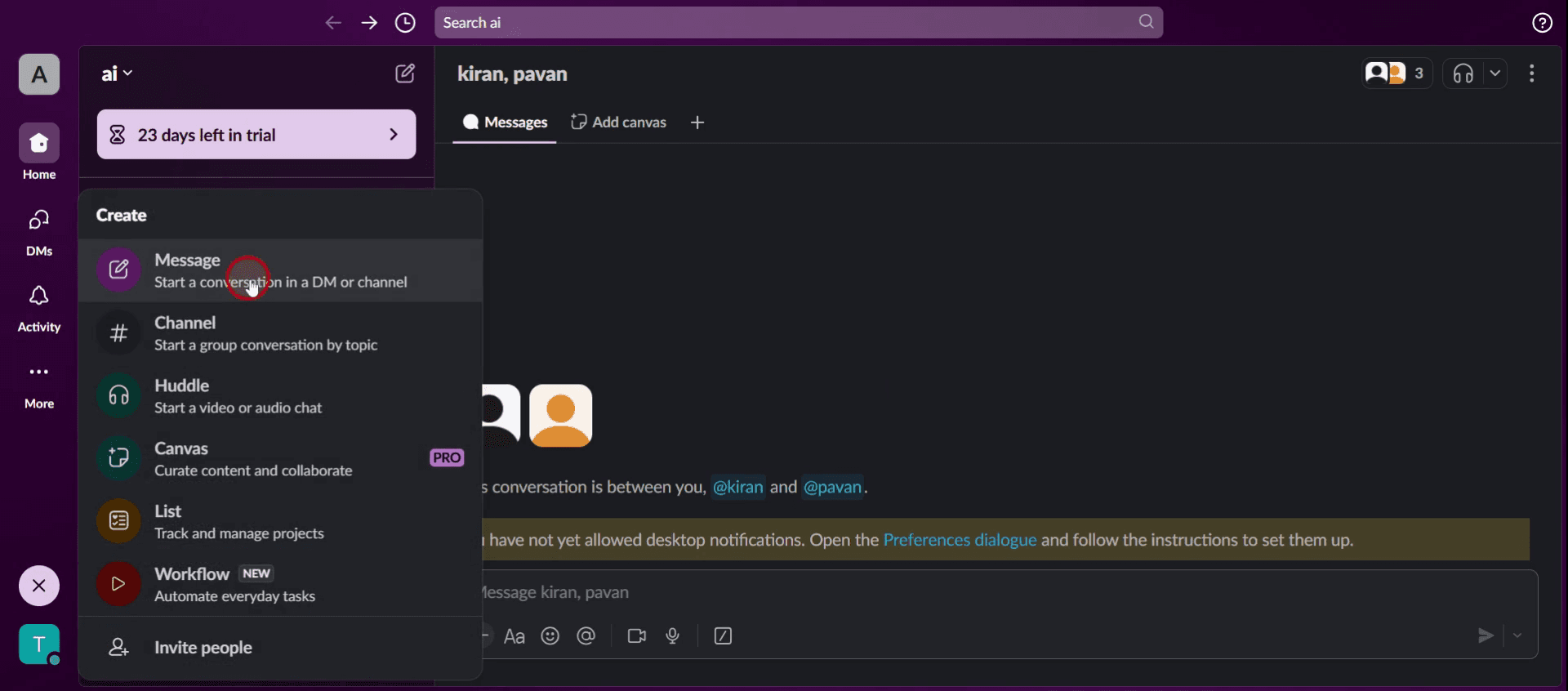
3. “Mesaj”ı seçin
Açılan menüden yeni bir sohbet başlatmak için Mesaj’a tıklayın.
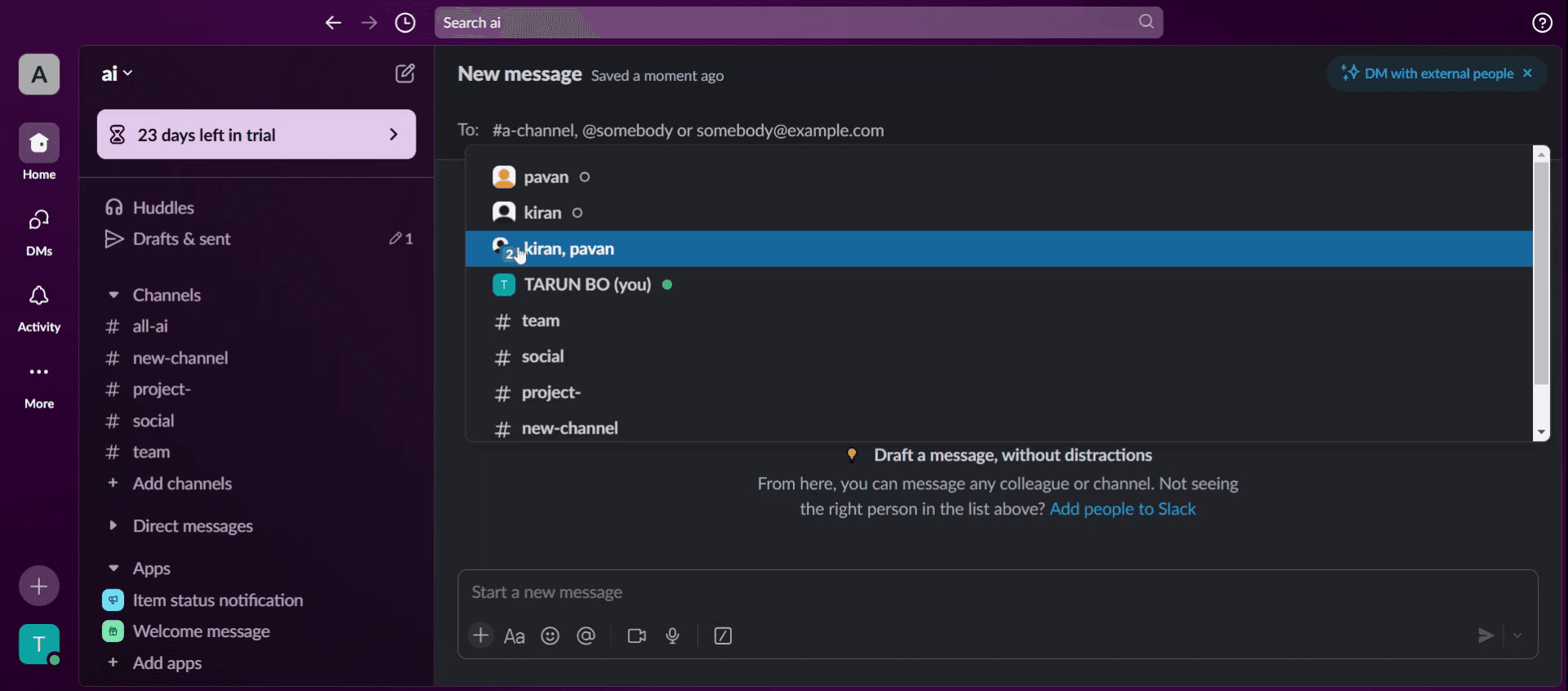
4. Kişileri gruba ekleyin
To: alanına, grup sohbetine dahil etmek istediğiniz kişilerin adlarını yazmaya başlayın. Açılır listede göründüğü şekilde her bir adı seçin.
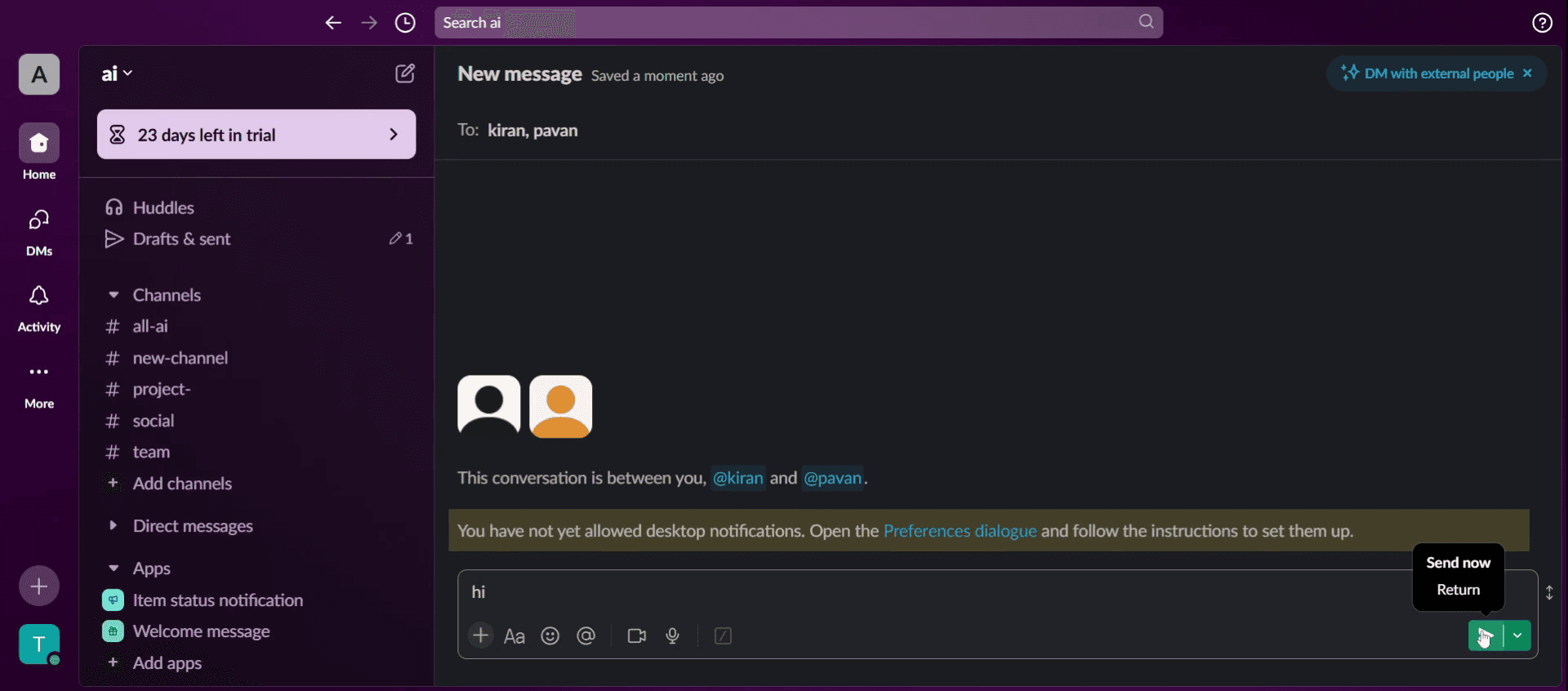
5. Sohbeti başlatın
Herkes eklendikten sonra ilk mesajınızı yazın ve gönder’e basın. Artık bir grup sohbeti oluşturdunuz!
6. Daha sonra daha fazla kişi ekleyin
Daha fazla ekip arkadaşını dahil etmeniz mi gerekiyor? Grup sohbetini açın, üstteki katılımcı listesini tıklayın ve onları eklemek için Kişi ekle’yi seçin.
7. Grup ayarlarını yönetin
Grup adı, üye listesi ve sohbetin üst kısmında katılımcıların adlarına tıklayarak bağlanan araçlar veya entegrasyonlar gibi ayarları görüntüleyebilir veya değiştirebilirsiniz.
Adım Adım Rehber: Slack’te Grup Sohbeti Nasıl Oluşturulur
Adım 1
Yeni bir konuşma oluşturmak için artı simgesine (+) tıklayın
Adım 2
Grup sohbetinizi kurmak için mesaj seçeneğini belirleyin.
Adım 3
Mesaj kutusu içinde bir kişiyi eklemek için tıklayın.
Adım 4
Mesajınızı buraya yazın. Grup sohbetinde belirli bir üyeyi belirtmek için “@” işaretini ve ardından adını kullanın.

Adım 5
Hazır olduğunuzda, mesajınızı gruba iletmek için “Şimdi Gönder” düğmesine tıklayın.
Adım 6
Grup hakkında daha fazla ayrıntı için, ek bilgi görüntülemek üzere bir kişinin adını seçin.
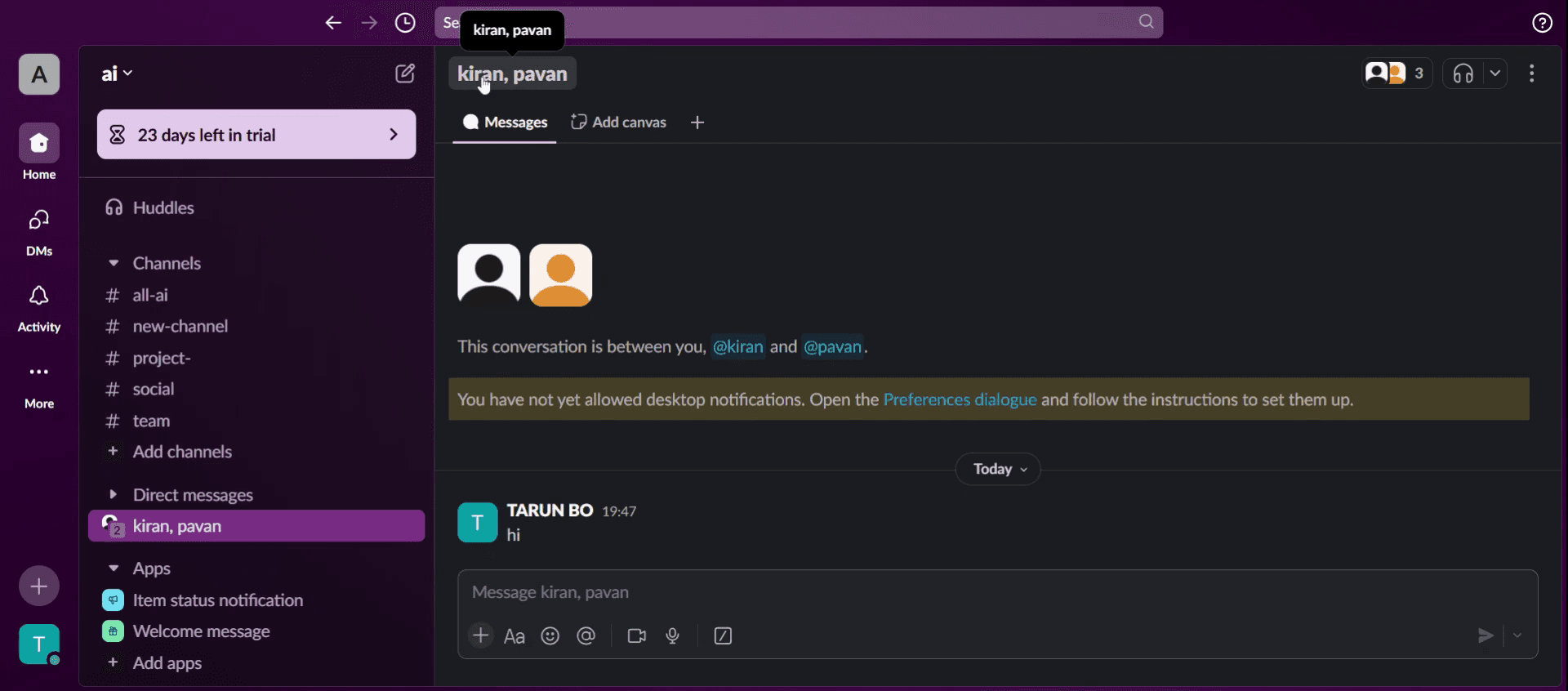
Adım 7
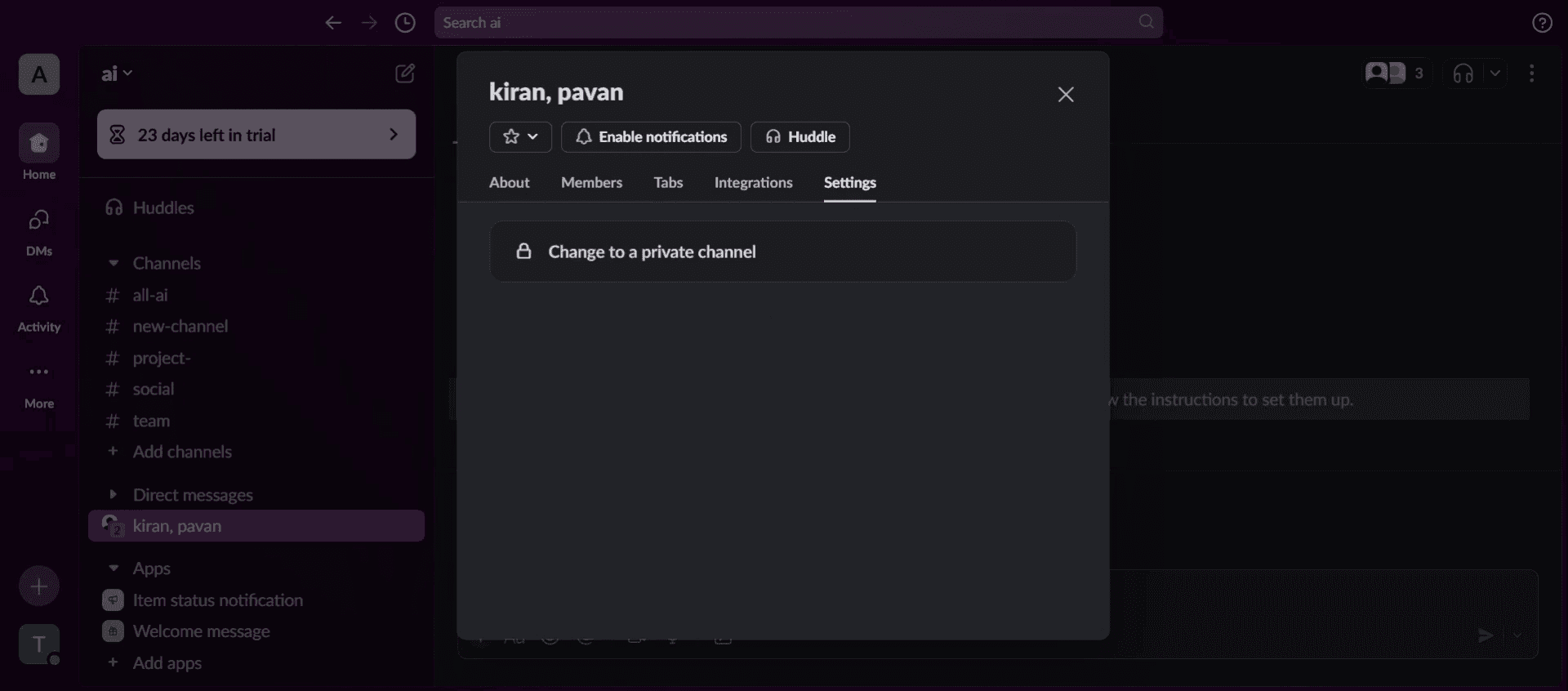
Bu işlem, üyeler, entegrasyon ve ayarlar gibi grup ayrıntılarını inceleyebileceğiniz konsolu açar. Bunun başlangıçta özel bir sohbet olduğunu, ancak bunu herkese açık bir sohbete dönüştürme seçeneğiniz olduğunu unutmayın.
Slack’te grup sohbeti oluşturmak için pro ipuçları
Hızlı sohbetler için grup DM’lerini kullanın, ancak devam eden tartışmalar için özel bir kanal oluşturun. Doğrudan mesajlar (DM’ler) küçük ve geçici konuşmalar için uygundur; ancak uzun vadeli iş birliği için kanallar daha iyidir.
Slack grup sohbetinizin adını net koyun – Konuyu veya ekibi yansıtan bir ad seçin; böylece üyeler amacını kolayca anlayabilir.
Bahsetmeleri ve bildirim ayarlarını akıllıca kullanın – Dikkat çekmek için ilgili üyeleri bahsetmelerle etiketleyin; ancak mesaj yorgunluğunu önlemek için aşırı bildirimden kaçının.
Yaygın hatalar ve bunlardan nasıl kaçınılır.
Net bir amaç olmadan çok sayıda üye eklemek, tartışmaları dağınık hale getirebilir—yalnızca ilgili katılımcıları davet edin.
Aynı konu için birden fazla grup sohbeti oluşturmak kafa karışıklığına yol açabilir—mümkün olduğunda tartışmaları tek bir kanalda birleştirin.
İzinleri ayarlamayı unutmak, üyelerin mesaj göndermesini kısıtlayabilir—tüm katılımcıların doğru erişime sahip olduğundan emin olun. titivations, önemli mesajlar kaçırılabilir veya kullanıcılar uyarılarla bunaltılabilir.
Slack’te grup sohbeti oluşturmak için sık sorulan sorular
Slack’te nasıl grup sohbeti oluştururum?
Slack’te grup sohbeti oluşturmak için, Yeni mesaj düğmesine tıklayıp katılımcıları ekleyerek birden fazla kullanıcıyla doğrudan mesaj başlatın veya devam eden tartışmalar için özel bir kanal oluşturun.Grup DM ile Slack kanalı arasındaki fark nedir?
Grup DM, en fazla 8 kişiyle geçici tartışmalar için en uygunudur; kanal (genel veya özel) ise daha fazla üye ile yapılandırılmış konuşmalara olanak tanır.Slack’te bir grup sohbetine üye ekleyebilir veya çıkarabilir miyim?
Bir grup DM’de, oluşturulduktan sonra üye ekleyemez veya çıkaramazsınız. Bunun yerine yeni bir DM başlatın ya da esneklik için bir kanal oluşturun.Slack’te özel bir grup sohbeti nasıl oluşturulur?
Gizliliği sağlamak için grup DM yerine özel bir kanal oluşturun. Kanal oluştur’a gidin, adını verin, özel olarak ayarlayın ve gerekli üyeleri davet edin.Mac’te ekran kaydı nasıl alınır?
Mac’te ekran kaydı almak için Trupeer AI kullanabilirsiniz. Tüm ekranı yakalamanıza olanak tanır ve AI avatar ekleme, seslendirme ekleme, videoda yakınlaştırma/uzaklaştırma gibi AI özellikleri sunar. trupeer’in AI video çeviri özelliğiyle videoyu 30+ dile çevirebilirsiniz.Ekran kaydına bir AI avatar nasıl eklenir?
Ekran kaydına bir AI avatar eklemek için bir AI ekran kaydı aracı kullanmanız gerekir. Trupeer AI, birden fazla avatarla video oluşturmanıza yardımcı olan bir AI ekran kaydı aracıdır; ayrıca videonuz için kendi avatarınızı oluşturmanıza da destek olur.Windows’ta ekran kaydı nasıl alınır?
Windows’ta ekran kaydı almak için yerleşik Oyun Çubuğu’nu (Windows + G) kullanabilir veya AI avatarlar, seslendirme, çeviri vb. daha gelişmiş özellikler için Trupeer AI gibi gelişmiş bir AI aracı tercih edebilirsiniz.Videoya seslendirme nasıl eklenir?
Videolara seslendirme eklemek için trupeer ai chrome uzantısını indirin. Kaydolduktan sonra videonuzu sesle yükleyin, trupeer’den istediğiniz seslendirmeyi seçin ve düzenlenmiş videonuzu dışa aktarın.Ekran kaydında nasıl yakınlaştırma yapabilirim?
Ekran kaydı sırasında yakınlaştırmak için Trupeer AI içindeki yakınlaştırma efektlerini kullanın; bu sayede belirli anlarda içeriye ve dışarıya yakınlaştırma yaparak videonuzun görsel etkisini artırabilirsiniz
Önerilen Okumalar
Teknik Dokümantasyon Oluşturucu
Canva’da Bir Görseli Boyama Sayfasına Nasıl Dönüştürürsünüz
Canva’da Çift Taraflı Nasıl Yazdırılır
Canva’da Metin Nasıl Esnetilir
İlgili Eğitimler


