

Canva’da QR kodu nasıl oluşturulur
Canva’da QR kodu oluşturmayı ve özelleştirmeyi öğrenin. Broşürlere, kartvizitlere veya afişlere bağlantı eklemek için adım adım rehber.
Bu kılavuz, Canva’nın yerleşik araçlarını kullanarak bir QR kodunu verimli bir şekilde oluşturmak için adım adım bir süreç sunar.
Aşağıdaki talimatları izleyerek QR kodlarını tasarımlarınıza sorunsuzca oluşturabilir ve entegre edebilirsiniz.
Canva’da yerleşik QR Code uygulamasını kullanarak QR kodu kolayca oluşturabilir ve ekleyebilirsiniz. Bu, basılı veya dijital tasarımlardan doğrudan web sitelerine, açılış sayfalarına, formlara veya sosyal profil bağlantılarına yönlendirmek için kullanışlıdır.
Adım Adım Kılavuz
Tasarımınızı Açın
Canva düzenleyicisini açın ve QR kodu yerleştirmek istediğiniz tasarımı açın.
Uygulamalar Paneline Git
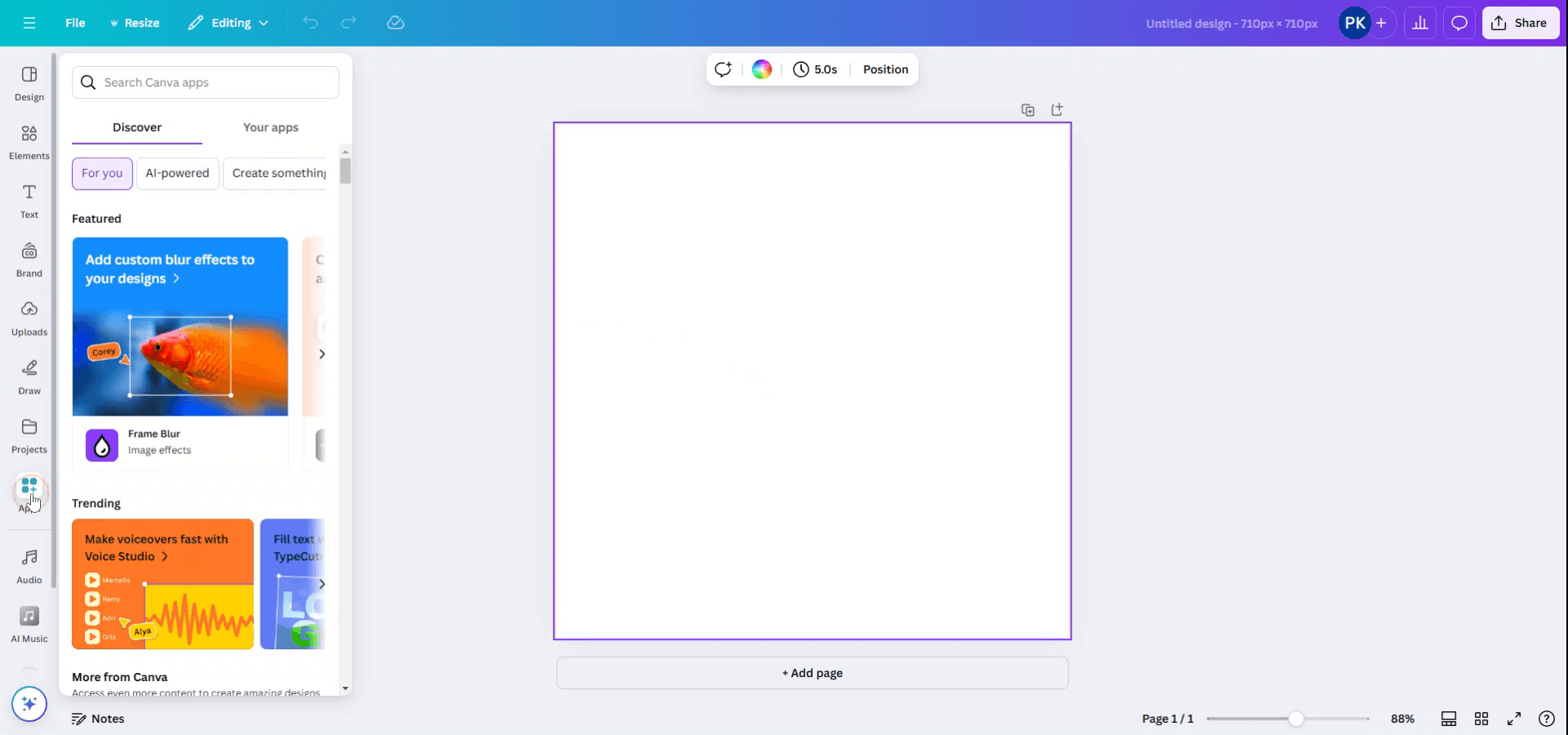
Sol taraftaki kenar çubuğunda aşağı kaydırın ve “Uygulamalar”a tıklayın.
QR Code Generator’ı Bulun
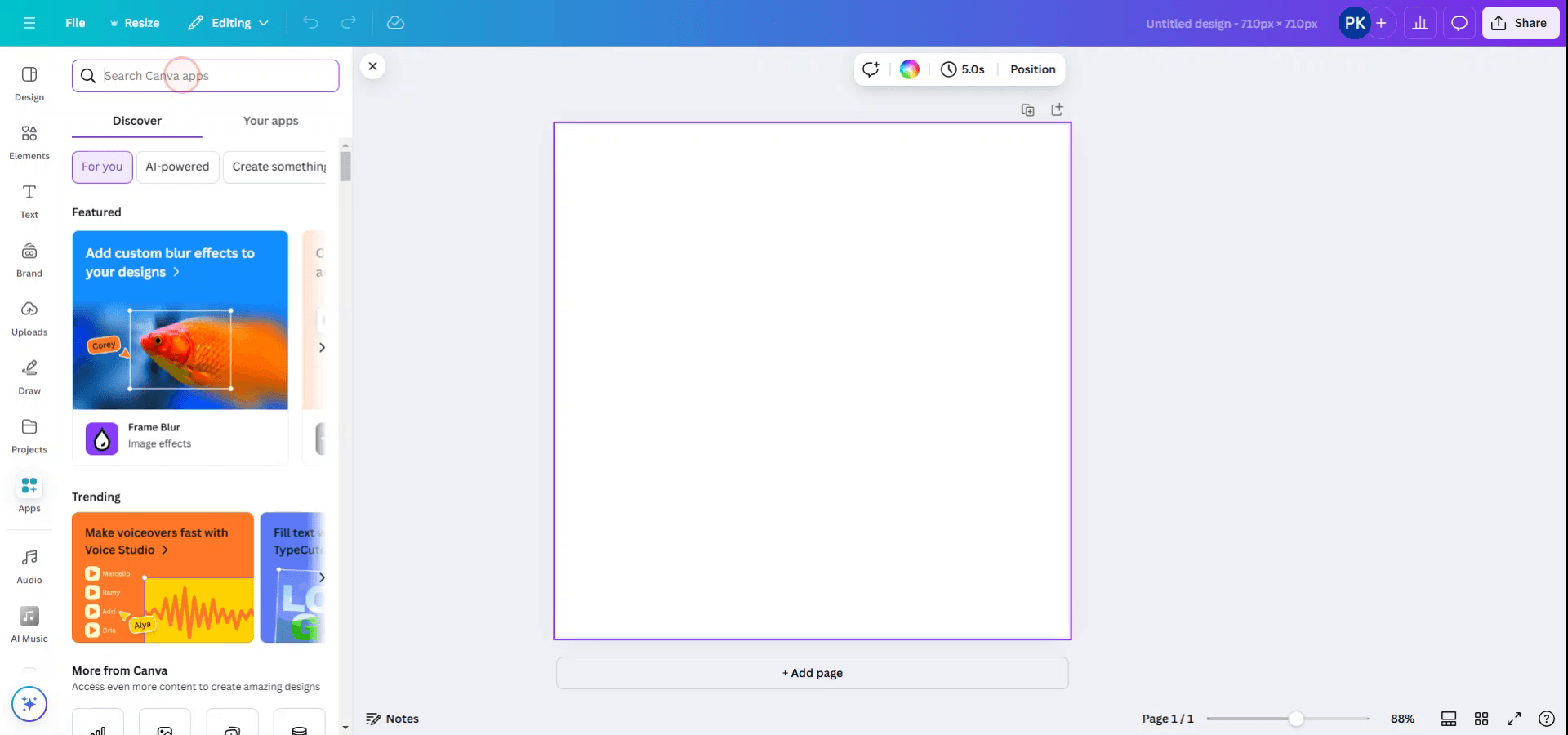
Arama çubuğuna “QR Code” yazın ve sonuçlardan QR Code uygulamasını seçin.
URL’inizi Girin
QR kodunun yönlendirmesini istediğiniz bağlantıyı yapıştırın (ör. web siteniz, kayıt sayfanız veya YouTube videosu).
QR Kodunu Oluşturun
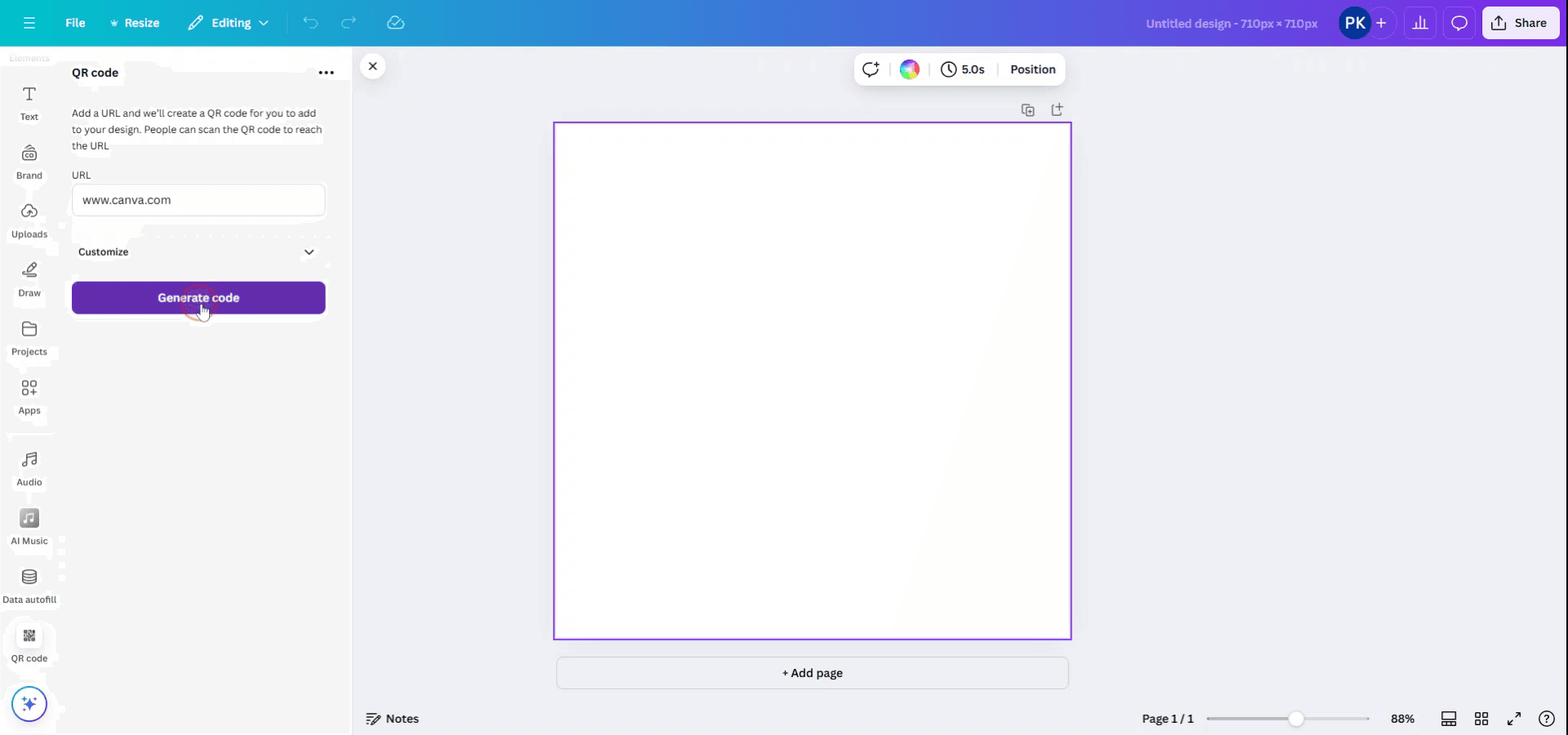
“Kod oluştur”a tıklayın. Canva QR kodunu oluşturur ve doğrudan tuvalinize ekler.
Yerleşimi Özelleştirin
QR kodunu diğer herhangi bir görsel öğe gibi yeniden boyutlandırın, konumlandırın ve stilini ayarlayın.
Adım Adım Kılavuz: Canva’da QR Kodu Nasıl Oluşturulur
Adım 1
Canva’yı açın ve QR kodu oluşturmak istediğiniz projenizi açın.
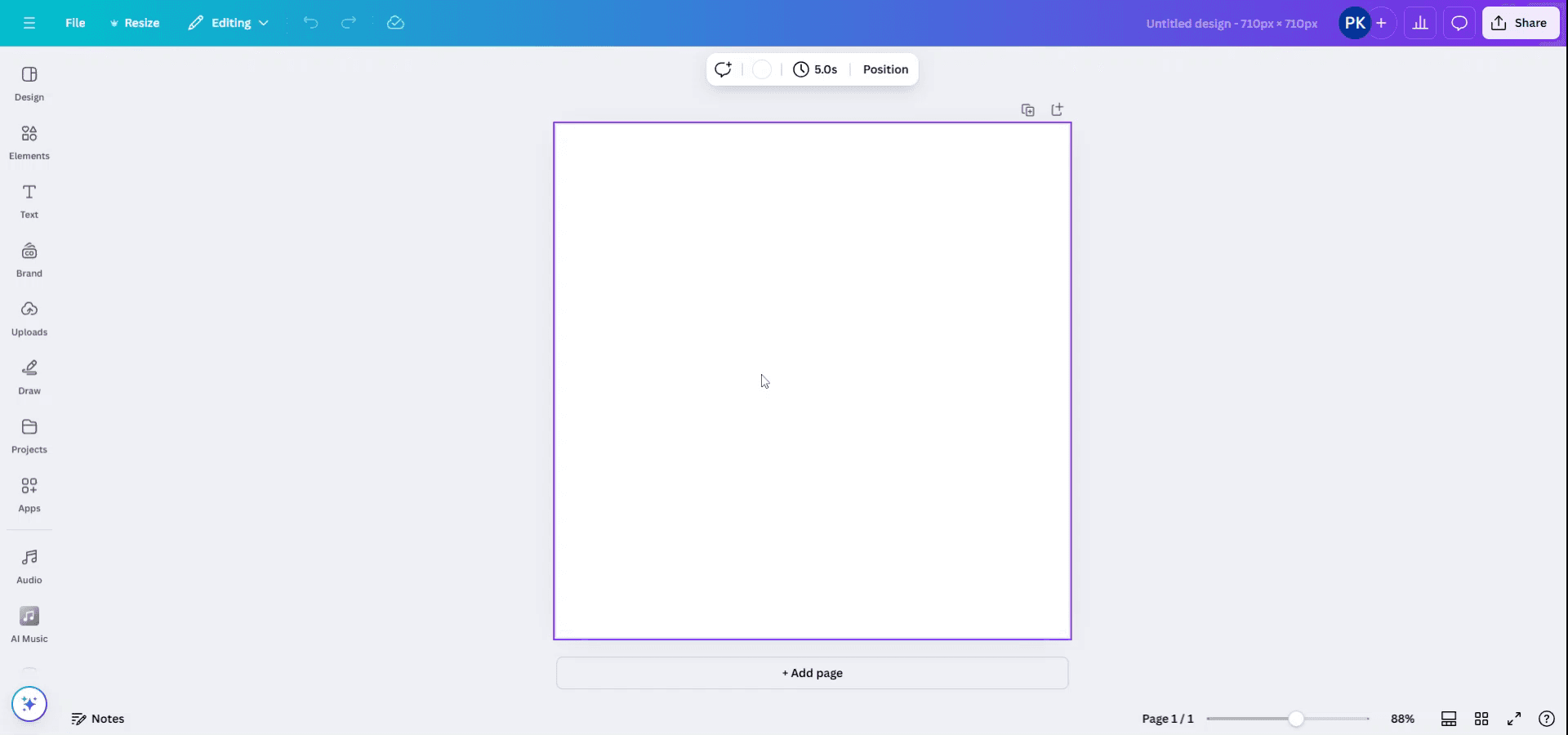
Adım 2
Sol taraftaki menüye gidin ve QR kodu oluşturma işlemine devam etmek için “Uygulamalar” seçeneğini belirleyin.
Adım 3
Uygulamalar bölümündeki arama çubuğuna QR kodu oluşturma uygulamasını bulmak için “QR code” yazın.
Adım 4
QR kodunuzu oluşturmaya başlamak için mevcut seçenekler arasından “QR code” adlı uygulamayı seçin.

Adım 5
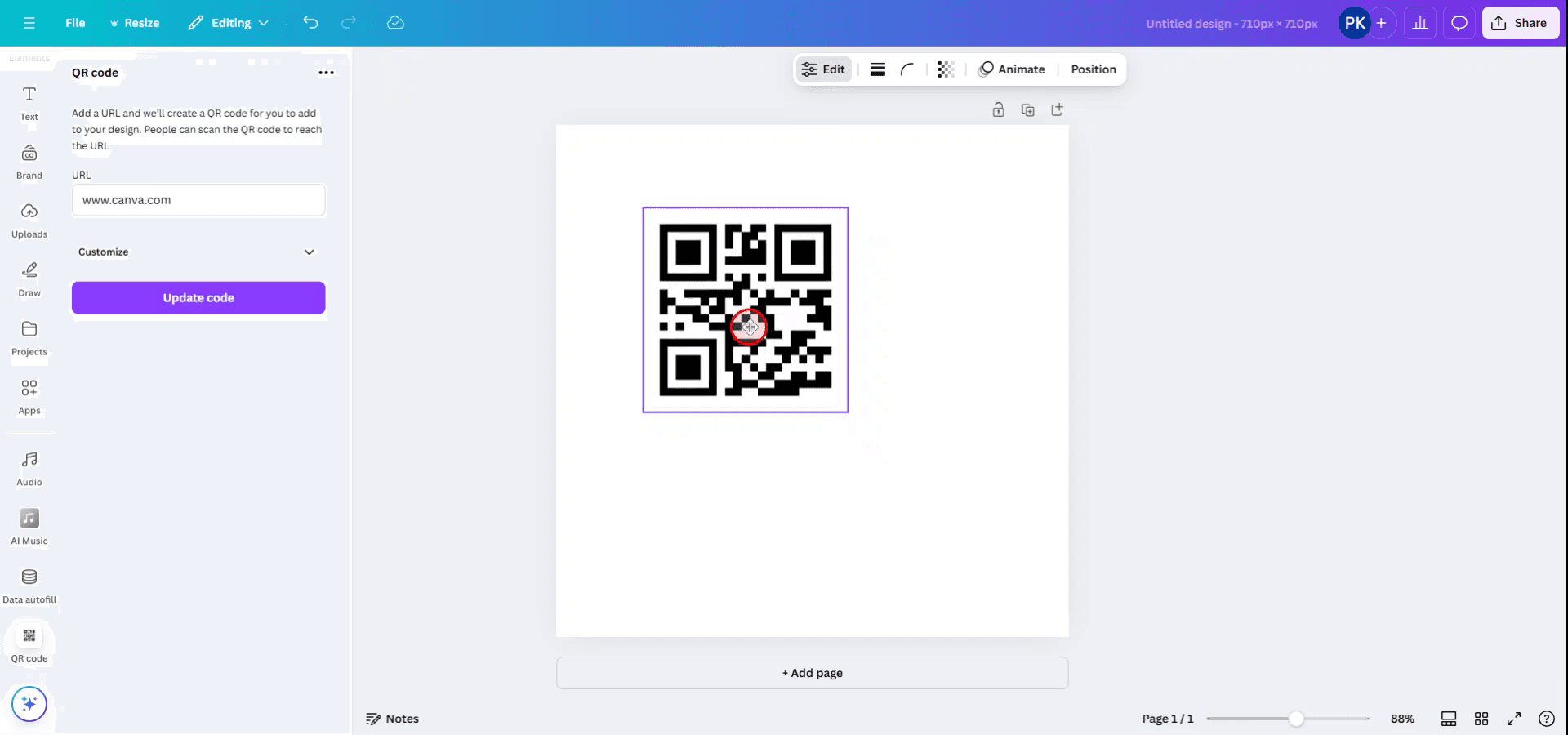
İlgili bağlantı için karşılık gelen bir QR kodu oluşturmak üzere istenen URL’yi belirlenen alana girin.

Adım 6
URL’yi girdikten sonra QR kodunu oluşturmak için “Kod Oluştur” düğmesine tıklayın.
Adım 7
QR kodu artık oluşturulacak ve tasarımınıza otomatik olarak yerleştirilecektir. Artık ihtiyacınıza göre kullanabilirsiniz.
Canva’da QR kod oluşturmak için pro ipuçları
Canva’nın QR Kod Oluşturucusunu kullanın: Canva’da (sol kenar çubuğunda) "Uygulamalar" bölümüne gidin, "QR Code" ifadesini aratın ve QR Code oluşturucuyu seçin. QR kodun yönlendirmesini istediğiniz URL’yi veya metni girin; Canva bunu otomatik olarak oluşturur.
QR kodunuzu özelleştirin: QR kod oluşturulduktan sonra boyutunu değiştirebilir, konumlandırabilir ve etrafına tasarım öğeleri ekleyebilirsiniz. Ayrıca QR kodun rengini marka kimliğinize uyacak şekilde değiştirebilirsiniz.
Yüksek çözünürlükten emin olun: QR kodu indirirken daha iyi kalite için "PNG" veya "PDF Print" seçin. Bu, QR kodun net ve taranabilir olmasını sağlar.
QR kodu test edin: QR kodu oluşturduktan sonra telefonunuzla tarayarak doğru URL’ye yönlendirdiğinden veya doğru bilgiyi gösterdiğinden emin olun.
QR kodu birden fazla formatta kullanın: QR kodu Canva tasarımınızın herhangi bir yerine (ör. kartvizitler, el ilanları, afişler) yerleştirebilir ve gerektiği gibi yeniden boyutlandırabilirsiniz.
Canva’da QR kod oluştururken sık yapılan hatalar ve bunlardan nasıl kaçınılır
Düşük çözünürlüklü QR kodlar: Yanlış formatta indirmek, taranmayan bulanık bir QR kodla sonuçlanabilir.
Düzeltme: Yüksek çözünürlük için her zaman PNG veya PDF Print formatında indirin.QR kod içindeki hatalı URL veya veri: URL’de küçük bir hata bile QR kodun yanlış bağlantıya yönlendirmesine neden olabilir.
Düzeltme: QR kodu oluşturmadan önce URL’yi veya metni iki kez kontrol edin.QR kod düzgün taranmıyor: QR kod çok küçükse veya arka planla çok fazla karışıyorsa taranmayabilir.
Düzeltme: QR kodun yeterince büyük olduğundan ve arka plandan net şekilde ayrıldığından emin olun.QR kodu test etmemek: QR kodu test etmemek, taramayla ilgili beklenmedik sorunlara yol açabilir.
Düzeltme: Tasarımınıza eklemeden önce QR kodu her zaman telefonunuzla tarayın.Tasarımı kalabalık yapmak: QR kodun etrafını çok fazla öğe çevrelediğinde görmek veya taramak zorlaşabilir.
Düzeltme: Netlik ve kolay tarama için QR kodun etrafında yeterli beyaz alan bırakın.
Canva’da QR kodu oluşturmak için sık sorulan sorular
Canva’da nasıl QR kod oluşturabilirim?
"Uygulamalar" bölümüne gidin, "QR Code" ifadesini aratın, QR kodun yönlendirmesini istediğiniz URL’yi veya metni girin; Canva bunu sizin için oluşturur.Canva’da QR kodumun renklerini özelleştirebilir miyim?
Evet, Canva QR kodunun renklerini tasarımınıza uyacak şekilde değiştirmenize olanak tanır.QR kodum için hangi dosya formatını kullanmalıyım?
En iyi kalite için QR kodunuzu PNG veya PDF Print dosyası olarak indirin.QR kodunun çalışıp çalışmadığını nasıl test ederim?
Tasarımınıza eklemeden önce doğru hedefe yönlendirdiğinden emin olmak için telefonunuzla QR kodunu tarayın.QR kodunu herhangi bir tasarımda kullanabilir miyim?
Evet, QR kodunu herhangi bir Canva tasarımında (ör. iş kartları, el ilanları, afişler) kullanabilir ve yerleşiminizin bir parçası olarak özelleştirebilirsiniz.mac’te ekran kaydı nasıl alınır?
Mac’te ekran kaydı almak için Trupeer AI kullanabilirsiniz. Tüm ekranı yakalamanıza olanak tanır ve AI avatar ekleme, videoya seslendirme ekleme, videoda yakınlaştırma ve uzaklaştırma gibi yapay zekâ özellikleri sunar. trupeer’in yapay zekâ video çeviri özelliğiyle videoyu 30+ dile çevirebilirsiniz.Ekran kaydına bir AI avatar nasıl eklenir?
Ekran kaydına bir AI avatar eklemek için AI ekran kaydı aracı kullanmanız gerekir. Trupeer AI, birden fazla avatarla video oluşturmanıza yardımcı olan bir AI ekran kaydı aracıdır; ayrıca videonuz için kendi avatarınızı oluşturmanıza da destek olur.Windows’ta ekran kaydı nasıl alınır?
Windows’ta ekran kaydı almak için yerleşik Oyun Çubuğu’nu (Windows + G) kullanabilir veya AI avatarlar, seslendirme, çeviri vb. daha gelişmiş özellikler için Trupeer AI gibi gelişmiş bir yapay zekâ aracından yararlanabilirsiniz.Videoya seslendirme nasıl eklenir?
Videolara seslendirme eklemek için trupeer ai chrome uzantısını indirin. Hesabınıza kaydolduktan sonra sesli videonuzu yükleyin, trupeer içinden istediğiniz seslendirme sesini seçin ve düzenlenmiş videonuzu dışa aktarın.Ekran kaydında nasıl yakınlaştırma yapabilirim?
Ekran kaydı sırasında yakınlaştırmak için Trupeer AI’daki yakınlaştırma efektlerini kullanın; bu sayede belirli anlarda içeri ve dışarı doğru yakınlaştırma yapabilir, video içeriğinizin görsel etkisini artırabilirsiniz.
Önerilen Okumalar
Teknik Dokümantasyon Oluşturucu
Canva’da Bir Görseli Boyama Sayfasına Nasıl Dönüştürürsünüz
Canva’da Çift Taraflı Nasıl Yazdırılır
Canva’da Metin Nasıl Esnetilir
İlgili Eğitimler


