

Canva’da Bir Dergi Nasıl Oluşturulur – Kendi Planlayıcınızı veya Günlüğünüzü Tasarlayın
Hazır şablonları veya özel düzenleri kullanarak Canva’da yazdırılabilir ya da dijital bir dergi nasıl oluşturacağınızı öğrenin. Planlayıcılar, minnettarlık kayıtları ve kişisel günlükler için mükemmel.
Bu kılavuz, Canva kullanarak profesyonel bir dergi makalesi tasarlamak için sadeleştirilmiş bir süreç sunar.
Aşağıdaki adımları izleyerek uygun kağıt boyutunu nasıl seçeceğinizi, bir şablon nasıl seçeceğinizi ve derginizi metinler, görseller ve grafiklerle nasıl özelleştireceğinizi öğrenin.
Adım Adım Kılavuz: Canva’da Dergi Nasıl Oluşturulur.
Adım 1
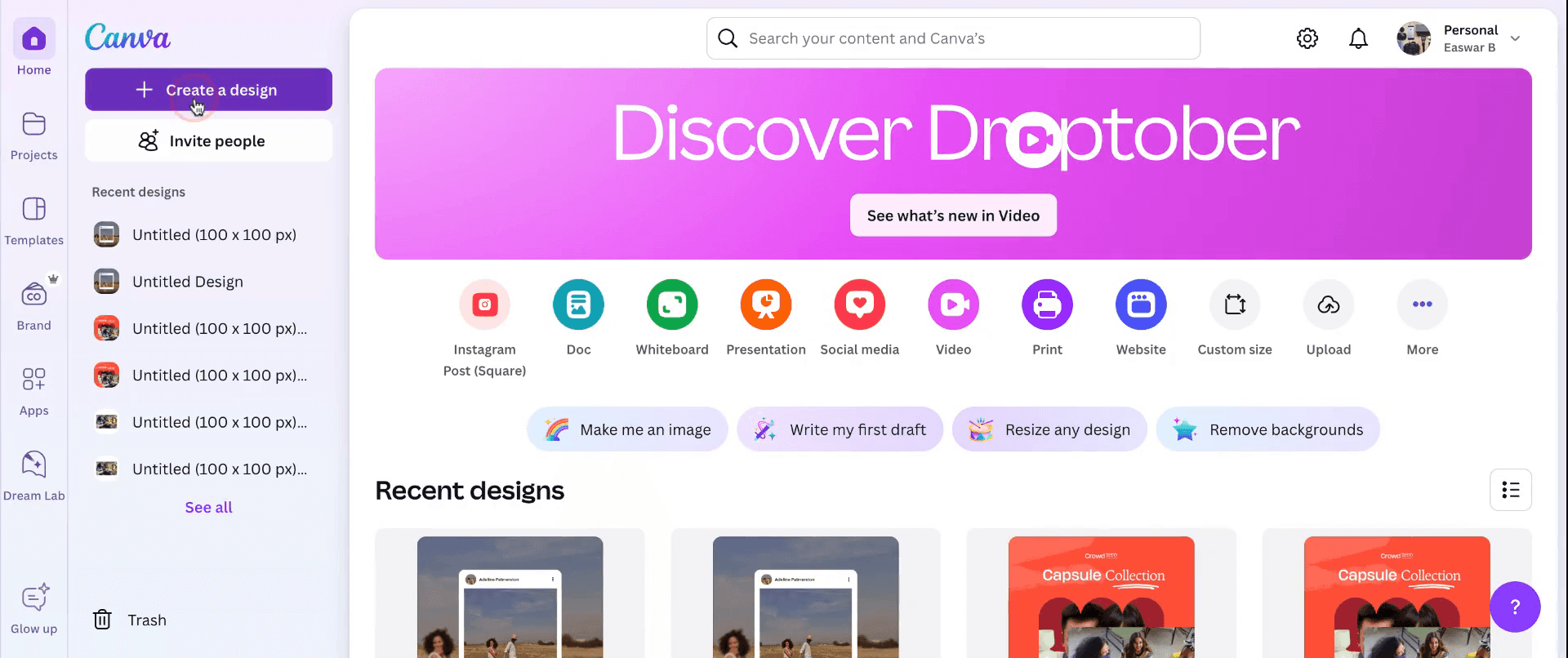
Öncelikle Canva’ya erişin. 'Tasarım Oluştur' bölümüne gidin ve yeni bir tasarım çalışma alanı açmak için 8.5 x 11 inç boyutlarını seçin. Bu sayede standart bir mektup kağıdı boyutu kullandığınızdan emin olursunuz.
Adım 2
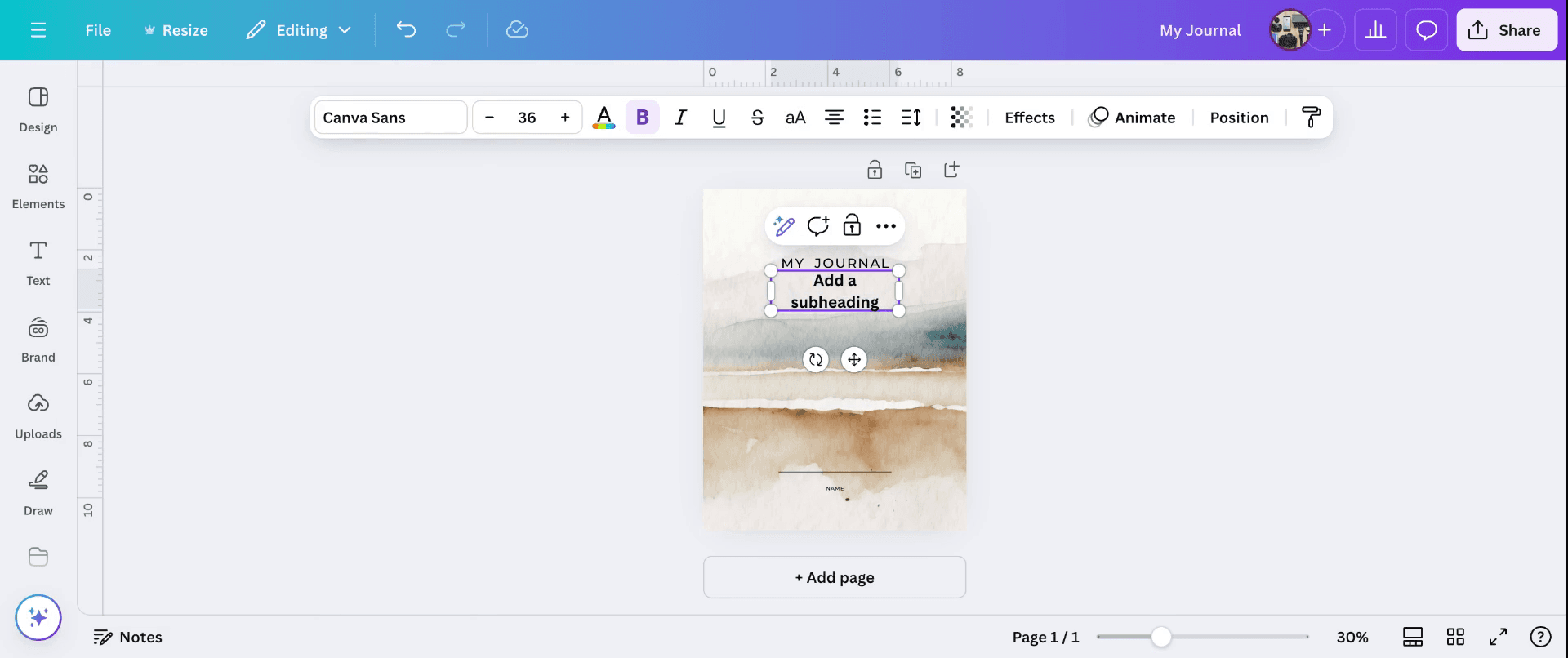
Şablonlar bölümünde uygun bir şablon bulmak için "journal" veya "research paper" ifadelerini aratın. Bir şablon seçtikten sonra, kapak sayfasını istediğiniz gibi bir başlık, yazarın adı ve alt başlık ekleyerek özelleştirebilirsiniz.
Adım 3
Derginizin çeşitli bölümleri üzerinde çalışmaya geçin. Gerekli oldukça ek sayfalar ekleyebilir ve yazarın adını ile diğer ilgili ayrıntıları dahil edebilirsiniz. Her sayfayı görseller ve grafikler ekleyerek özelleştirin. Tasarımınızı tamamladıktan sonra dergiyi PDF dokümanı olarak indirin.

Canva’da dergi oluşturma konusunda Pro İpuçları
Bir Şablonla Başlayın: Canva’nın profesyonel dergi kağıdı şablonlarından oluşan geniş kütüphanesini keşfederek başlayın. İhtiyaçlarınıza uygun yapılandırılmış düzenler için "Research Paper" veya "Journal Article" gibi terimleri arayın.
Düzenleri Özelleştirin: Bir şablon seçtikten sonra, özet, giriş, yöntem, sonuçlar, tartışma ve sonuç bölümleri gibi kısımlar ekleyerek onu özelleştirin. Yazı kutularını kullanarak yazı tipi boyutlarını, stillerini ve aralıkları kolayca ayarlayın.
Yapılandırılmış Tasarım için Izgaralardan Yararlanın: İçeriği düzenli bir şekilde organize etmek için ızgaraları ve kılavuzları kullanın; böylece bölümler arasında dengeli bir düzen ve tutarlı hizalama sağlanır.
İlgili Grafiklere Yer Verin: Verileri sunmak için grafikler, çizelgeler ve diyagramlar ekleyin. Canva, bulgularınızın netliğini artırabilecek basit görseller oluşturmanıza yardımcı olan araçlar sunar.
Yazı Tipleri ve Renklerle Profesyonel Kalın: Arial, Times New Roman veya Helvetica gibi profesyonel ve okunabilir yazı tiplerini tercih edin. Metin için nötr renkleri ve ince tasarım
Yaygın hatalar ve bunlardan nasıl kaçınılır - Canva’da dergi nasıl oluşturulur
Düzeni Fazla Doldurmak: Özellikle görseller ve metin eklerken kağıdınızı çok fazla bilgiyle kalabalıklaştırmak kolaydır.
Düzeltme: Yeterli kenar boşlukları bırakın, beyaz alanı etkili kullanın ve netlik ile profesyonellik için içeriği anlaşılır bölümlere ayırın.Tutarsız Biçimlendirme: Farklı yazı tipleri, boyutlar veya hizalama stilleri çeşitli bölümlerde kullanıldığında dağınık bir görünüm oluşabilir.
Düzeltme: Canva’nın hizalama ve gruplama araçlarını kullanın ve başlıklar, alt başlıklar ile gövde metni boyunca biçimlendirmeyi tutarlı tutun.Profesyonel Olmayan Yazı Tipleri veya Renkler Kullanmak: Parlak, alışılmadık yazı tipleri veya renkler makalenin resmi olmayan ya da okunması zor görünmesine neden olabilir.
Düzeltme: Times New Roman, Arial veya Calibri gibi klasik yazı tiplerine bağlı kalın ve okunabilirlik için nötr bir renk paleti kullanın.Dergi Gönderim Yönergelerini Kontrol Etmemek: Farklı dergilerin gönderimler için belirli biçimlendirme gereksinimleri vardır (ör. kelime sayısı, yazı tipi boyutu, kenar boşluğu ölçüleri).
Düzeltme: Makalenizin onların belirttiği özelliklere uyduğundan emin olmak için derginin gönderim yönergelerini her zaman iki kez kontrol edin.Düşük Kaliteli Görseller Kullanmak: Düşük kaliteli görseller veya bulanık grafikler makalenin kalitesini düşürebilir.
Düzeltme: Yüksek çözünürlüklü görseller ve çizelgeler kullanın ve her boyutta net ve okunaklı olduklarından emin olun.
Canva’da dergi makalesi nasıl oluşturulur: Sık sorulan sorular
Canva ile tüm bir dergi makalesi sayfası oluşturabilir miyim?
Evet, Canva araştırma makaleleri, dergi makaleleri ve akademik sunumlar oluşturmak için özel olarak tasarlanmış şablonlar sunar.Canva’da dergi makaleleri için önceden hazırlanmış şablonlar var mı?
Evet, Canva’da araştırma makaleleri için zaten yapılandırılmış çeşitli şablonlar bulunur; içeriğinizle bunları özelleştirebilirsiniz.Canva’da dergi makaleme grafikler ve çizelgeler ekleyebilir miyim?
Evet, Canva verilerinizi görsel olarak sunabilen çizelge, grafik ve diyagram eklemek için araçlar sunar.Canva’da makalem profesyonel görünmesini nasıl sağlarım?
Basit yazı tipleri, nötr renkler ve düzenli bir yerleşim kullanın. İçeriğinizi tutarlı şekilde düzenlemek için Canva’nın hizalama araçlarını ve ızgaralarını kullanın.Canva’dan dergi makalemi, gönderim için uyumlu bir formatta indirebilir miyim?
Evet, çoğu derginin gönderim gereksinimlerini karşılamak için dergi makalenizi PDF veya diğer formatlarda (JPG, PNG) indirebilirsiniz.mac’te ekran kaydı nasıl alınır?
Bir Mac’te ekran kaydı almak için Trupeer AI’yi kullanabilirsiniz. Tüm ekranı yakalamanıza olanak tanır ve AI avatar ekleme, seslendirme ekleme, videoda yakınlaştırma ve uzaklaştırma gibi yapay zekâ özellikleri sunar. trupeer’ın yapay zekâlı video çeviri özelliğiyle videoyu 30+ dile çevirebilirsiniz.Ekran kaydına bir AI avatar nasıl eklenir?
Ekran kaydına bir AI avatar eklemek için bir AI ekran kayıt aracı kullanmanız gerekir. Trupeer AI, birden fazla avatarla video oluşturmanıza yardımcı olan bir AI ekran kayıt aracıdır; ayrıca videonuz için kendi avatarınızı oluşturmanıza da destek olur.Windows’ta ekran kaydı nasıl alınır?
Windows’ta ekran kaydı almak için, yerleşik Oyun Çubuğu’nu (Windows + G) kullanabilir veya AI avatarlar, seslendirme, çeviri vb. daha gelişmiş özellikler için Trupeer AI gibi gelişmiş bir yapay zekâ aracından yararlanabilirsiniz.Videoya seslendirme nasıl eklenir?
Videolara seslendirme eklemek için trupeer ai chrome uzantısını indirin. Hesabınıza kaydolduktan sonra, sesli videonuzu yükleyin; trupeer’dan istediğiniz seslendirmeyi seçin ve düzenlenmiş videonuzu dışa aktarın.Ekran kaydında nasıl yakınlaştırma yaparım?
Ekran kaydı sırasında yakınlaştırmak için Trupeer AI’deki yakınlaştırma efektlerini kullanın. Bu sayede belirli anlarda içeriye ve dışarıya yakınlaştırma yaparak videonuzun görsel etkisini artırabilirsiniz.
İnsanlar ayrıca şunu soruyor
Teknik Dokümantasyon Oluşturucu
Canva’da bir görseli boyama sayfasına nasıl dönüştürürüm
Canva’da çift taraflı nasıl yazdırılır
İlgili Eğitimler



