

Microsoft Excel’de Metin Değerlerine Sahip Hücreler Nasıl Sayılır
COUNTIF gibi basit formüller kullanarak Microsoft Excel’de metin içeren hücreleri nasıl sayacağınızı öğrenin. E-tablonuzda yalnızca metin girdilerini saymak için adım adım rehber.
=COUNTIF (range,"text")Belirli bir metinle eşleşen hücreleri saymak için bu işlevi kullanabilirsiniz. Bu, bir kelimeyi fazla kullanmadığınızdan emin olmanıza veya kahve ya da diğer alt kategoriler için ihtiyacınız olan tüm malzemeleri hesaba kattığınızdan emin olmanıza yardımcı olabilir. Bu işlevi ayrıca analiz yöntemleri için de kullanabilirsiniz.
Adım Adım Rehber: Microsoft Excel’de Metin Değerlerine Sahip Hücreler Nasıl Sayılır
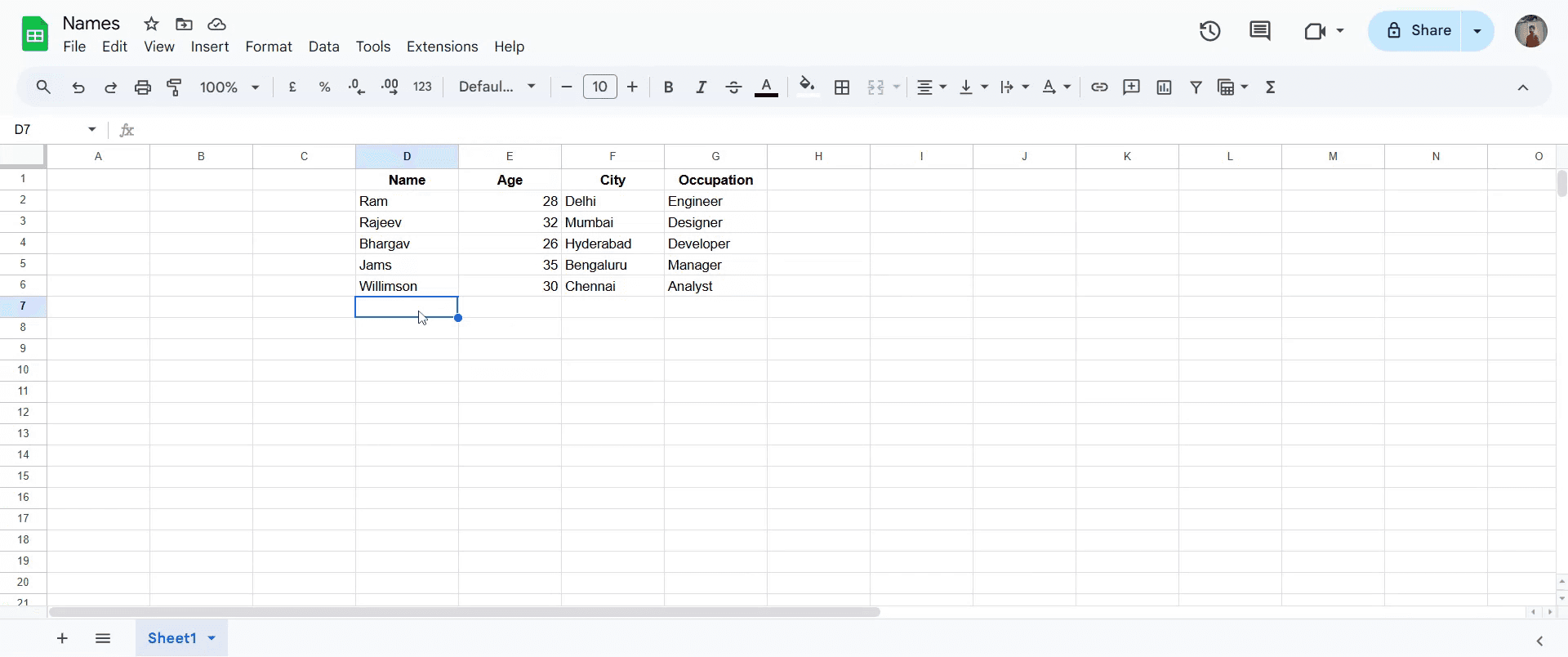
Adım 1
Metin sayımını yapmak istediğiniz hücrelere giderek başlayın.
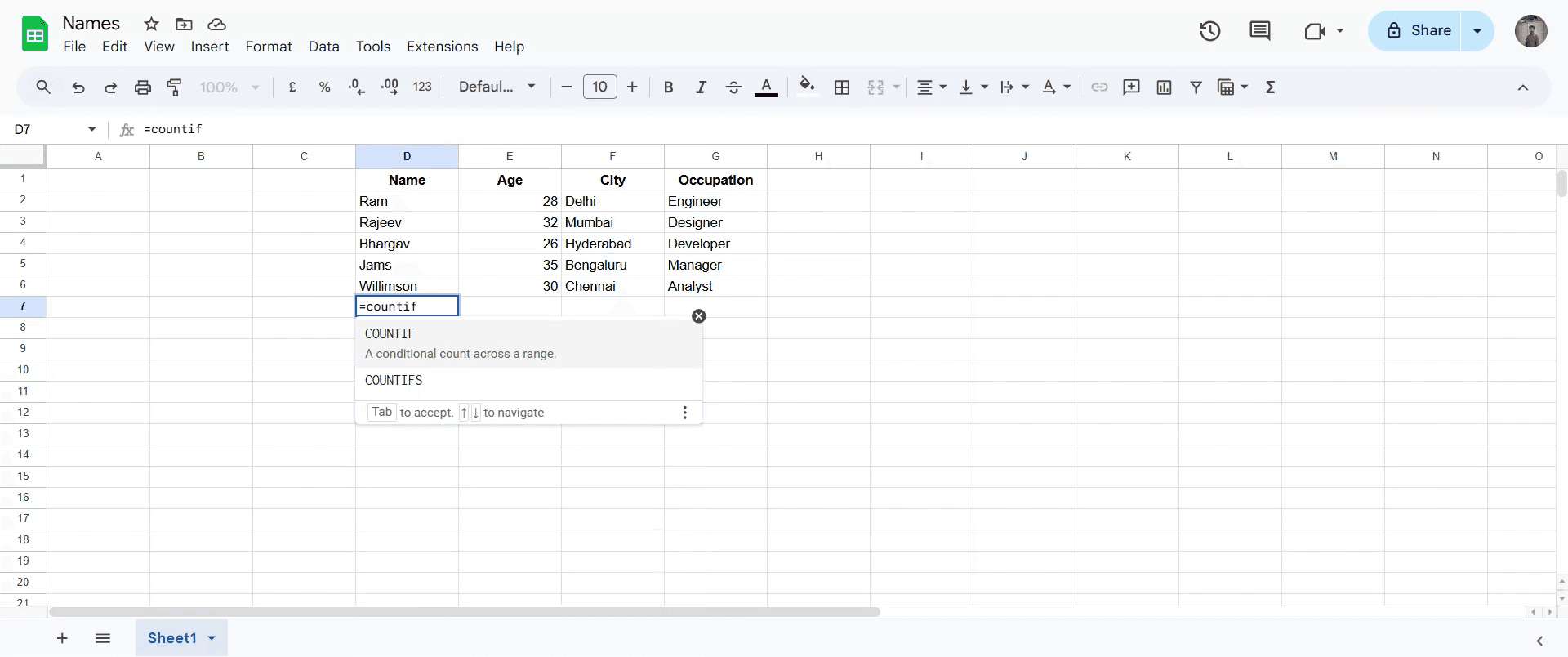
Adım 2
Ardından 'Countif' yazın ve önerilen sonuçlardan onu seçin.
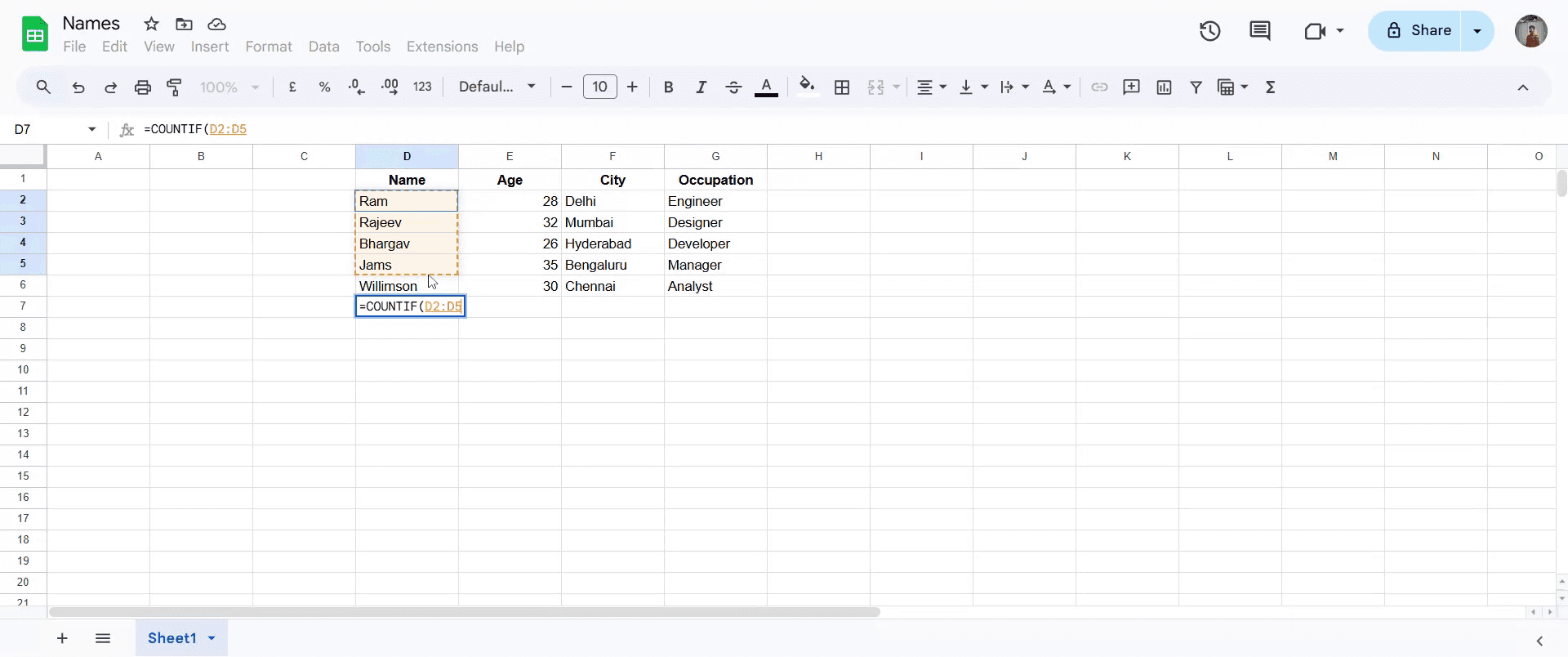
Adım 3
Saymak istediğiniz metin değerlerini içeren hücre aralığını girin.
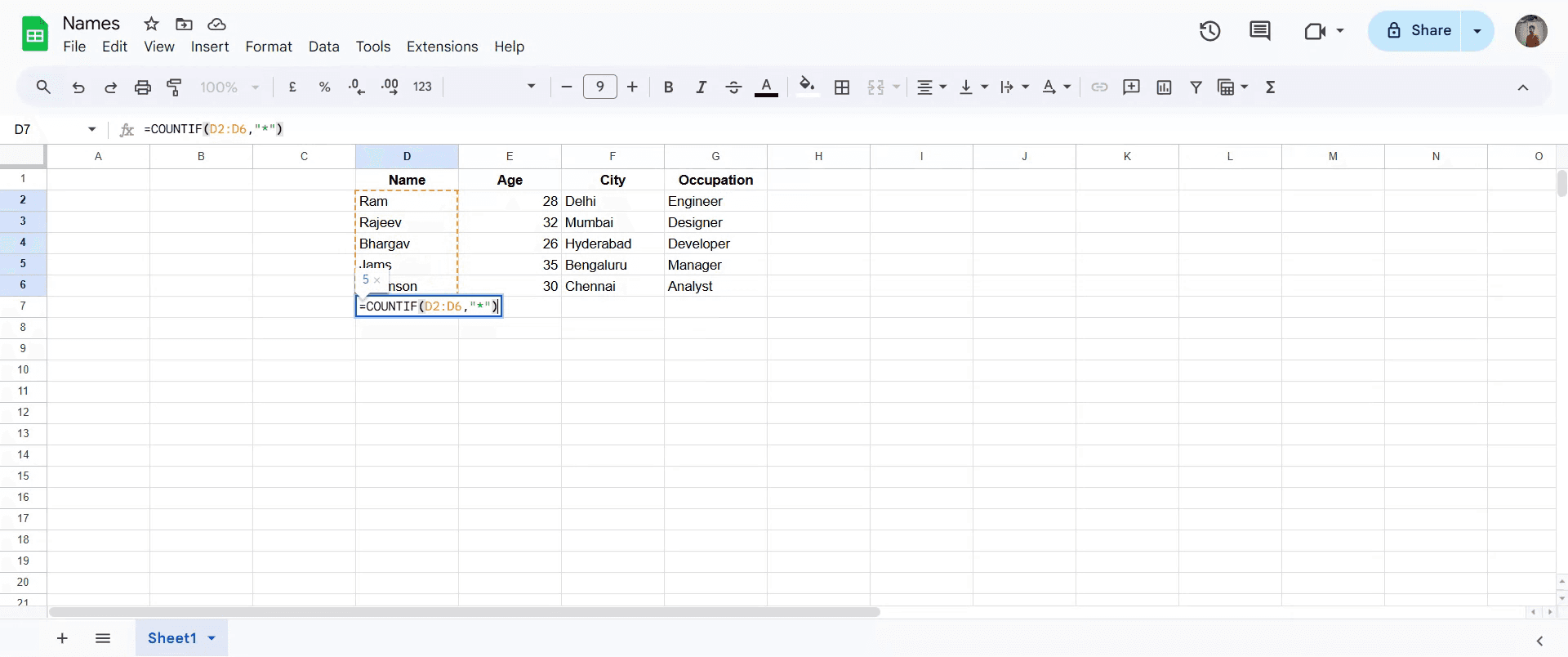
Adım 4
İşlem tamamlandıktan sonra kapanış parantezini ekleyin ve formülü çalıştırmak için 'Enter' veya 'Return'a dokunun.
Adım 5
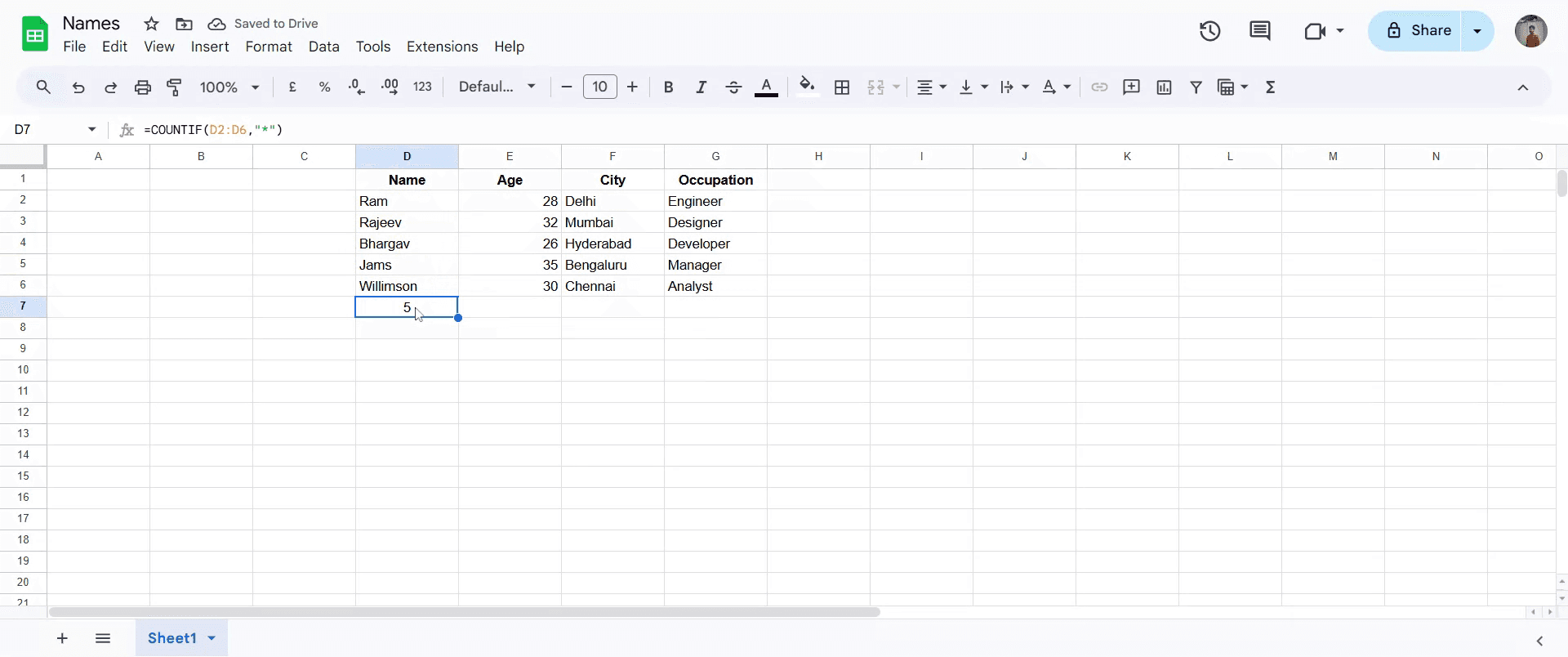
Bu adımları tamamladıktan sonra, seçili aralıktaki metin değerlerine sahip hücrelerin sayısı görüntülenir.
Microsoft Excel’de Metin Değerine Sahip Hücreleri Saymak için Pro İpuçları
Excel Çalışma Kitabınızı Açın
Microsoft Excel’i başlatın ve metin içeren hücreleri saymak istediğiniz çalışma sayfasını açın.Hedef Aralığı Seçin
Analiz etmek istediğiniz hücre aralığını belirleyin ve vurgulayın. Bu tek bir sütun, birden fazla sütun veya satır ve sütunların karışımı olabilir.COUNTIF İşlevini Kullanın
Boş bir hücreye şu formülü yazın:
=COUNTIF(range,"")
range ifadesini A1:A100 gibi gerçek hücre aralığıyla değiştirin. Yıldız işareti () herhangi bir metin içeren tüm hücreleri sayan bir joker karakterdir.Ne Saydığını Anlayın
Bu işlev yalnızca metin içeren hücreleri sayar; boş hücreleri ve sayıları ya da hataları içeren hücreleri hariç tutar.Sadece Boşluk İçeren Hücreleri Hariç Tutun (gerekirse)
Boş görünüp aslında boşluk içeren hücreleri saymamak için şu formülü kullanın:
=COUNTIFS(range,"*",range,"<> ")
Bu, yalnızca anlamlı metnin sayılmasını sağlar.
Yaygın Hatalar ve Bunlardan Nasıl Kaçınılır
Formülde Tırnak İşaretleri Eksik
Yıldız işaretini her zaman tırnak içinde ("*") kullanın. Bunlar olmadan Excel bir hata döndürür.COUNTIF Yerine COUNT Kullanmak
COUNT işlevi yalnızca sayısal hücreleri sayar. Metin saymak için her zaman COUNTIF veya COUNTA kullanın.Sayıları Metin Olarak Saymak
Sayılar metin olarak saklanıyorsa (ör. "123"), bunlar dahil edilir. Yalnızca alfabetik girişleri saymak istiyorsanız ek filtreler kullanın.Boş Hücreleri Yanlışlıkla Dahil Etmek
Aralığınızın, sayımı bozabilecek büyük boş hücre bölümleri içermediğinden emin olun.Formül Otomatik Olarak Güncellenmiyor
Değişikliklerden sonra sayımınız yenilenmiyorsa hesaplama modunun manuel olarak ayarlanıp ayarlanmadığını kontrol edin. Excel seçeneklerinde otomatik olarak ayarlayın.
Excel’de Metin Hücrelerini Saymaya İlişkin Sık Sorulan Sorular
Yalnızca metin içeren hücreleri sayan formül hangisidir?
Herhangi bir metin içeren tüm hücreleri saymak için =COUNTIF(range,"*") kullanın.Yalnızca belirli metin içeren hücreleri sayabilir miyim?
Evet, aradığınız tam kelimeyi veya ifadeyi kullanarak text kısmını değiştirin: =COUNTIF(range,"text").İçerik türüne bakılmaksızın boş olmayan hücreleri nasıl sayarım?
Boş olmayan tüm hücreleri saymak için =COUNTA(range) kullanın; sayılar, metin veya formüller içerenler de dahil.COUNTIF, metin döndüren formüllere sahip hücreleri sayar mı?
Evet, bir hücrenin formülü bir metin değeri üretirse COUNTIF bunu da dahil eder.Kısmi eşleşmeleri içeren hücreleri nasıl sayarım?
“abc” ile başlayan hücreleri saymak için formülünüzde joker karakterler kullanın; örneğin =COUNTIF(range,"abc*").Mac’te ekran kaydı nasıl alınır?
Mac’te ekran kaydı almak için Trupeer AI kullanabilirsiniz. Tüm ekranı yakalamanıza olanak tanır ve AI avatar ekleme, seslendirme ekleme, videoda yakınlaştırma ve uzaklaştırma gibi yapay zekâ özellikleri sunar. trupeer’ın AI video çeviri özelliğiyle videoyu 30+ dile çevirebilirsiniz.Ekran kaydına bir AI avatar nasıl eklenir?
Ekran kaydına bir AI avatar eklemek için bir AI ekran kayıt aracı kullanmanız gerekir. Trupeer AI, birden fazla avatarla video oluşturmanıza yardımcı olan bir AI ekran kayıt aracıdır; ayrıca videonuz için kendi avatarınızı oluşturmanıza da destek olur.Windows’ta ekran kaydı nasıl alınır?
Windows’ta ekran kaydı almak için yerleşik Oyun Çubuğu’nu (Windows + G) kullanabilir veya AI avatarlar, seslendirme, çeviri vb. daha gelişmiş özellikler için Trupeer AI gibi gelişmiş bir yapay zekâ aracından yararlanabilirsiniz.Videoya seslendirme nasıl eklenir?
Videolara seslendirme eklemek için trupeer ai chrome uzantısını indirin. Hesabınıza kaydolduktan sonra sesli videonuzu yükleyin, trupeer’dan istediğiniz seslendirmeyi seçin ve düzenlenmiş videonuzu dışa aktarın.Ekran kaydında nasıl yakınlaştırma yaparım?
Ekran kaydı sırasında yakınlaştırmak için Trupeer AI’deki yakınlaştırma efektlerini kullanın; bu sayede videonuzun belirli anlarında içeriye ve dışarıya yakınlaştırma yaparak içerik görsel etkisini artırabilirsiniz.
İnsanlar ayrıca şunu soruyor
Teknik Dokümantasyon Oluşturucu
Microsoft Excel’de Cetveli Nasıl Etkinleştirirsiniz
Microsoft Excel’de Üst Satırı Görünür Tutma
Microsoft Excel’de Yeni Bir Çalışma Sayfası Nasıl Eklenir
İlgili Eğitimler



