
Google Sheet’i Excel olarak nasıl indirirsiniz – Hızlı dışa aktarma rehberi
Birkaç tıklamayla Google Sheet’inizi Excel (.xlsx) dosyası olarak nasıl indireceğinizi öğrenin. Kolay dışa aktarma için adım adım kılavuz.
Bu kılavuz, seçtiğiniz veri sayfasını Excel dosyası olarak nasıl indireceğinize dair basit bir adım adım anlatım sunar.
Aşağıdaki adımları izleyerek verilerinize Excel formatında hızlıca erişmeyi ve kolay kullanım ile paylaşım için kaydetmeyi öğreneceksiniz.
Birkaç tıklamayla bir Google Tablosunu Excel dosya formatına (.xlsx) kolayca dönüştürebilirsiniz.
Adım Adım Talimatlar
Google Tablonuzu Açın
İndirmek istediğiniz Google Tablosuna gidin.Dosya > İndir
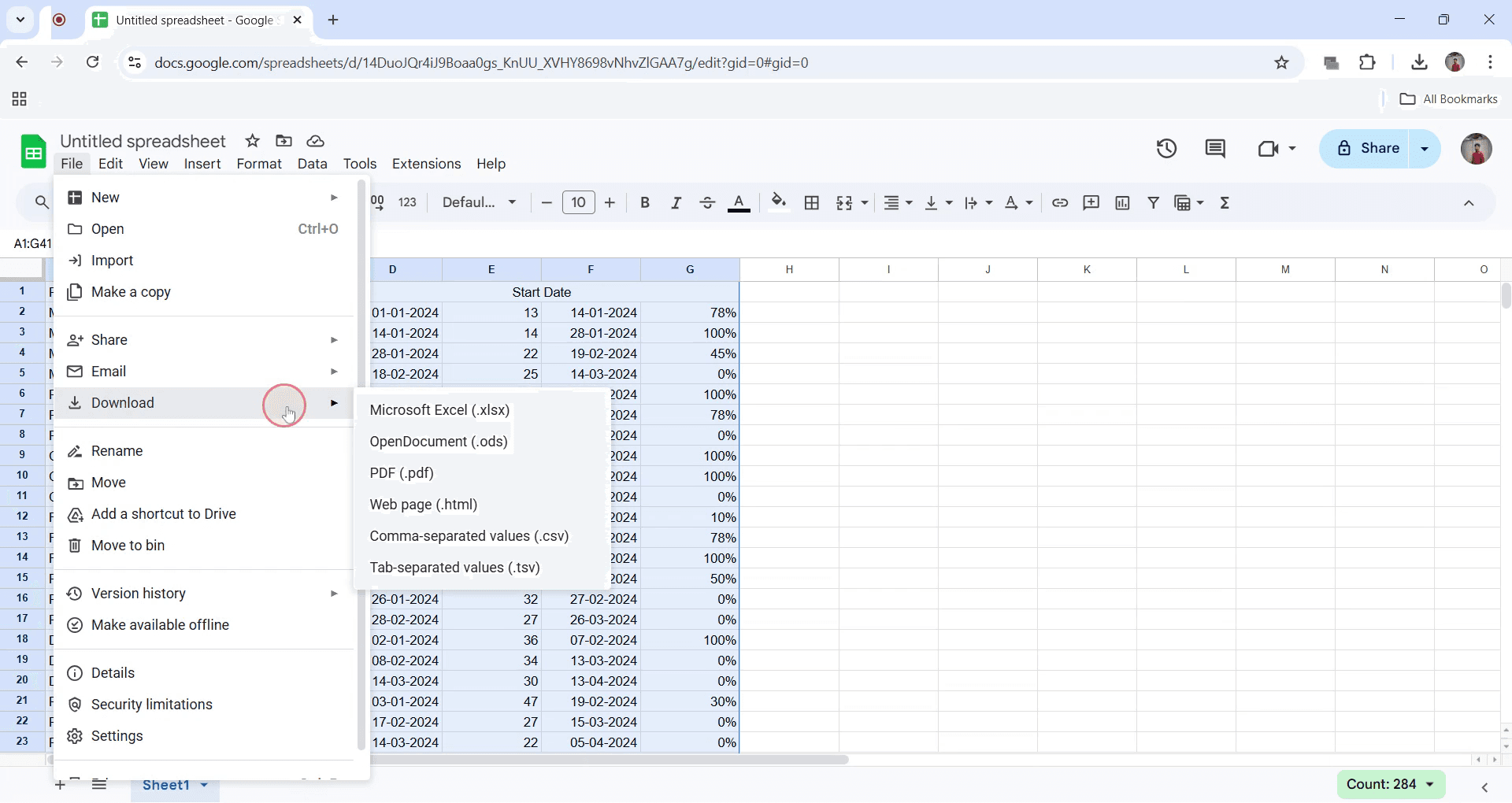
Sol üst menü çubuğunda “Dosya” seçeneğine tıklayın, “İndir” üzerine gelin ve açılır menüden “Microsoft Excel (.xlsx)” seçeneğini belirleyin.İndir ve Kaydet
Dosya, Excel formatında bilgisayarınızdaki varsayılan İndirilenler klasörüne otomatik olarak indirilecektir.
Ardından Microsoft Excel, LibreOffice veya uyumlu herhangi bir elektronik tablo yazılımıyla açabilirsiniz.
Adım Adım Kılavuz: Bir sayfayı Excel olarak nasıl indirebilirsiniz
Adım 1.
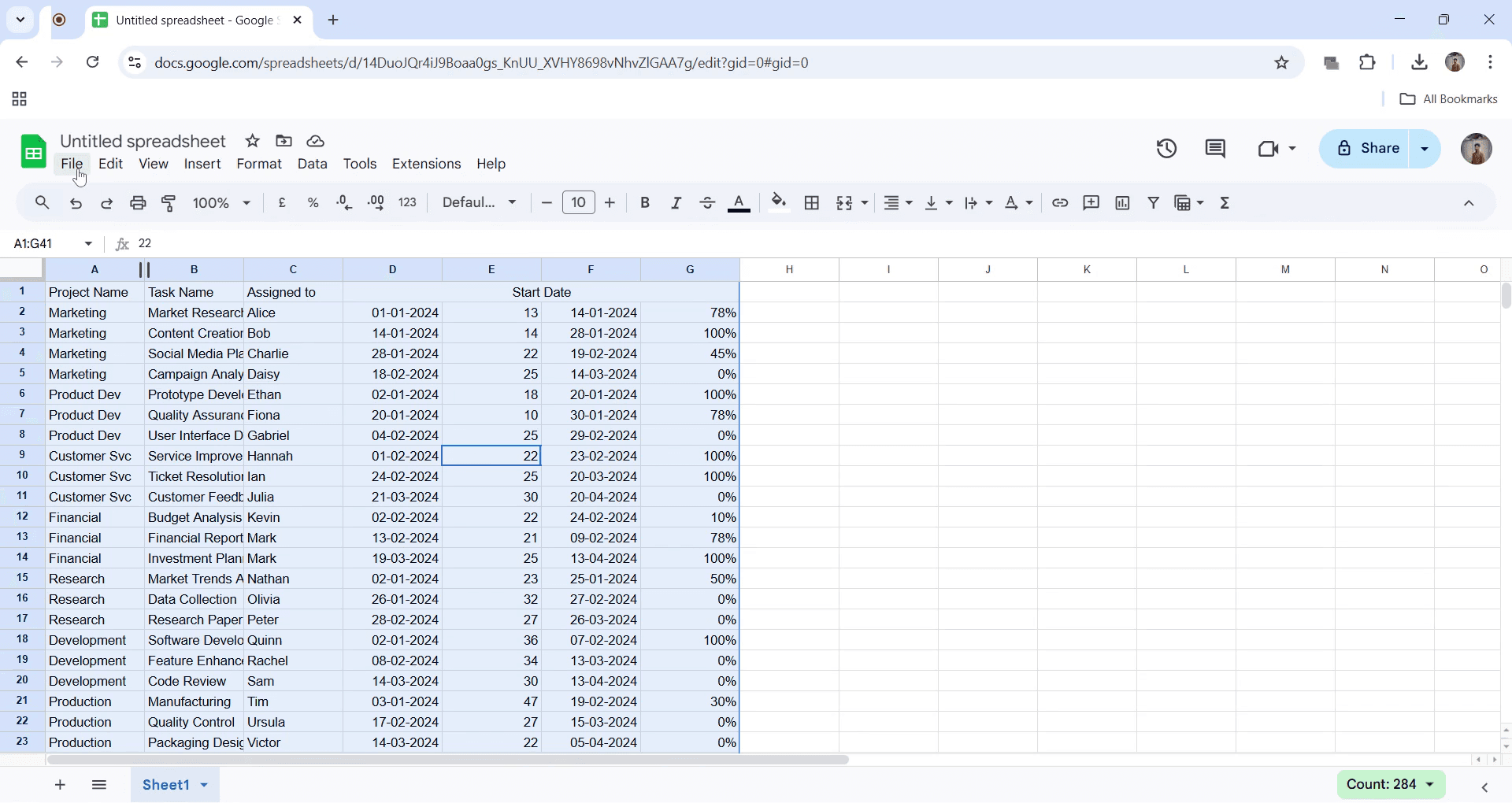
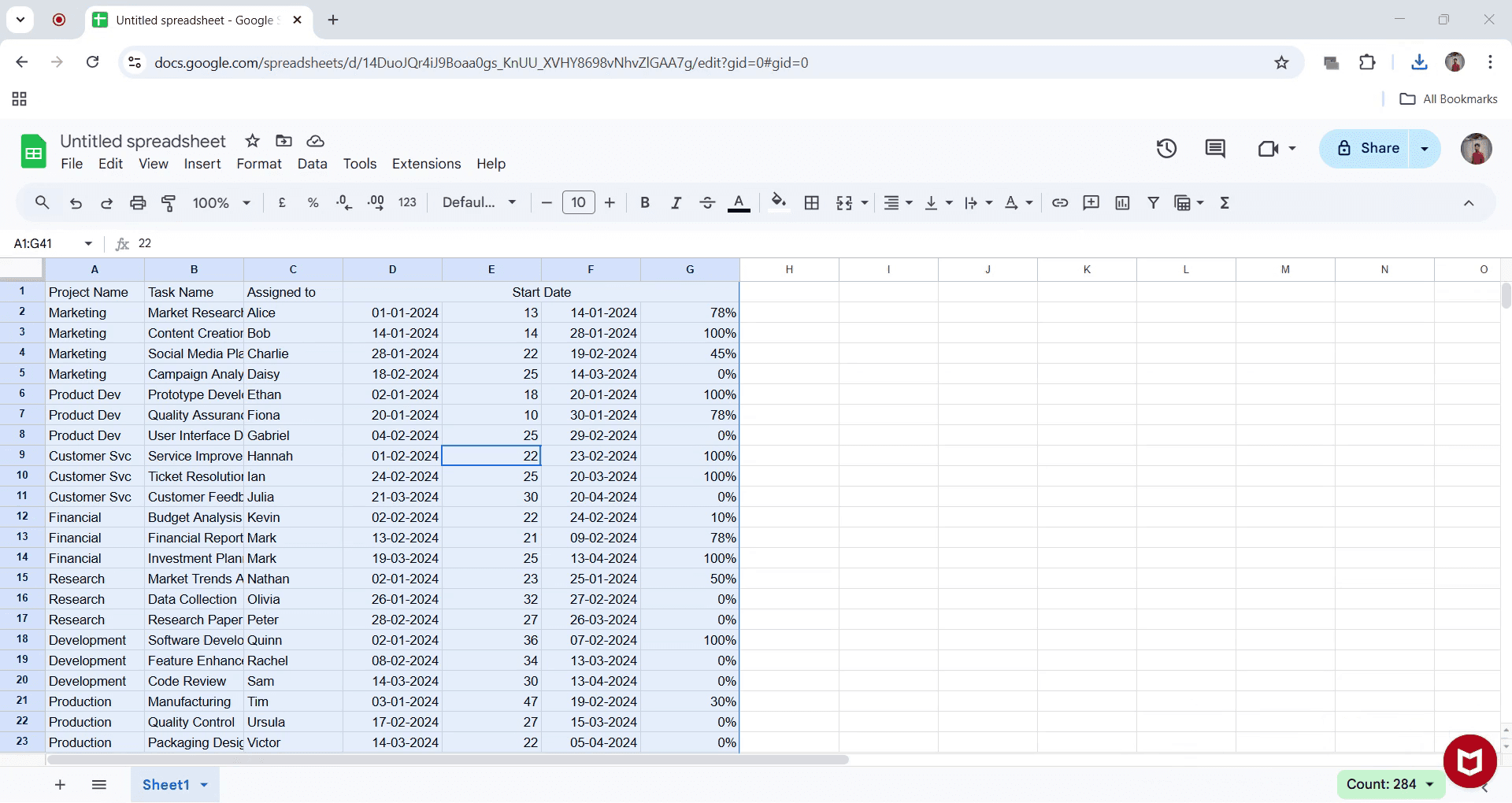
Excel dosyası olarak indirmek istediğiniz verileri seçin.
Adım 2
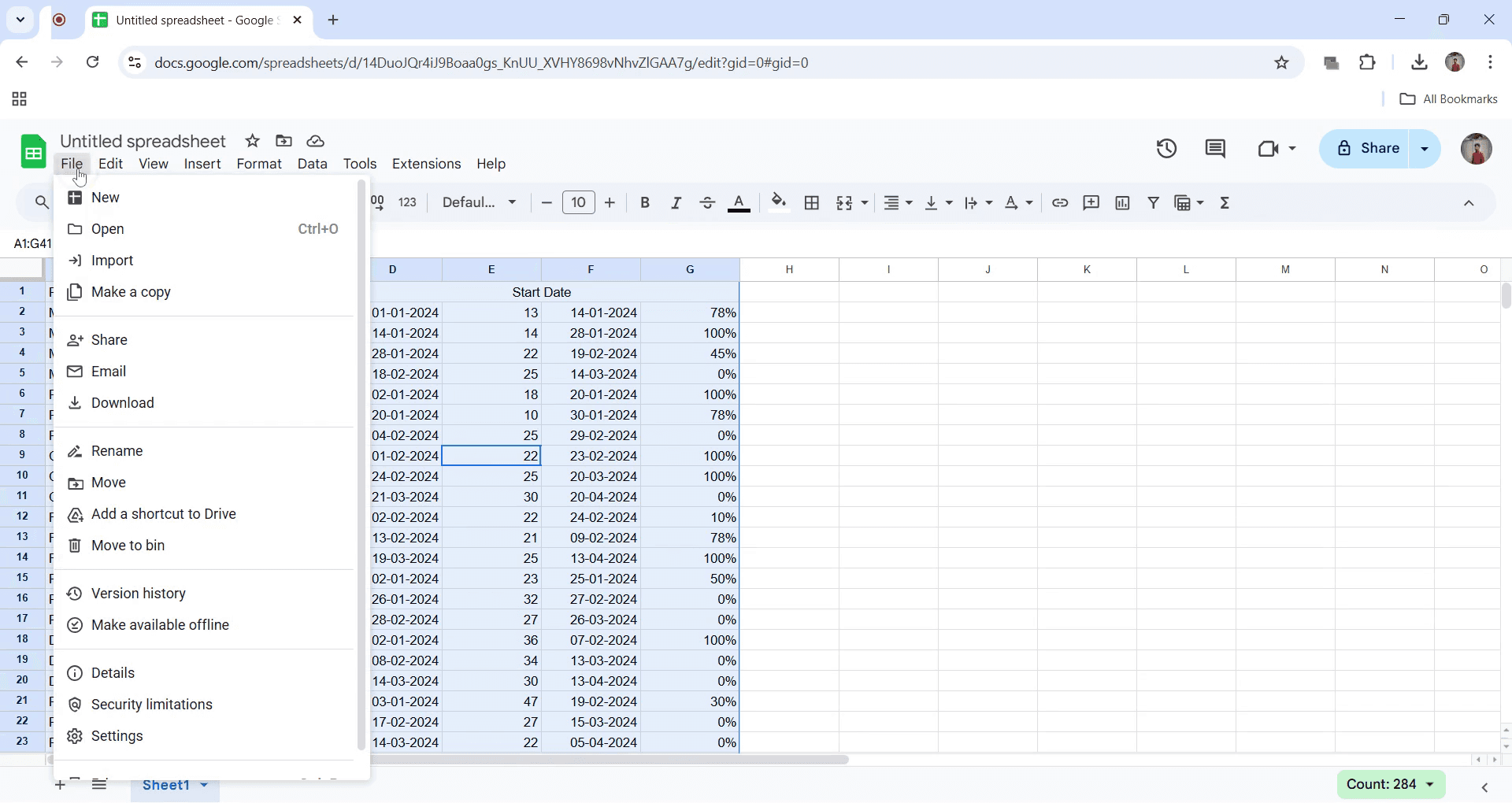
“Dosya” menüsüne gidin ve aşağıdaki ekran görüntüsünde gösterildiği gibi İndir seçeneğini belirleyin.
Adım 3
İndirme düğmesine tıklayın, Excel formatını seçin ve üzerine tıklayın.
Adım 4
Dosya ardından indirmeye başlayacak ve cihazınıza kaydedilecektir.
Excel olarak bir sayfa indirmek için pratik ipuçları
Farklı Excel sürümleriyle uyumluluğu sağlamak için her zaman doğru dosya formatını (.xlsx veya .xls) seçin.
İndirmeden önce, dışa aktarılan dosyaya tüm verilerin dahil olduğundan emin olmak için gizli satır veya sütunları kontrol edin.
İndirilen dosyalarınızı net adlandırma kurallarıyla düzenleyin; böylece daha sonra hızlıca bulabilir ve yönetebilirsiniz.
Yaygın hatalar & Excel olarak bir sayfa indirirken bunlardan nasıl kaçınabilirsiniz
Doğru sayfayı seçmeyi unutmak, yanlış verilerin indirilmesine neden olabilir; dışa aktarmadan önce her zaman doğrulayın.
Kullanılan tarayıcının eski olması biçimlendirme sorunlarına yol açabilir; sorunsuz indirmeler için tarayıcınızı güncel tutun.
Dosya boyutu sınırlarını göz ardı etmek eksik indirmelere neden olabilir; gerekiyorsa dışa aktarmadan önce büyük veri kümelerini bölün.
Excel olarak sayfa indirmeye yönelik yaygın SSS.
Excel olarak indirirken formülleri nasıl bozulmadan koruyabilirim?
Google Sheets’ten indiriyorsanız Excel genellikle formülleri korur. İndirmeden önce formüllerin Excel ile uyumlu olduğundan emin olmak için test edin.Formüller kaybolursa, Google Sheets’e özel işlevler kullanıp kullanmadıklarını kontrol edin.Google Sheets belgesinden yalnızca belirli bir sayfayı Excel olarak nasıl indirebilirim?
İstediğiniz sayfayı yeni bir Google Sheets dosyasına kopyalayın. Dosya > İndir > Microsoft Excel (.xlsx) bölümüne gidin. Bu sayede yalnızca seçilen sayfa indirilir.Mac’te ekran kaydı nasıl alınır?
Mac’te ekran kaydı almak için Trupeer AI kullanabilirsiniz. Tüm ekranı yakalamanıza olanak tanır ve AI avatar ekleme, seslendirme ekleme, videoda yakınlaştırma/uzaklaştırma gibi yapay zekâ özellikleri sunar. trupeer’ın AI video çeviri özelliğiyle videoyu 30+ dile çevirebilirsiniz.Ekran kaydına bir AI avatar nasıl eklenir?
Ekran kaydına bir AI avatar eklemek için bir AI ekran kayıt aracı kullanmanız gerekir. Trupeer AI, bir AI ekran kayıt aracıdır; birden fazla avatarla videolar oluşturmanıza yardımcı olur ve ayrıca videonuz için kendi avatarınızı oluşturmanıza da destek olur.Windows’ta ekran kaydı nasıl alınır?
Windows’ta ekran kaydı almak için yerleşik Oyun Çubuğu’nu (Windows + G) kullanabilir veya AI avatarlar, seslendirme, çeviri vb. daha gelişmiş özellikler için Trupeer AI gibi gelişmiş bir AI aracı tercih edebilirsiniz.Videoya seslendirme nasıl eklenir?
Videolara seslendirme eklemek için trupeer ai chrome uzantısını indirin. Kaydolduktan sonra sesli videonuzu yükleyin, trupeer’dan istediğiniz seslendirmeyi seçin ve düzenlenmiş videonuzu dışa aktarın.Ekran kaydında nasıl yakınlaştırma yapabilirim?
Ekran kaydı sırasında yakınlaştırmak için Trupeer AI’deki yakınlaştırma efektlerini kullanın; bu sayede belirli anlarda içeri/dışarı yakınlaştırma yaparak videonuzun görsel etkisini artırabilirsiniz.
Önerilen Okumalar
Teknik Dokümantasyon Oluşturucu
Canva’da Bir Görseli Boyama Sayfasına Nasıl Dönüştürürsünüz
Canva’da Çift Taraflı Nasıl Yazdırılır
Canva’da Metin Nasıl Esnetilir
İlgili Eğitimler



