
Google dokümanı PDF’e nasıl dönüştürürüm
Google dokümanı PDF’e dönüştürmeye yönelik 1 dakikalık video eğitimi ve rehber
Bu rehber, bir Google Dokümanı dosyasını PDF’e dönüştürmek için net ve kısa bir süreç sunar. Belge biçiminizi sorunsuzca değiştirmek için aşağıdaki adımları izleyin.
Adım 1
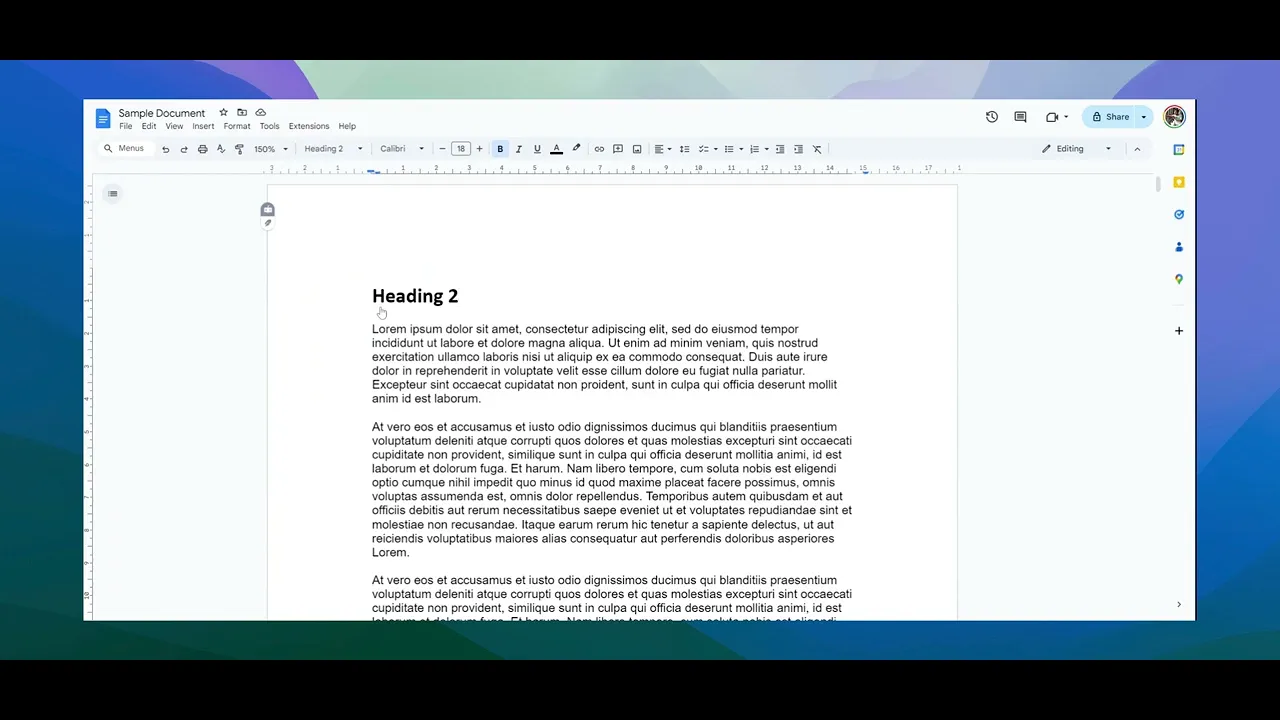
Google Dokümanınızı Açın
Dönüştürme işlemine başlamak için PDF’e dönüştürmek istediğiniz Google Doküman dosyasını açın.
Adım 2
İndirme Seçeneklerine Erişin
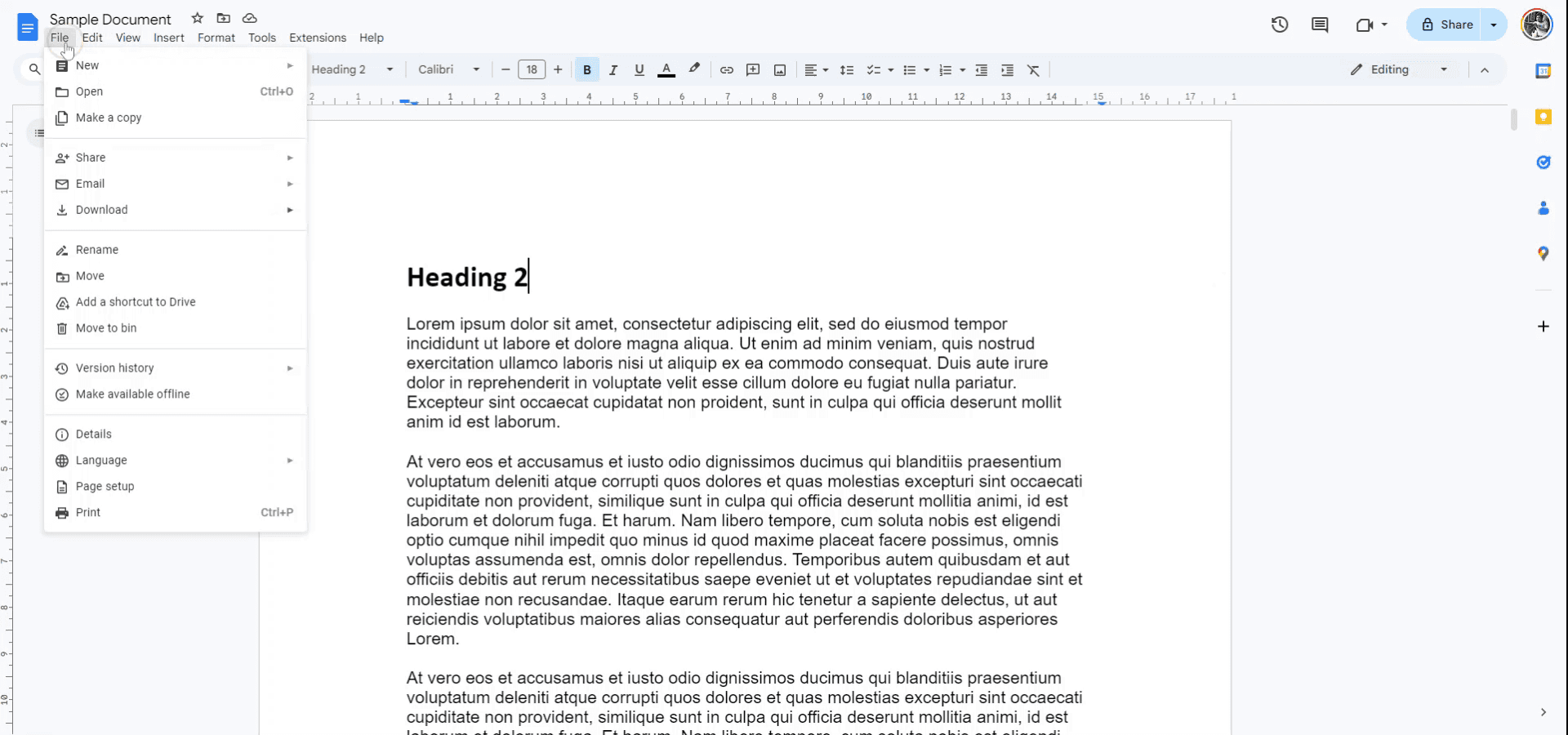
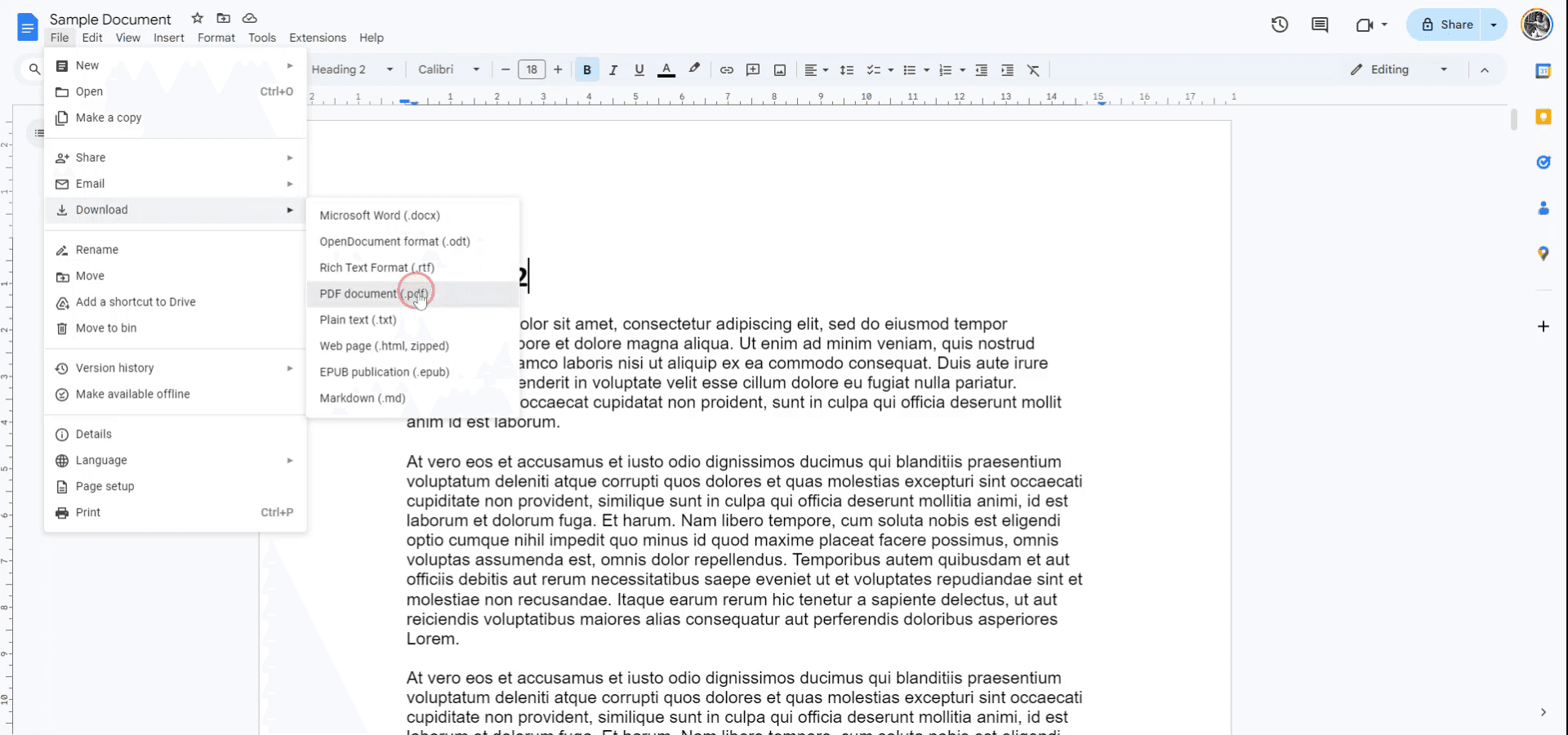
Ekranın üst kısmındaki “Dosya” menüsüne gidin. Açılır menüden “İndir” seçeneğini belirleyin. İndirme seçeneklerinde dönüştürmeyi başlatmak için “PDF Belgesi” biçimini seçin. Tıkladığınızda Google Dokümanınız PDF dosyası olarak indirilecektir.
Google dokümanlarını PDF’e dönüştürürken işe yarayan ipuçları
En iyi uyumluluk için “PDF olarak indir” seçeneğini kullanın
Google Dokümanlar’da biçimlendirmeyi cihazlar arasında korumak için her zaman yerleşik “Dosya > İndir > PDF Belgesi (.pdf)” seçeneğini kullanın. Bu sayede metin, görseller ve düzenler tutarlı kalır.
İpucu: Dokümanınız özel fontlar veya özel biçimlendirmeler içeriyorsa, dönüştürme sonrası PDF’i kontrol ederek hiçbir şeyin kaybolmadığından emin olun.Bağlantıları doğru şekilde gömün
Dönüştürmeden önce, tüm köprülerin dokümanda doğru şekilde gömülü olduğundan emin olun. Her bağlantıya tıklayarak, son PDF’de tıklanabilir ve çalışır durumda olduklarını doğrulayın.
İpucu: Google Dokümanlar’da bağlantı eklemek veya düzenlemek için kısayolu kullanınCtrl + K(Windows) veyaCmd + K(Mac).Yazdırma Düzeni modunu kontrol edin
Dokümanınızın yazdırıldığında veya dönüştürüldüğünde nasıl görüneceğini görmek için “Görünüm > Yazdırma Düzenini Göster” seçeneğini etkinleştirin. Bu, dönüştürmeden önce istenmeyen sayfa kırılmalarını veya biçimlendirme sorunlarını yakalamanıza yardımcı olur.
İpucu: İçeriğin kesilmesini önlemek için “Dosya > Sayfa Ayarları” altında kenar boşluklarını ve aralıkları ayarlayın.
Önerilen : Google Dokümanlar’da onay kutuları nasıl eklenir
Google dokümanını PDF’e dönüştürürken yaygın hatalar ve bunlardan nasıl kaçınılır
Hata: PDF’te görseller kayıyor veya yeniden boyutlanıyor
Neden: Google Dokümanlar, özellikle görseller doğru şekilde sabitlenmemişse, dönüştürme sırasında görselleri yeniden konumlandırabilir veya yeniden boyutlandırabilir.
Çözüm: Dönüştürmeden önce görseller için “Metni sar” veya “Sayfada konumu sabitle” seçeneğini kullanarak yerlerinde kilitli kalmalarını sağlayın.Hata: Biçimlendirme kaybı (Fontlar ve aralıklar)
Neden: Google Dokümanlar’da kullanılan bazı özel fontlar, standart fontlar değilse PDF’te doğru şekilde görüntülenmeyebilir.
Çözüm: PDF’lerde evrensel olarak desteklenen Arial, Times New Roman veya Roboto gibi yaygın fontları kullanın. Paylaşmadan önce PDF çıktısını tekrar kontrol edin.Hata: Dosya boyutu çok büyük
Neden: Yüksek çözünürlüklü görseller veya gömülü dosyalar içeren dokümanlar, büyük PDF boyutlarına yol açabilir; bu da paylaşmayı veya yüklemeyi zorlaştırır.
Çözüm: Görselleri Google Dokümanlar’a eklemeden önce sıkıştırın. Nihai dosya boyutu hâlâ çok büyükse ücretsiz çevrimiçi PDF sıkıştırıcılar kullanın
Bu sayede google dokümanını PDF’e nasıl dönüştüreceğinizi öğreneceksiniz
Google dokümanını PDF’e dönüştürme hakkında sık sorulan sorular
1. Google Doküman’ı ücretsiz olarak PDF’e nasıl dönüştürebilirim?
Google Dokümanlar’da yerleşik PDF olarak indir seçeneğini kullanarak bir Google Doküman’ı ücretsiz şekilde PDF’e dönüştürebilirsiniz.
Google Doküman’ı mobilde PDF’e dönüştürebilir miyim?
Evet, Android ve iPhone’daki Google Dokümanlar uygulamasıyla Google Dokümanlar’ı PDF’e aktarabilirsiniz.
3. Google Dokümanlar’ı PDF’e dönüştürmek biçimlendirmeyi değiştirir mi?
Çoğu durumda, standart fontlar ve doğru sayfa ayarları kullanılırsa biçimlendirme korunur.
Google Dokümanlar’dan PDF’e parola koyabilir miyim?
Google Dokümanlar parola korumasını doğrudan desteklemez. PDF’i üçüncü taraf bir PDF aracıyla güvence altına almanız gerekir.
Dönüştürülen PDF aranabilir mi?
Evet, metin tabanlı Google Dokümanlar aranabilir PDF’lere dönüştürülür.
Önerilen Okumalar
Teknik Dokümantasyon Oluşturucu
Canva’da bir görseli boyama sayfasına nasıl dönüştürürsünüz
Canva’da çift taraflı nasıl yazdırılır
İlgili Eğitimler



