
Canva’dan Word’e nasıl dönüştürülür
Canva tasarımınızı bir Microsoft Word belgesine nasıl dönüştüreceğinizi öğrenin. Dosyanızı kolayca dışa aktarmak ve biçimlendirmek için adım adım talimatlar
To convert a Canva design to a Microsoft Word document, you need to download the design as a PDF from Canva and then convert it using a PDF to Word converter or by opening it directly in Word. Canva doesn't offer a direct export to Word format.
Here's a step-by-step guide:
Method 1: Using a PDF to Word Converter
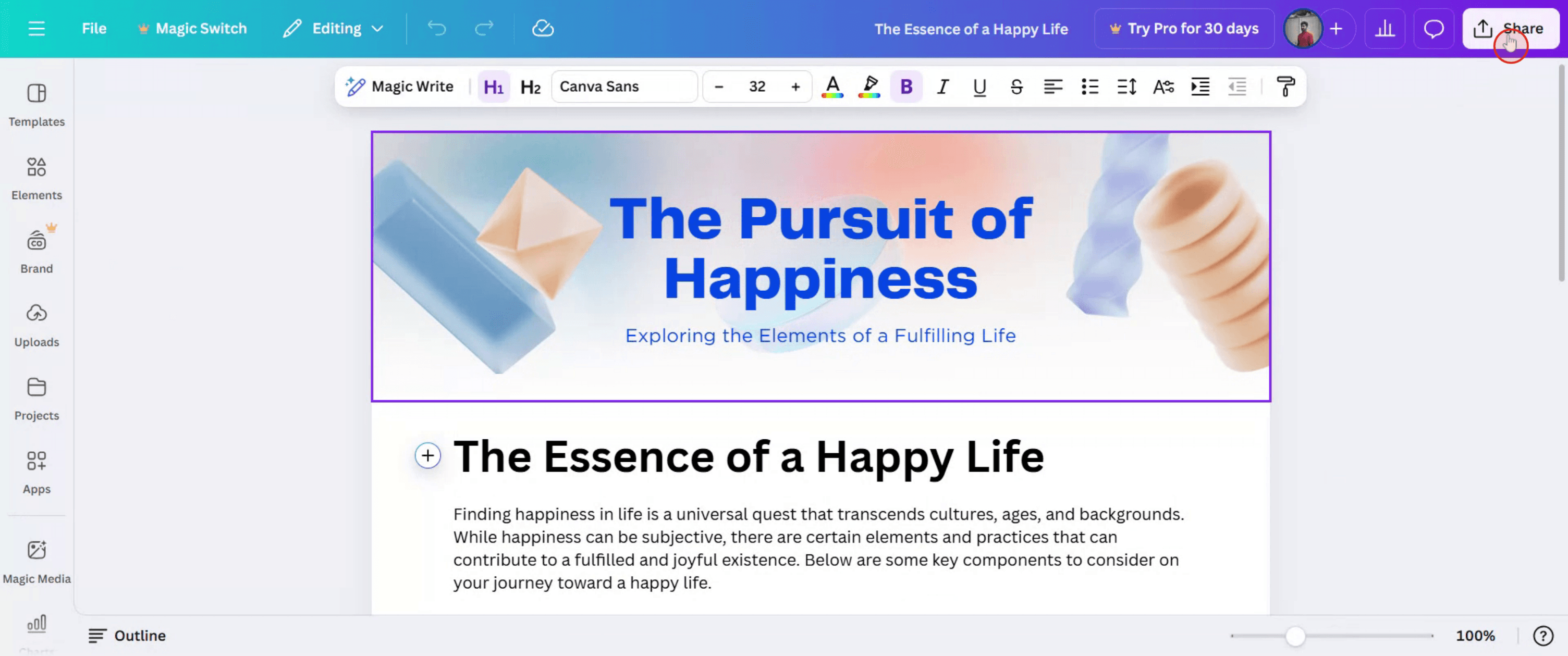
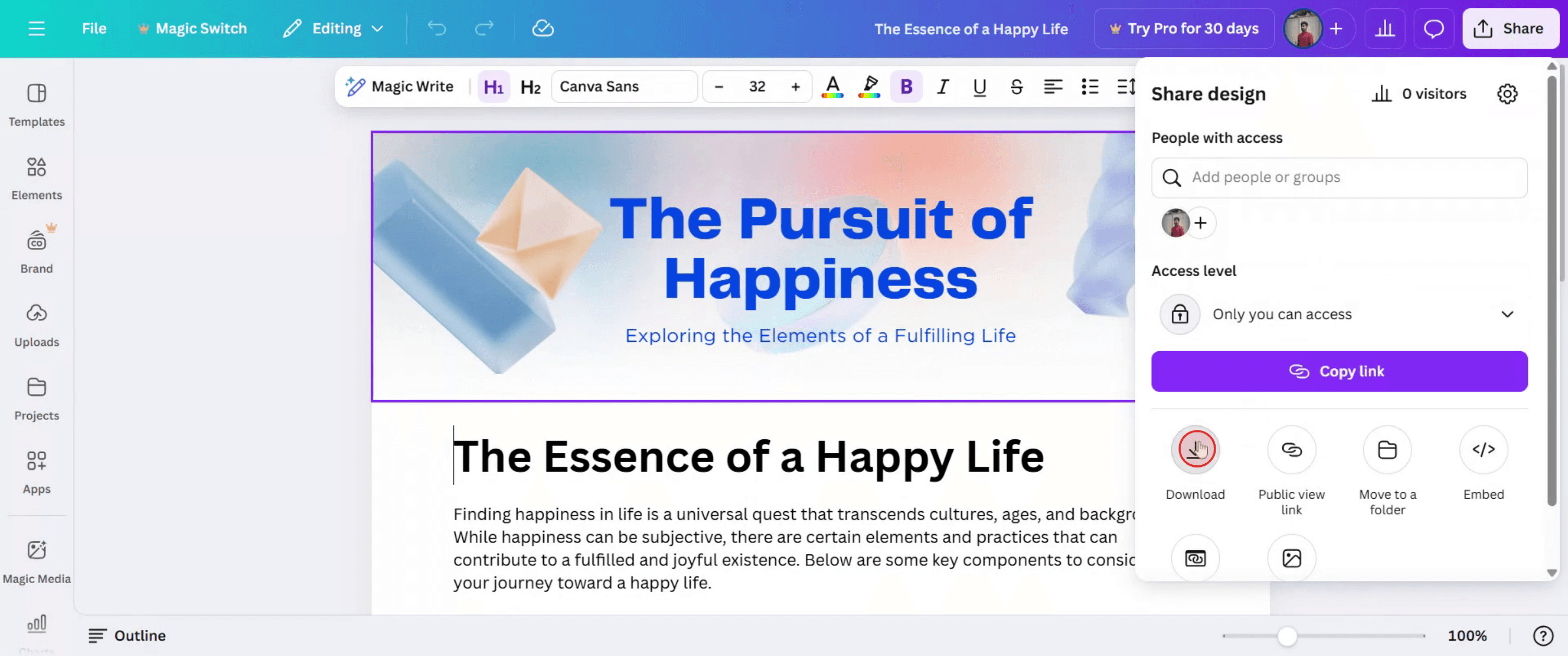
Download from Canva: Open your Canva design, click "Share," then "Download," and select "PDF Standard".
Convert to Word: Go to a PDF to Word converter website (like I Love PDF, or Adobe Acrobat). Upload your PDF, choose the "PDF to Word" option, and convert it.
Download the Word file: Download the converted Word document.
Method 2: Opening in Microsoft Word
Download from Canva: Same as above, download your design as a PDF.
Open in Word: Open Microsoft Word, go to "File" > "Open," and browse to your downloaded PDF.
Convert to Word: Word will automatically convert the PDF to an editable Word document.
Step-by-Step-Guide: How to Convert Canva to Word
Step 1
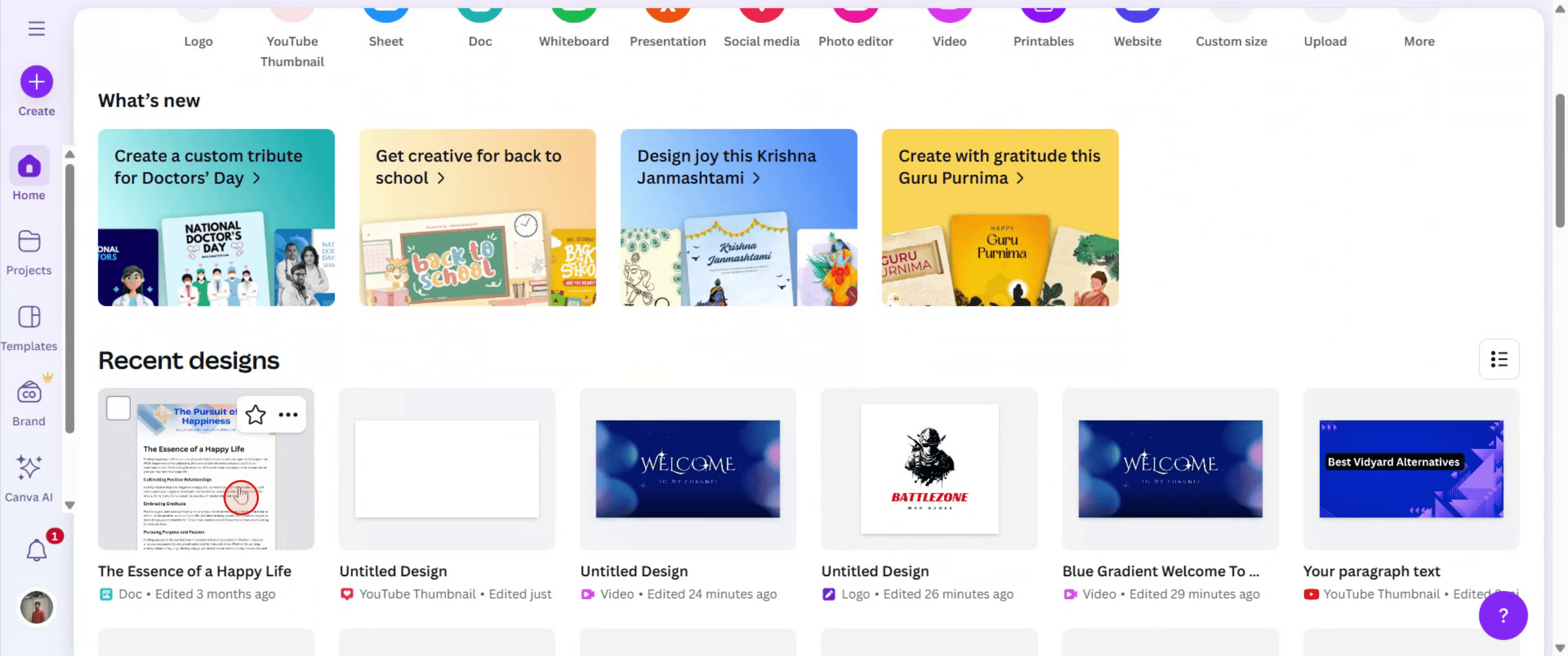
Select an existing document within Canva.
Step 2
Then click on the share option,
Step 3
Click on the "Download" option.
Step 4
Set the file type to proceed
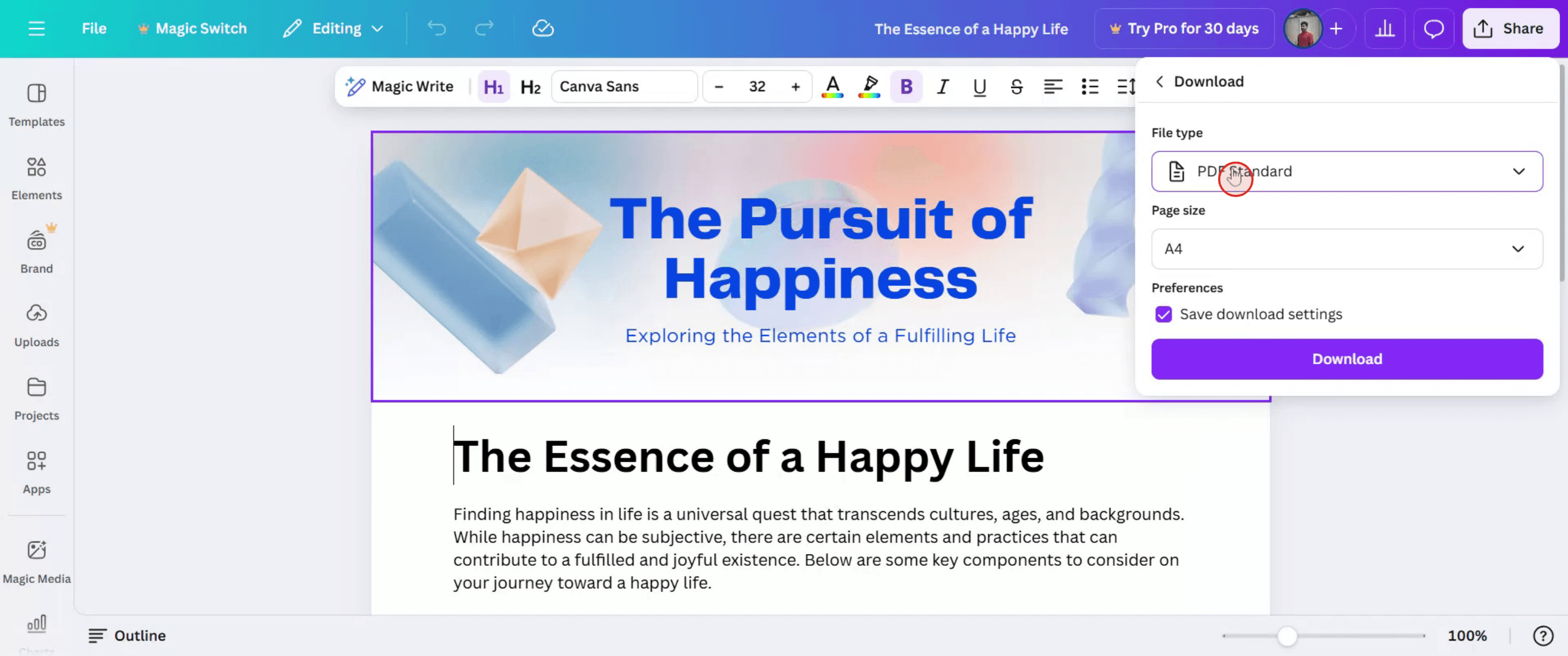
Step 5
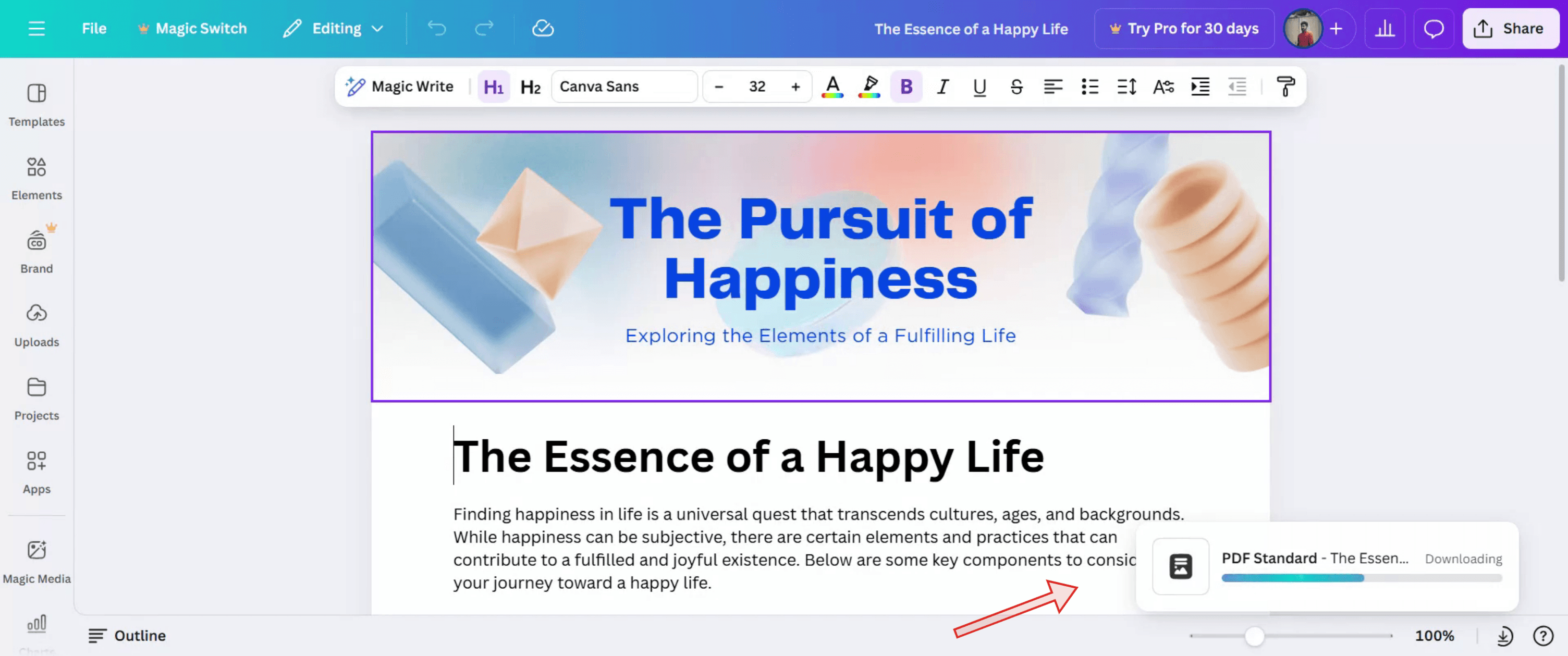
The file will now be downloaded successfully.
Canva’yı Word’e Dönüştürmek İçin İpuçları
Canva Tasarımınızı Açın
Canva hesabınıza giriş yapın ve Word belgesine dönüştürmek istediğiniz tasarımı açın.Paylaşım Düğmesine Tıklayın
Ekranın sağ üst köşesinde bulunan “Paylaş” düğmesine tıklayarak indirme seçeneklerini açın.İndirme Seçeneğini Belirleyin
Açılır menüden “İndir”e tıklayın. Biçim seçenekleriyle birlikte bir açılır pencere görünecektir.PDF Standard Biçimini Seçin
Canva doğrudan .docx dışa aktarma sunmadığı için indirme biçimi olarak “PDF Standard”ı seçin. Bu, Word ile en uyumlu seçenektir.Dosyayı İndirin
Mor “İndir” düğmesine tıklayın ve PDF’i bilgisayarınıza kaydedin.PDF’i Microsoft Word’de Açın
Microsoft Word’ü açın ve Dosya > Aç bölümüne gidin. Canva’dan indirdiğiniz PDF’i seçin. Word, PDF’i otomatik olarak düzenlenebilir bir Word belgesine dönüştürür.Word Belgesi Olarak Kaydedin
Dosya Word’de açıldıktan sonra Dosya > Farklı Kaydet’e gidin ve Word dosyası olarak kaydetmek için .docx biçimini seçin.
Yaygın Sorunlar ve Bunlardan Nasıl Kaçınılır
Dönüştürme Sonrası Metin veya Düzen Uyuşmazlığı
Word biçimlendirmeyi biraz değiştirebilir. Dosya Word’de açıldıktan sonra metin veya görsel konumlarında küçük ayarlamalar yapın.Görseller Doğru Görünmüyor
Uyumluluğu artırmak için “PDF Print” yerine “PDF Standard” kullanın. Bazı karmaşık öğeler Word’e iyi şekilde aktarılmayabilir.Word’de İçerik Düzenlenemiyor
Dosyayı bir PDF görüntüleyicide değil, Microsoft Word’de açtığınızdan emin olun. Word, düzenlemeden önce PDF’i dönüştürmenizi isteyecektir.Öğeler Gruplanıyor veya Düzleştiriliyor
Metin veya tasarım blokları görsel gibi görünebilir. Bu durum, özellikle tasarımı yoğun düzenlerde sık yaşanır. Dönüştürme doğruluğu önemliyse tasarımı basit tutun.Dönüştürme Sonrası Yazı Tipleri Değişiyor
Canva’da Word’de bulunmayan özel bir yazı tipi kullandıysanız, bu yazı tipi değiştirilecektir. Tutarlılık gerekiyorsa standart yazı tiplerini tercih edin.
Canva’dan Word’a Dönüştürme Hakkında Sık Sorulan Sorular
Canva tasarımımı Word’e nasıl aktarabilirim?
Canva’dan PDF Standart dosyası olarak indirin; ardından bu dosyayı Microsoft Word’de açarak dönüştürün.Canva’yı tamamen düzenlenebilir bir Word belgesine dönüştürebilir miyim?
Evet, ancak metin ve düzen gibi bazı öğelerin dönüştürme sonrasında ayarlanması gerekebilir.Word’de animasyonlar veya bağlantılar çalışır mı?
Hayır, Canva’daki etkileşimli öğeler Word’e aktarılmaz. Yalnızca statik tasarım öğeleri korunur.Mobil uygulamadan Canva’yı Word’e dönüştürebilir miyim?
Bilgisayarda yapmak daha kolaydır. Çoğu dışa aktarma ve dönüştürme adımı en iyi şekilde bir bilgisayarda çalışır.Canva’da doğrudan “Word olarak kaydet” seçeneği var mı?
Hayır, Canva şu anda doğrudan Word dışa aktarmalarını desteklemiyor. Önerilen yöntem PDF olarak indirmektir.mac’te ekran kaydı nasıl alınır?
Mac’te ekran kaydı almak için Trupeer AI kullanabilirsiniz. Tüm ekranınızı yakalamanıza olanak tanır ve AI avatar ekleme, videoya seslendirme ekleme, videoda yakınlaştırma ve uzaklaştırma gibi AI özellikleri sunar. trupeer’in AI video çeviri özelliğiyle videoyu 30+ dile çevirebilirsiniz.Ekran kaydına bir AI avatar nasıl eklenir?
Ekran kaydına bir AI avatar eklemek için bir AI ekran kayıt aracı kullanmanız gerekir. Trupeer AI, bir AI ekran kayıt aracıdır; birden fazla avatarla videolar oluşturmanıza yardımcı olur ve ayrıca videonuz için kendi avatarınızı oluşturmanıza da destek olur.Windows’ta ekran kaydı nasıl alınır?
Windows’ta ekran kaydı almak için yerleşik Oyun Çubuğu’nu (Windows + G) kullanabilir veya AI avatarlar, seslendirme, çeviri vb. daha gelişmiş özellikler için Trupeer AI gibi gelişmiş bir AI aracından yararlanabilirsiniz.Videoya seslendirme nasıl eklenir?
Videolara seslendirme eklemek için trupeer ai chrome uzantısını indirin. Hesabınıza kaydolduktan sonra sesli videonuzu yükleyin, trupeer içinden istediğiniz seslendirmeyi seçin ve düzenlenmiş videonuzu dışa aktarın.Ekran kaydında nasıl yakınlaştırma yapabilirim?
Ekran kaydı sırasında yakınlaştırmak için Trupeer AI’deki yakınlaştırma efektlerini kullanın; bu sayede belirli anlarda içeri ve dışarı doğru yakınlaştırma yaparak videonuzun görsel etkisini artırabilirsiniz.
Önerilen Okumalar
Teknik Dokümantasyon Oluşturucu
Canva’da Dergi Nasıl Oluşturulur
Canva’da Çift Taraflı Nasıl Yazdırılır
Canva’da Metin Nasıl Esnetilir
İlgili Eğitimler



