

Bir Jira Talebi Nasıl Kapatılır
İş akışı geçişlerini kullanarak bir Jira talebini doğru şekilde nasıl kapatacağınızı öğrenin. Jira’da sorunları tamamlandı olarak işaretleme, hataları giderme ve görevleri tamamlama için adım adım kılavuz.
Bir Jira talebini kapatmak için, tamamlandığını belirten bir duruma geçiş yapmanız gerekir; örneğin "Done" veya "Resolved". Bu işlem, talebi açıp mevcut durumu bularak ve projenizin iş akışındaki uygun "kapatılmış" duruma değiştirerek yapılır. Projeniz Kanban veya Scrum panosu kullanıyorsa, talebi bir panodaki "Done" sütununa sürükleyip bırakabilirsiniz.
İşte daha ayrıntılı bir döküm:
1. Talebi açın: Kapatmak istediğiniz belirli Jira talebine gidin.
2. Durumu bulun: Talebin mevcut durumunu bulun; bu genellikle belirgin şekilde görüntülenir.
3. Durumu değiştirin: Mevcut duruma tıklayın ve işin tamamlandığını belirten durumu seçin; örneğin "Done", "Resolved" veya "Closed".
4. Değişikliği onaylayın: Bazı iş akışları, talebi tamamen kapatmadan önce çözüm ayrıntıları sağlamanızı veya ilgili sorunları bağlantılamanızı gerektirebilir.
5. Alternatif olarak bir pano kullanın: Projeniz Kanban veya Scrum panosu kullanıyorsa, talebi çoğu zaman doğrudan "Done" sütununa sürükleyip bırakarak kapatabilirsiniz.
Adım Adım Kılavuz: Bir Jira Talebi Nasıl Kapatılır
Adım 1
Jira’da talebi açın.

Adım 2
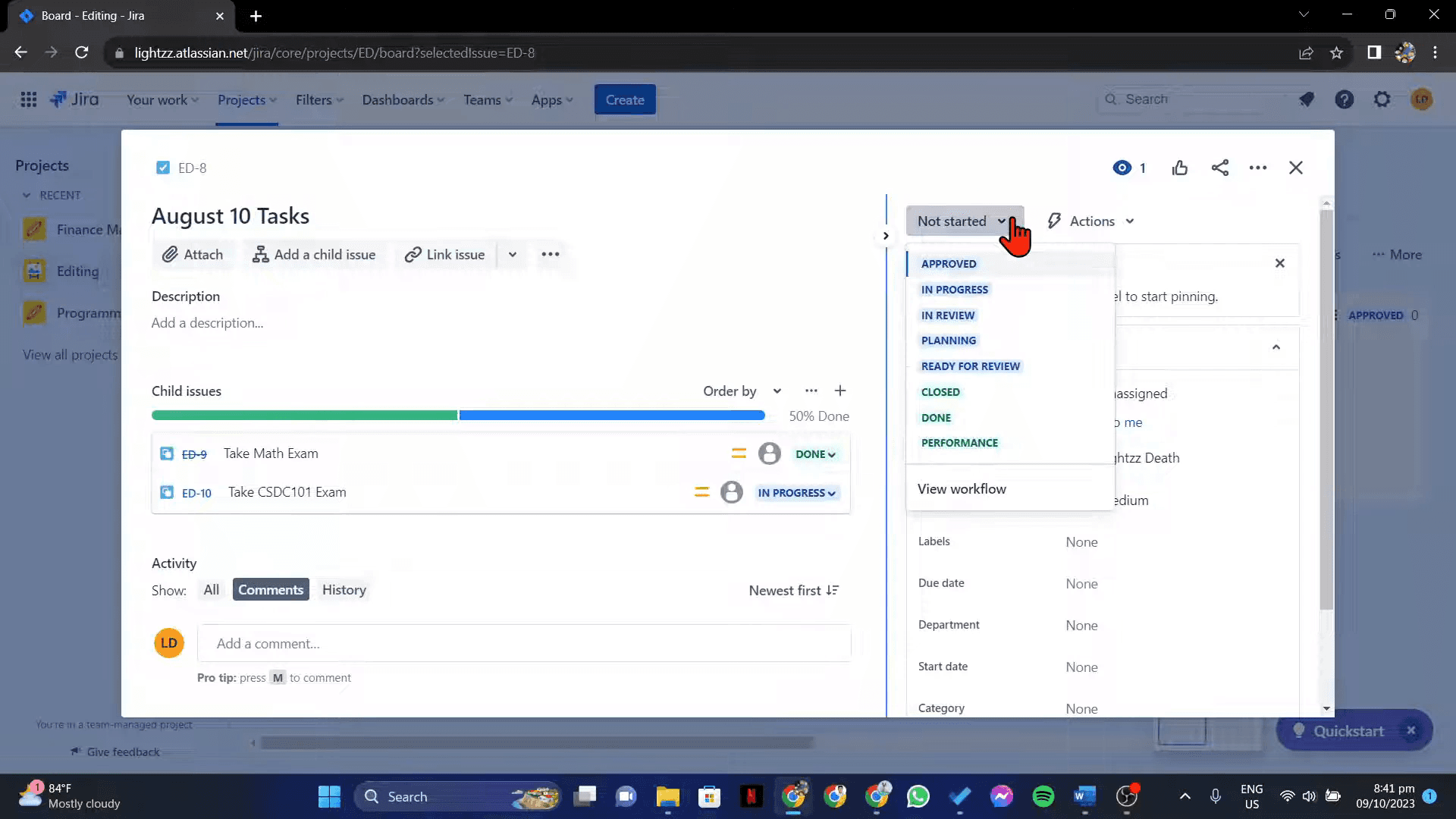
Talebin mevcut Durum seçeneğine tıklayın. Ve Done olarak işaretleyin.
Adım 3
"Closed" seçeneğine tıklayın.

Adım 4
Kapatmayı doğrulamak için Resolved bölümüne gidin.

Jira Talebi Kapatmak İçin Pro İpuçları
Jira Hesabınıza Giriş Yapın
Jira çalışma alanınızı açın ve kimlik bilgilerinizle oturum açın.Proje Panosuna Gidin
Kapatmak istediğiniz talebi içeren projeye gidin. Gerekirse arama çubuğunu veya filtreleri kullanın.Belirli Sorunu veya Talebi Bulun
Kapatmak istediğiniz talebi açmak için sorun anahtarına veya özetine tıklayın.Talep Durumunu ve Kontrol Listesini Gözden Geçirin
Gerekli tüm görevlerin, alt görevlerin ve kontrol listesi öğelerinin tamamlandığından emin olun. Gerekli dosyaları veya yorumları ekleyin.Talep Durumunu Done veya Closed Olarak Değiştirin
İş akışı durum açılır menüsüne tıklayın (genellikle sorunun üst kısmına yakın konumlanır) ve iş akışı yapılandırmanıza bağlı olarak Done veya Closed seçeneğini belirleyin.İstenirse Bir Çözüm Ekleyin
Bazı iş akışları, çözüm türünü seçmenizi gerektirir (Fixed, Won’t Fix, Duplicate gibi). Uygun seçeneği belirleyin ve onaylayın.Geçişi Gönderin
Talebi resmi olarak kapatmak için Confirm veya Transition düğmesine tıklayın.
Yaygın Hatalar ve Bunlardan Nasıl Kaçınılır
Gerekli İzinler Olmadan Bir Talebi Kapatmaya Çalışmak
Yalnızca doğru role veya izinlere sahip kullanıcılar, sorunları Done veya Closed durumuna geçirebilir. Gerekirse Jira yöneticinizle iletişime geçin.Talebin Son Sütuna Geçmemesi
Bazı iş akışları, bir talep Done olarak işaretlenmeden önce onaylar veya ek geçişler gerektirebilir.Çözüm Seçimini Atlamak
Bir çözüm alanı gerekli olup boş bırakılırsa, kapatıldıktan sonra bile talep eksik görünebilir.Eksik Çalışmayı Kapatmak
Talebin Done Tanımı’nı karşıladığını her zaman iki kez kontrol edin. Eksik görevler ekip metriklerini etkileyebilir.Resolved ile Closed’u Karıştırmak
Bazı Jira kurulumları Resolved (iş tamamlandı) ile Closed’ı (son inceleme tamamlandı) ayırır. Netlik için ekibinizin iş akışını kontrol edin.
Jira biletlerini kapatmaya ilişkin sık sorulan sorular
Jira’da Done ile Closed arasındaki fark nedir?
İş akışınıza bağlıdır. Done genellikle çalışmanın tamamlandığı anlamına gelirken, Closed tam onay veya dağıtımı ifade edebilir.Jira’da kapatılmış bir bileti yeniden açabilir miyim?
Evet, iş akışınız izin veriyorsa. Uygunsa Reopen veya benzeri bir geçiş seçeneğine tıklayın.Neden Close seçeneğini göremiyorum?
Gerekli izinlere sahip olmayabilirsiniz veya iş akışı Close adımı içermiyor olabilir.Jira’da biletler otomatik olarak kapatılabilir mi?
Evet, Jira; başarılı dağıtım veya zamana dayalı kurallar gibi koşullara göre biletleri otomatik olarak kapatacak şekilde yapılandırılabilir.Bir bileti kapatırken çözüm (resolution) girmem gerekir mi?
Birçok iş akışı, Done veya Closed durumuna geçiş yaparken resolution alanının doldurulmasını gerektirir.Mac’te ekran kaydı nasıl alınır?
Mac’te ekran kaydı almak için Trupeer AI kullanabilirsiniz. Tüm ekranı yakalamanıza olanak tanır ve AI avatar ekleme, seslendirme ekleme, videoda yakınlaştırma (zoom in/out) gibi yapay zekâ özellikleri sunar. trupeer’ın yapay zekâ video çeviri özelliğiyle videoyu 30+ dile çevirebilirsiniz.Ekran kaydına nasıl bir AI avatar eklerim?
Ekran kaydına bir AI avatar eklemek için AI ekran kayıt aracı kullanmanız gerekir. Trupeer AI, birden fazla avatarla video oluşturmanıza yardımcı olan bir AI ekran kayıt aracıdır; ayrıca videonuz için kendi avatarınızı oluşturmanıza da destek olur.Windows’ta ekran kaydı nasıl alınır?
Windows’ta ekran kaydı almak için yerleşik Oyun Çubuğu’nu (Windows + G) kullanabilir veya AI avatarlar, seslendirme, çeviri vb. daha gelişmiş özellikler için Trupeer AI gibi gelişmiş bir yapay zekâ aracından yararlanabilirsiniz.Videoya nasıl seslendirme eklerim?
Videolara seslendirme eklemek için trupeer ai chrome uzantısını indirin. Hesabınızı oluşturduktan sonra sesli videonuzu yükleyin, trupeer’dan istediğiniz seslendirme seçeneğini belirleyin ve düzenlenmiş videonuzu dışa aktarın.Ekran kaydında nasıl yakınlaştırma yapabilirim?
Ekran kaydı sırasında yakınlaştırma yapmak için Trupeer AI’deki yakınlaştırma efektlerini kullanın. Bu sayede belirli anlarda içeriye ve dışarıya yakınlaştırma yaparak videonuzun görsel etkisini artırabilirsiniz.
Önerilen okumalar
Teknik Dokümantasyon Oluşturucu
Jira backlog’unu Excel’e nasıl aktarırım
Jira’da issue type nasıl değiştirilir
Jira’da toplu güncelleme nasıl yapılır
İlgili Eğitimler



