

ChatGpt Geçmişi Nasıl Temizlenir
ChatGPT sohbet geçmişinizi kolayca nasıl temizleyeceğinizi öğrenin. Sohbetleri silmeye ve verilerinizi masaüstü ve mobilde yönetmeye yönelik adım adım rehber.
ChatGPT geçmişinizi silmek için ChatGPT ayarlarınıza gidin, "Veri Kontrolleri" veya "Genel" bölümünü bulun ve tüm sohbetleri silme ya da sohbet geçmişinizi temizleme seçeneğini belirleyin. Bu işlem, ChatGPT arayüzündeki konuşma geçmişinizi kaldırır.
İşte adım adım bir rehber:
1. ChatGPT ayarlarına erişin:
ChatGPT web sitesini (chatgpt.com) veya mobil uygulamayı açın. Hesabınıza giriş yapın. Ayarlar menüsünü bulun. Web sitesinde bu genellikle sağ üstteki (ChatGPT 4 için sol alttaki) bir profil simgesi üzerinden erişilir. Mobil uygulamada ise genellikle sol üstte (çoğunlukla üç çizgi) bir menü simgesi bulunur.
2. Silme seçeneğini bulun:
Ayarlar içinde "Veri Kontrolleri" veya "Genel" başlıklı bir bölüm arayın. Tüm sohbetleri silme ya da sohbet geçmişini temizleme seçeneğini bulun.
3. Silmeyi onaylayın:
Büyük olasılıkla seçiminizi onaylamanız istenir; çünkü bu işlem genellikle geri alınamaz.Silmeyi onaylayarak ChatGPT geçmişinizi temizleyin.
Adım Adım Rehber: ChatGpt Geçmişi Nasıl Temizlenir
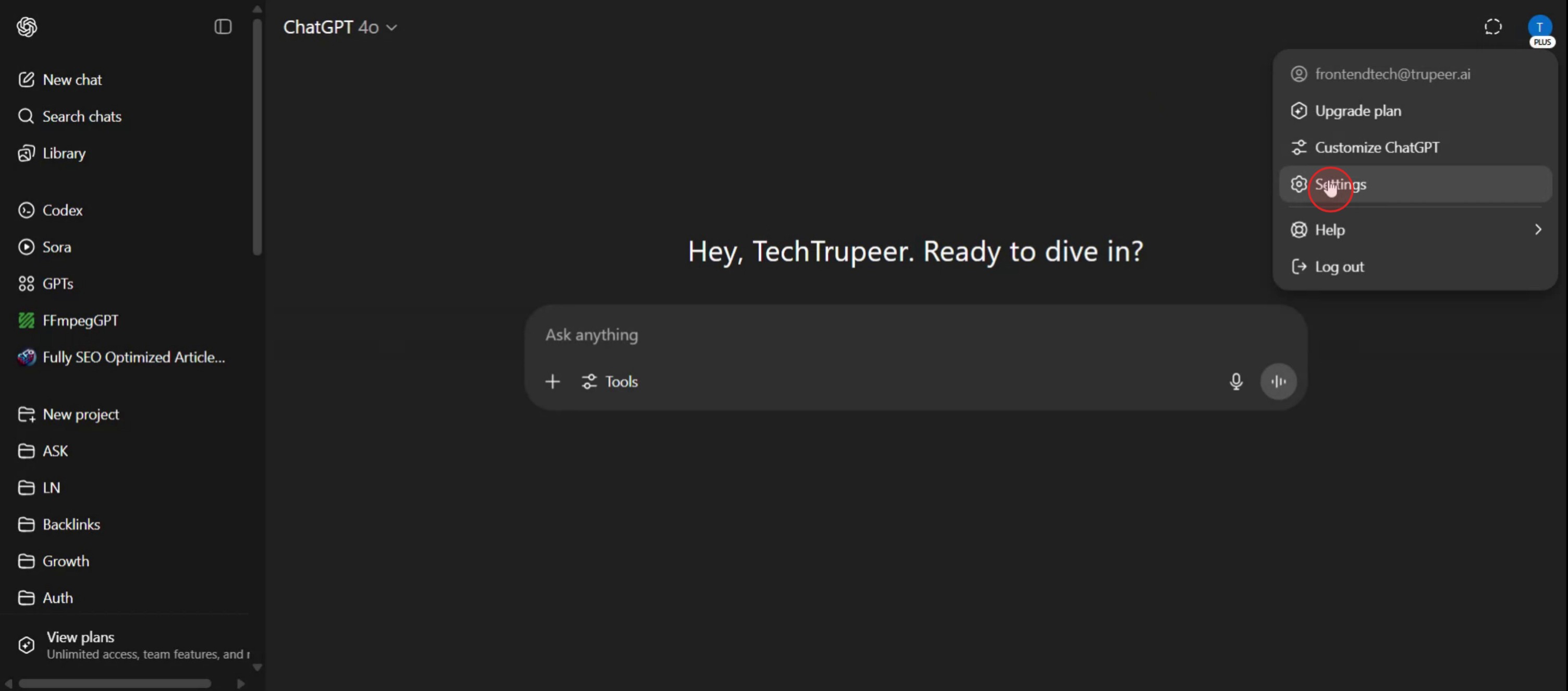
Adım 1
Başlamak için profil seçeneğinize gidin.

Adım 2
Ardından ayarlar sekmesini seçin,
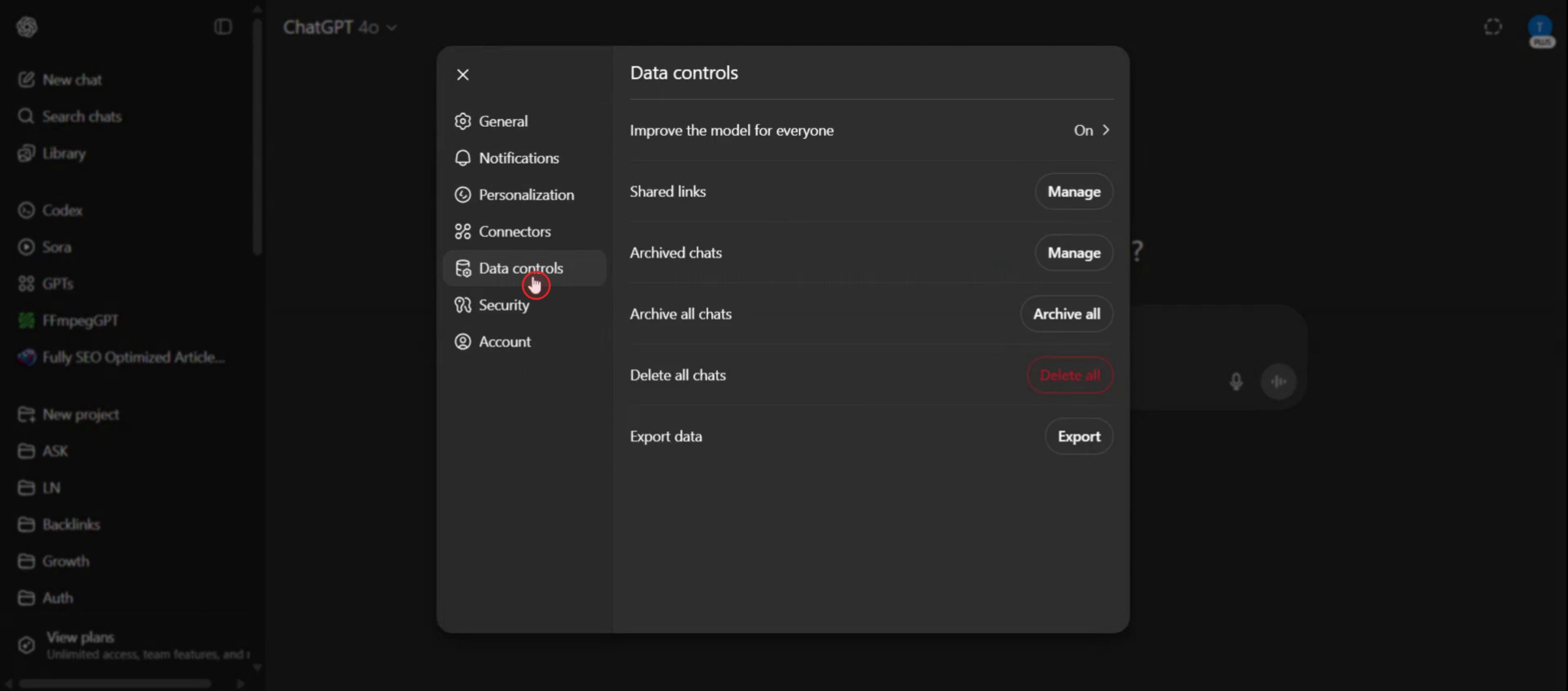
Adım 3
"Veri Kontrolleri" seçeneğine tıklayarak "Tüm Sohbetleri Sil" özelliğini görüntüleyin.
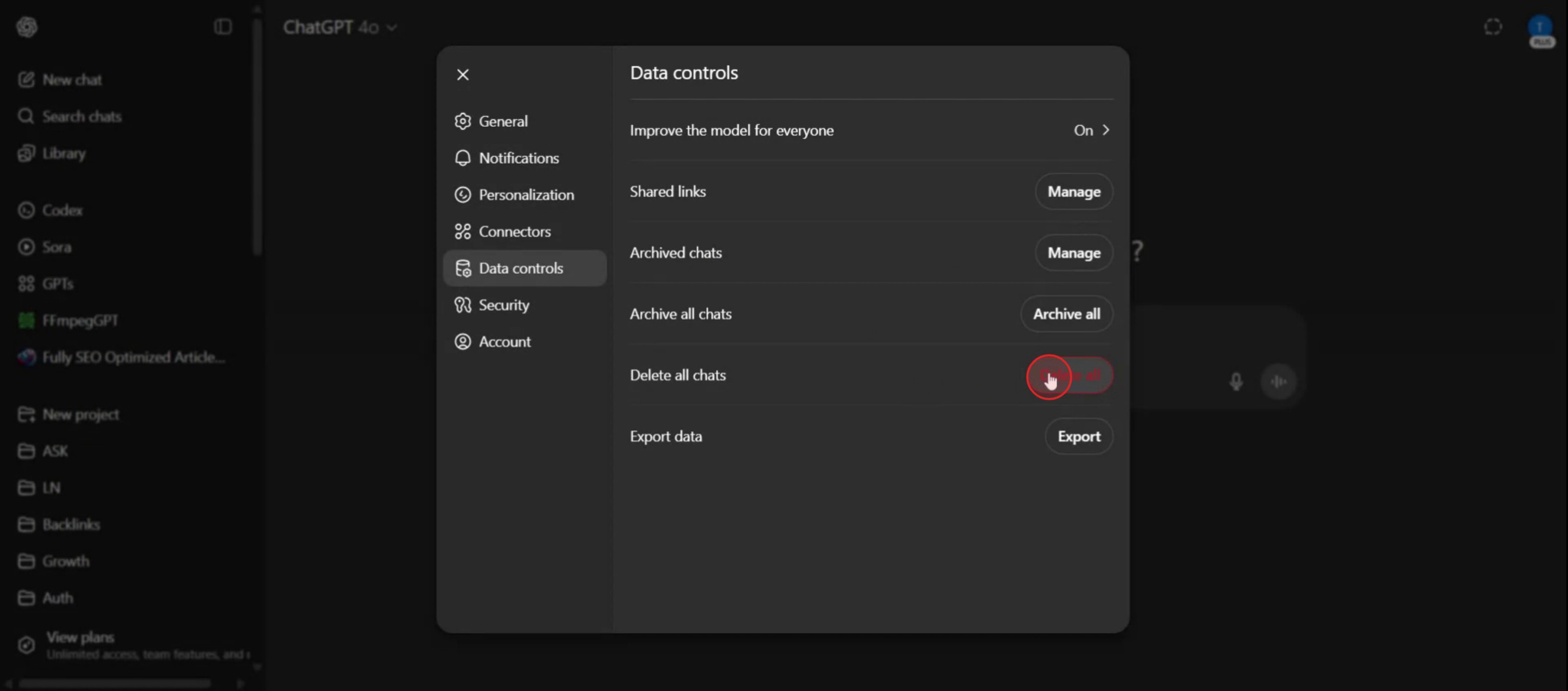
Adım 4
Son olarak, ChatGPT geçmişinizi başarıyla temizlemek için "Sil" seçeneğini seçin.
ChatGPT Geçmişini Temizlemek İçin İpuçları
ChatGPT’ye Giriş Yapın
chat.openai.com’a gidin ve hesabınıza giriş yapın.Kenarlık (Sidebar) Menüsünü Açın
Ekranın sol tarafında, geçmiş sohbetleriniz ve seçeneklerinizle birlikte bir kenarlık göreceksiniz.Üç Noktaya veya Adınıza Tıklayın
Sol alt köşede, daha fazla ayar açmak için üç noktalı menüye veya profil adınıza tıklayın.‘Ayarlar’ı Seçin
Açılır menüden, ayarlar panelini açmak için “Ayarlar” seçeneğini belirleyin.‘Veri Kontrolleri’ne Gidin
Ayarlar içinde, geçmiş ve bellek seçeneklerini bulmak için “Veri Kontrolleri” sekmesine tıklayın.‘Tüm Sohbetleri Temizle’ye Tıklayın
Sohbet Geçmişi altında, önceki tüm konuşmalarınızı silmek için “tüm sohbetleri temizle” seçeneğine tıklayın.İşlemi Onaylayın
Bir onay penceresi görünecektir. Süreci tamamlamak için “Onayla” veya “Evet”e tıklayın.
Yaygın Hatalar ve Bunlardan Nasıl Kaçınılır
Silme İşleminden Sonra Hâlâ Görünmesi
Geçmişi temizledikten sonra, tüm sohbetlerin kenarlıkta kaldırıldığından emin olmak için sayfayı yenileyin.Önemli Bilgileri Yedeklemeden Silmek
Silindikten sonra sohbetler geri alınamaz. Temizlemeden önce önemli yanıtları kopyalayın ve kaydedin.Tek Tek Sohbet Silmeye Çalışmak
İsterseniz sohbetleri tek tek, üzerine gelerek ve çöp kutusu simgesine tıklayarak silebilirsiniz; ancak “tüm sohbetleri temizle” hepsini tek seferde kaldırır.Geçmişi Bellekle Karıştırmak
Sohbet geçmişini temizlemek, konuşmaları siler. Belleği devre dışı bırakmak ise ChatGPT’nin kişiselleştirme için kullanıcı ayrıntılarını nasıl hatırladığını yalnızca etkiler.Geçmiş Seçeneğinin Görünmemesi
Kenarlık gizliyse, sohbet listenizi görmek için ekranın sol kenarındaki okla genişletin.
ChatGPT Geçmişini Temizleme Hakkında Sık Sorulan Sorular
ChatGPT’te tüm sohbet geçmişimi nasıl silerim?
Ayarlar’a gidin, Veri Kontrolleri’ni açın ve “Tüm sohbetleri temizle” seçeneğine tıklayın.Yalnızca tek tek sohbetleri silebilir miyim?
Evet, kenar çubuğunda bir sohbete gelin ve o tek konuşmayı silmek için çöp kutusu simgesine tıklayın.Geçmişi temizlemek ChatGPT belleğini de sıfırlar mı?
Hayır, geçmişi temizlemek yalnızca görünen sohbetleri siler. Bellek ayarları ayrıca yönetilmelidir.ChatGPT’te silinen sohbetleri geri alabilir miyim?
Hayır, bir sohbet silindikten sonra geri alınamaz. Önemli içerikleri önce kaydettiğinizden emin olun.Geçmişi temizlemek performansı artırır mı?
Geçmişi temizlemek performansı etkilemez; ancak çalışma alanınızı daha derli toplu hale getirebilir.mac’te ekran kaydı nasıl alınır?
Mac’te ekran kaydı almak için Trupeer AI kullanabilirsiniz. Tüm ekranı yakalamanıza olanak tanır ve AI avatar ekleme, seslendirme ekleme, videoda yakınlaştırma ve uzaklaştırma gibi yapay zekâ özellikleri sunar. trupeer’ın yapay zekâlı video çeviri özelliğiyle videoyu 30+ dile çevirebilirsiniz.Ekran kaydına bir AI avatar nasıl eklenir?
Ekran kaydına bir AI avatar eklemek için AI ekran kayıt aracı kullanmanız gerekir. Trupeer AI, birden fazla avatarla videolar oluşturmanıza yardımcı olan bir AI ekran kayıt aracıdır; ayrıca videonuz için kendi avatarınızı oluşturmanıza da destek olur.Windows’ta ekran kaydı nasıl alınır?
Windows’ta ekran kaydı almak için yerleşik Oyun Çubuğu’nu (Windows + G) kullanabilir veya AI avatarlar, seslendirme, çeviri vb. daha gelişmiş özellikler için Trupeer AI gibi gelişmiş bir yapay zekâ aracından yararlanabilirsiniz.Videoya seslendirme nasıl eklenir?
Videolara seslendirme eklemek için trupeer ai chrome uzantısını indirin. Hesabınıza giriş yaptıktan sonra sesli videonuzu yükleyin, trupeer’dan istediğiniz seslendirmeyi seçin ve düzenlenmiş videonuzu dışa aktarın.Ekran kaydında nasıl yakınlaştırma yaparım?
Ekran kaydı sırasında yakınlaştırmak için Trupeer AI’deki yakınlaştırma efektlerini kullanın; bu sayede belirli anlarda içeri ve dışarı doğru yakınlaştırma yaparak video içeriğinizin görsel etkisini artırabilirsiniz.
Önerilen Okumalar
Teknik Dokümantasyon Oluşturucu
Bağlantı Yoluyla GitHub Deposu Nasıl Paylaşılır
GitHub Profilinizi Nasıl Paylaşırsınız
İlgili Eğitimler


