

Canva’da daire şeklinde kırpma nasıl yapılır – Kolay fotoğraf kırpma tüyosu
Çerçeveler kullanarak Canva’da bir görseli daire şeklinde nasıl kırpacağınızı öğrenin. Profil fotoğrafları, küçük resimler ve temiz bir görünüme sahip tasarım düzenleri için mükemmeldir.
Bu süreçte Canva’da nasıl dairesel kırpma yapacağınızı öğreneceksiniz.
Yönergeler; öğeleri seçme ve yeniden boyutlandırma, görseller ekleme ve özenli bir dairesel tasarım elde etmek için düzenlemeler yapma konusunda size yol gösterecek.
Canva’da Çerçeveler kullanarak herhangi bir görselin dairesel kırpımını kolayca oluşturabilirsiniz. İşte adım adım bir rehber:
1. Canva’yı Açın
Yeni bir tasarım başlatın veya mevcut bir tasarımı açın.
Kırpmak istediğiniz görseli kırpmak için “Yüklemeler”e tıklayın ve ardından “Dosya yükle”yi seçin.
2. Daire Çerçevesi Ekleyin
Sol panelden “Öğeler”e tıklayın.
Arama çubuğuna “Çerçeveler” yazın.
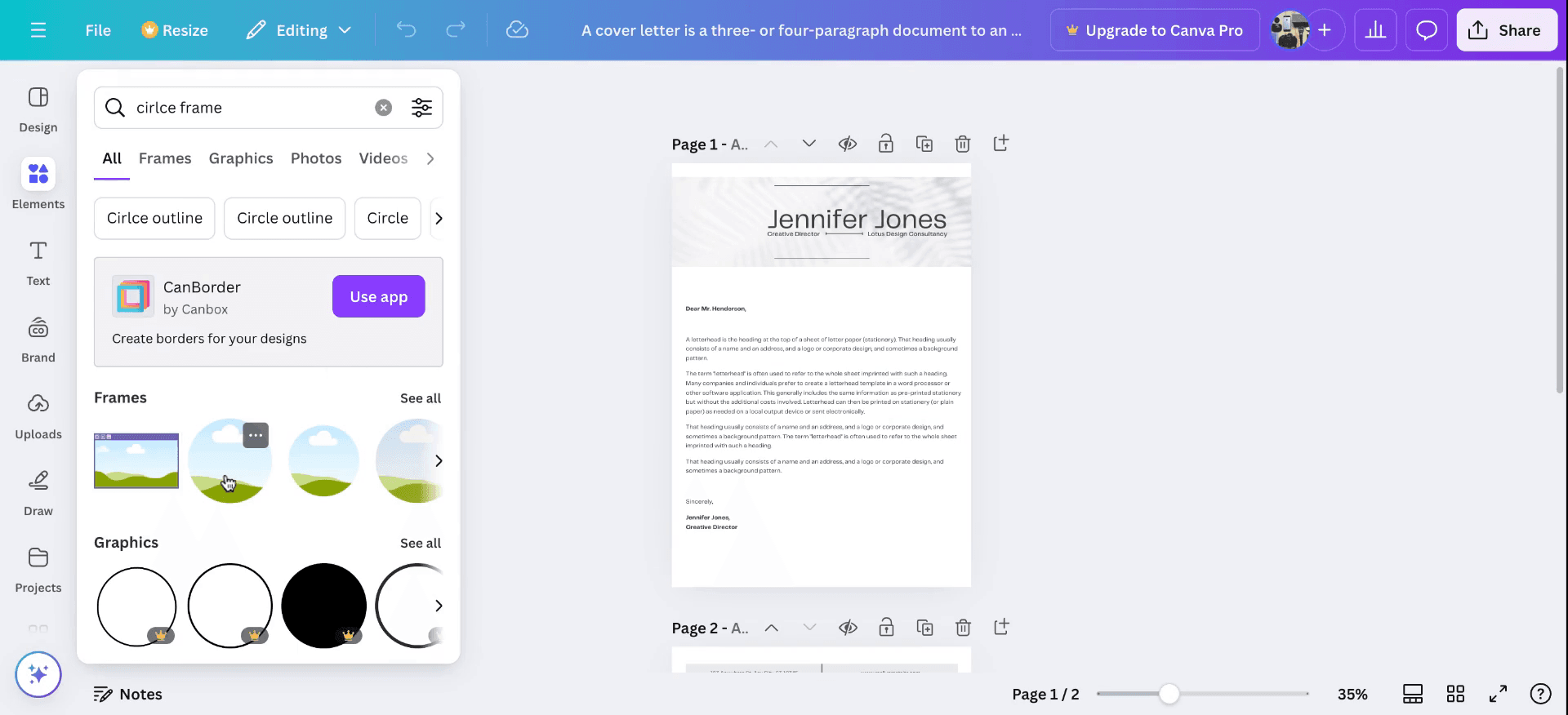
Göz atın ve daire çerçevesini seçin (gökyüzü ve çimen yer tutuculu beyaz bir daire).
3. Görseli Ekleyin
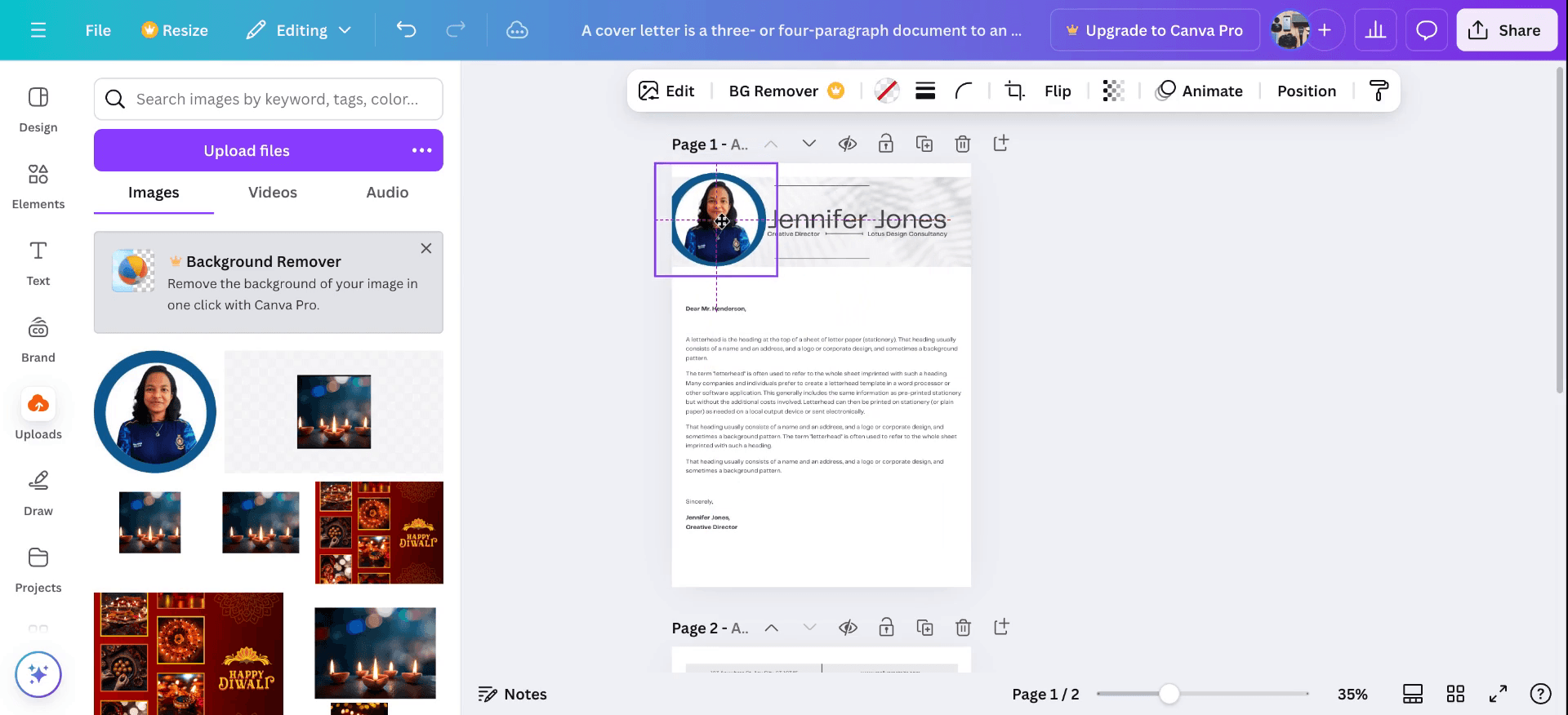
Yüklediğiniz görseli daire çerçevesine sürükleyin.
Görsel otomatik olarak dairesel şekle oturacaktır.
4. Kırpımı Ayarlayın
Çerçevenin içindeki görsele çift tıklayın.
Görseli dairenin içinde tam istediğiniz konuma gelecek şekilde taşıyın ve yeniden boyutlandırın.
Değişiklikleri uygulamak için çerçevenin dışına tıklayın.
5. Tasarımınızı İndirin
“Paylaş” (sağ üst köşe) bölümüne gidin.
“İndir”e tıklayın ve dosya formatınızı seçin (kalite için PNG idealdir).
Dairesel kırpılmış görselinizi kaydetmek için “İndir”e basın.
Adım Adım Rehber: Canva’da Dairesel Kırpma Nasıl Yapılır
Adım 1
Başlamak için Canva’da yeni bir tasarım açın. 'Öğeler' sekmesine gidin ve 'Circle of Fame' seçeneğini belirleyin. Bu daireyi tasarım şablonunuza yerleştirin ve gerektiği gibi boyutunu ayarlayın. Memnun kaldığınız konuma getirdikten sonra:
Adım 2
Ardından, istediğiniz görseli dairesel çerçevenize ekleyin. 'Yüklemeler' bölümüne gidin ve 'Dosya yükle'yi seçin. Cihazınızdan bir görsel seçin ve daha önce oluşturduğunuz dairesel çerçevenin içine yerleştirin.
Adım 3
Son olarak, dairesel tasarımınızın özenli ve profesyonel görünmesini sağlamak için gerekli olabilecek tüm düzenlemeleri yapın. Tasarım tercihlerinize uyacak şekilde çerçeve içindeki görselin konumunu ve boyutunu ayarlayabilirsiniz.

Canva’da bir görseli daire şeklinde kırpmaya yönelik pro ipuçları
Dairesel Çerçeveyi Kullanın: Öğeler > Çerçeveler’e gidin ve dairesel çerçeveyi seçin. Görselinizi dairesel çerçevenin içine sürükleyerek onu kusursuz bir daireye kırpın.
Görselin Konumunu Ayarlayın: Görseli dairesel çerçeveye ekledikten sonra görsele tıklayıp, daire içinde istediğiniz görsel kısmını elde etmek için yeniden konumlandırabilirsiniz.
Doğru Oturuş İçin Görseli Yeniden Boyutlandırın: Herhangi bir bozulma veya rahatsız edici kırpma olmadan daire içinde düzgün şekilde oturduğundan emin olmak için gerekirse görseli yeniden boyutlandırın.
Vurgulamak İçin Kenarlık Ekleyin: Çerçeve rengini ayarlayarak veya arkasına bir şekil ekleyerek dairesel görselin etrafına bir kenarlık ekleyebilir; böylece dairenin daha fazla öne çıkmasını sağlayabilirsiniz.
Canva’nın Düzenleme Araçlarını Kullanın: Daha profesyonel bir görünüm için kırpmadan önce veya sonra görseli geliştirmek amacıyla Canva’nın filtrelerini, parlaklık ve kontrast araçlarını kullanın.
Yaygın Hatalar ve Bunlardan Nasıl Kaçınılır- Canva’da bir görseli daire şeklinde kırpmaya yönelik nasıl yapılır
Görselin Kenarlarının Kesilmesi: Bazen görseli dairesel çerçevenin içine yerleştirdiğinizde önemli kısımlar kırpılabilir.
Düzeltme: Ana alanların görünür olduğundan emin olmak için görselin dairesel çerçeve içindeki konumunu ayarlayın.Kırpma Sonrası Bozulmuş Görsel: Farklı en-boy oranlarına sahip görseller, daire içine kırpıldıktan sonra esnemiş veya bozulmuş görünebilir.
Düzeltme: Görseli çerçeveye yerleştirmeden önce, bozulma olmadan daireye sığacak şekilde doğru boyutlandırıldığından veya yakınlaştırıldığından emin olun.Düşük Kaliteli Görsel (Kırpma Sonrası): Düşük çözünürlüklü bir görseli kırpmak, piksellenme veya bulanık görüntülerle sonuçlanabilir.
Düzeltme: Daire içine kırparken kaliteyi korumak için yüksek çözünürlüklü görseller kullanın.Merkezden Kaymış Görsel: Görsel, dairesel çerçevenin içinde düzgün hizalanmayabilir ve bu da dengesiz bir görünüm oluşturabilir.
Düzeltme: Dairenin içinde görseli tam ortalayacak şekilde Canva’nın hizalama araçlarını kullanın.Dairenin Etrafında Çok Fazla Öğe: Dairesel görselin etrafına çok fazla tasarım öğesi eklemek, genel tasarımın dağınık görünmesine neden olabilir.
Düzeltme: Dengeli ve profesyonel bir düzen oluşturmak için dairesel kırpımın etrafında yeterli beyaz alan bırakarak tasarımı sade tutun.
Canva’da bir görseli dairesel kırpma yapmak için sık sorulan sorular
Canva’da bir görseli daire şeklinde nasıl kırparım?
Elements > Frames bölümüne gidin, dairesel bir çerçeve seçin ve görselinizi çerçevenin içine sürükleyin. Görsel otomatik olarak daire şeklinde kırpılır.Dairenin içindeki görselin konumunu ayarlayabilir miyim?
Evet. Görseli ekledikten sonra, daire içinde istediğiniz kısmı elde etmek için üzerine tıklayıp sürükleyerek konumu ayarlayabilirsiniz.Dairesel kırpmayı yeniden boyutlandırabilir miyim?
Evet. Çerçevenin kenarlarını sürükleyerek hem dairesel çerçeveyi hem de görseli boyutuna göre ayarlayabilirsiniz.Dairesel görsele bir çerçeve (border) ekleyebilir miyim?
Evet. Çerçevenin rengini değiştirerek veya görselin arkasına başka bir şekil yerleştirerek çerçeve efekti oluşturabilirsiniz.mac’te ekran kaydı nasıl alınır?
Mac’te ekran kaydı almak için Trupeer AI kullanabilirsiniz. Tüm ekranı yakalamanıza olanak tanır ve AI avatar ekleme, seslendirme ekleme, videoda yakınlaştırma (zoom in/out) gibi yapay zekâ özellikleri sunar. trupeer’in yapay zekâlı video çeviri özelliğiyle videoyu 30+ dile çevirebilirsiniz.Ekran kaydına bir AI avatar nasıl eklenir?
Ekran kaydına bir AI avatar eklemek için AI ekran kaydı aracı kullanmanız gerekir. Trupeer AI, bir AI ekran kaydı aracıdır; birden fazla avatarla videolar oluşturmanıza yardımcı olur ve ayrıca videonuz için kendi avatarınızı oluşturmanıza da destek olur.Windows’ta ekran kaydı nasıl alınır?
Windows’ta ekran kaydı almak için yerleşik Oyun Çubuğu’nu (Windows + G) kullanabilir ya da AI avatarlar, seslendirme, çeviri vb. daha gelişmiş özellikler için Trupeer AI gibi gelişmiş bir yapay zekâ aracından yararlanabilirsiniz.Videoya seslendirme nasıl eklenir?
Videolara seslendirme eklemek için trupeer ai chrome uzantısını indirin. Hesabınıza kaydolduktan sonra, sesli videonuzu yükleyin; trupeer içinden istediğiniz seslendirmeyi seçin ve düzenlenmiş videonuzu dışa aktarın.Ekran kaydında nasıl yakınlaştırma yaparım?
Ekran kaydı sırasında yakınlaştırmak için Trupeer AI içindeki yakınlaştırma efektlerini kullanın. Bu sayede belirli anlarda içeri ve dışarı doğru yakınlaştırma yapabilir; video içeriğinizin görsel etkisini artırabilirsiniz.
Önerilen Okumalar
Teknik Dokümantasyon Oluşturucu
Canva’da Bir Görseli Boyama Sayfasına Nasıl Dönüştürürsünüz
Canva’da Çift Taraflı Nasıl Yazdırılır
Canva’da Metin Nasıl Esnetilir
İlgili Eğitimler


