
Figma’da Nasıl Sohbet Edilir
Yorumlar, etiketler ve imleç sohbeti kullanarak Figma’da nasıl iletişim kuracağınızı öğrenin. Bu rehber, tasarım geri bildirimini kolaylaştırmak için gerçek zamanlı iş birliği araçlarını kapsar.
This guide will walk you through the process of utilizing Figma's comment and collaboration features. You'll learn how to leave comments, mention team members, and share your Figma file for real-time collaboration.
Figma makes it easy to collaborate with others using three main tools: cursor chat, voice chat, and comments.
Cursor chat
Cursor chat lets you send quick text messages that follow your mouse ideal for real-time teamwork.
To turn it on: Right-click anywhere on the canvas and choose Cursor Chat, or just hit the
/key.To type: Start typing and your message will show up next to your cursor.
To reset: Press
Escto clear your current message.Note: You’re limited to 52 characters per message.
Voice chat
If you’d rather speak, Figma supports voice conversations (only on desktop and browser).
To start: Hover over your avatar, click Start conversation, and allow microphone access.
To join: Click Join conversation in the top toolbar if someone else has already started one.
Comments
Comments are great for sharing thoughts, suggestions, or feedback even when others aren’t online.
To add one: Click the 💬 icon or press
Cto enter comment mode.To pin it: Click anywhere on the canvas to place your comment.
To notify someone: Use
@followed by their name to tag them and they’ll get a notification.
Step-by-Step Guide: How To Chat In Figma
Step 1
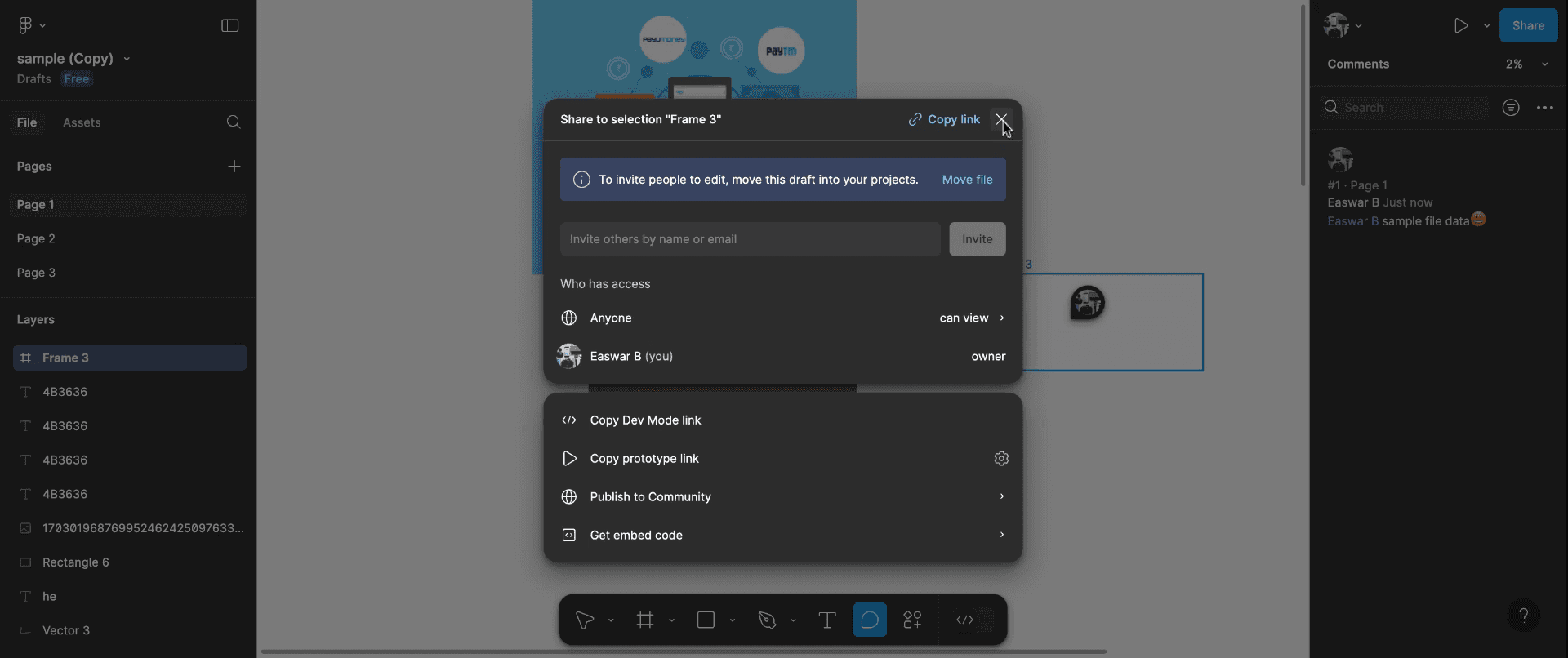
To begin with on how to chat in Figma, open a Figma file and select the comment tool, which is located at the bottom right side of the interface.

Step 2
Click anywhere on the canvas to leave a comment. You can mention a team member by name or write any text for their attention and also giving them the access to view and revert back on the comment.
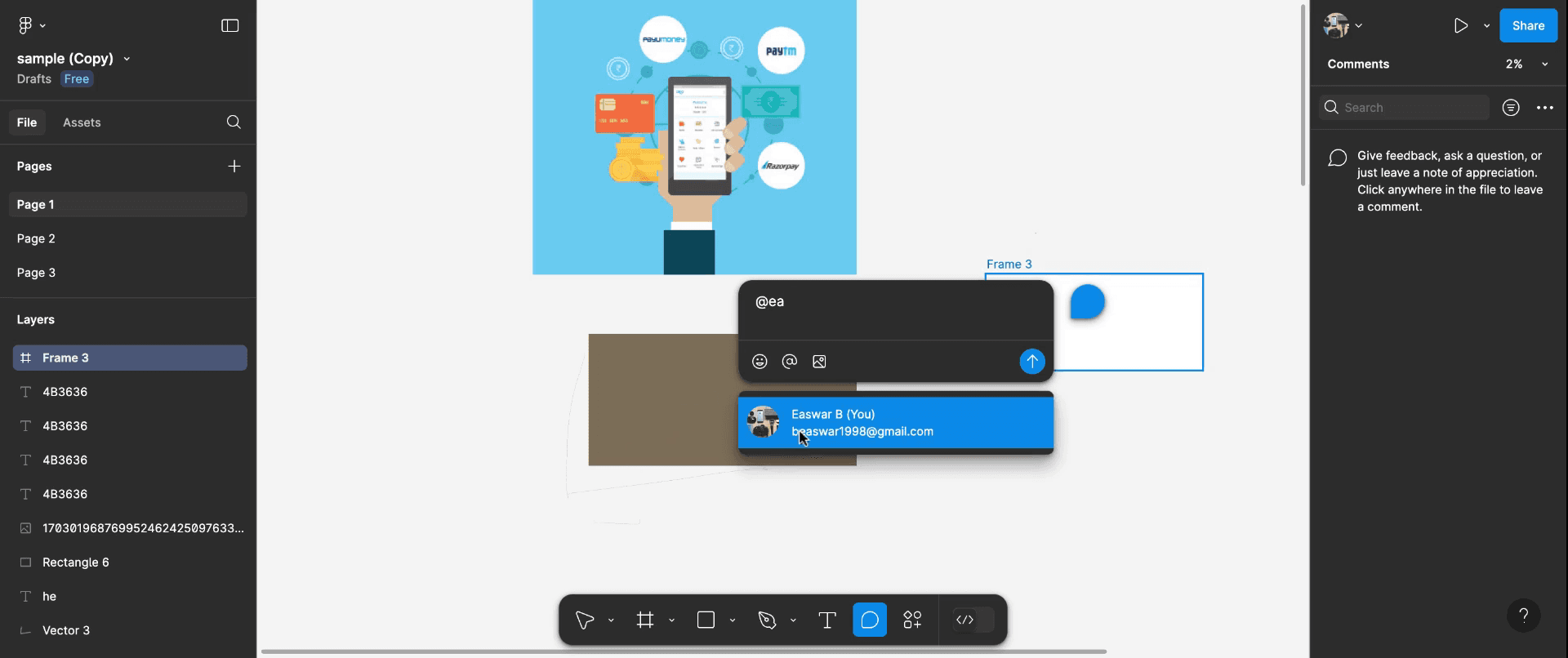
Step 3
After typing your comment, you have the option to upload an attachment, add emojis, and insert images. Once you are ready, press enter to post your comment.
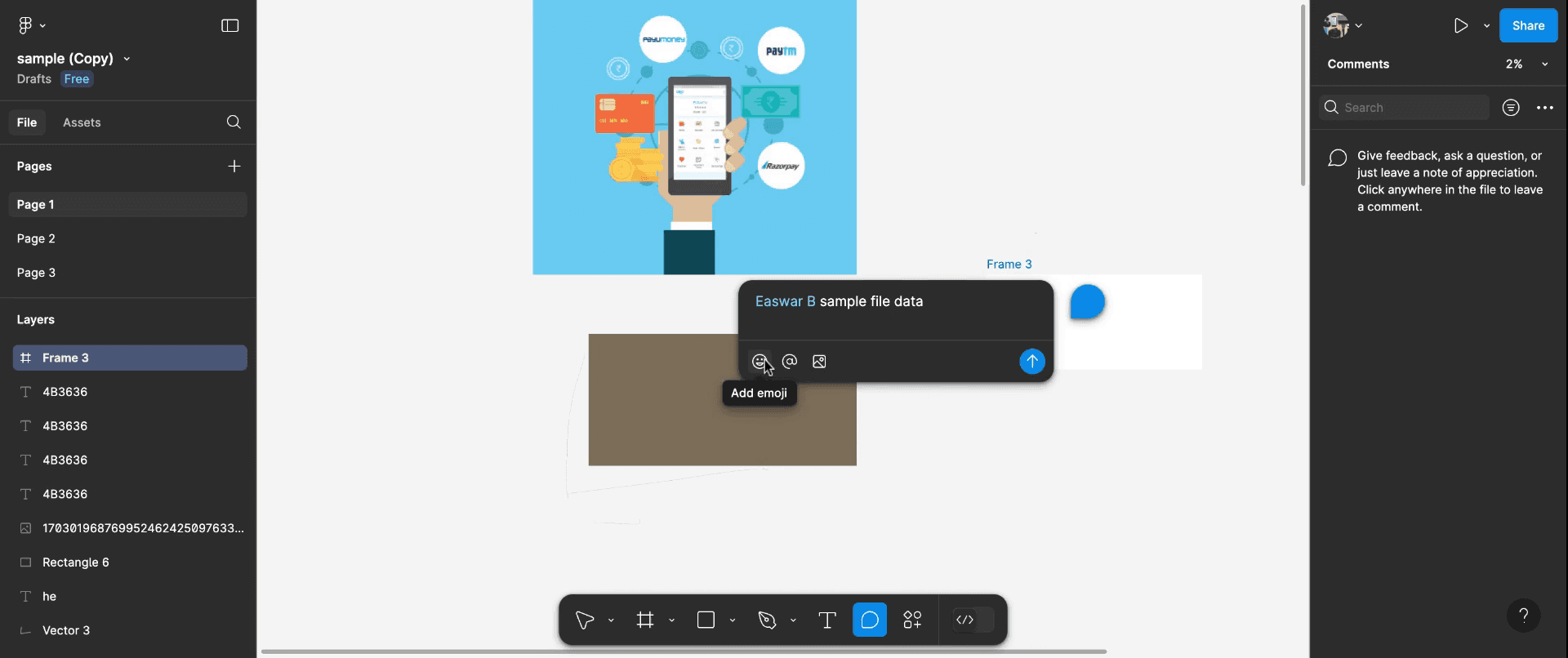
Step 4
Your comment will now be visible and pinned on the canvas for easy reference. Alternatively, you can use the real-time cursor method to collaborate with others. By providing access or sharing the link, others can view or edit the file.
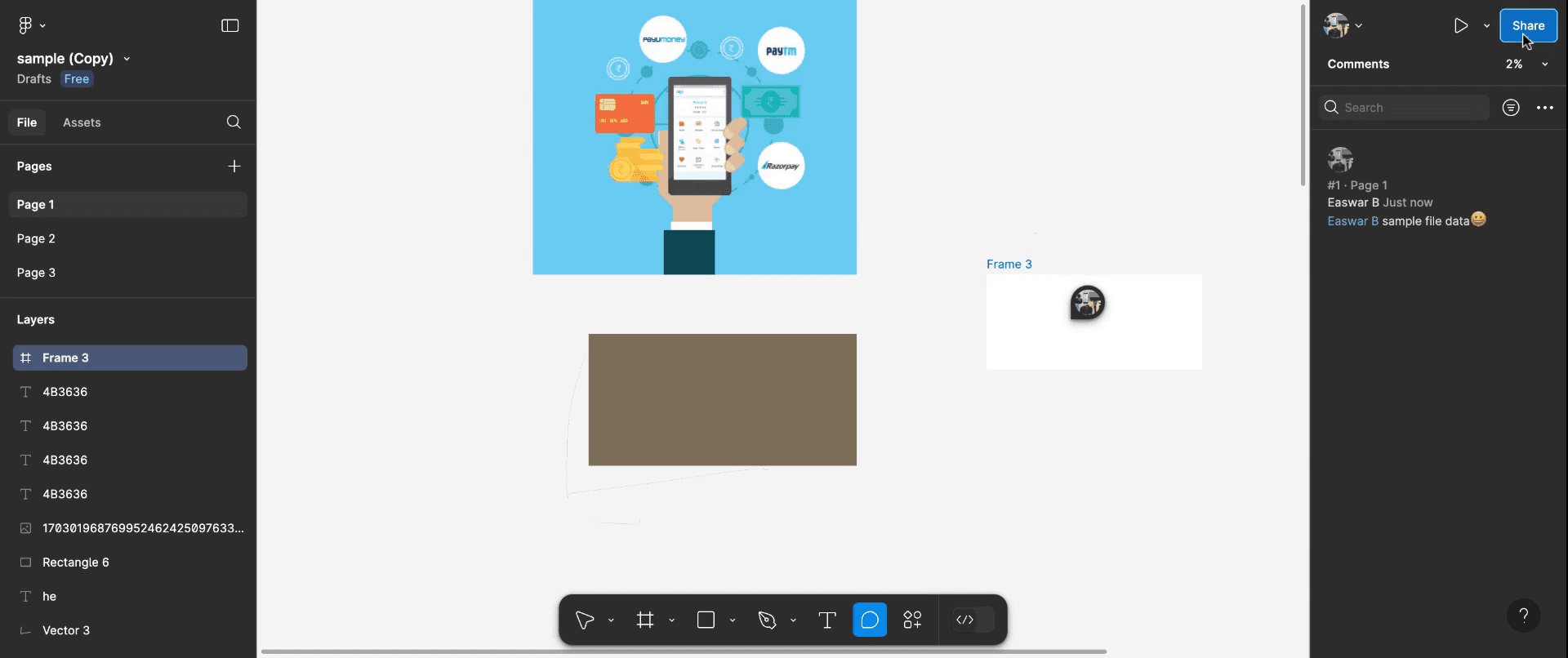
Step 5
You can hover over a team member's cursor during a collaborative session to see their location on the canvas while working or discussing.
Figma’da sohbet etmek için pro ipuçları
Yorumlar Panelini Açın:
Figma’da yorum özelliği, ekip üyelerinin geri bildirim bırakmasına olanak tanır. Yorum panelini açmak için sağ üst köşedeki Yorum düğmesine tıklayın.Belirli Öğeler Üzerine Yorum Bırakın:
Tasarımın belirli bir bölümünde sohbet etmek veya yorum yapmak için, geri bildiriminizi bırakmak istediğiniz öğeye (şekil, metin vb.) tıklayın. Bu işlem, yorumunuzu doğrudan o öğeye sabitler.Ekip Arkadaşlarını Etiketleyin:
Yorumlarda ekip üyelerini etiketlemek için @mention’ları kullanın. Dikkatlerini çekmek ve belirli geri bildirimler hakkında onları bilgilendirmek için yalnızca @ işaretini ve ardından kullanıcı adlarını yazın.Emoji veya Tepkiler Kullanın:
Yorum yazmadan geri bildirimi hızlıca kabul etmek veya düşüncelerinizi ifade etmek için, bir yorumu üzerine gelerek uygun emojiyi seçin.Yorumlara Yanıt Verin:
Bir konuşmaya katılmak için, bir yorumun altındaki "Yanıtla" düğmesine tıklayarak yorumlara yanıt verin. Bu, geri bildirimlerin düzenli ve konu akışına bağlı kalmasına yardımcı olur.Yorumları Çözün:
Bir sorun ele alındıktan sonra, bir yorumu çözüldü olarak işaretlemek için Çöz düğmesine tıklayın. Bu, geri bildirim sürecini temiz ve düzenli tutmaya yardımcı olur.
Figma’da sohbet ederken sık yapılan hatalar ve bunlardan nasıl kaçınılır
@Mention’ları Doğru Kullanmamak:
Düzeltme: Ekip üyelerinin bir işlem yapmasını veya yorumunuzu okumasını istediğinizde her zaman onları etiketleyin; böylece önemli geri bildirimlerin gözden kaçmamasını sağlarsınız.Yorum Yağmuru:
Düzeltme: Aşırı yorum yapmaktan kaçının. Net ve kısa olun; mesaj kalabalığı oluşturmamak için yalnızca gerektiğinde yorum bırakın.Yorumlarda Yanlış Anlaşılma:
Düzeltme: Yanlış anlaşılmaları önlemek için yorumlarınızda net olun ve belirsiz ifadelerden kaçının. Gerekirse, görüşünüzü açıklamak için görsel referanslar veya açıklamalar kullanın.Çözülen Yorumları Göz Ardı Etmek:
Düzeltme: Çözülen yorumları askıda bırakmayın. Sorun ele alındıktan sonra onları çözüldü olarak işaretleyin; böylece geri bildirim süreci daha akıcı hale gelir.Yorumları Düzenli Tutmamak:
Düzeltme: İlgili yorumları birlikte gruplandırarak ve doğru konu başlıklarında yanıt vererek düzenli kalın; böylece ilerlemeyi takip etmek daha kolay olur.
Figma’da sohbet etmek için sık sorulan sorular
Mesajlaşma uygulamaları gibi Figma’da gerçek zamanlı sohbet edebilir miyim?
Figma, mesajlaşma uygulamaları gibi doğrudan gerçek zamanlı sohbet sunmaz; ancak tasarımlar üzerinde geri bildirim bırakabileceğiniz ve tartışmalar yürütebileceğiniz bir yorum özelliği vardır.Tasarımın belirli bir alanına yorum yapabilir miyim?
Evet, tasarım içindeki herhangi bir nesneye veya alana tıklayarak o belirli öğeye sabitlenmiş bir yorum bırakabilirsiniz.Figma’daki tüm yorumları nasıl görürüm?
Tüm yorumları Yorum panelinde görüntüleyebilirsiniz. Bu panel, çözümlenmiş ve çözümlenmemiş yorumları birlikte gösterir.Figma’daki yorumlarımı kaldırabilir veya düzenleyebilir miyim?
Evet, yorumun yanındaki üç noktaya tıklayıp Sil seçeneğini belirterek kendi yorumlarınızı silebilirsiniz. Ancak yorum gönderildikten sonra düzenleyemezsiniz.Figma’da birden fazla kişiyle sohbet edebilir miyim?
Evet, Figma ekip iş birliğini destekler; böylece birden fazla kişi yorum bırakabilir ve yorum başlıklarında birbirlerinin yanıtlarını verebilir.Mac’te ekran kaydı nasıl alınır?
Mac’te ekran kaydı almak için Trupeer AI kullanabilirsiniz. Tüm ekranı yakalamanıza olanak tanır ve AI avatar ekleme, seslendirme ekleme, videoda yakınlaştırma ve uzaklaştırma gibi AI özellikleri sunar. trupeer’ın AI video çeviri özelliğiyle videoyu 30+ dile çevirebilirsiniz.Ekran kaydına bir AI avatar nasıl eklenir?
Ekran kaydına bir AI avatar eklemek için AI ekran kaydı aracı kullanmanız gerekir. Trupeer AI, birden fazla avatarla video oluşturmanıza yardımcı olan bir AI ekran kaydı aracıdır; ayrıca videonuz için kendi avatarınızı oluşturmanıza da destek olur.Windows’ta ekran kaydı nasıl alınır?
Windows’ta ekran kaydı almak için yerleşik Oyun Çubuğu’nu (Windows + G) kullanabilir veya AI avatarlar, seslendirme, çeviri vb. daha gelişmiş özellikler için Trupeer AI gibi gelişmiş bir AI aracı tercih edebilirsiniz.Videoya seslendirme nasıl eklenir?
Videolara seslendirme eklemek için trupeer ai chrome uzantısını indirin. Kaydolduktan sonra videonuzu sesle yükleyin, trupeer’dan istediğiniz seslendirmeyi seçin ve düzenlenmiş videonuzu dışa aktarın.Ekran kaydında nasıl yakınlaştırma yapabilirim?
Ekran kaydı sırasında yakınlaştırmak için Trupeer AI içindeki yakınlaştırma efektlerini kullanın; bu sayede belirli anlarda içeri ve dışarı doğru yakınlaştırma yaparak videonuzun görsel etkisini artırabilirsiniz
Önerilen Okumalar
Teknik Dokümantasyon Oluşturucu
Canva’da Bir Görseli Boyama Sayfasına Nasıl Dönüştürürsünüz
Canva’da Çift Taraflı Nasıl Yazdırılır
Canva’da Metin Nasıl Esnetilir
İlgili Eğitimler


