
Twitter’da Adınızı Nasıl Değiştirirsiniz
Twitter adınızı veya kullanıcı adınızı güncellemek mi istiyorsunuz? Mobil veya masaüstü üzerinden Twitter’da görüntülenen adınızı ya da kullanıcı adınızı değiştirmek için bu adım adım kılavuzu izleyin.
Here's how to change your display name:
Go to your profile page: Click on your profile icon and select "Profile".
Edit your profile: Click on the "Edit Profile" button.
Change your name: Locate the "Name" field and enter your desired new display name.
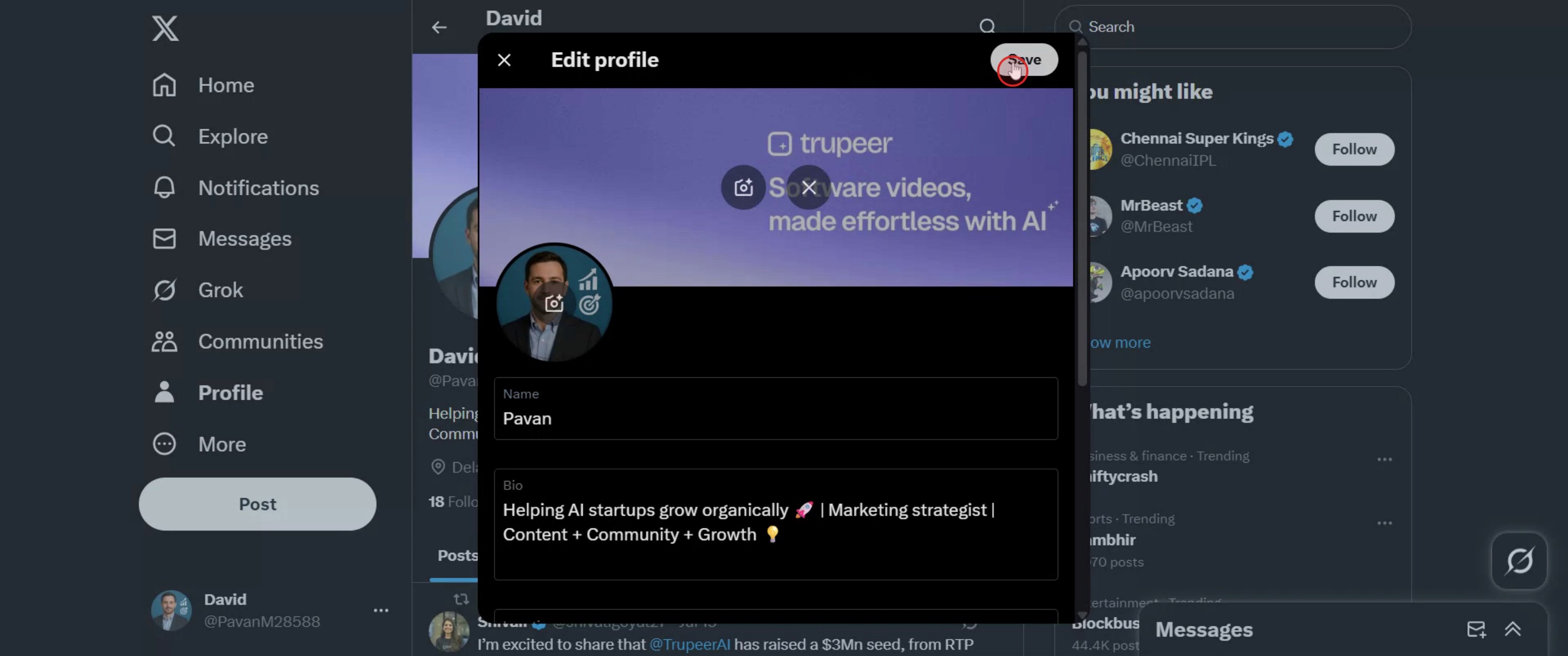
Save changes: Click the "Save" button to confirm.
Step-by-Step-Guide: How to Change Your Name on Twitter
Step 1
Navigate to your profile and click on it.
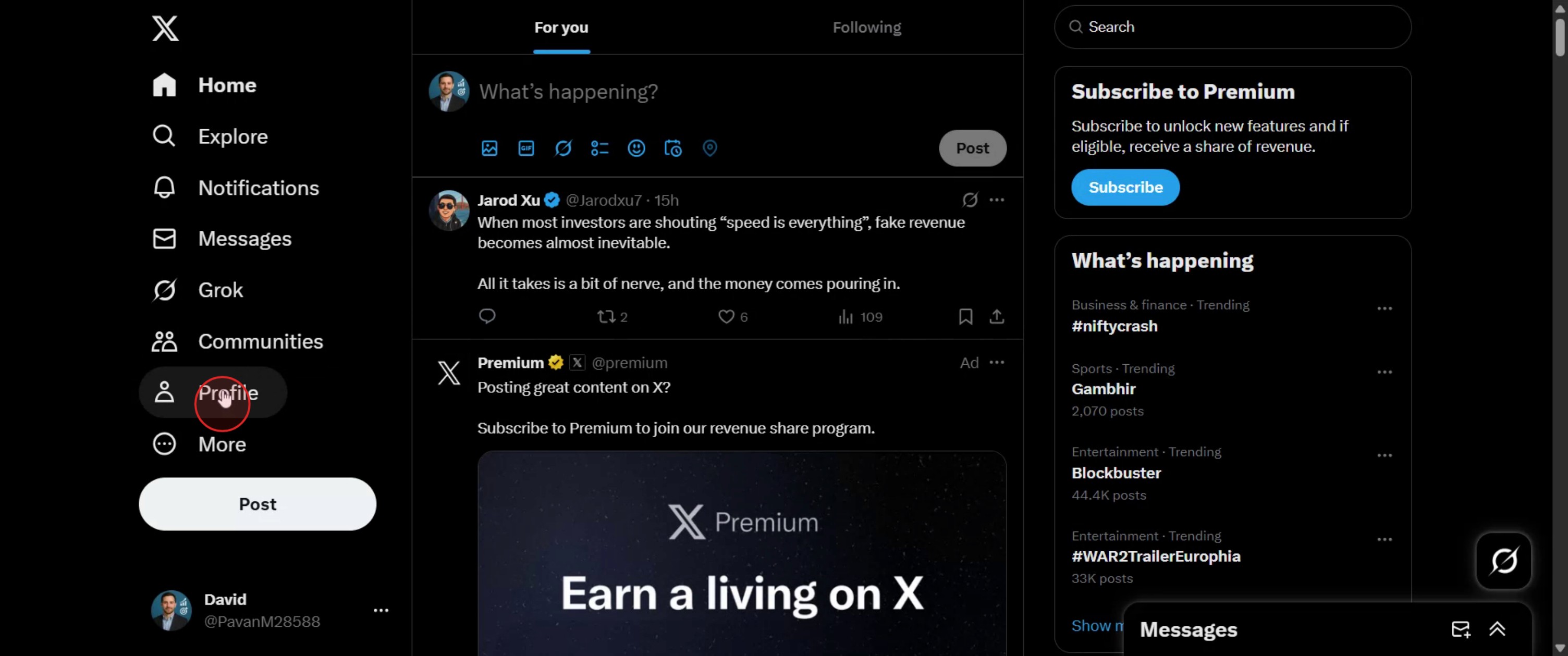
Step 2
Within the profile section, select the "Edit Profile" option and click on it.

Step 3
Proceed to the next step.
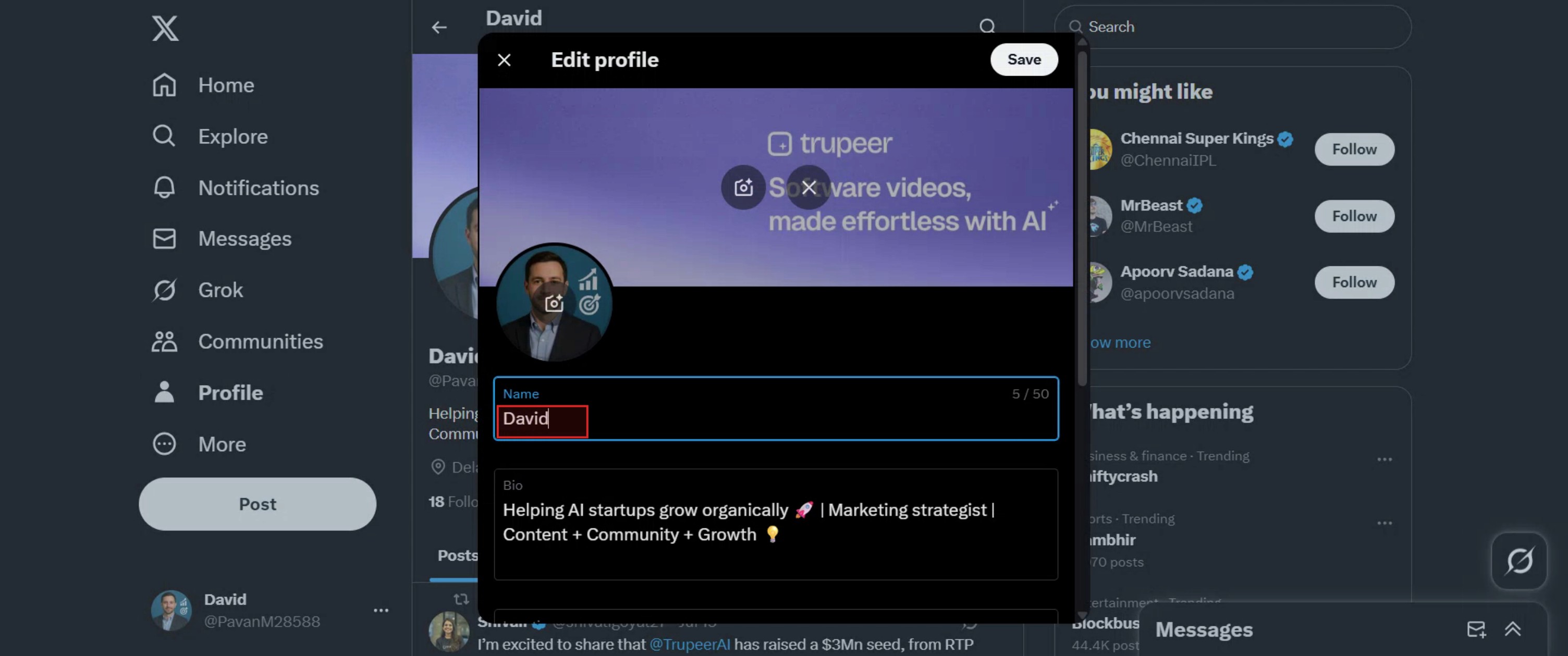
Step 4
Enter your desired name and click on "Save."
Twitter’da Adınızı Değiştirmek İçin İpuçları
Twitter’ı açın ve giriş yapın
twitter.com’a gidin veya cihazınızda Twitter uygulamasını açın ve kimlik bilgilerinizle giriş yapın.Profil sayfanıza gidin
Sol kenar çubuğunda veya üst menüdeki profil simgenize tıklayın, ardından herkese açık profilinizi görmek için “Profile” seçeneğine tıklayın.“Edit Profile” düğmesine tıklayın
Profil sayfanızda, sağ üstte bulunan “Edit Profile” düğmesine tıklayın.Ekran adınızı güncelleyin
“Name” alanında mevcut adı silin ve yeni adınızı, nasıl görünmesini istiyorsanız o şekilde yazın.Değişiklikleri kaydedin
Güncellemeyi yaptıktan sonra, yeni adı uygulamak için düzenleme ekranının sağ üstündeki “Save” düğmesine tıklayın.Profilinizi yenileyin
Kaydettikten sonra güncellenmiş adınız profilinizde ve tweet’lerinizde anında görünmelidir. Onaylamak için sayfayı yenileyin.
Yaygın Hatalar ve Bunlardan Nasıl Kaçınılır
Kullanıcı adını ekran adıyla karıştırmak
Adınız, @kullanıcı adınızdan (handle) farklıdır. Ekran adınızı değiştirmek Twitter kullanıcı adınızı etkilemez.Adın hemen güncellenmemesi
Ad hemen güncellenmiyorsa sayfayı yenilemeyi veya uygulamayı yeniden başlatmayı deneyin.Kısıtlı karakterler kullanmak
Twitter çoğu harfi, boşlukları ve emojileri kabul eder; ancak desteklenmeyen karakterleri veya özel biçimlendirme araçlarını kullanmaktan kaçının.Karakter sınırını aşmak
Ekran adı 50 karakterle sınırlıdır. Yeni adınızın bu sınırın içinde olduğundan emin olun.Adı çok sık değiştirmeye çalışmak
Twitter şu anda ad değişikliklerini sınırlamıyor olsa da, sık yapılan düzenlemeler takipçilerinizin gözünde şüpheli görünebilir.
Twitter’da Ad Değiştirme Hakkında Sık Sorulan Sorular
Twitter’da adımı nasıl değiştirebilirim?
Profilinize gidin, “Profili Düzenle” seçeneğine tıklayın, Ad alanına yeni adınızı yazın ve “Kaydet”e tıklayın.Twitter kullanıcı adımı (handle) da değiştirebilir miyim?
Evet, ancak kullanıcı adı ayrı olarak Ayarlar > Hesap Bilgileri > Kullanıcı Adı yolundan düzenlenir.Adımı ne sıklıkla değiştirebileceğime dair bir limit var mı?
Resmî bir limit yok; ancak sık değişiklikler takipçilerinizi kafa karıştırabilir veya marka tanınırlığını etkileyebilir.Adımı değiştirmek takipçilerimi veya tweet’lerimi etkiler mi?
Hayır, tweet’leriniz ve takipçileriniz aynı kalır. Yalnızca görünen adınız güncellenir.Adımı değiştirdikten sonra beni başkaları hâlâ bulabilir mi?
Evet, profiliniz aynı kalır. Kullanıcı adınız değişmezse, @handle ile hâlâ aranabilirsiniz.Mac’te ekran kaydı nasıl alınır?
Mac’te ekran kaydı almak için Trupeer AI kullanabilirsiniz. Tüm ekranı yakalamanıza olanak tanır ve AI avatar ekleme, seslendirme ekleme, videoda yakınlaştırma ve uzaklaştırma gibi AI özellikleri sunar. trupeer’ın AI video çeviri özelliğiyle videoyu 30+ dile çevirebilirsiniz.Ekran kaydına bir AI avatar nasıl eklenir?
Ekran kaydına bir AI avatar eklemek için AI ekran kayıt aracı kullanmanız gerekir. Trupeer AI, bir AI ekran kayıt aracıdır; birden fazla avatarla videolar oluşturmanıza yardımcı olur ve ayrıca videonuz için kendi avatarınızı oluşturmanıza da destek olur.Windows’ta ekran kaydı nasıl alınır?
Windows’ta ekran kaydı almak için yerleşik Oyun Çubuğu’nu (Windows + G) kullanabilir veya AI avatarlar, seslendirme, çeviri vb. daha gelişmiş özellikler için Trupeer AI gibi gelişmiş bir AI aracı tercih edebilirsiniz.Videoya seslendirme nasıl eklenir?
Videolara seslendirme eklemek için trupeer ai chrome uzantısını indirin. Kaydolduktan sonra, sesli videonuzu yükleyin; trupeer’dan istediğiniz seslendirmeyi seçin ve düzenlenmiş videonuzu dışa aktarın.Ekran kaydında nasıl yakınlaştırma yapabilirim?
Ekran kaydı sırasında yakınlaştırmak için Trupeer AI içindeki yakınlaştırma efektlerini kullanın; bu sayede
İnsanlar ayrıca şunu soruyor
Teknik Dokümantasyon Oluşturucu
Canva’da Bir Sayfanın Kilidi Nasıl Açılır
Canva’da Bir Görseli Boyama Sayfasına Nasıl Dönüştürürsünüz
Canva’da Cetvel Nasıl Oluşturulur
İlgili Eğitimler


