

Microsoft Teams’te Profil Resmi Nasıl Değiştirilir
Masaüstünde, web’de veya mobilde Microsoft Teams’te profil resminizi nasıl değiştireceğinizi öğrenin. Bu hızlı eğitimi takip edin ve Trupeer ile net iş akışı videoları oluşturun.
Bu kılavuz, ekibinizin profil fotoğrafını güncellemek için izlemeniz gereken adımlarda size yol gösterecektir. Yeni bir görsele sorunsuz şekilde geçebilmeniz için talimatları dikkatle izleyin.
Profil fotoğrafınızı hem masaüstü uygulamasında hem de Teams’in web sürümünde güncelleyebilirsiniz. İşte nasıl:
1. Microsoft Teams’i açın
Microsoft Teams masaüstü uygulamasını başlatın veya tarayıcınızdan teams.microsoft.com adresine gidin.
2. Profilinize erişin
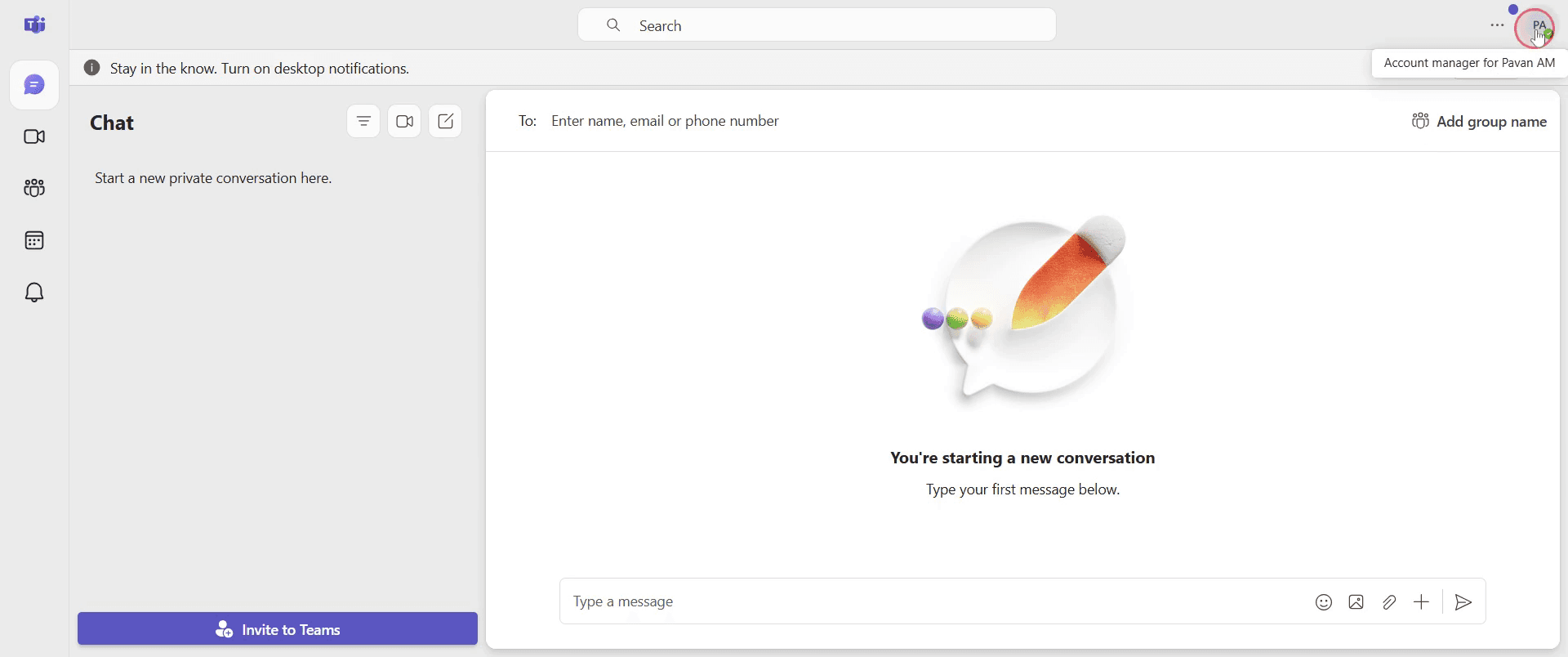
Teams penceresinin sağ üst köşesindeki profil fotoğrafınıza veya baş harflerinize tıklayın.
3. Profil fotoğrafını düzenleyin
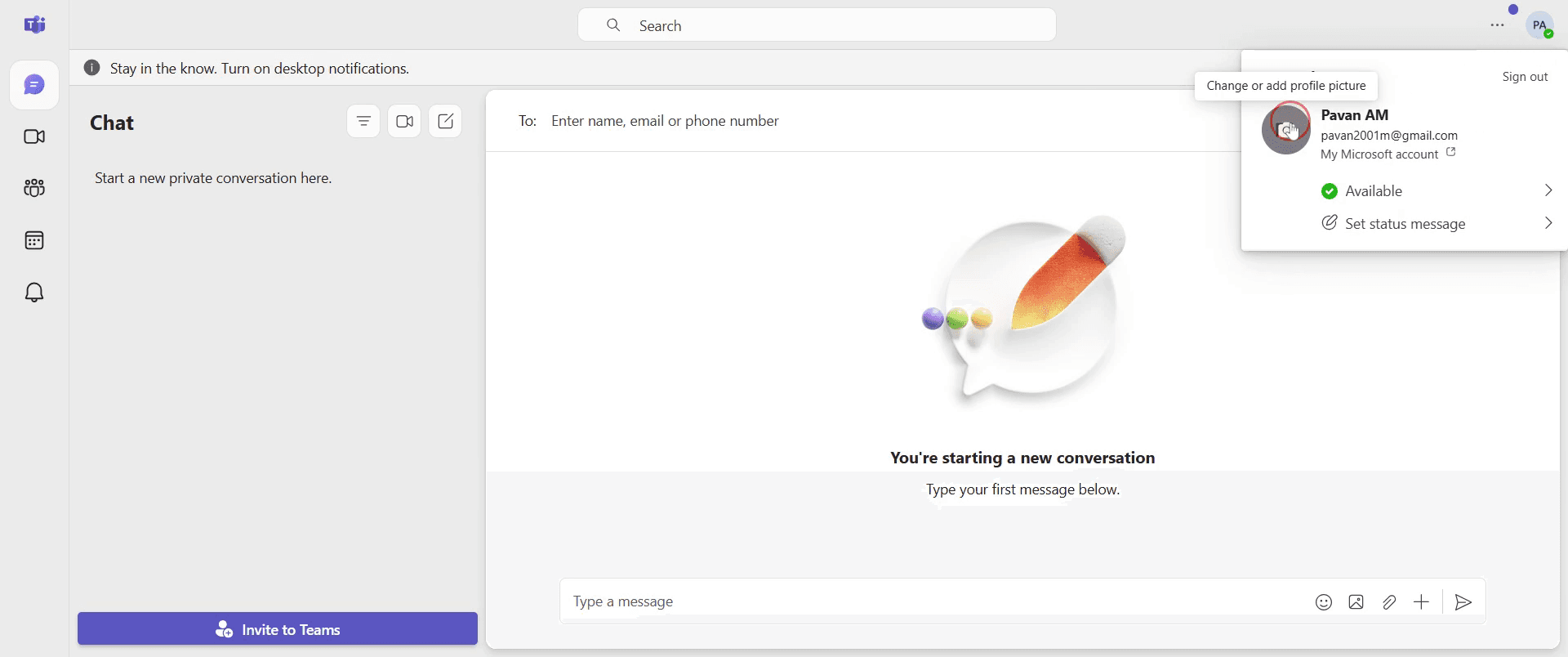
Açılır menüde, profil fotoğrafınıza (veya baş harflerinize) tekrar tıklayın.
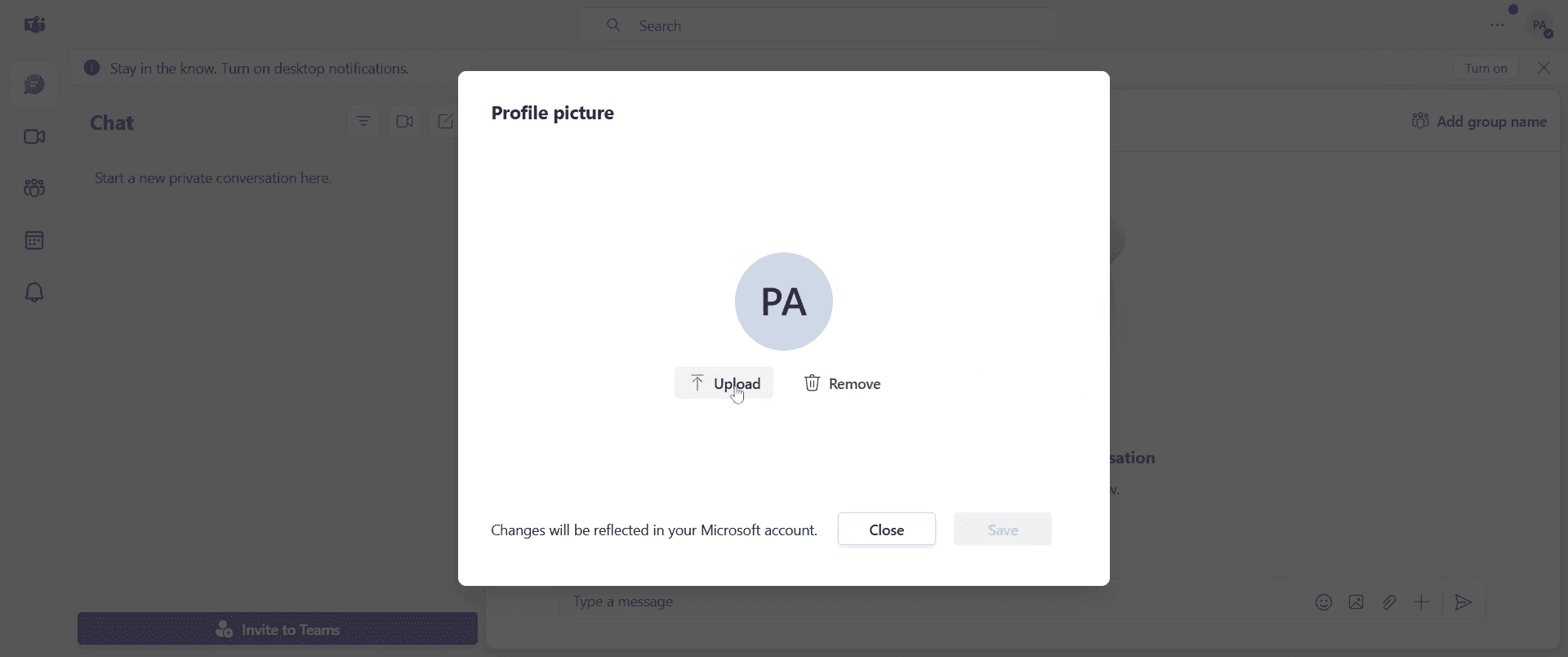
Yeni bir görsel eklemek için "Resim yükle" seçeneğine veya mevcut olanı silmek için "Resmi kaldır" seçeneğine tıklayın.
4. Seçin ve kaydedin
Cihazınızdan yeni bir görsel seçin ve "Aç" seçeneğine tıklayın.
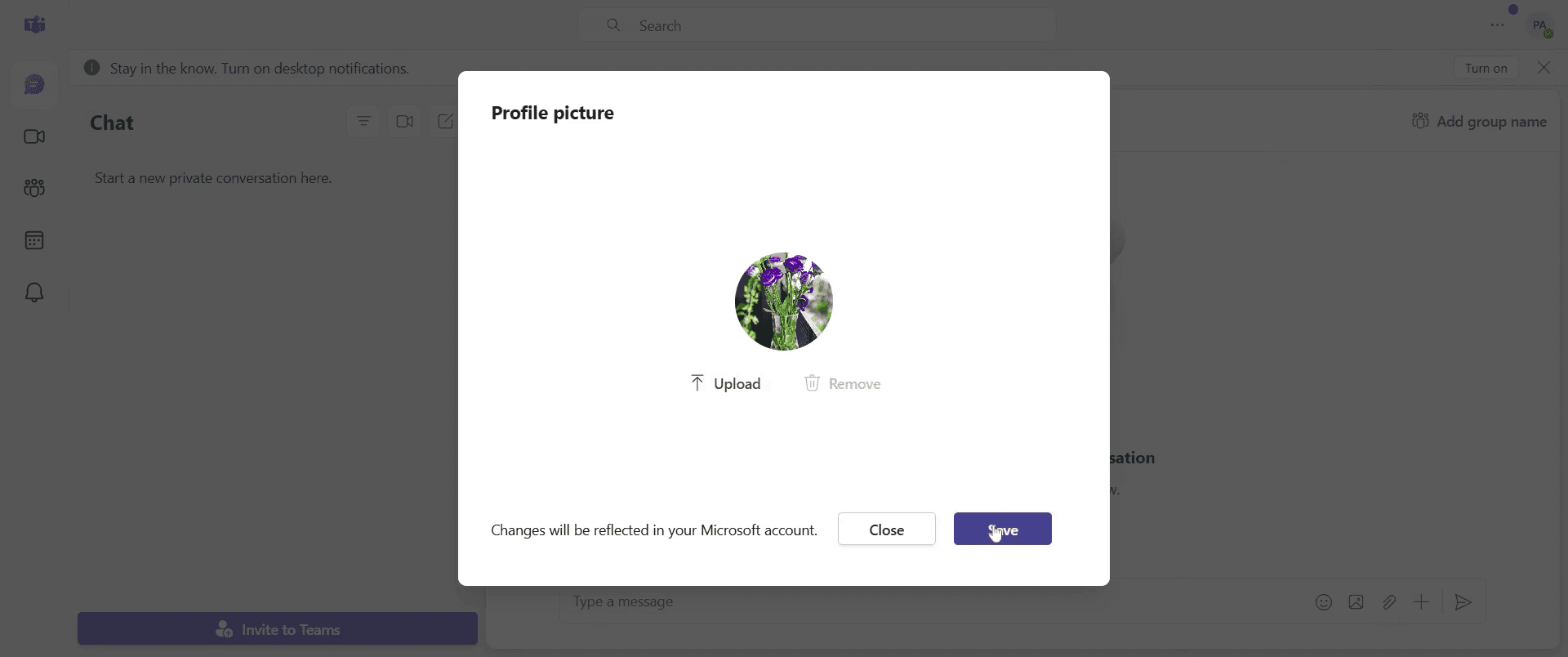
İstendiğinde "Kaydet" seçeneğine basın. Resminiz Teams genelinde güncellenir (bazen herkes için yansıtılması birkaç dakika sürebilir).
Adım adım kılavuz: Microsoft Teams’te profil fotoğrafı nasıl değiştirilir
Adım 1
Profil bölümüne gidin ve devam etmek için üzerine tıklayın.
Adım 2
Yükleme bölümünü açmak için mevcut profil fotoğrafına tıklayın.
Adım 3
Yükleme bölümüne tıklayın, ardından istediğiniz görseli yüklemek için üzerine tekrar tıklayın.
Adım 4
Yeni profil fotoğrafını uygulamak için kaydetme düğmesine tıklayın.
Teams profil fotoğrafını değiştirmek için pratik ipuçları
Daha iyi görünürlük ve tanınma için yüksek kaliteli, profesyonel görünümlü bir görsel kullanın
İş için Teams kullanıyorsanız görselin şirket yönergelerine uygun olduğundan emin olun
Yüklemeden önce görseli kırpın ve doğru şekilde sığacak biçimde yeniden boyutlandırın
Yaygın hatalar & Teams profil fotoğrafını değiştirirken bunlardan nasıl kaçınılır
Desteklenmeyen dosya biçimi yükleme - Başarılı yükleme için görselinizin PNG, JPG veya BMP biçiminde olduğundan emin olun
Görsel hemen güncellenmiyor - Profil fotoğrafınız anında değişmiyorsa oturumu kapatıp tekrar giriş yapın
Yönetici kısıtlamaları - Bazı kuruluşlar profil fotoğrafı değişikliklerini devre dışı bırakır. Güncelleyemiyorsanız BT yöneticinizle görüşün
Teams profil fotoğrafını değiştirmeye yönelik sık sorulan sorular
Teams mobil uygulamasında profil fotoğrafımı değiştirebilir miyim?
Evet, uygulamadaki profil bölümüne gidin, fotoğrafınıza dokunun, “Görüntüyü düzenle” seçeneğini belirleyin ve yeni bir görsel yükleyinTeams’te neden profil fotoğrafımı değiştiremiyorum?
Kuruluşunuz bu özelliği kısıtlamış olabilir. Yardım için lütfen BT yöneticinizle iletişime geçinTeams profil fotoğrafları için hangi dosya formatları desteklenir?
PNG, JPG ve BMP formatları desteklenirMac’te ekran kaydı nasıl alınır?
Mac’te ekran kaydı almak için Trupeer AI’yi kullanabilirsiniz. Tüm ekranı yakalamanıza olanak tanır ve AI avatar ekleme, seslendirme ekleme, videoda yakınlaştırma ve uzaklaştırma gibi yapay zekâ özellikleri sunar. trupeer’ın AI video çeviri özelliğiyle videoyu 30+ dile çevirebilirsiniz.Ekran kaydına nasıl AI avatar eklenir?
Ekran kaydına AI avatar eklemek için bir AI ekran kayıt aracı kullanmanız gerekir. Trupeer AI, bir AI ekran kayıt aracıdır; birden fazla avatarla videolar oluşturmanıza yardımcı olur ve ayrıca videonuz için kendi avatarınızı oluşturmanıza da destek olur.Windows’ta ekran kaydı nasıl alınır?
Windows’ta ekran kaydı almak için yerleşik Oyun Çubuğu’nu (Windows + G) kullanabilir veya AI avatarlar, seslendirme, çeviri vb. daha gelişmiş özellikler için Trupeer AI gibi gelişmiş bir yapay zekâ aracından yararlanabilirsiniz.Videoya nasıl seslendirme eklenir?
Videolara seslendirme eklemek için trupeer ai Chrome uzantısını indirin. Kaydolduktan sonra sesli videonuzu yükleyin, trupeer’dan istediğiniz seslendirmeyi seçin ve düzenlenmiş videonuzu dışa aktarın.Ekran kaydında nasıl yakınlaştırma yapabilirim?
Ekran kaydı sırasında yakınlaştırma yapmak için Trupeer AI’deki yakınlaştırma efektlerini kullanın. Bu sayede belirli anlarda içeri ve dışarı doğru yakınlaştırma yaparak videonuzun görsel etkisini artırabilirsiniz.
İnsanlar ayrıca şunu soruyor
Teknik Dokümantasyon Oluşturucu
Bağlantı Yoluyla GitHub Deposu Nasıl Paylaşılır
GitHub Profilinizi Nasıl Paylaşırsınız
İlgili Eğitimler



