
Canva’da Sayfa Yönünü Değiştirme – Portreden Manzaraya Kolayca
Canva’da portreden manzaraya geçmek mi istiyorsunuz? Canva’nın Yeniden Boyutlandırma aracını veya özel boyutları kullanarak sayfa yönünü nasıl değiştireceğinizi öğrenin.
Bu doküman, Canva’da sayfa yönünü değiştirmek için izlenecek adımları özetler; böylece tasarımınızın genişlik ve yüksekliğini özelleştirerek hedefinize uygun bir sonuç elde edebilirsiniz.
Bu adımları izlemek, yeniden boyutlandırma sürecinde sorunsuz bir geçiş sağlar ve tasarımınızı paylaşmaya hazır hale getirir.
Dikeyden yataya ya da yataydan dikeye geçiyor olsanız da Canva bunu kolaylaştırır; özellikle Pro, Teams, Education veya Nonprofits planını kullanıyorsanız.
Canva Pro ve Diğer Premium Kullanıcılar İçin
Tasarımınızı Açın
Yönünü değiştirmek istediğiniz projeyi başlatın.“Yeniden Boyutlandır & Magic Switch”e Tıklayın
Üst araç çubuğunda bulunur. Bu özellik, dinamik boyut ve biçim değişiklikleri yapmanızı sağlar.“Özel Boyut”ı Seçin
Yeni ölçüleri manuel olarak girin. Dikeyden yataya geçmek için genişlik ve yükseklik değerlerini değiştirin (ör. 800×1200’den 1200×800’e).Aşağıdakilerden Birini Seçin:
“Yeniden Boyutlandır” mevcut dosyayı değiştirmek için
“Kopyala & Yeniden Boyutlandır” orijinali koruyup yeni bir sürüm oluşturmak için
Ücretsiz Canva Kullanıcıları İçin
Özel Boyutla Yeni Bir Tasarım Oluşturun
Canva ana sayfasında “Özel Boyut” seçeneğine tıklayın ve istediğiniz genişlik ile yüksekliği girin.Tasarımınızı Manuel Olarak Yeniden Oluşturun
Öğeleri manuel olarak kopyalayıp yapıştırmanız veya yeni yön ile sıfırdan başlamanız gerekir.
Dikkat Edilmesi Gerekenler
Öğe Düzeni Değişiklikleri: Yönü değiştirmek, boşlukları ve hizalamayı bozabilir. Öğeleri yeni formata uyacak şekilde ayarlayın.
Sürüm Geçmişiyle Geri Alın: Yapmaktan vazgeçtiğiniz bir değişiklik yaptıysanız, daha önceki bir sürüme dönmek için Dosya > Sürüm Geçmişine gidin.
Adım Adım Kılavuz: Canva’da Sayfa Yönü Nasıl Değiştirilir
Adım 1
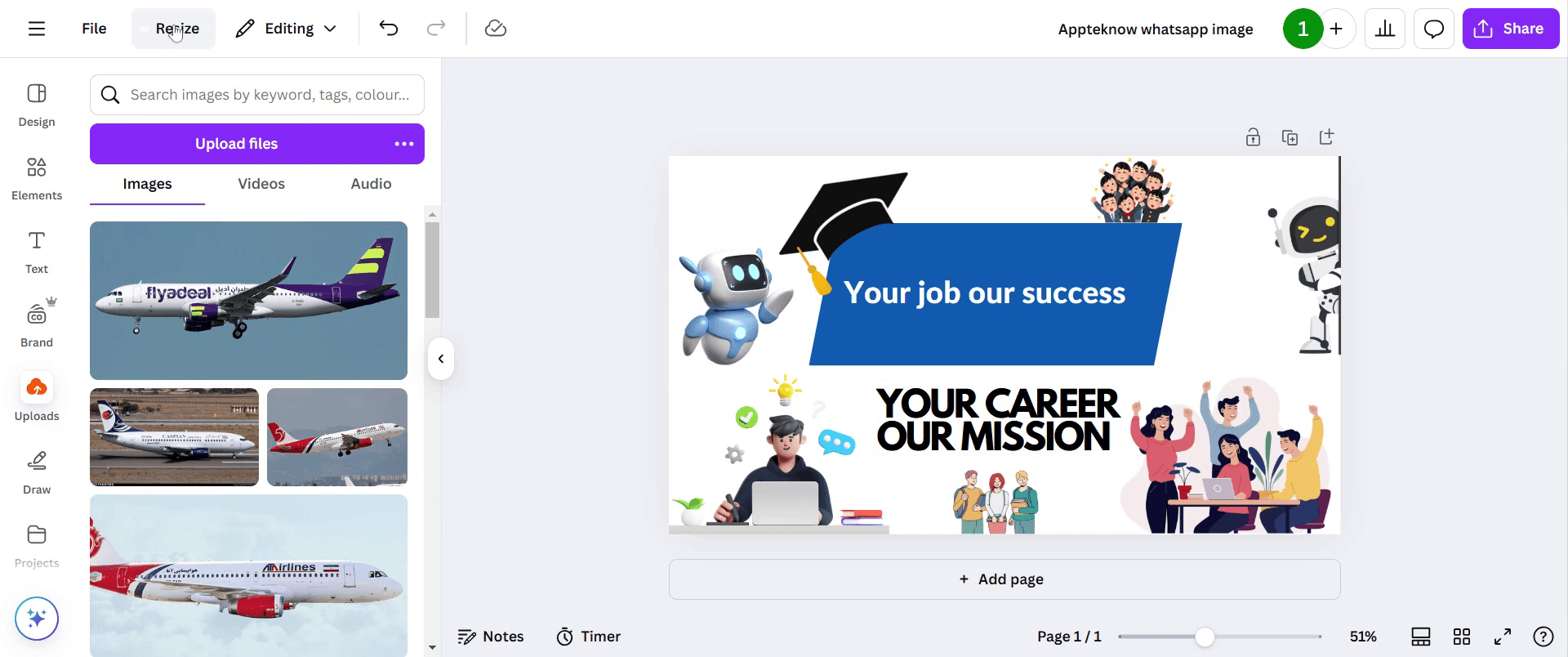
Tasarımınızı açın ve "Yeniden Boyutlandır" seçeneğine tıklayın.
Adım 2
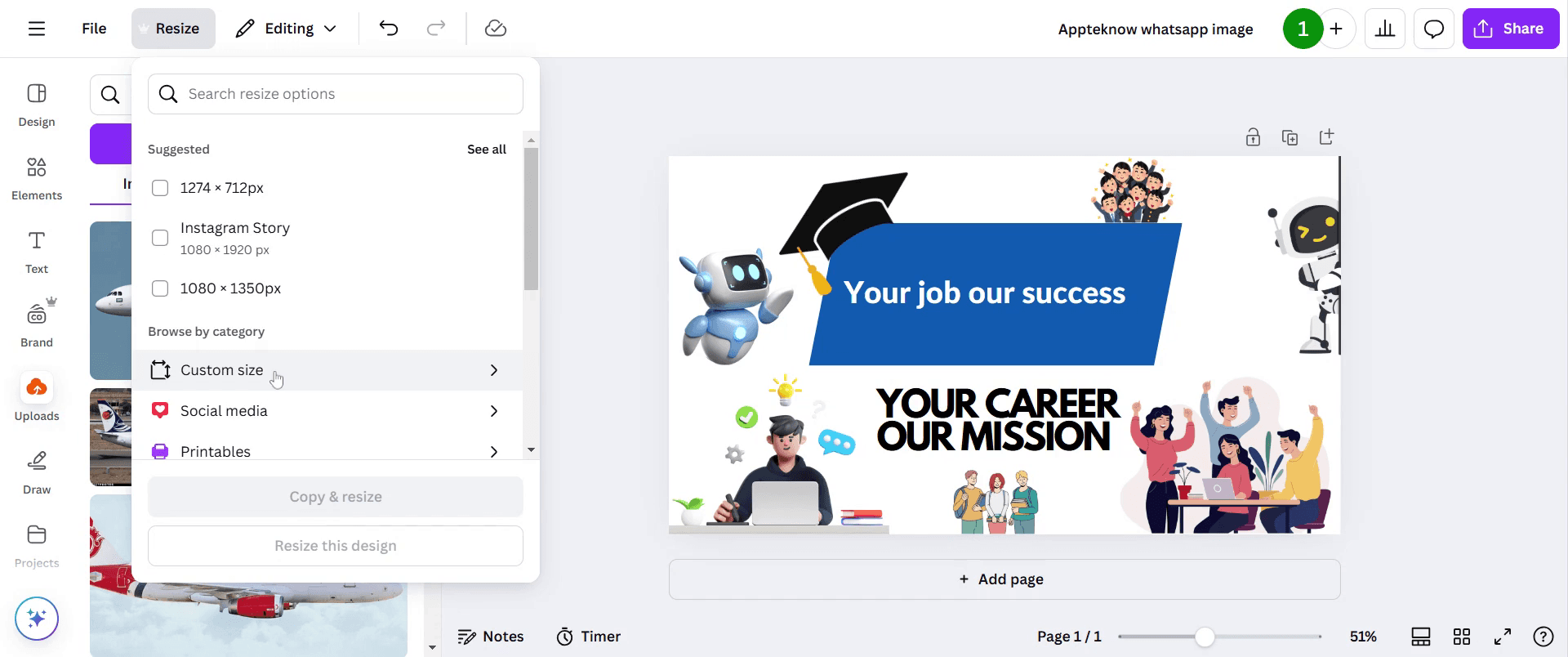
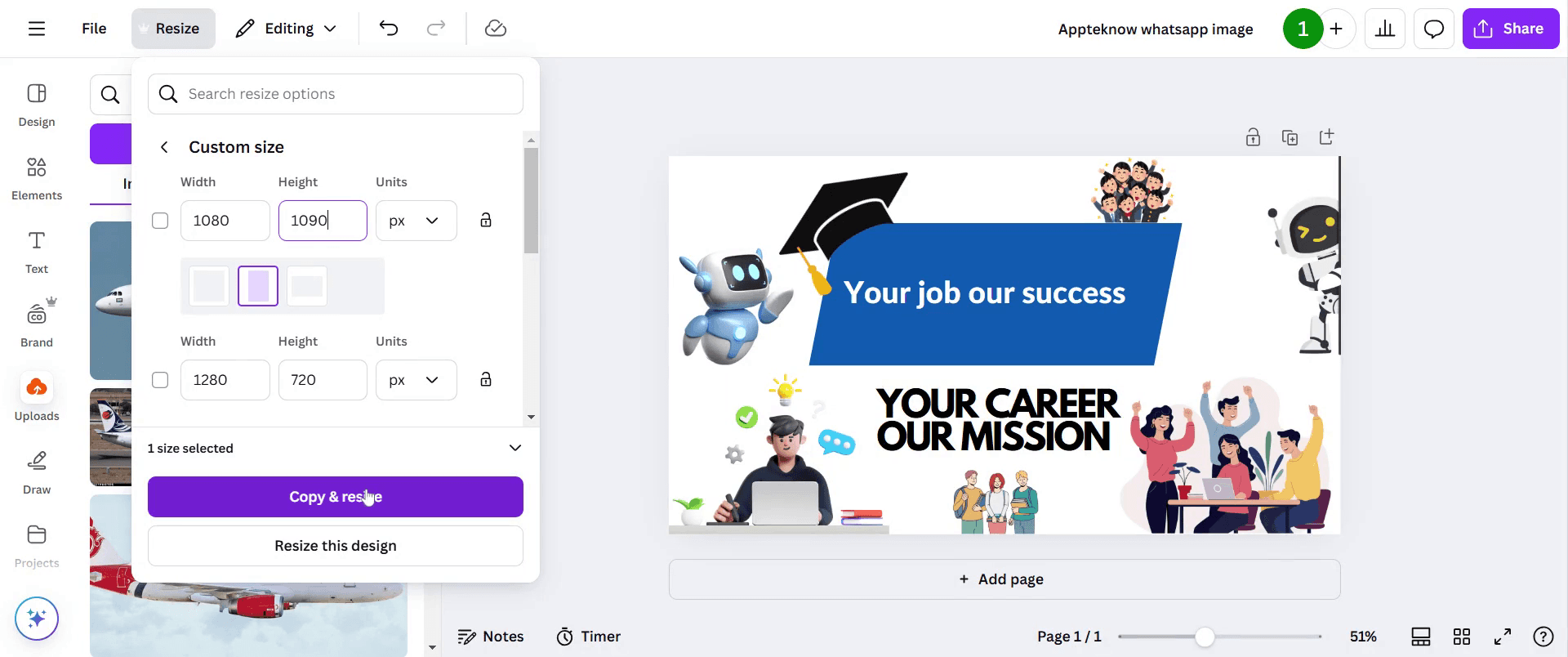
Ardından "Özel Boyut" seçeneğini bulun ve üzerine tıklayın.
Adım 3
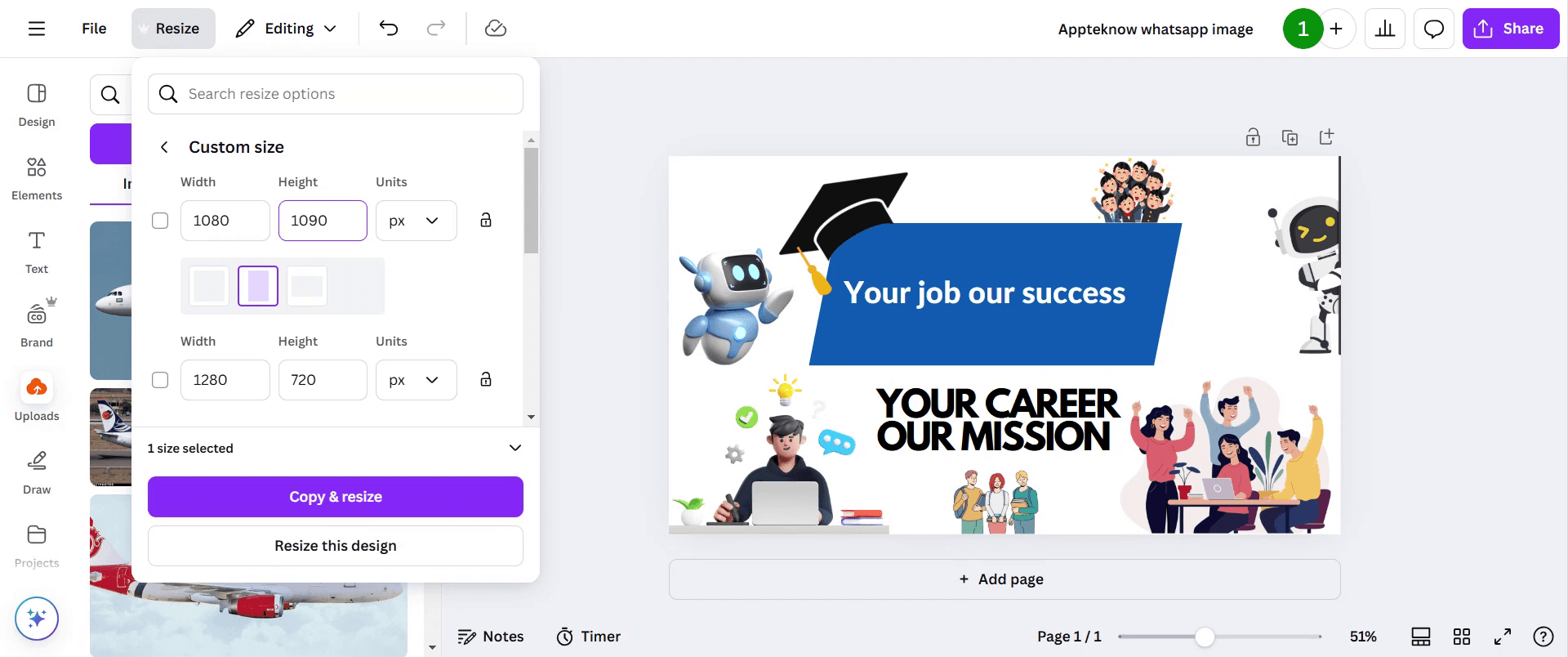
Genişlik ve yüksekliği istediğiniz ölçülere göre ayarlayın.
Adım 4
"Kopyala ve Yeniden Boyutlandır" seçeneğine tıklayın. Yüklenirken işlemin tamamlanması için biraz zaman tanıyın.
Adım 5
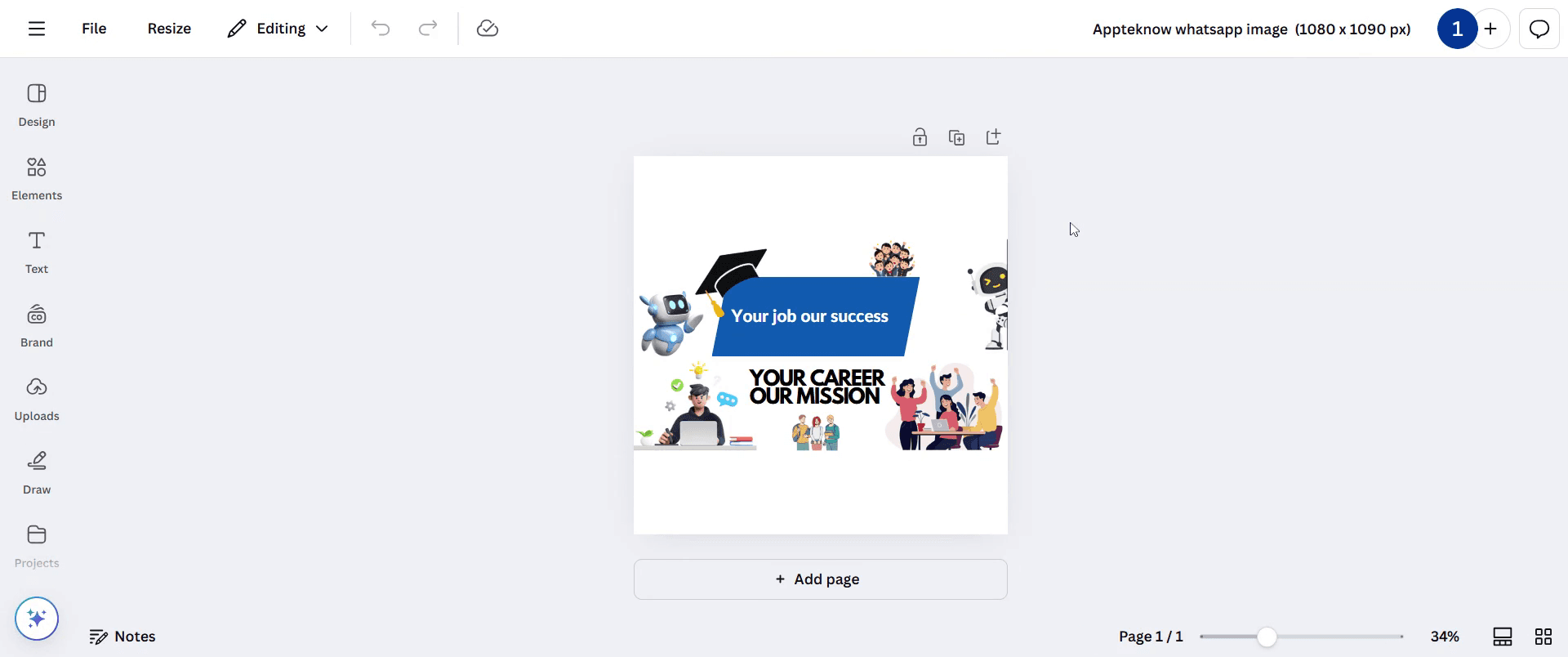
Tasarımınız artık paylaşmaya hazır.
Canva’da sayfa yönünü değiştirmek için Pro ipuçları
Tasarımınızı açın, Yeniden Boyutlandır’a tıklayın ve dikey ile yatay modlar arasında geçiş yapmak için boyutları ayarlayın.
Tasarımınız için tam bir genişlik ve yükseklik belirlemek üzere Özel Boyutları kullanın.
Profesyonel bir görünümü korumak için yönü değiştirdikten sonra tüm öğelerin doğru şekilde hizalandığından emin olun.
Canva’da sayfa yönünü değiştirirken sık yapılan hatalar & bunlardan nasıl kaçınılır
Yeniden boyutlandırdıktan sonra tasarım düzenini kaybetmeyin; öğeleri yeni yöne uygun şekilde doğru biçimde yeniden düzenleyin.
Pro özelliğini kullanmamak: Yeniden Boyutlandır seçeneği yalnızca Canva Pro kullanıcıları için kullanılabilir; gerekirse yükseltmeyi değerlendirin.
Bozulmuş görseller: Boyutları değiştirirken esneme veya pikselleşmeyi önlemek için görsellerin doğru şekilde ölçeklendiğinden emin olun.
Canva’da sayfa yönünü değiştirmeye yönelik Sık Sorulan Sorular
Canva’da dikey ve yatay arasında nasıl geçiş yapabilirim?
Canva Pro’daki Yeniden Boyutlandırma seçeneğini kullanın veya tasarımınız için özel boyutları manuel olarak ayarlayın.Canva’da sayfa yönünü ücretsiz olarak değiştirebilir miyim?
Yeniden Boyutlandırma aracı Pro özelliğidir; ancak ücretsiz kullanıcılar, istenen boyutlarla yeni bir tasarım oluşturup öğeleri kopyalayabilir.Yön değiştirildikten sonra tasarım öğelerim otomatik olarak uyum sağlar mı?
Bazı öğeler kayabilir; doğru hizalamayı korumak için manuel ayarlamalar önerilir.Çok sayfalı bir tasarımda tek bir sayfanın yönünü değiştirebilir miyim?
Hayır, Canva yön ayarlarını tüm tasarıma uygular. Farklı yönler için ayrı dosyalar oluşturmanız gerekebilir.Yeniden boyutlandırma sonrası yüksek çözünürlüğü nasıl korurum?
Yüksek çözünürlüklü görseller kullanın ve netliği korumak için aşırı ölçeklendirmekten kaçının.Ön ayarlı yönleri kullanmak yerine özel boyutlar ayarlayabilir miyim?
Evet, Özel Boyutlar’a gidin ve sayfa boyutu üzerinde tam kontrol için genişlik ve yüksekliği manuel olarak girin.macOS’ta ekran kaydı nasıl alınır?
Mac’te ekran kaydı almak için Trupeer AI kullanabilirsiniz. Tüm ekranı yakalamanıza olanak tanır ve AI avatar ekleme, seslendirme ekleme, videoda yakınlaştırma/uzaklaştırma gibi AI özellikleri sunar. trupeer’in AI video çeviri özelliğiyle videoyu 30+ dile çevirebilirsiniz.Ekran kaydına bir AI avatar nasıl eklenir?
Ekran kaydına bir AI avatar eklemek için bir AI ekran kayıt aracı kullanmanız gerekir. Trupeer AI, birden fazla avatarla videolar oluşturmanıza yardımcı olan bir AI ekran kayıt aracıdır; ayrıca videonuz için kendi avatarınızı oluşturmanıza da yardımcı olur.Windows’ta ekran kaydı nasıl alınır?
Windows’ta ekran kaydı almak için yerleşik Oyun Çubuğu’nu (Windows + G) kullanabilir veya AI avatarlar, seslendirme, çeviri vb. daha gelişmiş özellikler için Trupeer AI gibi gelişmiş bir AI aracı tercih edebilirsiniz.Videoya seslendirme nasıl eklenir?
Videolara seslendirme eklemek için trupeer ai chrome uzantısını indirin. Hesabınıza giriş yaptıktan sonra sesli videonuzu yükleyin, trupeer’dan istediğiniz seslendirme seçeneğini belirleyin ve düzenlenmiş videonuzu dışa aktarın.Ekran kaydında nasıl yakınlaştırma yapabilirim?
Ekran kaydı sırasında yakınlaştırmak için Trupeer AI’deki yakınlaştırma efektlerini kullanın; bu sayede belirli anlarda içeri/ dışarı yakınlaştırma yaparak videonuzun görsel etkisini artırabilirsiniz.
Önerilen Okumalar
Teknik Dokümantasyon Oluşturucu
Canva’da Dergi Nasıl Oluşturulur
Canva’da Çift Taraflı Nasıl Yazdırılır
Canva’da Metin Nasıl Esnetilir
İlgili Eğitimler


