
Canva’da Opaklık (Şeffaflık) Nasıl Değiştirilir
Canva’da öğelerin opaklığını nasıl değiştireceğinizi öğrenin; şeffaf efektler oluşturmak için. Metin, görseller ve şekillerde şeffaflığı ayarlamak üzere adım adım rehber
Canva’da bir öğenin opaklığını veya şeffaflığını ayarlamak için öğeyi seçin, şeffaflık simgesini (satranç tahtası veya soluk kare) bulun ve şeffaflık düzeyini ayarlamak için kaydırıcıyı kullanın. Ayrıca giriş alanına belirli bir sayısal değer (0-100) de girebilirsiniz.
Detaylı Adımlar:
1. Öğeyi Seçin: Şeffaf yapmak istediğiniz Canva tasarımınızdaki belirli görsele, metin kutusuna, şekle veya başka bir öğeye tıklayın.
2. Şeffaflık Aracına Erişin: Satranç tahtası ya da soluk kareye benzeyen şeffaflık simgesini bulun. Bu simge genellikle Canva editörünün üst araç çubuğunda yer alır.
3. Kaydırıcıyı Ayarlayın: Seçtiğinizde bir kaydırıcı görünecektir. Opaklığı azaltmak (öğeyi daha şeffaf yapmak) için kaydırıcıyı sola sürükleyin veya opaklığı artırmak (öğeyi daha az şeffaf yapmak) için sağa sürükleyin. Ayrıca kaydırıcının yanındaki giriş alanına belirli bir yüzdeyi (0-100) yazabilirsiniz.
4. Değişiklikleri Önizleyin: Kaydırıcıyı ayarladıkça, tasarım tuvalinizde öğenin şeffaflığı gerçek zamanlı olarak güncellenecektir.
5. Tasarımınızı Tamamlayın: Seçili öğe veya nesnenin dışındaki herhangi bir yere tıklayarak seçimi kaldırın ve opaklık ayarını tamamlayın.
Adım Adım Rehber: Canva’da Opaklık (Şeffaflık) Nasıl Değiştirilir
Adım 1
Düzenlemek istediğiniz Canva içindeki mevcut bir projeyi seçerek başlayın.

Adım 2
Ardından, değiştirmek istediğiniz projenin içindeki belirli öğeye tıklayın.
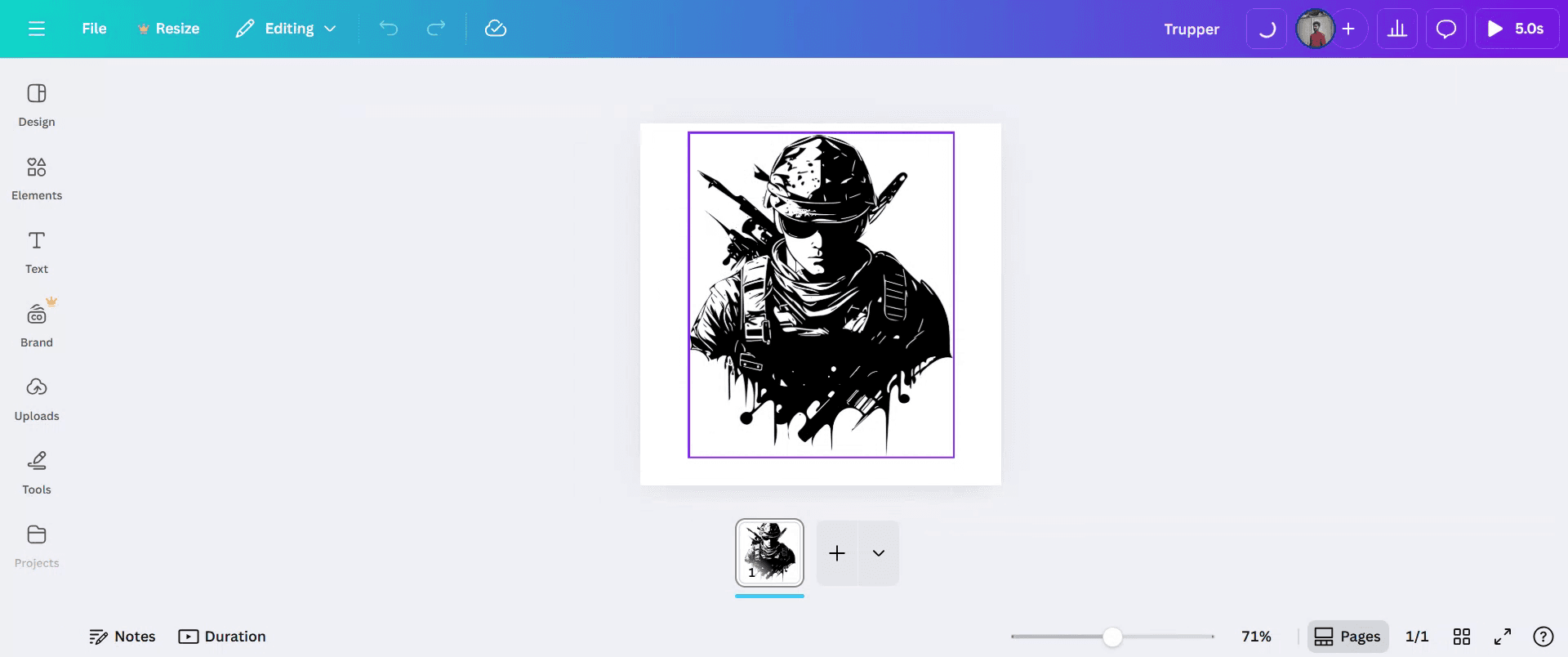
Adım 3
‘Şeffaflık’ seçeneğine tıklayın ve şeffaflık düzeyini beğeninize göre ayarlayın.
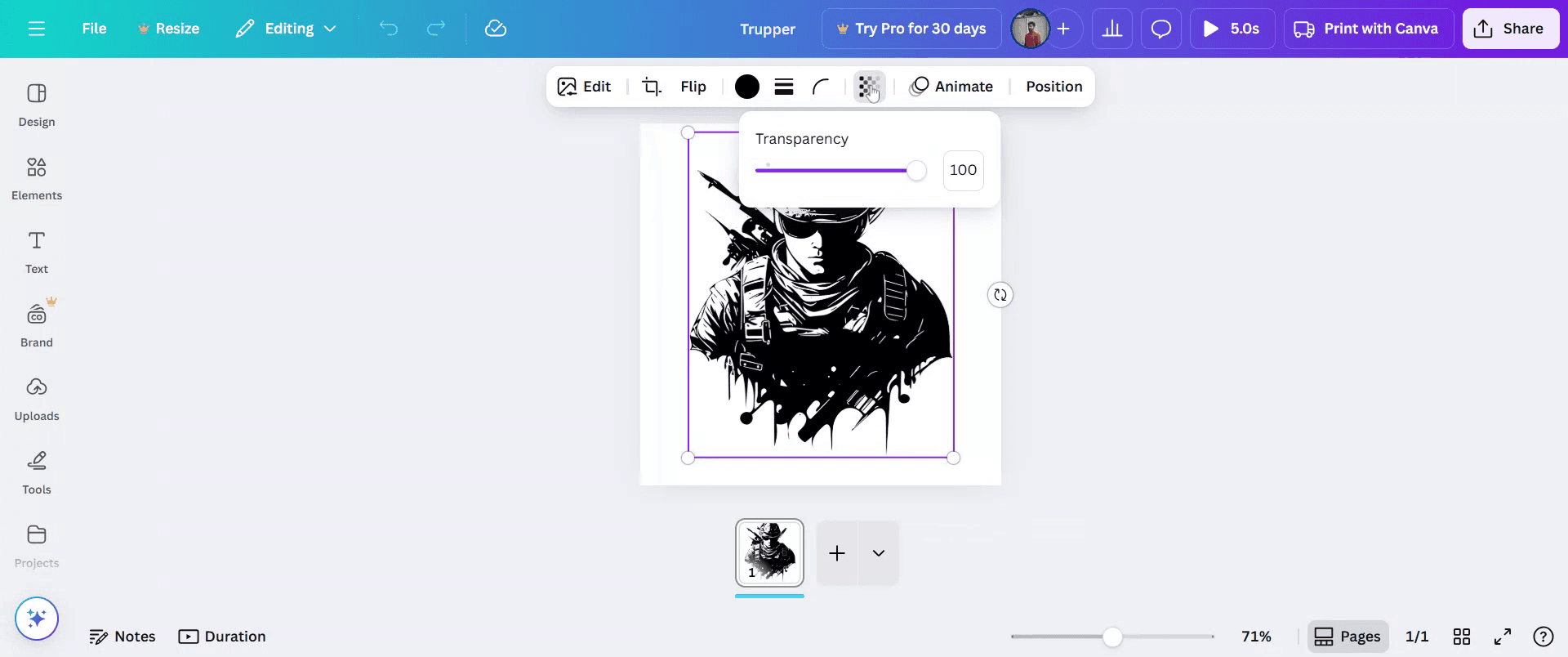
Adım 4
Değişikliklerden memnun kaldığınızda, projenizi paylaşmak için ‘Paylaş’ seçeneğine tıklayın.

Canva’da Opaklığı Değiştirmek İçin Pro İpuçları
Tasarımınızı Canva’da Açın
Canva’ya giriş yapın ve öğenin opaklığını ayarlamak istediğiniz tasarımı açın.Düzenlemek İstediğiniz Öğeyi Seçin
Şeffaflığını değiştirmek istediğiniz görsele, metin kutusuna, şekle veya grafiğe tıklayın.Opaklık Simgesine Tıklayın
Araç çubuğunun sağ üst kısmına bakın ve şeffaflığı temsil eden dama desenli simgeye tıklayın.Opaklık Kaydırıcısını Ayarlayın
Opaklık düzeyini değiştirmek için kaydırıcıyı kullanın. Opaklığı azaltmak için sola, artırmak için sağa kaydırın; %100’e kadar çıkabilirsiniz.Önizleyin ve İnce Ayar Yapın
Ayarlandığında opaklığın tasarımınızda nasıl göründüğünü görmek için tasarımınızı gözden geçirin. Gerekirse denge ve netlik için ek değişiklikler yapın.
Yaygın Hatalar ve Bunlardan Nasıl Kaçınılır
Opaklık Simgesi Görünmüyor
Bir öğe seçtiğinizden emin olun. Şeffaflık simgesi yalnızca düzenlenebilir bir nesne aktif olduğunda görünür.Opaklık Arka Plana Uygulanmıyor
Arka planın opaklığını değiştirmek için arka planın üzerine bir şekil veya katman ekleyin ve bunun şeffaflığını ayarlayın.Metni Ayrı Olarak Ayarlamayı Unutmak
Gruplanmış öğeleri düzenliyorsanız, metin ve şekillerin tek tek ayarlanması gerekebileceğini unutmayın.Düşük Opaklık Öğeleri Zor Görünür Hale Getiriyor
Okunabilirliği korumak için özellikle metin veya logolar gibi önemli öğelerde opaklığı çok düşük ayarlamaktan kaçının.Opaklık İndirmelerde Aktarılmıyor
Şeffaflık efektleri PDF veya JPG formatlarında farklı görünebilir. Opaklık içeren tasarımları indirirken daha iyi sonuç için PNG kullanın.
Canva’da Opaklığı Değiştirmeyle İlgili Yaygın SSS
Canva’da bir öğenin opaklığını nasıl ayarlayabilirim
Öğeyi seçin, araç çubuğundaki şeffaflık simgesine tıklayın ve kaydırıcıyı istediğiniz seviyeye getirin.Aynı anda birden fazla öğe için opaklığı değiştirebilir miyim
Evet, birden fazla öğeyi seçip şeffaflığı birlikte ayarlayabilirsiniz.Opaklık metin ve görsellerde çalışır mı
Evet, metnin, görsellerin, şekillerin ve diğer tasarım öğelerinin opaklığını değiştirebilirsiniz.Özel bir opaklık yüzdesi ayarlayabilir miyim
Evet, hassas kontrol için kaydırıcıyı kullanabilir veya 0 ile 100 arasında bir sayıyı manuel olarak girebilirsiniz.Opaklık Canva’nın ücretsiz sürümünde mevcut mu
Evet, opaklık kontrolleri hem ücretsiz hem de Pro kullanıcılar için mevcuttur.mac’te ekran kaydı nasıl alınır?
Mac’te ekran kaydı almak için Trupeer AI kullanabilirsiniz. Tüm ekranı yakalamanıza olanak tanır ve AI avatar ekleme, seslendirme ekleme, videoda yakınlaştırma ve uzaklaştırma gibi AI özellikleri sunar. trupeer’in AI video çeviri özelliğiyle videoyu 30+ dile çevirebilirsiniz.Ekran kaydına bir AI avatar nasıl eklenir?
Ekran kaydına bir AI avatar eklemek için AI ekran kayıt aracı kullanmanız gerekir. Trupeer AI, bir AI ekran kayıt aracıdır; birden fazla avatarla videolar oluşturmanıza yardımcı olur ve ayrıca videonuz için kendi avatarınızı oluşturmanıza da destek olur.Windows’ta ekran kaydı nasıl alınır?
Windows’ta ekran kaydı almak için yerleşik Oyun Çubuğu’nu (Windows + G) kullanabilir veya AI avatarlar, seslendirme, çeviri vb. daha gelişmiş özellikler için Trupeer AI gibi gelişmiş bir AI aracı tercih edebilirsiniz.Videoya seslendirme nasıl eklenir?
Videolara seslendirme eklemek için trupeer ai chrome uzantısını indirin. Hesabınıza kaydolduktan sonra sesli videonuzu yükleyin, trupeer’den istediğiniz seslendirmeyi seçin ve düzenlenmiş videonuzu dışa aktarın.Ekran kaydında nasıl yakınlaştırma yapabilirim?
Ekran kaydı sırasında yakınlaştırmak için Trupeer AI’deki yakınlaştırma efektlerini kullanın; bu sayede belirli anlarda içeri ve dışarı doğru yakınlaştırma yaparak videonuzun görsel etkisini artırabilirsiniz.
Önerilen Okumalar
Teknik Dokümantasyon Oluşturucu
Canva’da Dergi Nasıl Oluşturulur
Canva’da Çift Taraflı Nasıl Yazdırılır
Canva’da Metin Nasıl Esnetilir
İlgili Eğitimler


