
Notion arka plan rengi nasıl değiştirilir
Stil menüsünü kullanarak blok veya metin vurgulama renklerini uygulayarak Notion’da arka plan rengini nasıl değiştireceğinizi öğrenin. Bu hızlı eğitimi takip edin ve Trupeer ile rehberler oluşturun.
Daha ayrıntılı bir döküm:
Bir bloğun arka plan rengini değiştirme:
Notion sayfasını açın: Arka plan rengini değiştirmek istediğiniz sayfaya gidin.
Bloğu bulun: Değiştirmek istediğiniz belirli bloğu (metin, görsel vb.) bulun.
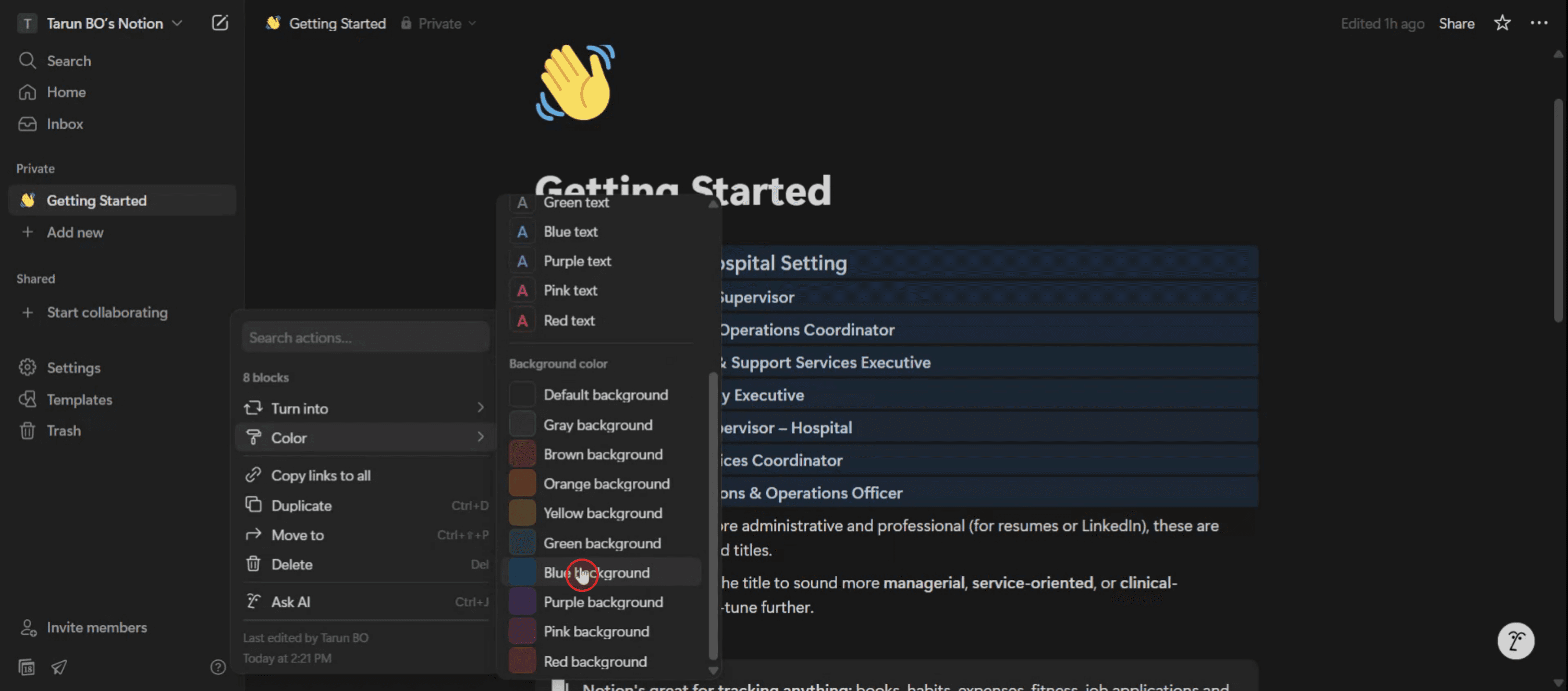
Renk seçeneklerine erişin: Bloğun üzerine gelin; solda altı nokta görünecektir. Üzerine tıklayın.
Arka plan rengini seçin: Menüde "Color" seçeneğini bulun ve genişletin.
Renginizi seçin: Mevcut seçenekler arasından istediğiniz arka plan rengini tıklayın.
Adım Adım Kılavuz: Notion Arka Plan Rengi Nasıl Değiştirilir
Adım 1
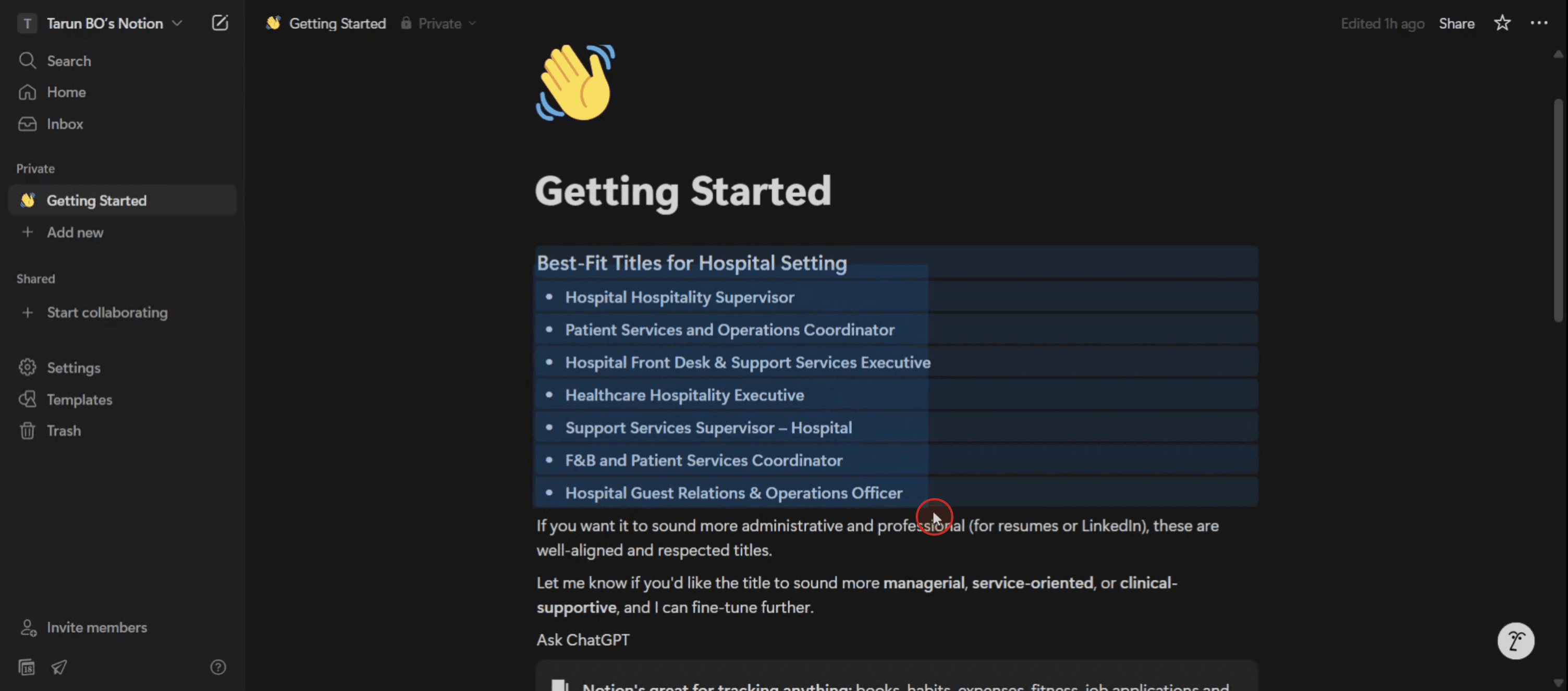
Öncelikle arka plan rengini değiştirmek istediğiniz metni seçin.
Adım 2
"Nokta" seçeneğinin üzerine gelin ve ardından daha fazla seçenek görmek için üzerine tıklayın.
Adım 3
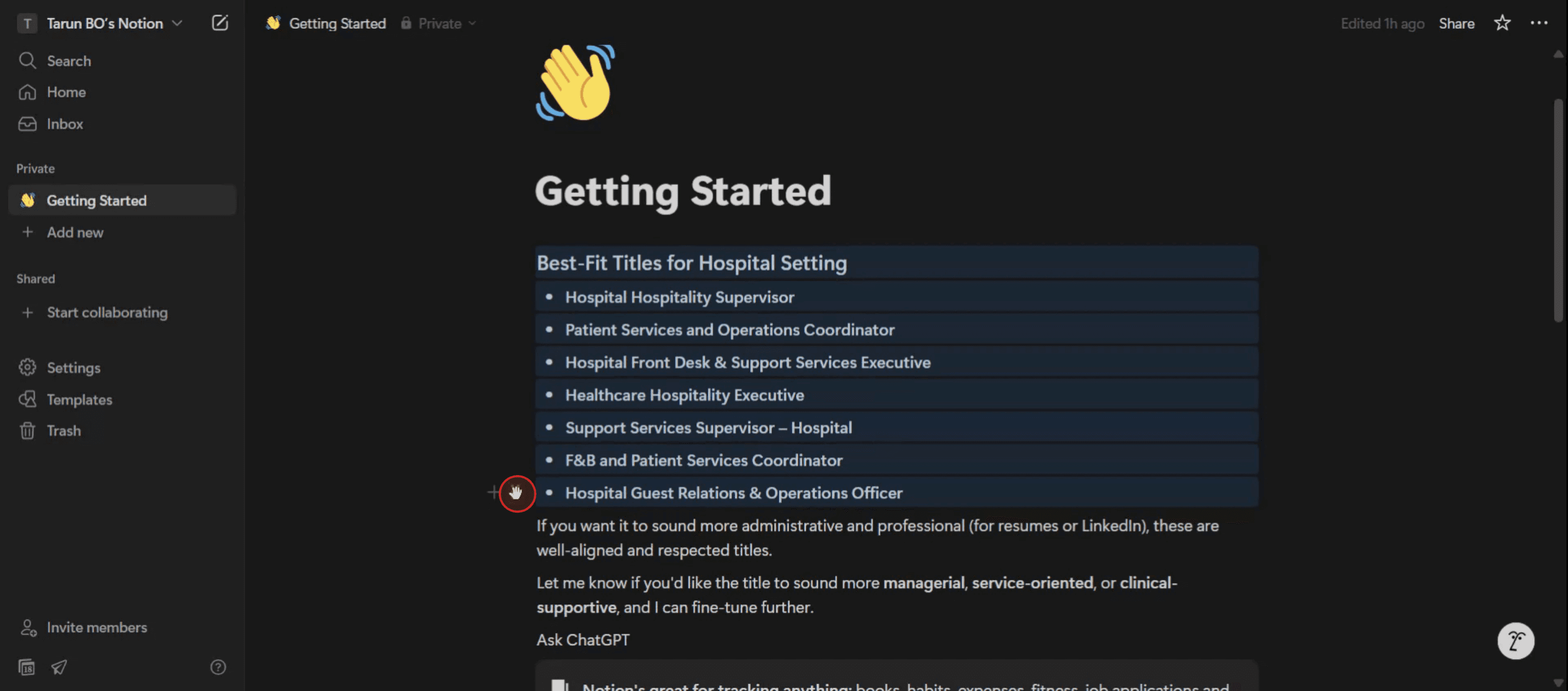
Arka plan rengini değiştirmeye devam etmek için "Color" seçeneğini belirleyin.
Adım 4
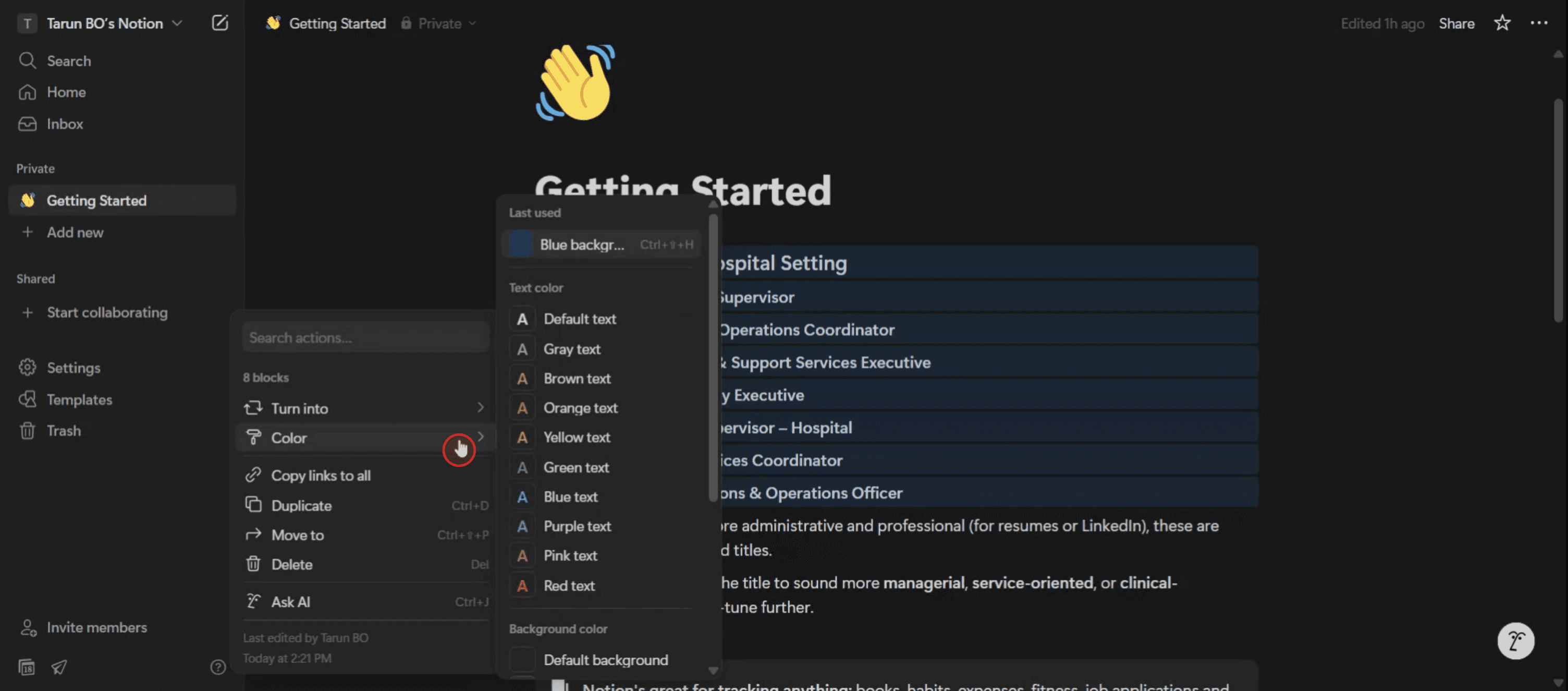
Üzerine tıklayarak tercihlerinize uygun rengi seçin.
Notion Arka Plan Rengini Değiştirmek İçin İpuçları
Notion sayfasını açın
Arka plan rengini değiştirmek istediğiniz belirli Notion sayfasına gidin.Değiştirmek için bir blok seçin
Arka plan rengini değiştirmek istediğiniz bloğa (metin, başlık veya yapılacak gibi) tıklayın.Blok stil menüsünü açın
Bloğun üzerine geldiğinizde görünen altı noktalı simgeye (⋮⋮) tıklayın veya seçenekler menüsünü açmak için bloğa sağ tıklayın.“Color” seçeneğini belirleyin
Açılır menüden, arka plan ve metin rengi seçeneklerini görmek için “Color” seçeneğinin üzerine gelin.Bir arka plan rengi seçin
“Background” bölümünün altında, tercih ettiğiniz rengi tıklayın (ör. pembe arka plan, gri arka plan, sarı arka plan). Bu, seçtiğiniz bloğa arka planı anında uygular.Birden fazla bloğa uygula (isteğe bağlı)
Birden fazla bloğun arka planını aynı anda değiştirmek için, birlikte seçmek üzere Shift veya Ctrl (Mac’te Cmd) tuşunu basılı tutun; ardından aynı adımları kullanarak arka plan rengini uygulayın.Renkli arka planlı şablonları kullanın
Arka planı olan tüm bir bölüm veya düzen istiyorsanız, Notion şablonlarını kullanmayı veya görsel ayırıcı olarak renkli çağrı (callout) blokları oluşturmayı değerlendirin.
Yaygın Hatalar ve Bunlardan Nasıl Kaçınılır
Renk seçenekleri görünmüyor
Bir sayfayı değil, bir bloğu seçtiğinizden emin olun. Renk seçenekleri yalnızca belirli bir blok seçildiğinde görünür.Arka plan yalnızca bir bloğa uygulanır
Notion’da arka plan rengi blok blok uygulanır. Tüm bir bölüme renk uygulamak için her bloğu ayrı ayrı biçimlendirmeniz veya onları çağrı (callout) bloklarıyla gruplamanız gerekir.Sınırlı renk paleti
Notion şu anda temel bir renk setini destekler. Daha fazla tasarım esnekliği için çağrıları, emojileri ve geçişleri yaratıcı biçimde kullanmayı değerlendirin.Metin rengini arka plan sanmak
Notion metin rengi ile arka planı ayırır. “Background” altındaki seçenekleri seçtiğinizden ve “Text”i seçmediğinizden emin olun.Koyu modda renk görünmüyor
Bazı arka plan renkleri Notion’un koyu modunda o kadar net görünmeyebilir. Kontrastı ve görünürlüğü kontrol etmek için sayfanızı hem açık hem koyu modda önizleyin.
Notion’da Arka Plan Rengini Değiştirmeyle İlgili Sık Sorulan Sorular
Notion sayfasının tamamının arka plan rengini değiştirebilir miyim?
Hayır, Notion tüm sayfa için arka plan rengi değişikliğini desteklemez. Yalnızca tek tek blokların arka planını değiştirebilirsiniz.Notion kaç farklı arka plan rengi sunuyor?
Notion şu anda gri, kahverengi, turuncu, sarı, yeşil, mavi, mor, pembe ve kırmızı dahil olmak üzere 9 arka plan rengi sunuyor.Özel bir arka plan rengi ayarlayabilir miyim?
Doğrudan değil. Yalnızca Notion’un sunduğu renkleri kullanabilirsiniz. Özel bir görünüm için üçüncü taraf Notion widget’ları veya temaları kullanmayı değerlendirin.Bir bloktan arka plan rengini nasıl kaldırırım?
Blok renk menüsünü tekrar açın ve arka plan seçenekleri altında “Varsayılan”ı seçerek arka plan rengini kaldırın.Arka plan renkleri tüm cihazlarda senkronize olur mu?
Evet, Notion’da yaptığınız arka plan rengi değişiklikleri masaüstü, mobil ve web uygulamalarında aynı şekilde görünür.mac’te ekran kaydı nasıl alınır?
Mac’te ekran kaydı almak için Trupeer AI kullanabilirsiniz. Tüm ekranı yakalamanıza olanak tanır ve AI avatar ekleme, seslendirme ekleme, videoda yakınlaştırma/uzaklaştırma gibi yapay zekâ özellikleri sunar. trupeer’ın yapay zekâ video çeviri özelliğiyle videoyu 30+ dile çevirebilirsiniz.Ekran kaydına bir AI avatar nasıl eklenir?
Bir ekran kaydına AI avatar eklemek için AI ekran kayıt aracı kullanmanız gerekir. Trupeer AI, bir AI ekran kayıt aracıdır; birden fazla avatarla video oluşturmanıza yardımcı olur ve ayrıca videonuz için kendi avatarınızı oluşturmanıza da destek olur.windows’ta ekran kaydı nasıl alınır?
Windows’ta ekran kaydı almak için yerleşik Oyun Çubuğu’nu (Windows + G) kullanabilir veya AI avatarlar, seslendirme, çeviri vb. daha gelişmiş özellikler için Trupeer AI gibi gelişmiş bir yapay zekâ aracından yararlanabilirsiniz.Videoya seslendirme nasıl eklenir?
Videolara seslendirme eklemek için trupeer ai chrome uzantısını indirin. Hesabınıza kaydolduktan sonra sesli videonuzu yükleyin, trupeer’dan istediğiniz seslendirmeyi seçin ve düzenlenmiş videonuzu dışa aktarın.Ekran kaydında nasıl yakınlaştırma yaparım?
Ekran kaydı sırasında yakınlaştırmak için Trupeer AI’deki yakınlaştırma efektlerini kullanın; bu sayede belirli anlarda içeriye ve dışarıya yakınlaştırma yaparak videonuzun görsel etkisini artırabilirsiniz.
İnsanlar ayrıca şunu soruyor
Teknik Dokümantasyon Oluşturucu
Canva’da Bir Görseli Boyama Sayfasına Nasıl Dönüştürürsünüz
Canva’da Çift Taraflı Nasıl Yazdırılır
Canva’da Metin Nasıl Esnetilir
İlgili Eğitimler


