

GitHub şifresi nasıl değiştirilir
Hesap ayarlarından başlayarak GitHub şifrenizi nasıl değiştireceğinizi öğrenin; böylece depolarınızı ve geliştirici erişiminizi güvence altına alabilirsiniz. Bu hızlı eğitimi takip edin ve Trupeer ile rehberler oluşturun.
Şifrenizi değiştirmek için GitHub şifrenizi, şu adımları izleyin:
GitHub’a giriş yapın: GitHub web sitesine gidin ve hesabınıza giriş yapın.
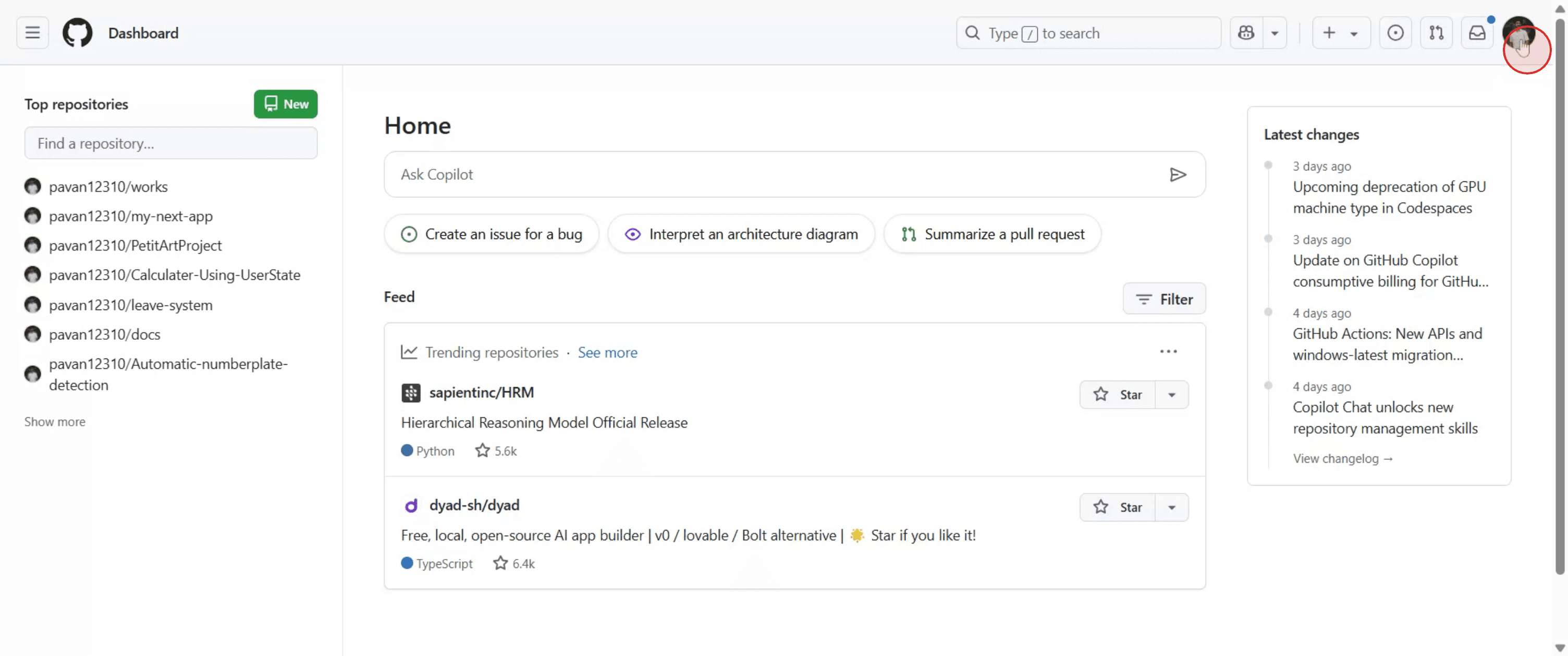
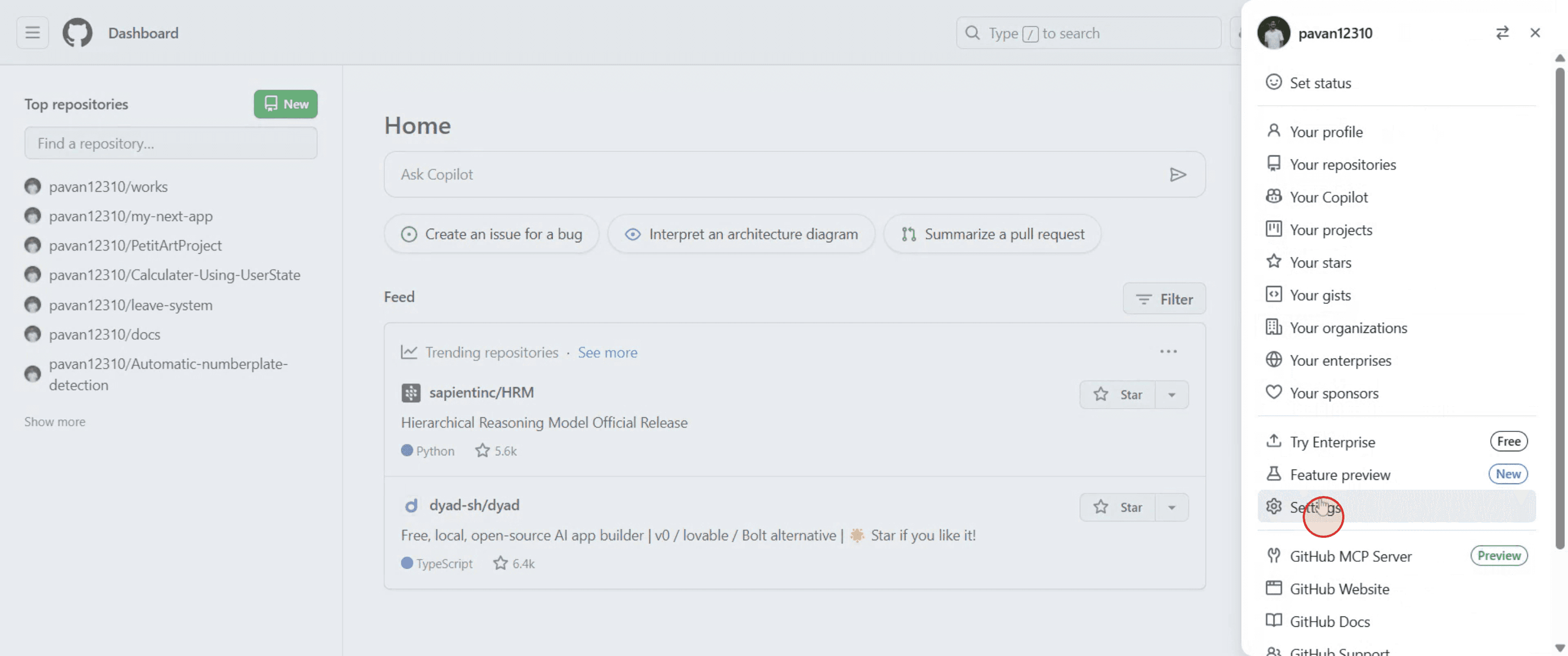
Ayarlar’a erişin: GitHub’daki herhangi bir sayfanın sağ üst köşesinde profil fotoğrafınıza tıklayın, ardından Ayarlar’a tıklayın.
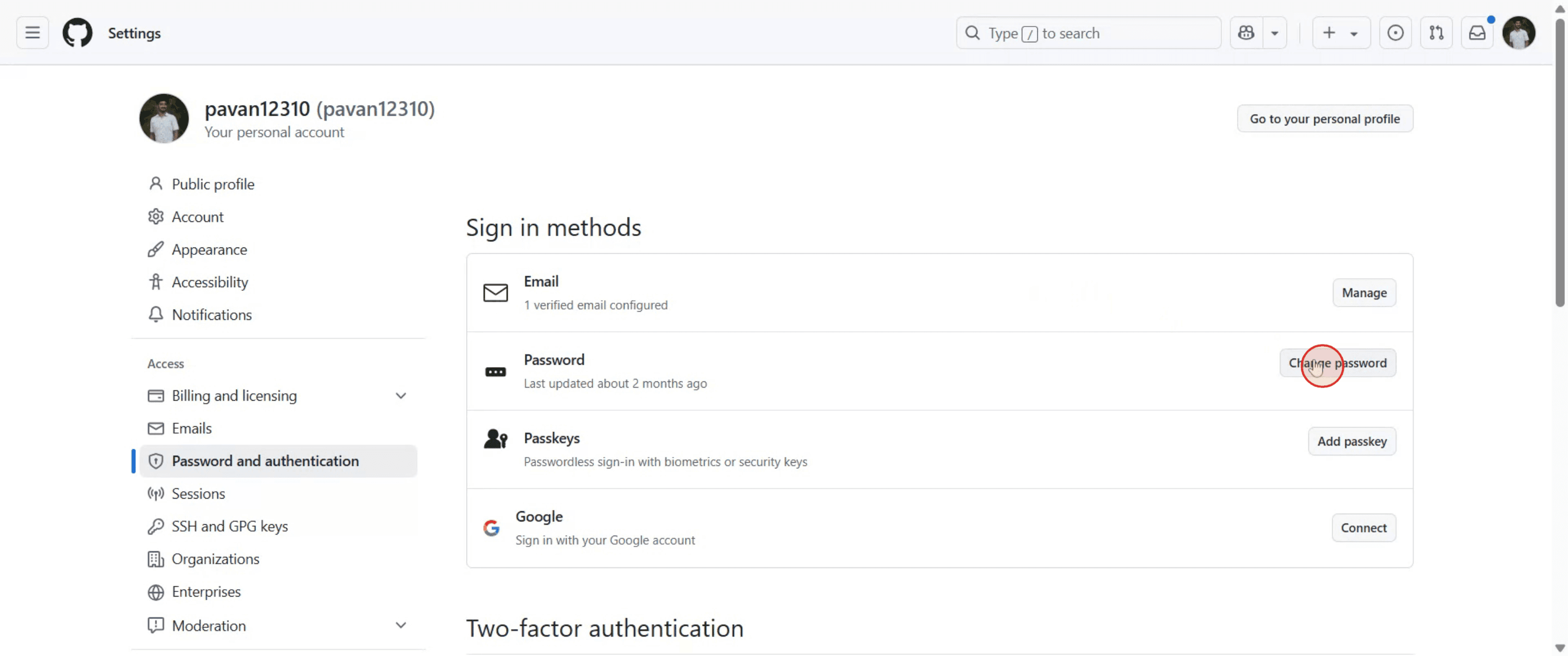
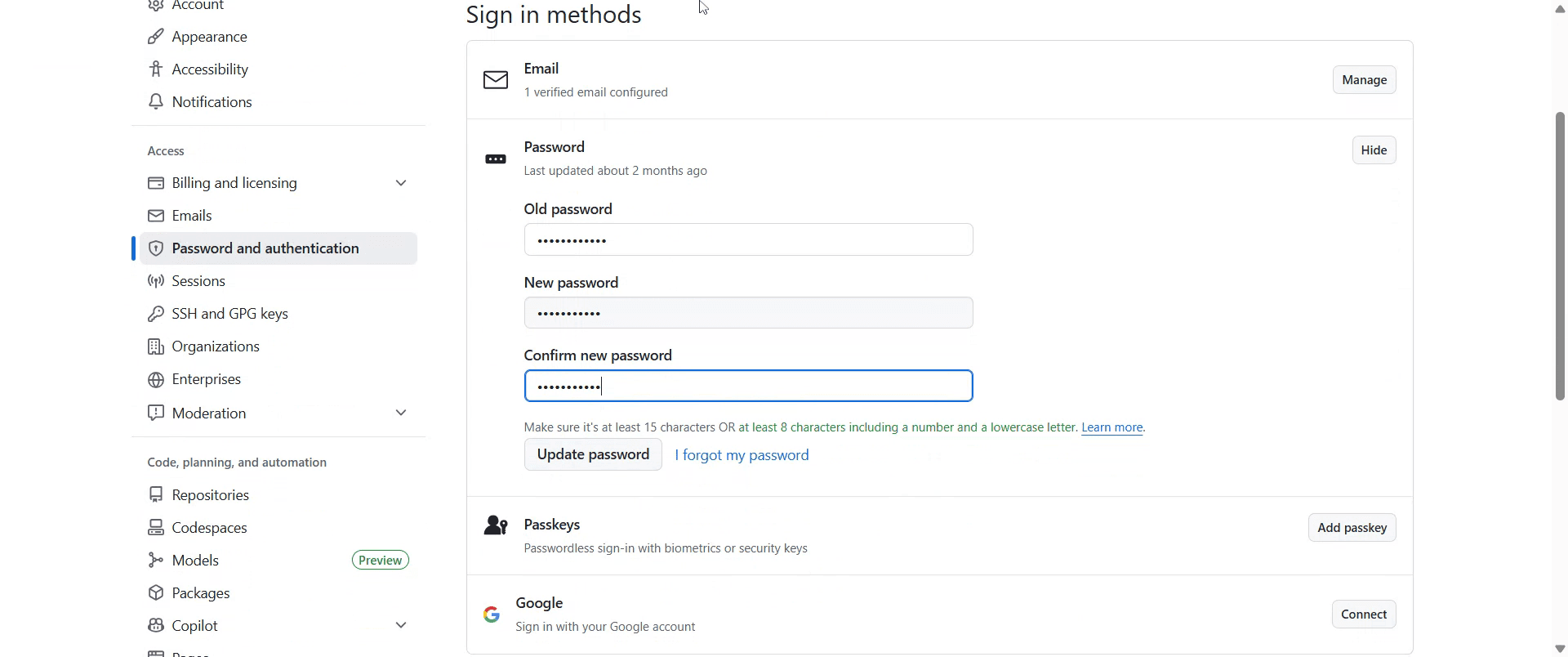
Parola ve kimlik doğrulamaya gidin: Sol taraftaki kenar çubuğunda, "Erişim" bölümünün altında Parola ve kimlik doğrulama seçeneğine tıklayın.
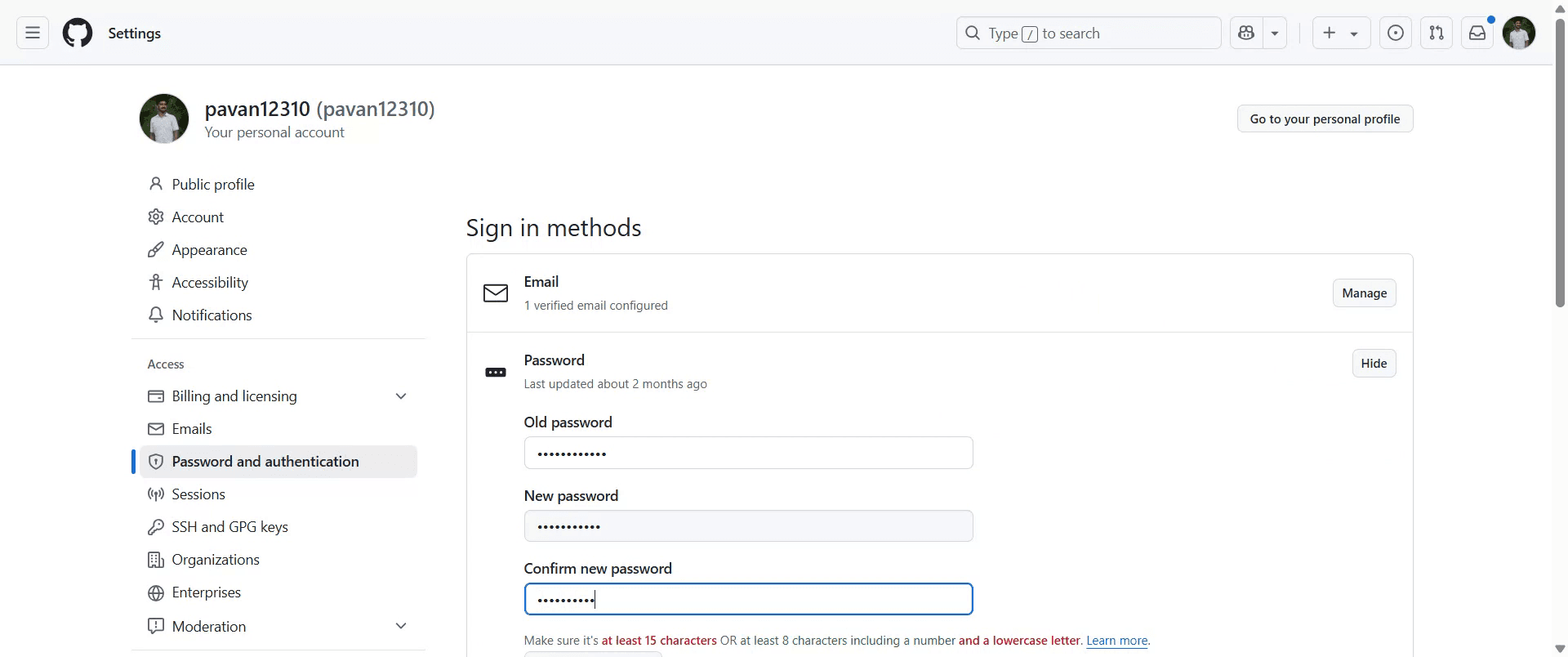
Şifreyi değiştirin: "Şifreyi değiştir" bölümünün altında şifrenizi güncellemek için alanlar göreceksiniz. "Eski şifre" alanına mevcut (eski) şifrenizi girin. "Yeni şifre" alanına yeni, güçlü şifrenizi girin. "Yeni şifreyi onayla" alanına tekrar girerek yeni şifrenizi doğrulayın.
Şifreyi güncelleyin: Değişikliklerinizi kaydetmek için Şifreyi güncelle düğmesine tıklayın.
Adım Adım Rehber: GitHub Şifresi Nasıl Değiştirilir
Adım 1
GitHub kontrol panelinin sağ üst köşesinde bulunan profil simgenize tıklayın.
Adım 2
Açılır menüden 'Ayarlar'ı seçin.
Adım 3
'Parola ve kimlik doğrulama' düğmesine tıklayın.
Adım 4
'Şifreyi değiştir' düğmesine tıklayın.
Adım 5
'Eski şifre' alanına eski GitHub şifrenizi girin; ardından 'Yeni şifre' ve 'Yeni şifreyi onayla' alanlarına yeni şifrenizi girip onaylayın.
Adım 6
Değişiklikleri kaydetmek için 'Şifreyi güncelle'ye tıklayın. Bu adımları izleyerek GitHub şifrenizi güvenli bir şekilde değiştirebilirsiniz.
GitHub Şifresi Değiştirirken İpuçları
GitHub’a Giriş Yap
github.com’a gidin ve mevcut e-posta adresiniz ile şifrenizi kullanarak giriş yapın.Hesap Ayarlarına Git
Sağ üst köşedeki profil resminize tıklayın ve açılır menüden “Ayarlar”ı seçin.“Parola ve Kimlik Doğrulama” Bölümüne Geçin
Sol taraftaki kenar çubuğunda, “Erişim” bölümünün altında “Parola ve kimlik doğrulama” seçeneğine tıklayın.“Şifreyi Değiştir”e Tıklayın
“Şifreyi değiştir” adlı bir seçenek göreceksiniz. Devam etmek için üzerine tıklayın.Mevcut Şifrenizi Girin
Kimliğinizi doğrulamak için mevcut şifrenizi girmeniz istenecektir.Yeni Şifrenizi Belirleyin
Onaylamak için yeni şifrenizi iki kez girin. Güçlü ve güvenli olduğundan emin olun (harf, sayı ve sembollerin karışımı önerilir).Değişiklikleri Kaydedin
Değişikliği tamamlamak için “Şifreyi güncelle” düğmesine tıklayın. Diğer cihazlardan oturumunuzun kapatılmış olabileceğini unutmayın.
Yaygın Hatalar ve Bunlardan Nasıl Kaçınılır
Mevcut Şifreyi Unutmak
Mevcut şifrenizi hatırlamıyorsanız, e-posta ile sıfırlamak için giriş sayfasındaki “Şifremi unuttum?” seçeneğini kullanın.Zayıf Şifre Seçimi
Kolay tahmin edilebilen şifreler kullanmaktan kaçının. Bir şifre yöneticisi kullanın veya 1Password ya da Bitwarden gibi araçlarla güvenli bir şifre oluşturun.Kayıtlı Şifreleri Güncellememek
Giriş başarısızlıklarını önlemek için şifrenizin nerede kayıtlı olduğuna bağlı olarak (tarayıcılar, Git istemcileri veya IDE’ler) şifrenizi güncelleyin.2FA Yapılandırmasını Göz Ardı Etmek
İki faktörlü kimlik doğrulama etkinleştirildiyse, değişikliği kimlik doğrulama uygulamanız veya yönteminizle doğrulamaya hazır olun.Kurtarma E-postasına Erişimi Kaybetmek
Gelecekte şifrenizi sıfırlamanız gerekirse kurtarma e-postanızın güncel olduğundan emin olun.
GitHub Şifresini Değiştirme Hakkında Sık Sorulan Sorular
GitHub şifremi nasıl değiştiririm?
Settings > Password and authentication > Change password bölümüne gidin, ardından mevcut ve yeni şifrelerinizi girin.Mevcut şifremi unuttum; ne yapmalıyım?
GitHub giriş ekranında “Forgot password?” seçeneğine tıklayarak kayıtlı e-posta adresiniz üzerinden sıfırlayın.Şifremi değiştirmek beni her yerde oturumdan çıkarır mı?
Evet, şifrenizi değiştirmek diğer cihazlar ve oturumlar için sizi oturumdan çıkarabilir.GitHub şifremi mobilde değiştirebilir miyim?
Evet, GitHub ayarlarına erişmek için mobil tarayıcı kullanın. Mobil uygulama şifre değişikliğini desteklemez.Şifreyi değiştirmek için iki faktörlü kimlik doğrulama (2FA) gerekli mi?
Hesabınızda 2FA etkinleştirildiyse, değişiklik sırasında ek bir doğrulama adımını tamamlamanız gerekir.mac’te ekran kaydı nasıl alınır?
Mac’te ekran kaydı almak için Trupeer AI kullanabilirsiniz. Tüm ekranı yakalamanıza olanak tanır ve AI avatar ekleme, seslendirme ekleme, videoda yakınlaştırma/uzaklaştırma gibi AI özellikleri sunar. trupeer’in AI video çeviri özelliğiyle videoyu 30+ dile çevirebilirsiniz.Ekran kaydına nasıl AI avatar eklerim?
Ekran kaydına AI avatar eklemek için bir AI ekran kayıt aracı kullanmanız gerekir. Trupeer AI, bir AI ekran kayıt aracıdır; birden fazla avatarla video oluşturmanıza yardımcı olur ve videonuz için kendi avatarınızı oluşturmanıza da destek olur.windows’ta ekran kaydı nasıl alınır?
Windows’ta ekran kaydı almak için yerleşik Oyun Çubuğu’nu (Windows + G) kullanabilir veya AI avatarlar, seslendirme, çeviri vb. daha gelişmiş özellikler için Trupeer AI gibi gelişmiş bir AI aracı tercih edebilirsiniz.Videoya nasıl seslendirme eklerim?
Videolara seslendirme eklemek için trupeer ai chrome uzantısını indirin. Kaydolduktan sonra sesli videonuzu yükleyin, trupeer içinden istediğiniz seslendirmeyi seçin ve düzenlenmiş videonuzu dışa aktarın.Ekran kaydında nasıl yakınlaştırma yaparım?
Ekran kaydı sırasında yakınlaştırmak için Trupeer AI’deki yakınlaştırma efektlerini kullanın; bu sayede belirli anlarda içeri/dışarı yakınlaştırma yaparak videonuzun görsel etkisini artırabilirsiniz.
Önerilen Okumalar
Teknik Dokümantasyon Oluşturucu
Bağlantı ile GitHub Deposu Nasıl Paylaşılır
GitHub Profilinizi Nasıl Paylaşırsınız
İlgili Eğitimler



