
Microsoft Teams’te Yazı Tipi Nasıl Değiştirilir – Hızlı Özelleştirme Rehberi
Bu basit adım adım eğitimle Microsoft Teams’te yazı tipi boyutunu ve metin biçimlendirmesini nasıl değiştireceğinizi öğrenin. Trupeer ile net ürün eğitimleri ve eğitim videoları oluşturun.
This guide provides step-by-step instructions for modifying the font style and size in the teams application, allowing you to personalize your text appearance effortlessly.
1. Change Font Size for a Specific Message
You can’t choose an exact font size like "12pt", but you can adjust emphasis using headers and formatting tools:
Click the Format (A) button below the message box to expand the rich text editor.
Use the "Heading 1" or "Heading 2" options for larger text.
You can also bold, italicize, underline, or use bulleted/numbered lists for clarity.
Adjust Overall Display Size (Zoom)
To increase or decrease everything in the Teams app (including text):
Option 1: Zoom Controls
Click the three-dot menu (⋯) in the top-right of Teams.
Go to Settings > General > Application.
Use Zoom In (+) or Zoom Out (−).
Option 2: Keyboard Shortcuts
Ctrl + = (Zoom In)
Ctrl + - (Zoom Out)
Ctrl + 0 (Reset Zoom)
Step-by-Step-Guide: How to Change Font in Microsoft Teams
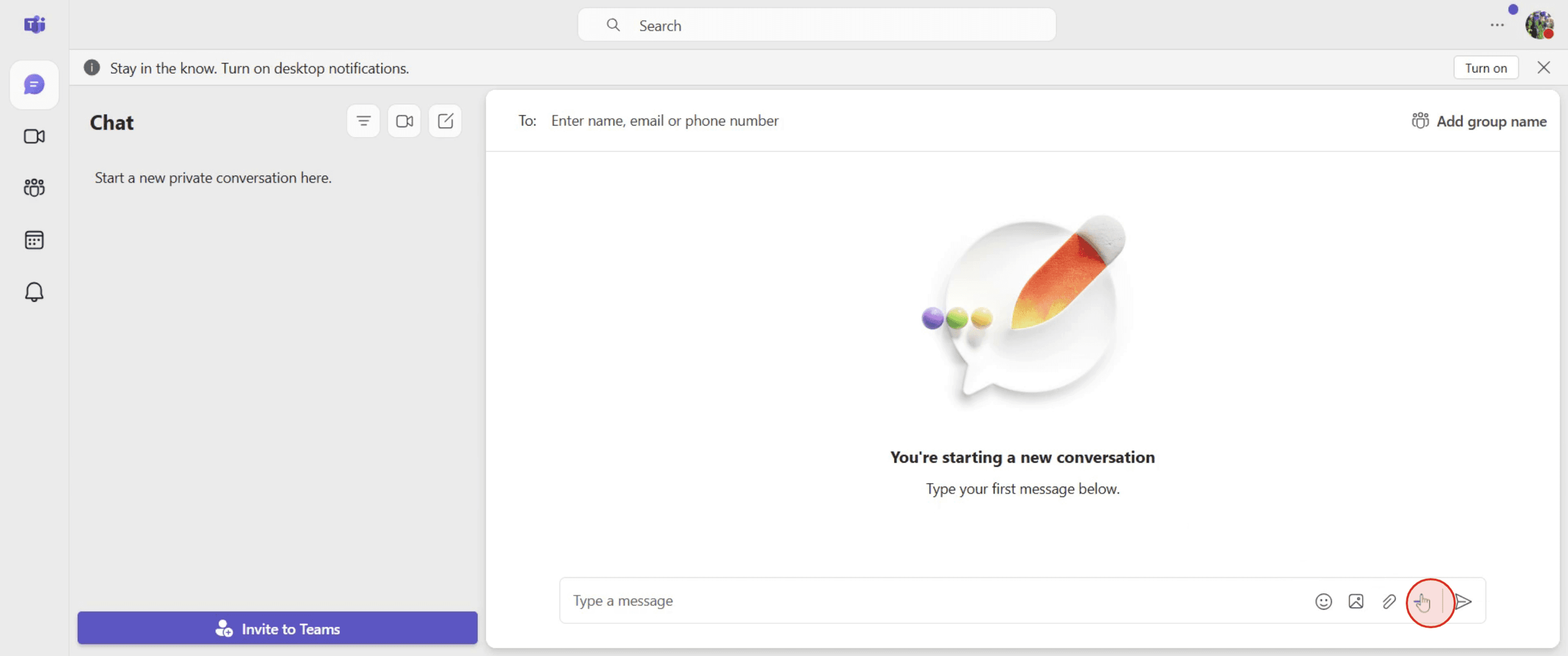
Step 1
Go to the "Actions and Apps" option and click on it.
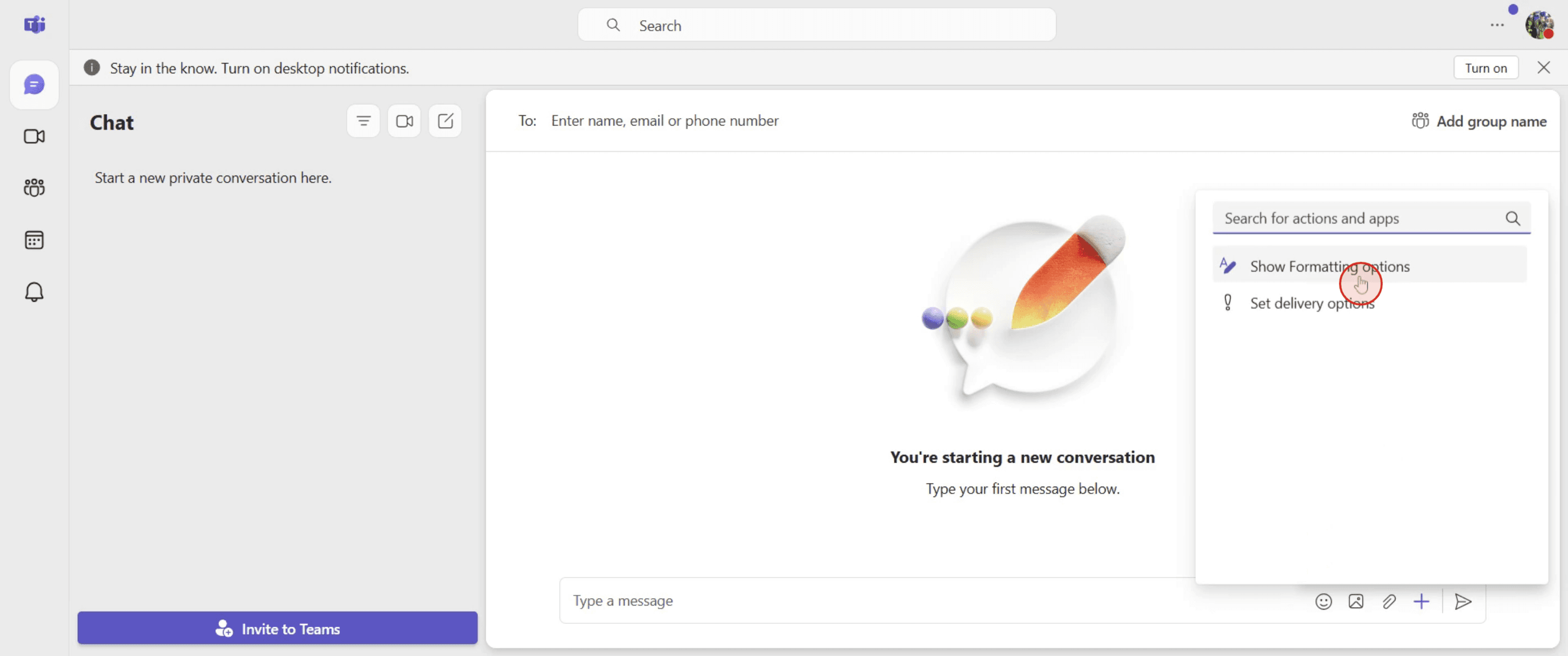
Step 2
And then select 'Show Formatting Options'.
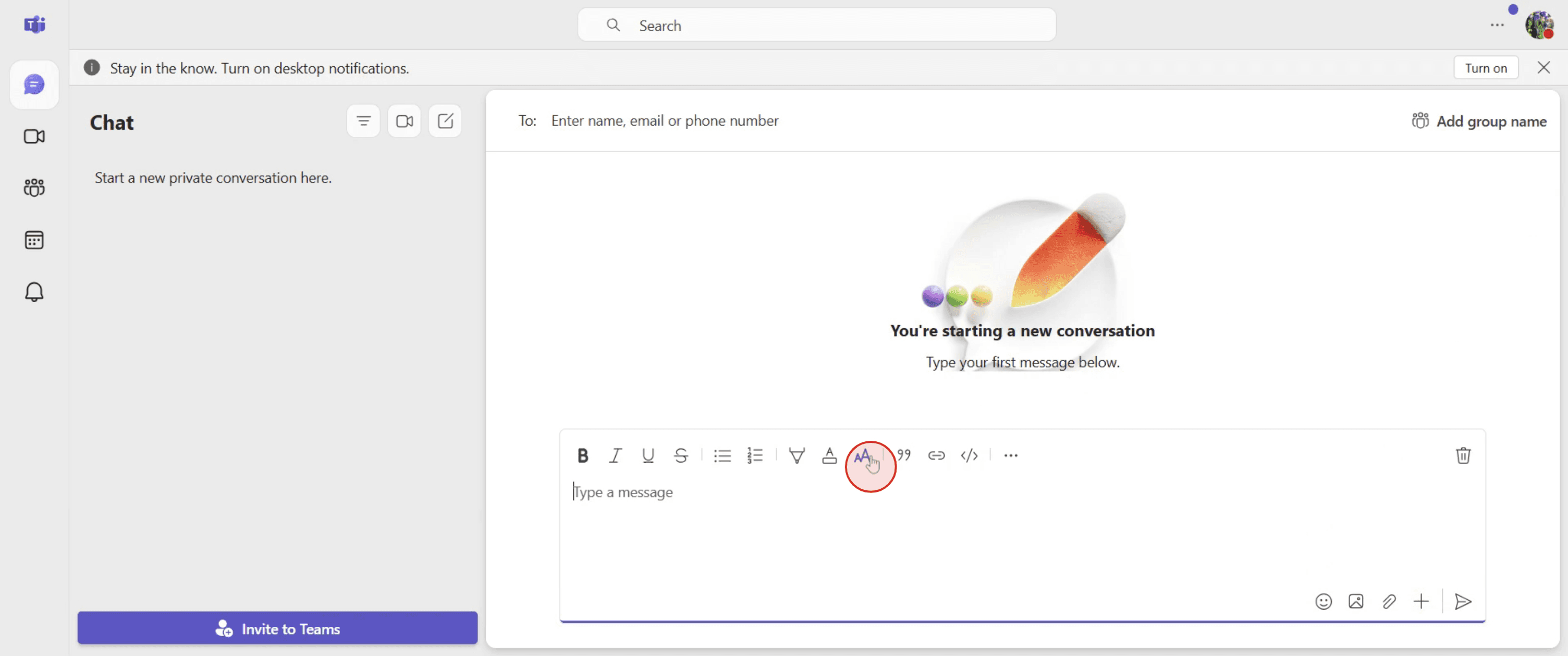
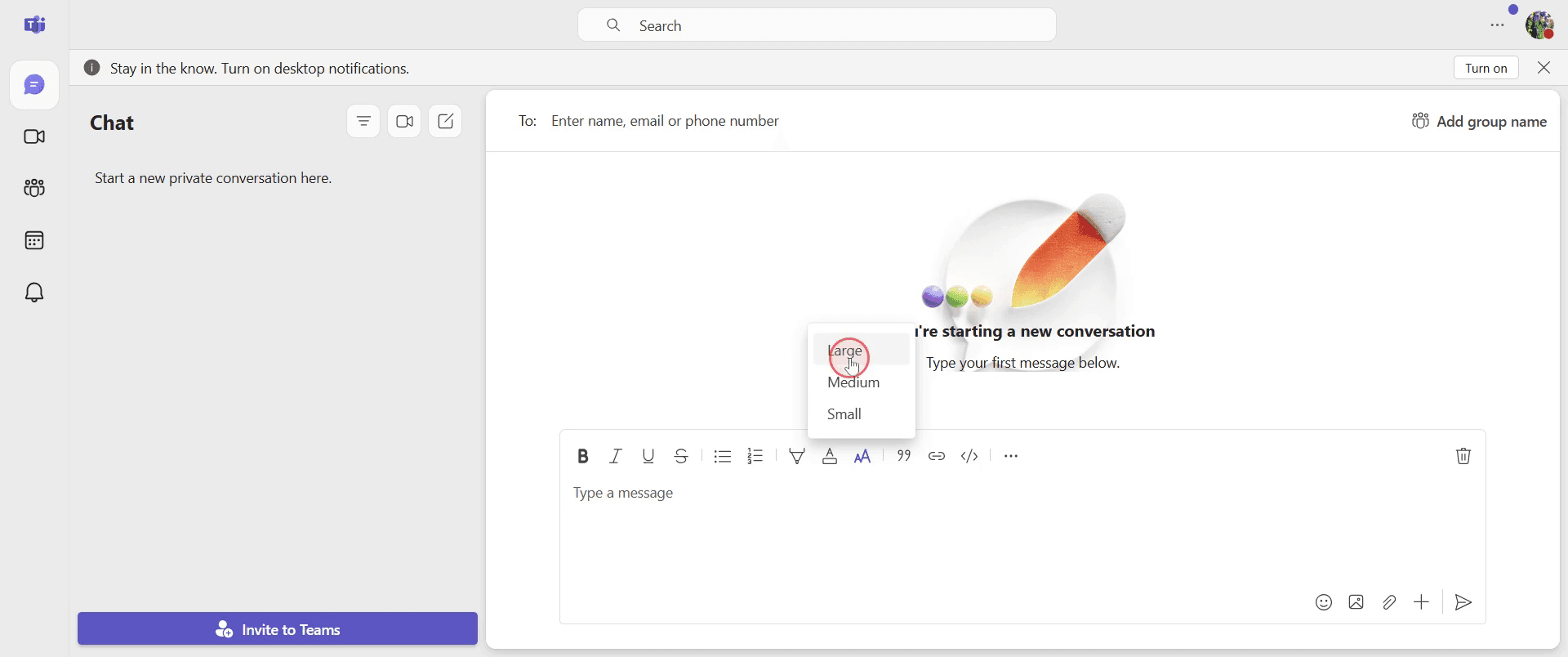
Step 3
Next, click on 'Font Size' option.
Step 4
And select the desired size that suits your needs.
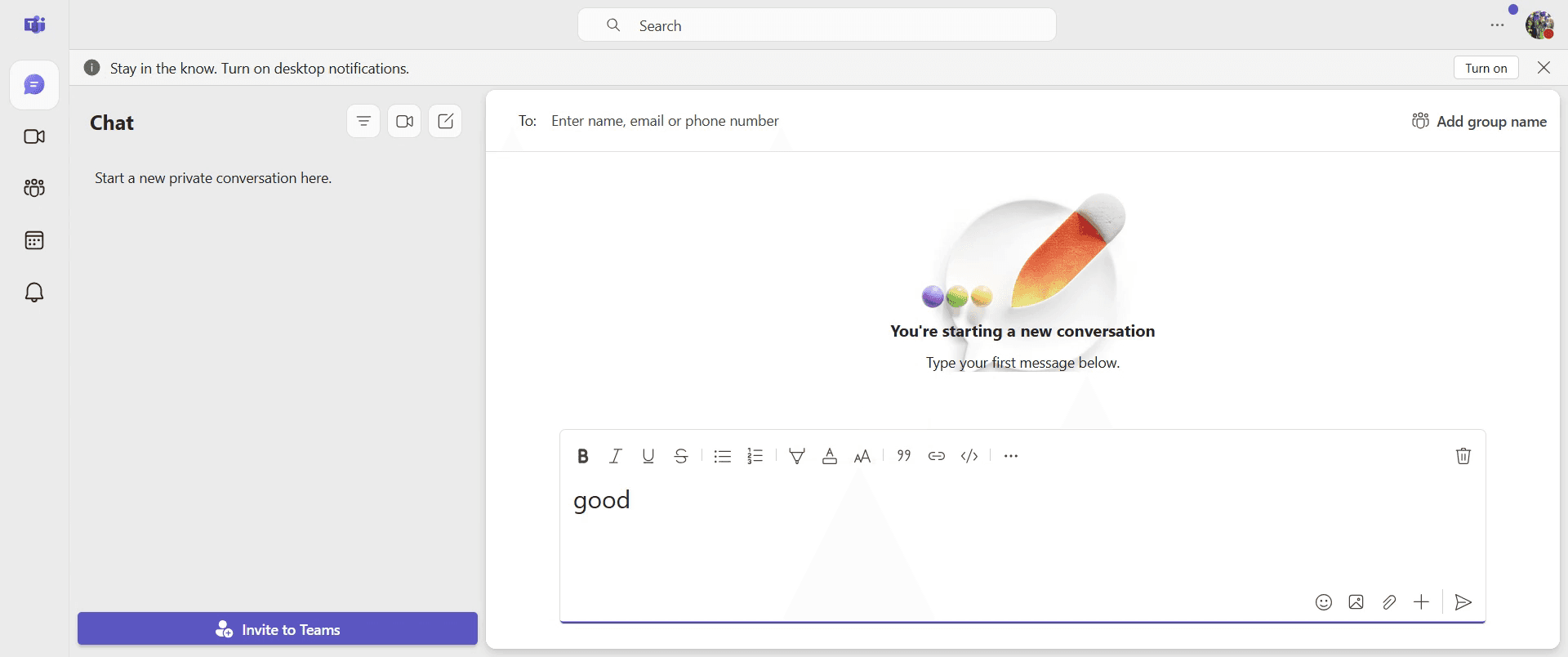
Step 5
After typing your message, you can see that it applies the chosen font size.
Teams’te yazı tipi değiştirmek için pratik ipuçları
Mesajlarda daha iyi okunabilirlik ve vurgu için zengin metin biçimlendirmesini kullanın
Farklı cihazlar ve platformlar arasında tutarlılığı korumak için varsayılan yazı tiplerine bağlı kalın
Önemli noktaları etkili şekilde vurgulamak için kalın, italik ve altı çizili kullanın
Yaygın hatalar & Teams’te yazı tipi değiştirirken bunlardan nasıl kaçınılır
Zengin metin düzenleyiciyi kullanmamak - Daha fazla metin seçeneğine erişmek için sohbette Biçim düğmesine tıklayın
Sınırlı yazı tipi özelleştirme - Microsoft Teams varsayılan yazı tipi stilini değiştirmenize izin vermez; ancak metin biçimlendirmesini değiştirebilirsiniz
Göndermeden önce önizlemeyi unutmak - Göndermeden önce mesajınızı her zaman doğru biçimlendirme için gözden geçirin
Teams’te yazı tipi değiştirme için sık sorulan sorular
Teams mesajlarında yazı boyutunu nasıl artırabilirim?
Zengin metin düzenleyiciyi kullanın ve biçimlendirme seçenekleri altında daha büyük bir metin boyutu seçinTeams’te sohbetler ve toplantılar için yazı tipi stilini değiştirebilir miyim?
Hayır, ancak okunabilirliği artırmak için sohbet mesajlarında zengin metin biçimlendirmesini kullanabilirsinizTeams’te daha iyi okunabilirlik için yazı boyutunu nasıl değiştiririm?
Teams’te yakınlaştırma ayarlarını düzenleyin veya daha büyük bir arayüz için Windows ekran ayarlarını değiştirinMac’te ekran kaydı nasıl alınır?
Mac’te ekran kaydı almak için Trupeer AI kullanabilirsiniz. Tüm ekranı yakalamanıza olanak tanır ve AI avatar ekleme, seslendirme ekleme, videoda yakınlaştırma ve uzaklaştırma gibi yapay zekâ özellikleri sunar. trupeer’ın AI video çeviri özelliğiyle videoyu 30+ dile çevirebilirsiniz.Ekran kaydına bir AI avatar nasıl eklenir?
Ekran kaydına bir AI avatar eklemek için AI ekran kaydı aracı kullanmanız gerekir. Trupeer AI, birden fazla avatarla videolar oluşturmanıza yardımcı olan bir AI ekran kaydı aracıdır; ayrıca videonuz için kendi avatarınızı oluşturmanıza da yardımcı olur.Windows’ta ekran kaydı nasıl alınır?
Windows’ta ekran kaydı almak için yerleşik Oyun Çubuğu’nu (Windows + G) kullanabilir veya AI avatarlar, seslendirme, çeviri vb. daha gelişmiş özellikler için Trupeer AI gibi gelişmiş bir yapay zekâ aracından yararlanabilirsiniz.Videoya seslendirme nasıl eklenir?
Videolara seslendirme eklemek için trupeer ai chrome uzantısını indirin. Hesabınıza kaydolduktan sonra sesli videonuzu yükleyin, trupeer’dan istediğiniz seslendirme seçeneğini belirleyin ve düzenlenmiş videonuzu dışa aktarın.Ekran kaydında nasıl yakınlaştırma yapabilirim?
Ekran kaydı sırasında yakınlaştırmak için Trupeer AI içindeki yakınlaştırma efektlerini kullanın; bu sayede belirli anlarda içeri ve dışarı doğru yakınlaştırma yapabilir, videonuzun görsel etkisini artırabilirsiniz.
Önerilen Okumalar
Teknik Dokümantasyon Oluşturucu
Bağlantı ile GitHub Deposu Nasıl Paylaşılır
GitHub Profilinizi Nasıl Paylaşırsınız
İlgili Eğitimler



