

Canva’da DPI nasıl değiştirilir
Canva manuel DPI ayarları sunmaz; ancak daha iyi baskı ve görsel kalitesi için yüksek çözünürlüklü (300 DPI) indirmeleri nasıl alacağınız aşağıda açıklanmıştır.
Bu doküman, Canva’daki tasarımınız için DPI ayarlarını düzenlemeye yönelik kısa bir rehber sunar. Tasarım boyutlarını ayarlamayı, doğru dosya türünü seçmeyi ve tercih ettiğiniz çözünürlükte nihai ürünü indirmeyi kapsar.
Canva, DPI’yi manuel olarak ayarlamanıza izin vermez; ancak tasarım boyutunuzu doğru şekilde ayarlayıp doğru formatta indirerek özellikle 300 DPI’ye uygun yüksek çözünürlüklü baskı kalitesi elde edebilirsiniz.
Adım Adım Rehber:
1. Özel Boyutları Ayarlayın (İnç veya CM olarak)
Tasarımınıza başlarken "Tasarım oluştur" > "Özel boyut" seçeneğine tıklayın.
İstediğiniz baskı boyutlarını girin (ör. 10 in × 8 in veya 25 cm × 20 cm). Bu, Canva’nın indirme sırasında inç başına daha fazla piksel üretmesine yardımcı olur.
2. Tasarımınızı Oluşturun
Metinlerinizi, görsellerinizi ve grafiklerinizi her zamanki gibi ekleyin. Baskı için iyi ölçeklenen yüksek çözünürlüklü görseller kullandığınızdan emin olun.
3. Doğru Formatla İndirin
"Paylaş" > "İndir" seçeneğine tıklayın ve şu seçeneklerden birini belirleyin:
PDF Baskı – Profesyonel baskı için en iyi seçenek; kırpma işaretleri ve taşma (bleed) seçenekleri içerir.
PNG – Yalnızca yüksek piksel boyutları ayarladıysanız (ör. 10 × 8 in tasarım için 3000 × 2400 piksel) bunu seçin. PNG’ler dijital veya DIY baskı için harikadır.
4. Bir DPI Dönüştürücü Kullanın (İsteğe bağlı)
DPI konusunda emin değilseniz, indirdikten sonra ücretsiz DPI kontrol araçlarını veya görsel dönüştürücüleri kullanarak çözünürlüğü doğrulayabilir ya da ayarlayabilirsiniz.
Adım Adım Rehber: Canva’da DPI Nasıl Değiştirilir
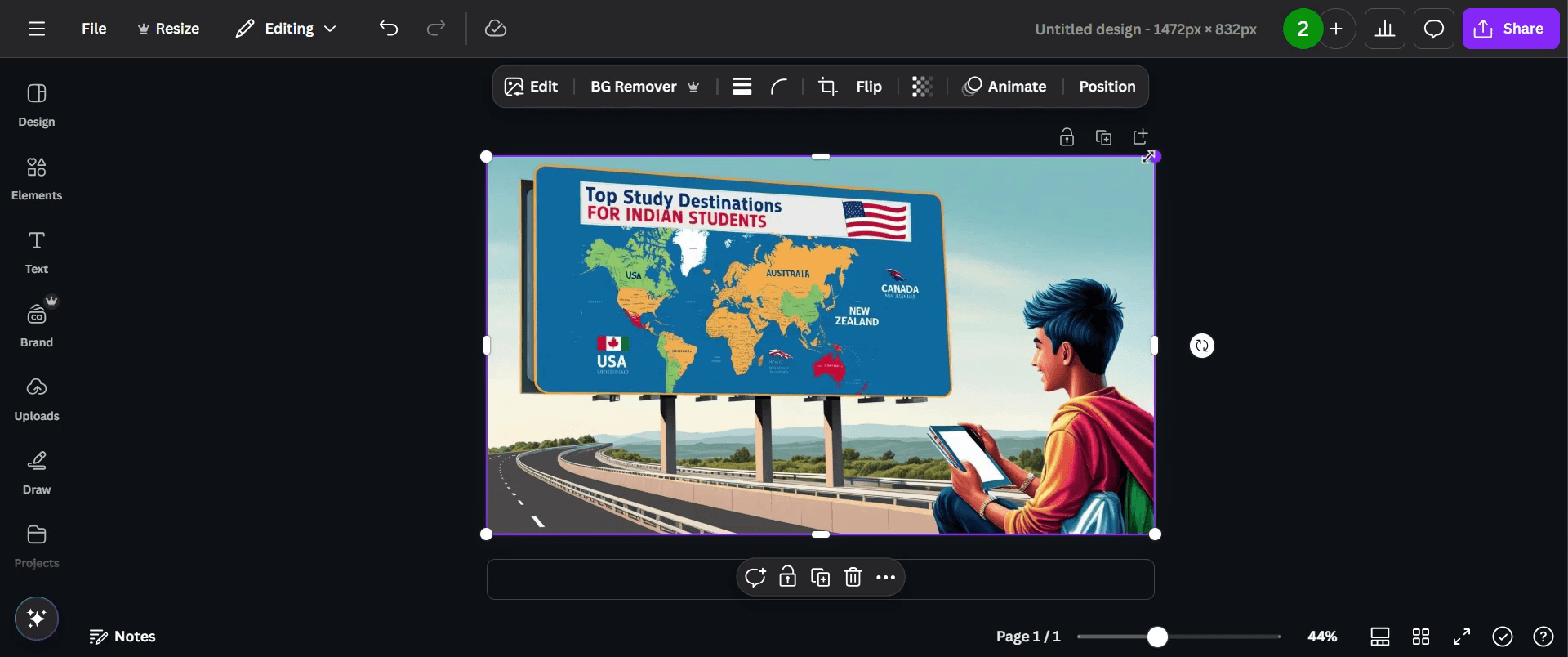
Adım 1
Tasarım boyutlarınızı, inç veya santimetre gibi baskı için ihtiyacınız olan ölçüye ayarlayın.
Adım 2
"Paylaş" düğmesine tıklayın.

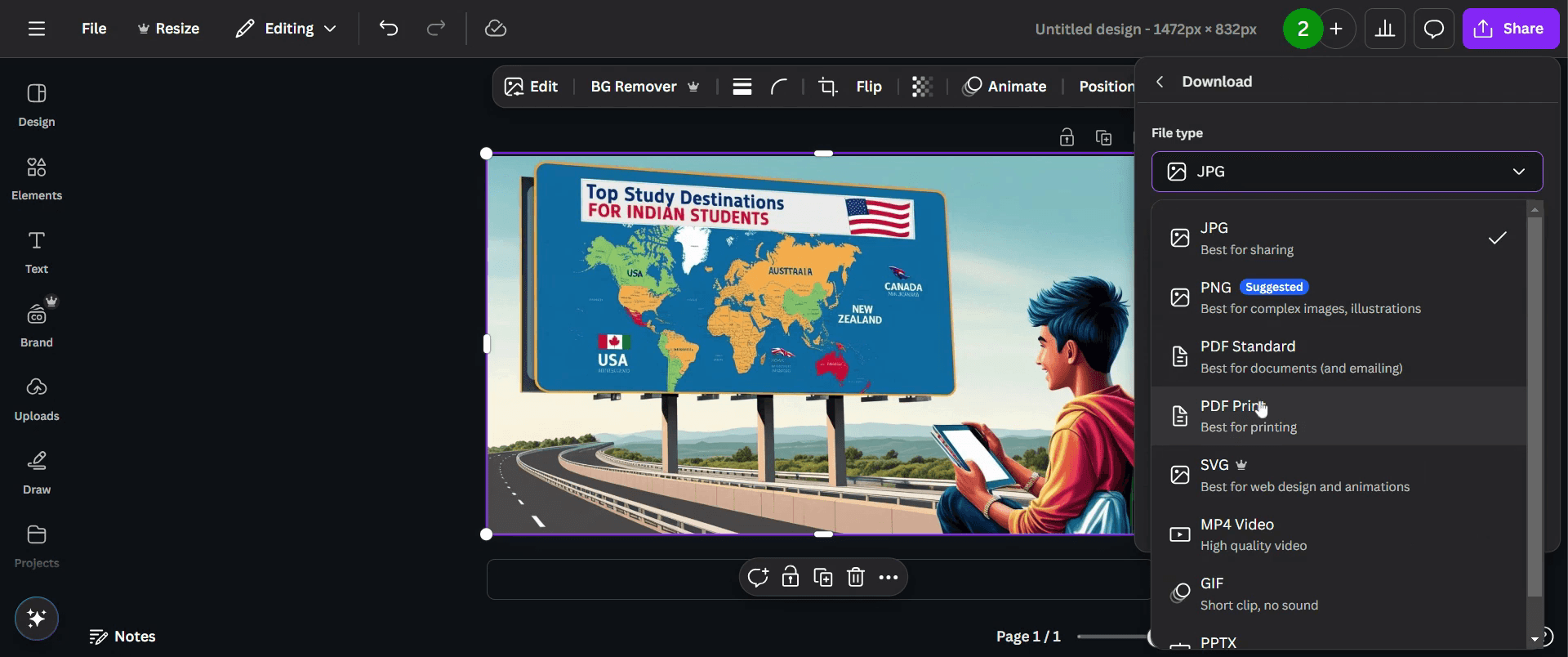
Adım 3
Dosya türünü "PDF Baskı" olarak değiştirin.
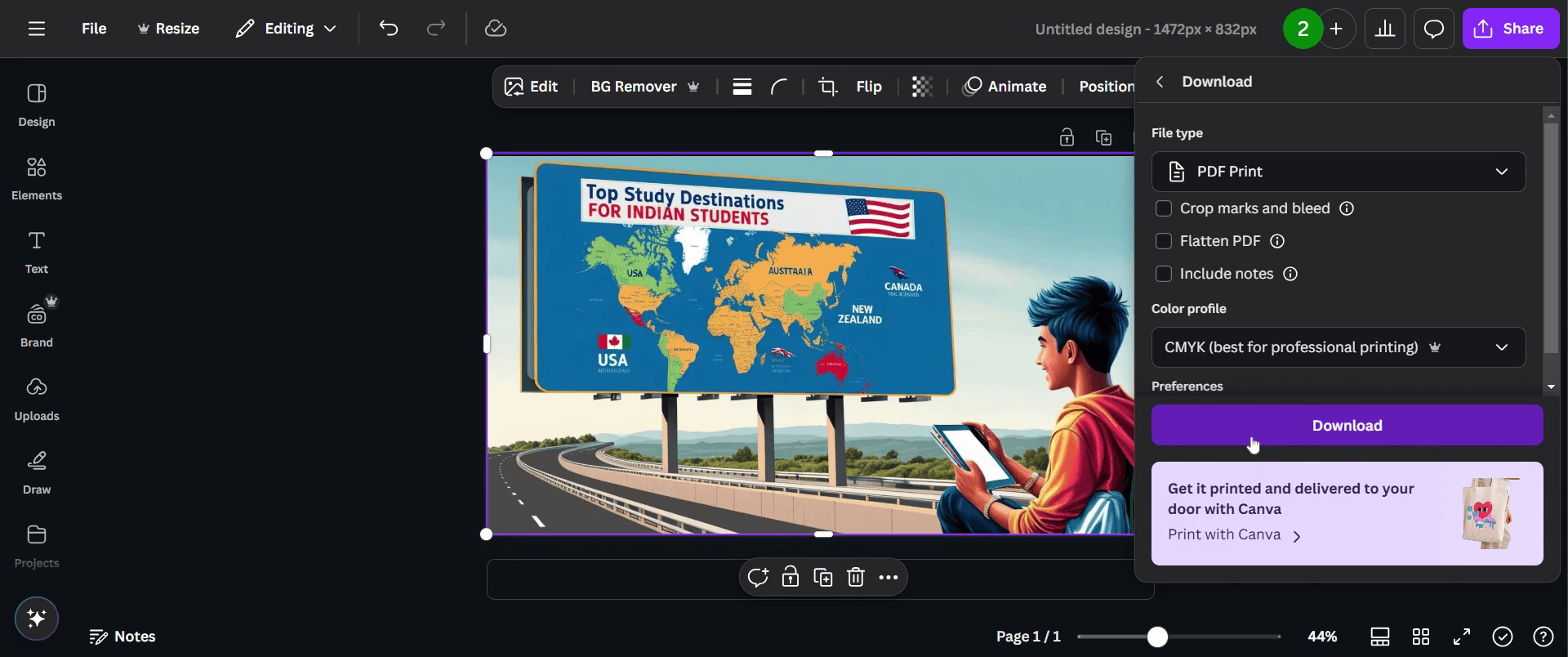
Adım 4
Güncellenmiş DPI ayarlarıyla tasarımınızı kaydetmek için 'İndir'e tıklayın.
Canva’da DPI’yi değiştirmek için profesyonel ipuçları
Mümkün olan en yüksek çözünürlüğü sağlamak için tasarımınızı PDF Baskı olarak indirin.
Canva’dan dışa aktardıktan sonra DPI’yi ayarlamak için Photoshop gibi üçüncü taraf araçları veya çevrimiçi DPI dönüştürücüleri kullanın.
Dışarıdan DPI ayarlarken daha iyi kaliteyi korumak için dışa aktarmadan önce görsel boyutunu artırın.
Yaygın hatalar & Canva’da DPI değiştirirken bunlardan nasıl kaçınılır
Canva doğrudan DPI değişikliğine izin vermez; her zaman mevcut en yüksek çözünürlükte dışa aktarın.
Yanlış formatta dışa aktarmayın; daha iyi kalite için PNG veya JPG yerine PDF Baskı’yı seçin.
Görsel netliğinin azalması: Dışa aktarmadan önce tasarımınızı daha büyük bir boyuta yeniden boyutlandırarak keskinliği koruyun.
Canva’da DPI değiştirmeye yönelik sık sorulan sorular
Canva dışa aktarımlarımın DPI değerini nasıl kontrol edebilirim?
Dışa aktarılan dosyayı Photoshop gibi bir görüntü düzenleyicide açın ve görüntü özelliklerine bakın.Canva’dan dışa aktardıktan sonra DPI’yi artırabilir miyim?
Evet, dışa aktardıktan sonra çözünürlüğü ayarlamak için bir görüntü düzenleyici veya çevrimiçi bir DPI dönüştürücü kullanın.Canva varsayılan olarak hangi DPI ile dışa aktarır?
Canva, PNG ve JPG için 96 DPI ile görseller dışa aktarır; PDF Print ise 300 DPI destekler.Tasarımımın baskıya hazır olduğundan nasıl emin olabilirim?
PDF Print’i kullanın, yazdırırken CMYK renk modunu ayarlayın ve DPI değerini bir görüntü düzenleyiciyle doğrulayın.Mac’te ekran kaydı nasıl alınır?
Mac’te ekran kaydı almak için Trupeer AI kullanabilirsiniz. Tüm ekranı yakalamanıza olanak tanır ve AI avatar ekleme, seslendirme ekleme, videoda yakınlaştırma ve uzaklaştırma gibi yapay zekâ özellikleri sunar. trupeer’in yapay zekâlı video çeviri özelliğiyle videoyu 30+ dile çevirebilirsiniz.Ekran kaydına nasıl AI avatar eklenir?
Bir ekran kaydına AI avatar eklemek için AI ekran kaydı aracı kullanmanız gerekir. Trupeer AI, bir AI ekran kaydı aracıdır; birden fazla avatarla videolar oluşturmanıza yardımcı olur ve ayrıca videonuz için kendi avatarınızı oluşturmanıza da destek olur.Windows’ta ekran kaydı nasıl alınır?
Windows’ta ekran kaydı almak için yerleşik Oyun Çubuğu’nu (Windows + G) kullanabilir veya AI avatarlar, seslendirme, çeviri vb. daha gelişmiş özellikler için Trupeer AI gibi gelişmiş bir yapay zekâ aracından yararlanabilirsiniz.Videoya nasıl seslendirme eklenir?
Videolara seslendirme eklemek için trupeer ai chrome uzantısını indirin. Hesabınıza giriş yaptıktan sonra sesli videonuzu yükleyin, trupeer içinden istediğiniz seslendirme seçeneğini belirleyin ve düzenlenmiş videonuzu dışa aktarın.Ekran kaydında nasıl yakınlaştırma yapabilirim?
Ekran kaydı sırasında yakınlaştırmak için Trupeer AI’deki yakınlaştırma efektlerini kullanın; bu sayede belirli anlarda içeri ve dışarı doğru yakınlaştırma yapabilirsiniz ve video içeriğinizin görsel etkisini artırırsınız.
Önerilen Okumalar
Teknik Dokümantasyon Oluşturucu
Canva’da Bir Görseli Boyama Sayfasına Nasıl Dönüştürürsünüz
Canva’da Çift Taraflı Nasıl Yazdırılır
Canva’da Metin Nasıl Esnetilir
İlgili Eğitimler



