

GitHub’da varsayılan dal (branch) nasıl değiştirilir
GitHub deponuzda varsayılan dalı kolayca nasıl değiştireceğinizi öğrenin. Veri kaybetmeden yeni bir ana dal (main branch) ayarlamak için bu adım adım kılavuzu izleyin.
Adım Adım Kılavuz: GitHub’da Varsayılan Dal (Branch) Nasıl Değiştirilir
Adım 1
Deponuza gidin ve depodaki üst bölümden 'Settings' (Ayarlar) sekmesine tıklayın.

Adım 2
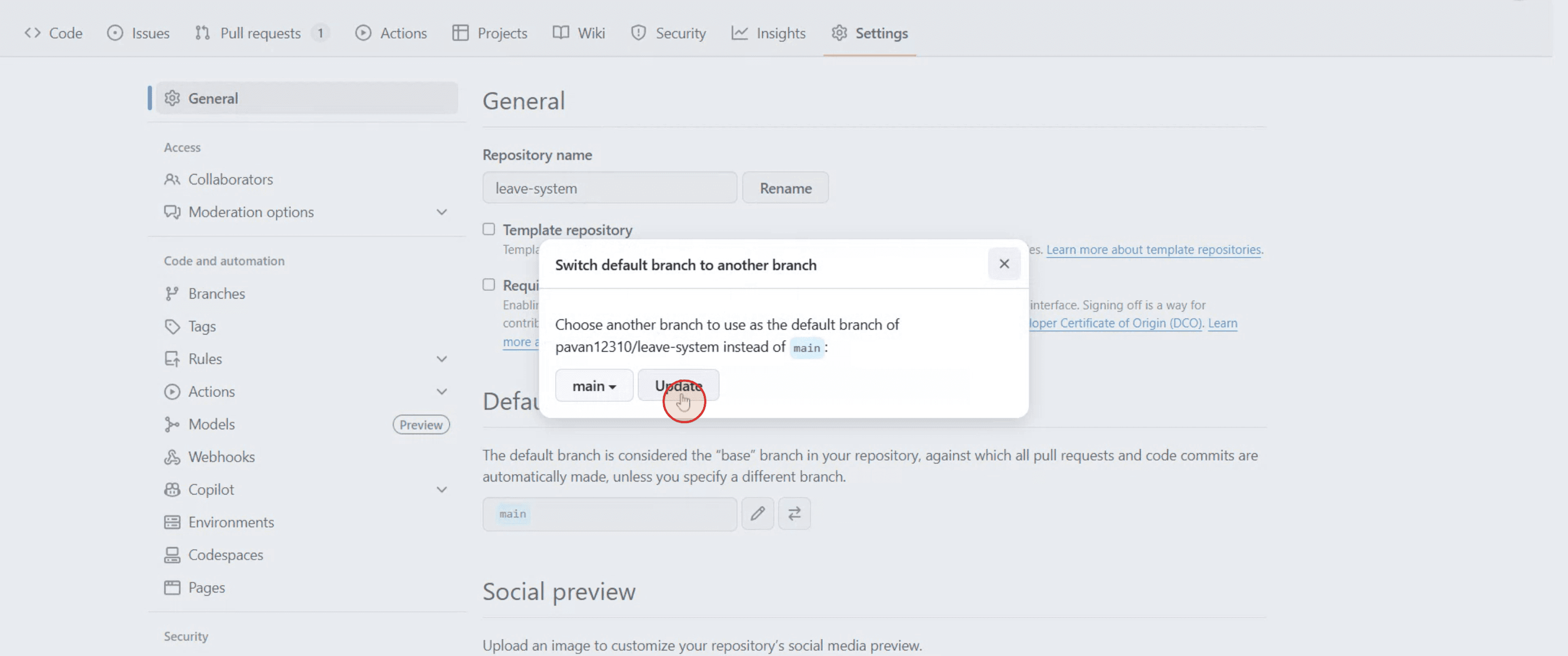
'Default branch' (Varsayılan dal) bölümünün altında, başka bir dala geçmenizi sağlayan düğmeye tıklayın.

Adım 3
Değişikliği onaylamak için 'Update' (Güncelle) seçeneğine tıklayın.
Adım 4
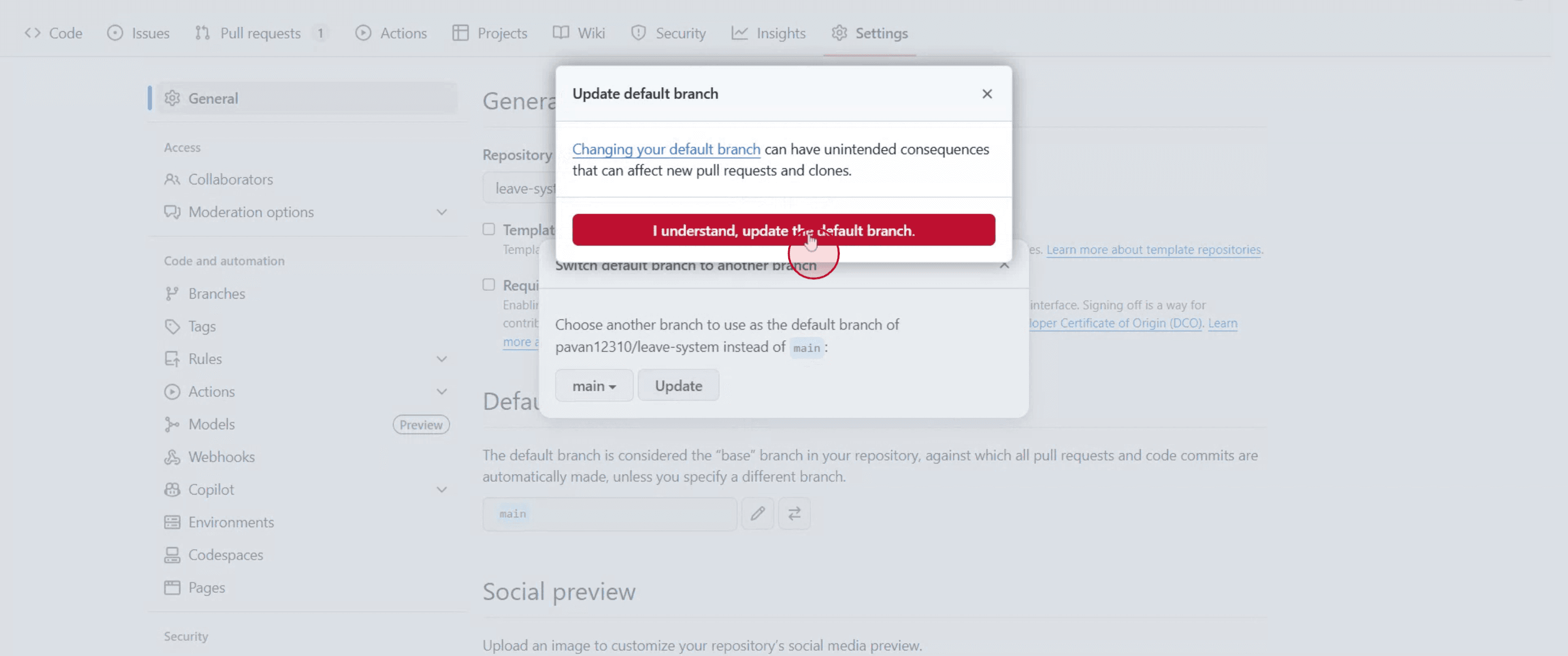
'I understand, update the default branch' (Anlıyorum, varsayılan dalı güncelle) seçeneğine tıklayarak işlemi onaylayın.
GitHub’da Varsayılan Dalı Değiştirmek için Pro İpuçları
GitHub’a Giriş Yap
github.com adresine gidin ve hesabınıza giriş yapın.Deponuzu Açın
Varsayılan dalı değiştirmek istediğiniz depoyu açın.“Ayarlar” Sekmesine Tıklayın
Depo üst menüsünde “Settings”e tıklayın. Görmüyorsanız yönetici erişiminiz olmayabilir.“Branches” Bölümüne gidin
Sol taraftaki kenar çubuğunda “Code and automation” kategorisi altında “Branches”e tıklayın.Varsayılan Dalı Değiştirin
“Default branch” bölümü altında, mevcut varsayılan dalın yanındaki kalem (düzenle) simgesine tıklayın.Yeni Bir Dal Seçin
Açılır menüden yeni varsayılan olarak ayarlamak istediğiniz dalı seçin.Değişikliği Onaylayın
Yeni dalı seçtikten sonra “Update”e tıklayın ve açılan iletişim kutusunda seçiminizi onaylayın.
Yaygın Hatalar ve Bunlardan Nasıl Kaçınılır
Daha Oluşturulmamış Dal
Bir dalı varsayılan olarak yalnızca zaten mevcutsa ayarlayabilirsiniz. Gerekirse önce yeni dalı oluşturun.İzin Sorunları
Yalnızca depoya yönetici haklarına sahip kullanıcılar varsayılan dalı değiştirebilir.Pull Request’ler ve İş Akışları Bozulabilir
Varsayılan dalı değiştirmek, açık pull request’leri veya CI/CD hatlarını etkileyebilir. Gerekli olduğunda bu yolları güncelleyin.Eski Varsayılan Dali Kazara Silme
Diğer araçlardaki tüm referansları veya iş birliği yapanların klonlarını güncellemeden eski varsayılan dalı silmeyin.İş Birliği Yapanlar için Karışıklık
Yanlış anlaşılmayı veya yanlış dala itme işlemini önlemek için ekibinizi bu değişiklik hakkında bilgilendirin.
GitHub’da Varsayılan Dalı Değiştirme Hakkında Sık Sorulan Sorular
GitHub’da varsayılan dalı nasıl değiştiririm?
Depomun Ayarları > Branches bölümüne gidin, düzenleme simgesine tıklayın, yeni bir dal seçin ve onaylayın.Daha sonra varsayılan dalı geri alabilir miyim?
Evet, aynı yöntemle istediğiniz zaman tekrar değiştirebilirsiniz.Varsayılan dalı değiştirmek eski dalı siler mi?
Hayır, eski dal siz manuel olarak silmediğiniz sürece var olmaya devam eder.Mevcut pull request’ler hâlâ çalışır mı?
Pull request’ler otomatik olarak taşınmaz. Bunları manuel olarak yeniden tabanlamak veya hedefini değiştirmek gerekebilir.Bunu GitHub mobil uygulamasından yapabilir miyim?
Hayır, varsayılan dal değiştirme yalnızca GitHub web arayüzünde kullanılabilir.mac’te ekran kaydı nasıl alınır?
Mac’te ekran kaydı almak için Trupeer AI kullanabilirsiniz. Tüm ekranı yakalamanıza olanak tanır ve AI avatar ekleme, seslendirme ekleme, videoda yakınlaştırma/uzaklaştırma gibi yapay zekâ özellikleri sunar. trupeer’ın AI video çeviri özelliğiyle videoyu 30+ dile çevirebilirsiniz.Ekran kaydına bir AI avatar nasıl eklenir?
Ekran kaydına bir AI avatar eklemek için bir AI ekran kaydı aracı kullanmanız gerekir. Trupeer AI, birden fazla avatarla video oluşturmanıza yardımcı olan bir AI ekran kaydı aracıdır; ayrıca videonuz için kendi avatarınızı oluşturmanıza da yardımcı olur.windows’ta ekran kaydı nasıl alınır?
Windows’ta ekran kaydı almak için yerleşik Oyun Çubuğu’nu (Windows + G) kullanabilir veya AI avatarlar, seslendirme, çeviri vb. daha gelişmiş özellikler için Trupeer AI gibi gelişmiş bir AI aracı tercih edebilirsiniz.Videoya seslendirme nasıl eklenir?
Videolara seslendirme eklemek için trupeer ai chrome uzantısını indirin. Kaydolduktan sonra videonuzu sesle yükleyin, trupeer’dan istediğiniz seslendirmeyi seçin ve düzenlenmiş videonuzu dışa aktarın.Ekran kaydında nasıl yakınlaştırma yaparım?
Ekran kaydı sırasında yakınlaştırmak için Trupeer AI içindeki yakınlaştırma efektlerini kullanın; bu sayede belirli anlarda içeriye ve dışarıya yakınlaştırma yaparak videonuzun görsel etkisini artırabilirsiniz.
İnsanlar ayrıca soruyor
Teknik Dokümantasyon Oluşturucu
Bağlantı ile GitHub Deposu Nasıl Paylaşılır
GitHub Profilinizi Nasıl Paylaşırsınız
İlgili Eğitimler


