
Canva’da Bir Fotoğrafı Karikatüre Çevirme – Adım Adım Rehber
Canva’da yerleşik fotoğraf efektleri ve yaratıcı araçları kullanarak herhangi bir fotoğrafı karikatüre nasıl dönüştüreceğinizi öğrenin. Portrelerinizi sadece birkaç tıklamayla eğlenceli illüstrasyonlara çevirin!
Bu belge, Canva’da bir fotoğrafı karikatürleştirme konusunda kapsamlı bir süreç sunar.
Fotoğrafları etkili bir şekilde karikatürleştirmek için bu basit adımları izleyin; paylaşmaya veya kullanıma hazır, cilalı ve profesyonel standartları karşılayan sonuçlar elde edin.
Canva’nın yerleşik araçları ve Cartoonify veya Prisma gibi üçüncü taraf efektleriyle fotoğrafınızı kolayca karikatür tarzı bir görsele dönüştürebilirsiniz. İşte nasıl:
Adım Adım Kılavuz:
Fotoğrafınızı Yükleyin
Canva projenizi açın.
Kenardaki menüden Yüklemeler seçeneğine tıklayın ve görselinizi yükleyin.
Tuvalinize sürükleyin.
Fotoğrafı Düzenleyin
Seçmek için görsele tıklayın.
Ardından üst araç çubuğunda Fotoğrafı Düzenle seçeneğine tıklayın.
"Uygulamalar" Bölümüne Erişin
Fotoğraf düzenleyici panelinde aşağı kaydırın ve Uygulamalar seçeneğine tıklayın.
"Cartoonify", "Prisma" veya diğer karikatür efektlerini arayın.
Karikatür Efektini Uygulayın
İstediğiniz karikatür efektini seçin.
Uygulama (app) durumuna göre Uygula veya Oluştur seçeneğine tıklayın.
Dönüşümün tamamlanmasını bekleyin.
Stili Özelleştirin (İsteğe Bağlı)
Uygulamaya bağlı olarak yoğunluk, parlaklık veya doygunluk gibi filtreleri ayarlayın.
Bazı efektler farklı karikatür stilleri de sunar.
Karikatür Görselinizi İndirin
Paylaş > İndir seçeneğine tıklayın.
Formatınızı seçin (ör. PNG veya JPG) ve cihazınıza kaydedin.
Adım Adım Kılavuz: Canva’da Bir Fotoğraf Nasıl Karikatürleştirilir
Adım 1
Karikatürleştirmek istediğiniz mevcut herhangi bir fotoğrafı seçerek başlayın.
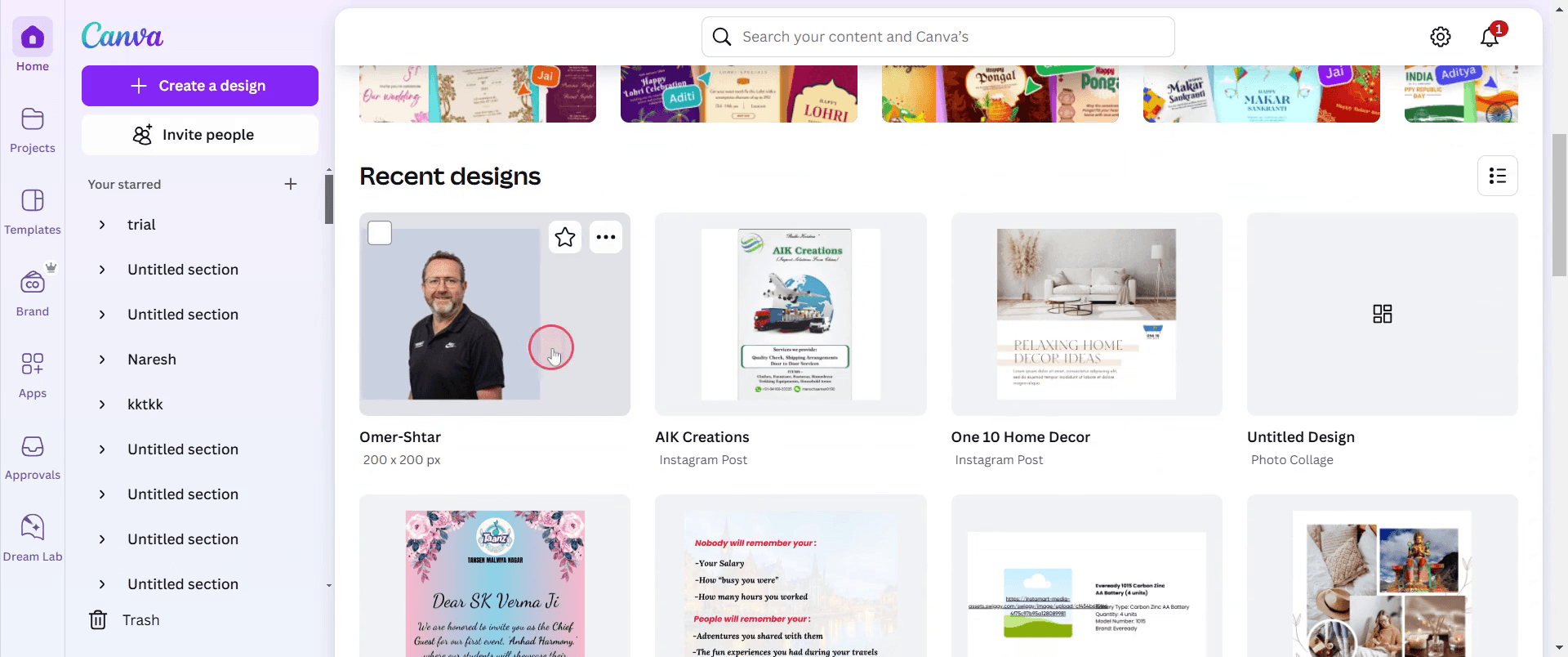
Adım 2
Fotoğrafı seçtikten sonra düzenleyici araç çubuğuna gidin. 'apps' seçeneğine tıklayın.
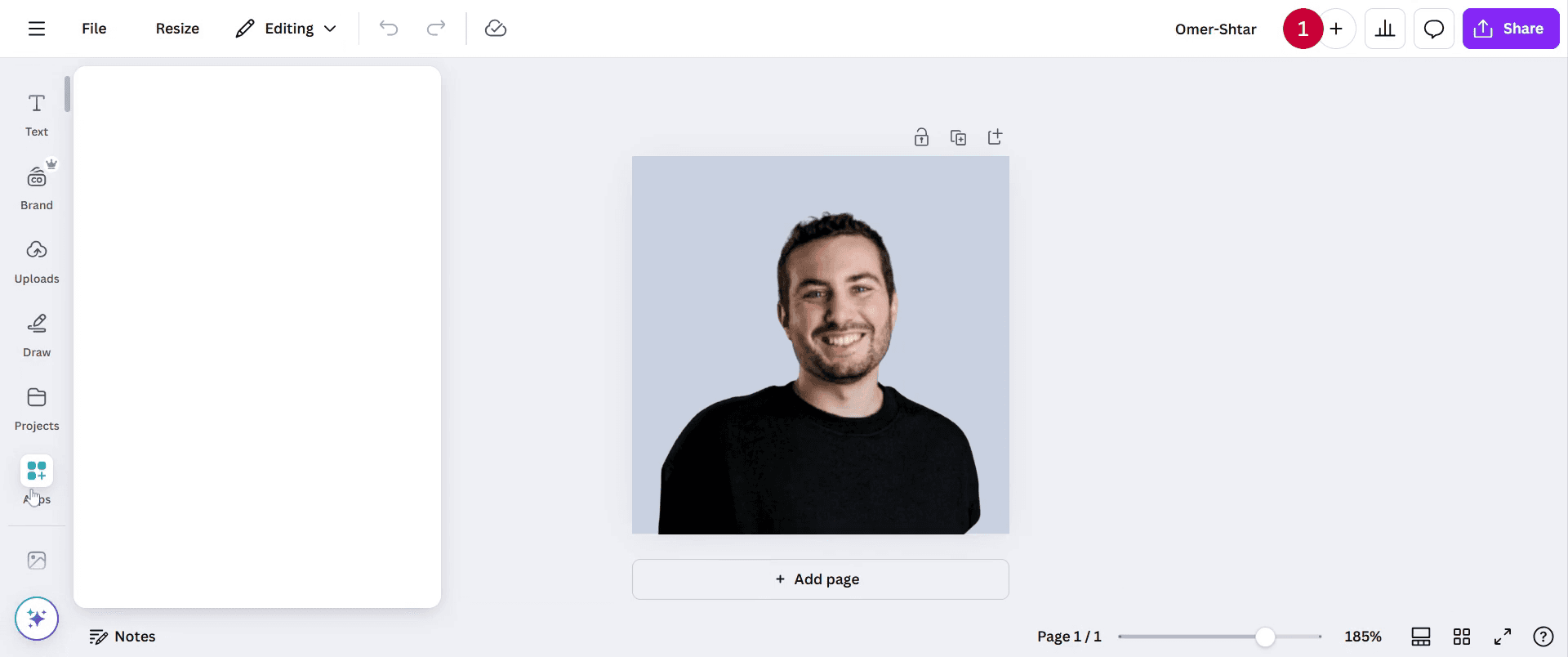
Adım 3
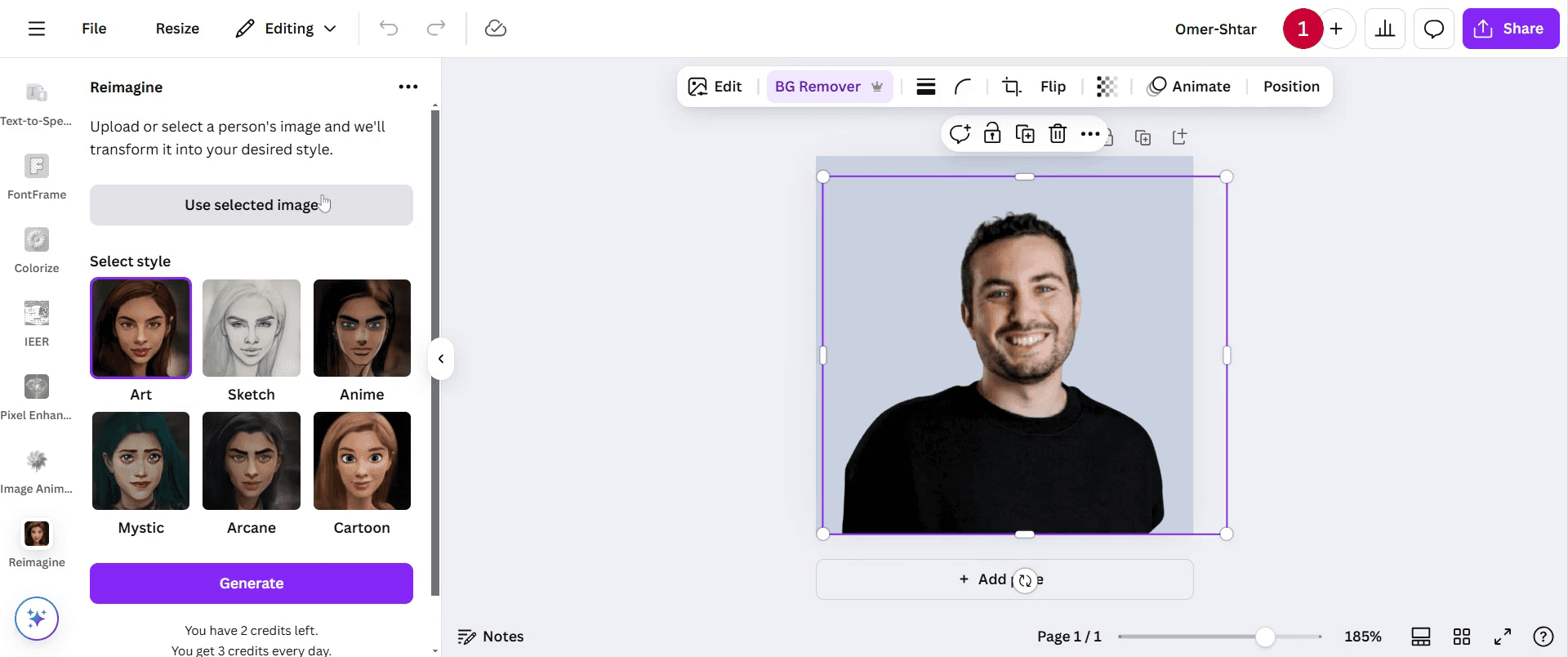
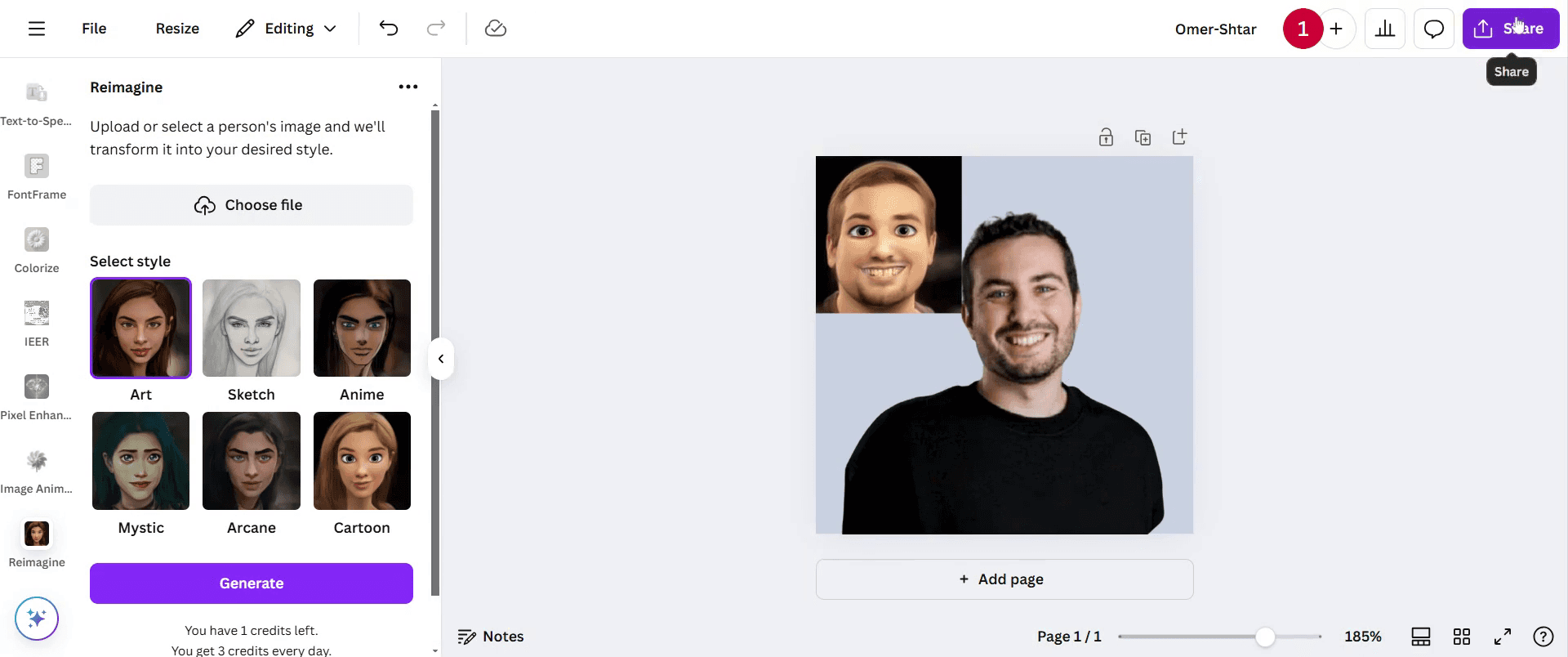
Arama çubuğuna gidin. 'Reimagine' seçeneğini bulun ve tıklayın.
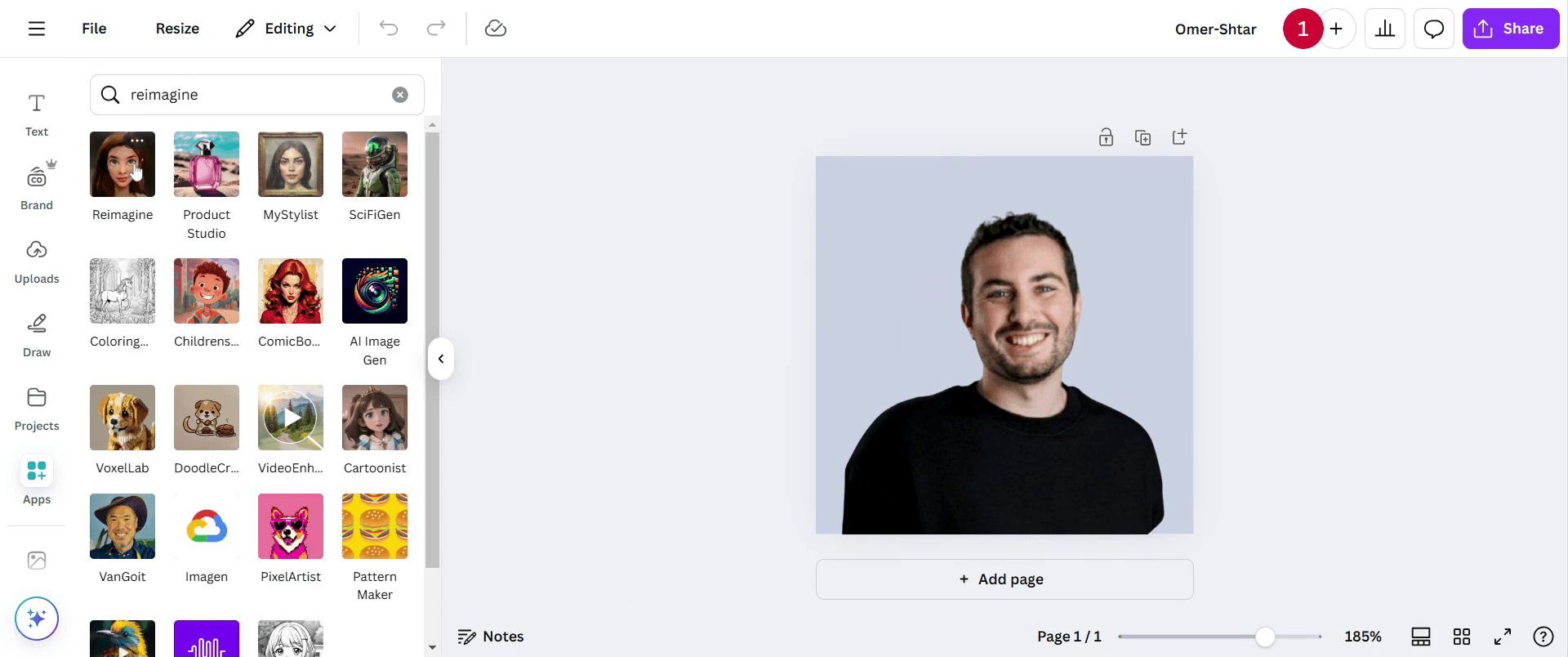
Adım 4
Yüklenmesini bekleyin. Yüklendikten sonra, devam etmek için 'Seçili Görseli Kullan' seçeneğine tıklayın.
Adım 5
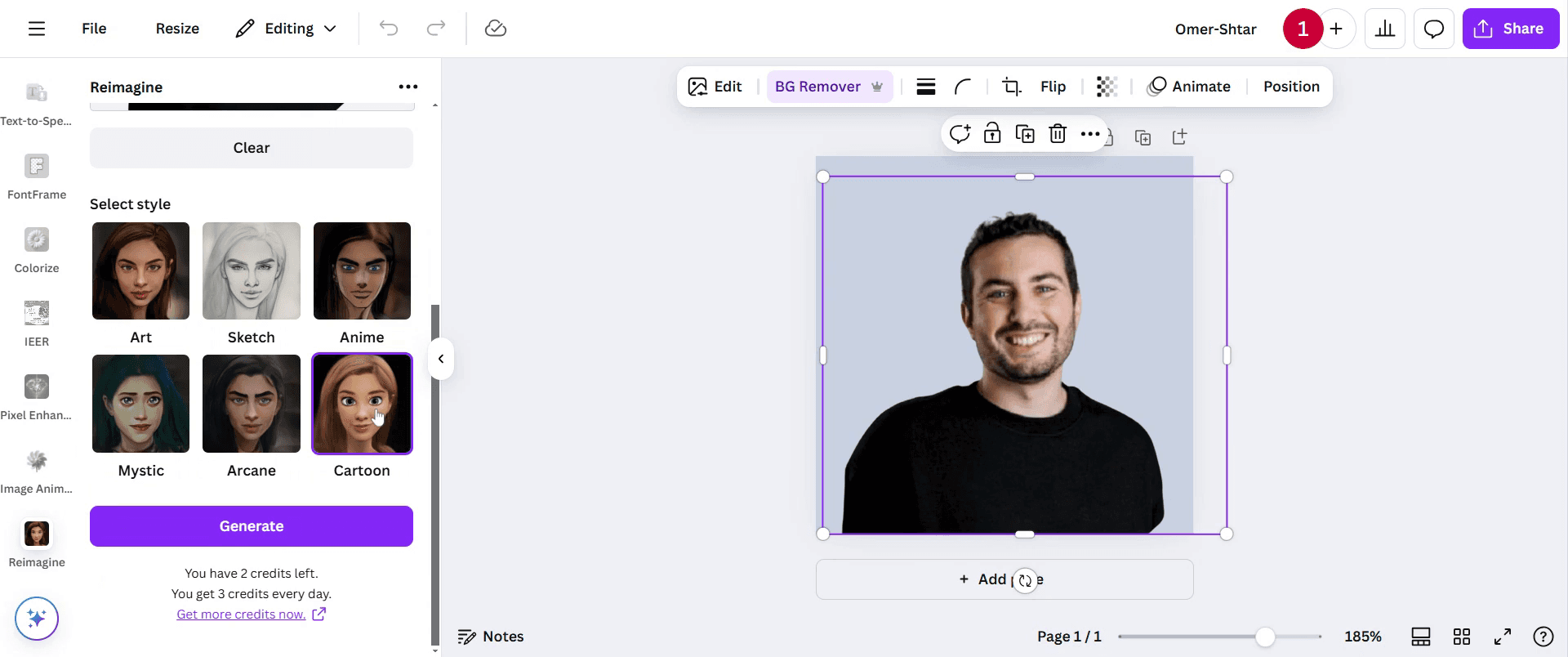
Bu efekti uygulamak için 'cartoon' seçeneğine tıklayın.
Adım 6
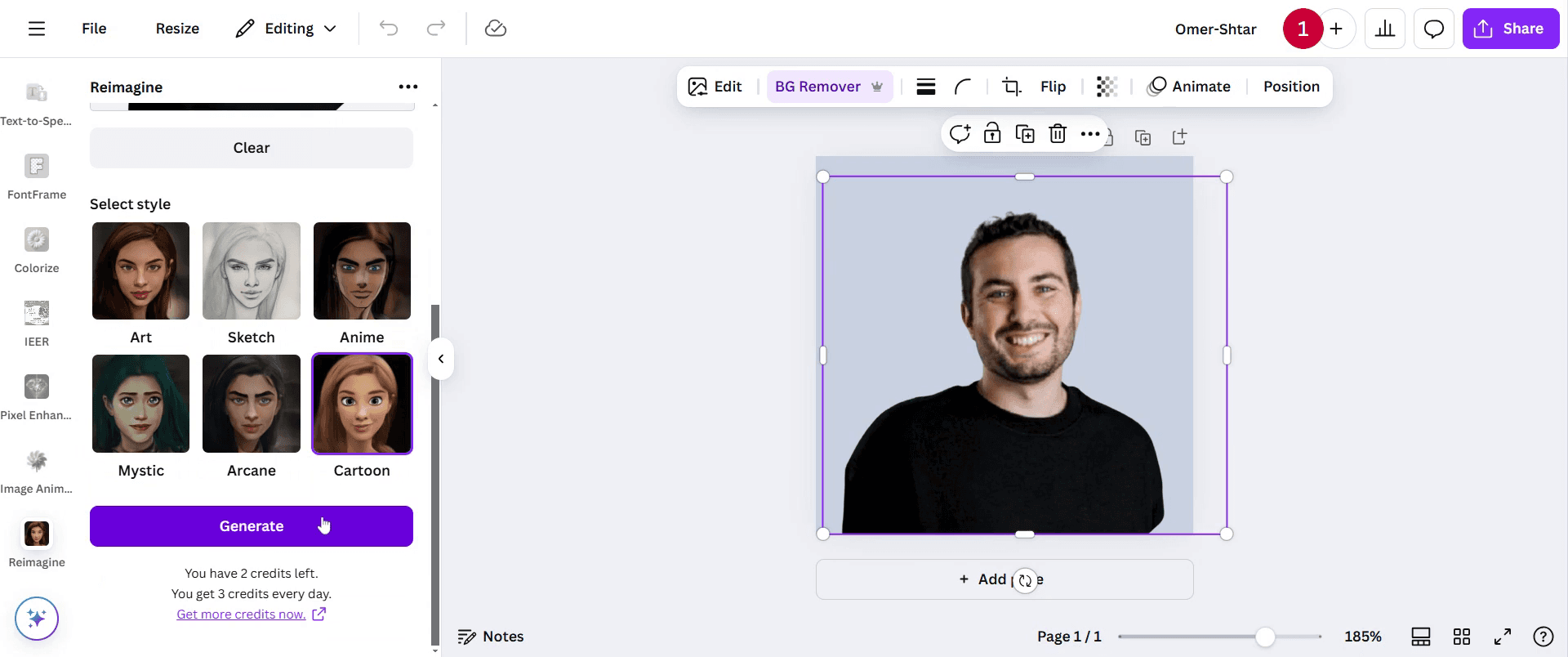
Ardından 'generate' seçeneğine tıklayın ve işlemin tamamlanmasını bekleyin.
Adım 7
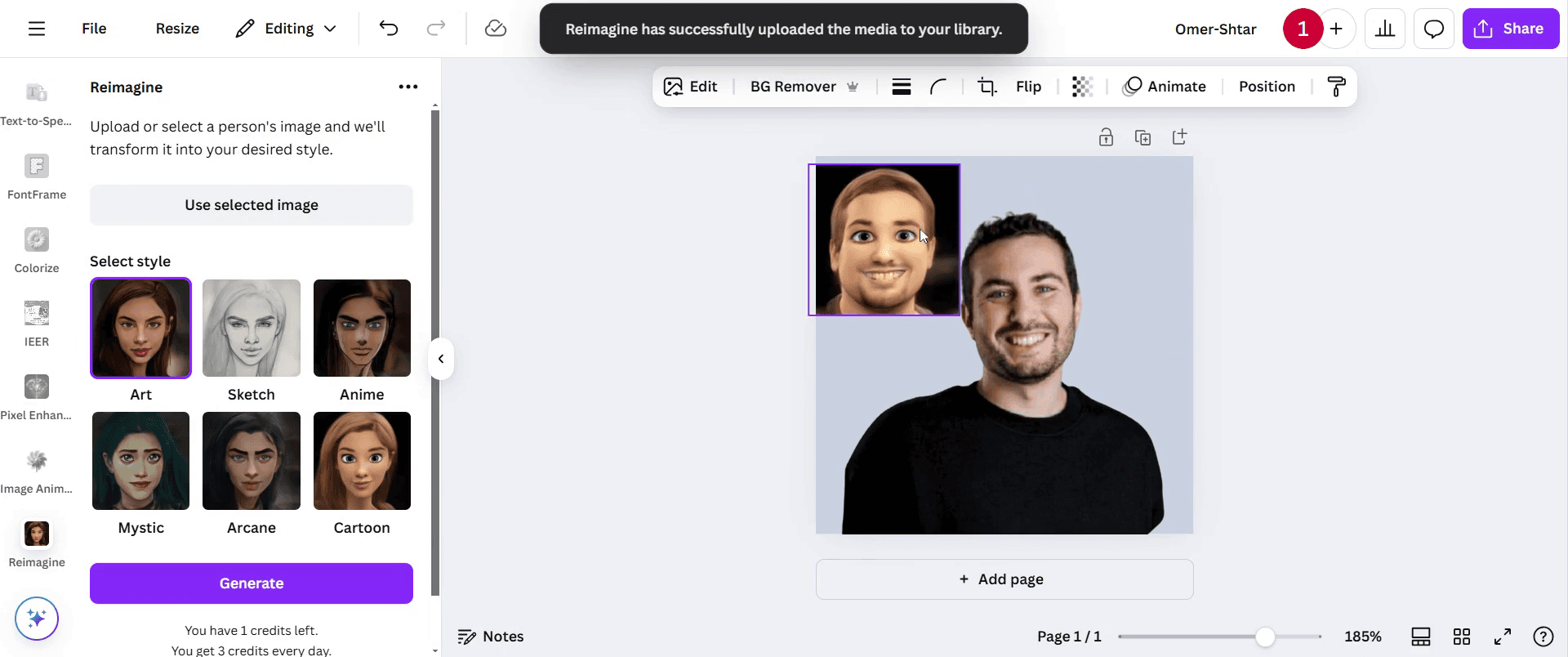
Görsel oluşturulduğunda, boyutunu değiştirebilir veya ek ayarlamalar yapabilirsiniz.
Adım 8
Sonuçtan memnun kaldığınızda, görseli istediğiniz şekilde paylaşabilirsiniz.
Canva’da bir fotoğrafı karikatürleştirmek için pro ipuçları
Düzenle Görsel özelliğini kullanın ve stilize bir karikatür görünümü için Duotone veya Pixelate efektlerini uygulayın.
Etkiler sekmesinde Karikatür filtrelerini aratarak fotoğrafınızı anında dönüştürün.
Daha keskin bir görünüm için karikatür efektini güçlendirmek amacıyla parlaklık, kontrast ve doygunluğu ayarlayın.
Canva’da bir fotoğrafı karikatürleştirirken yaygın hatalar & bunlardan nasıl kaçınılır
Filtreleri aşırı kullanmak görselin doğal görünmemesine neden olabilir; dengeli bir etki için ayarları kademeli olarak yapın.
Düşük çözünürlüklü bir görsel kullanmak düşük kaliteye yol açabilir; her zaman yüksek çözünürlüklü fotoğraflar yükleyin.
Arka plan öğelerini göz ardı etmek nihai görünümü etkileyebilir; arka planı kaldırmayı veya basitleştirmeyi düşünün.
Canva’da bir fotoğrafı karikatüre dönüştürme hakkında sık sorulan sorular
Fotoğrafı karikatüre dönüştürmeden önce arka planı nasıl kaldırırım?
Daha temiz bir karikatür efekti için özneyi ayırmak amacıyla Canva Pro’daki Arka Plan Kaldırma aracını kullanın.Efekti uyguladıktan sonra karikatür efektini ayarlayabilir miyim?
Evet, görünümü ince ayar yapmak için yoğunluğu, kontrastı ve renkleri efekti uyguladıktan sonra değiştirebilirsiniz.Mac’te ekran kaydı nasıl alınır?
Mac’te ekran kaydı almak için Trupeer AI’yi kullanabilirsiniz. Tüm ekranı yakalamanıza olanak tanır ve AI avatar ekleme, seslendirme ekleme, videoda yakınlaştırma ve uzaklaştırma gibi yapay zekâ özellikleri sunar. trupeer’ın yapay zekâ video çeviri özelliğiyle videoyu 30+ dile çevirebilirsiniz.Ekran kaydına bir AI avatar nasıl eklenir?
Ekran kaydına bir AI avatar eklemek için AI ekran kayıt aracı kullanmanız gerekir. Trupeer AI, bir AI ekran kayıt aracıdır; birden fazla avatarla videolar oluşturmanıza yardımcı olur ve ayrıca videonuz için kendi avatarınızı oluşturmanıza da destek olur.Windows’ta ekran kaydı nasıl alınır?
Windows’ta ekran kaydı almak için yerleşik Oyun Çubuğu’nu (Windows + G) kullanabilir veya AI avatarlar, seslendirme, çeviri vb. daha gelişmiş özellikler için Trupeer AI gibi gelişmiş bir yapay zekâ aracından yararlanabilirsiniz.Videoya seslendirme nasıl eklenir?
Videolara seslendirme eklemek için trupeer ai Chrome uzantısını indirin. Hesabınıza kaydolduktan sonra sesli videonuzu yükleyin, trupeer’dan istediğiniz seslendirmeyi seçin ve düzenlenmiş videonuzu dışa aktarın.Ekran kaydında nasıl yakınlaştırma yaparım?
Ekran kaydı sırasında yakınlaştırmak için Trupeer AI’deki yakınlaştırma efektlerini kullanın; bu sayede belirli anlarda içeri ve dışarı doğru yakınlaştırma yapabilirsiniz ve videonuzun görsel etkisini artırırsınız.
İnsanlar ayrıca şunu soruyor
Teknik Dokümantasyon Oluşturucu
Canva’da bir görseli boyama sayfasına nasıl dönüştürürüm
Canva’da çift taraflı nasıl yazdırılır
İlgili Eğitimler


