
Excel’de Yaşı Nasıl Hesaplayabilirsiniz
DATEDIF işlevini veya özel formülleri kullanarak Excel’de yaşı nasıl hesaplayacağınızı öğrenin. Bu kılavuz, doğum tarihinden bugünün tarihine kadar yaşın tam olarak nasıl hesaplanacağını kapsar.
Bu süreçte, Excel kullanarak yaşı hesaplamak için adımlarda size yol göstereceğiz.
Bu, istenen hücreye belirli bir formül girmenizi gerektirir; böylece verilen verilere göre yaş otomatik olarak hesaplanır.
Sonuca ne kadar doğru olmasını istediğinize bağlı olarak, Excel’de birinin yaşını Excel’de hesaplamak için birkaç yol vardır. İşte en yaygın yöntemler, basitçe açıklanmıştır:
1. YEARFRAC ve INT kullanma (daha doğru)
Artık yılları ve kısmi yılları da hesaba katan, doğru bir yaş hesaplaması istiyorsanız bu harika bir seçenektir.
Formül:=INT(YEARFRAC(date_of_birth, TODAY()))
date_of_birthifadesini, kişinin doğum tarihini içeren hücreyle değiştirin.TODAY()geçerli tarihi otomatik olarak getirir.YEARFRAC, iki tarih arasındaki toplam yıl sayısını (ondalıklar dahil) hesaplar.INT, tam yıl sayısını vermek için ondalık kısmı kaldırır.
2. YEAR ve TODAY kullanma (hızlı ve basit)
Bu yöntem daha kolaydır ancak bu yılın doğum günü henüz gerçekleşmediyse sonuç bir yıl eksik olabilir.
Formül:=YEAR(TODAY()) - YEAR(date_of_birth)
Mevcut yıldan yalnızca doğum yılını çıkarır.
Doğum gününün daha önce gelip gelmediğini hesaba katmadığı için her zaman tam isabetli değildir.
3. DATEDIF kullanma (daha az yaygın ama doğru)
Bir diğer doğru yol da DATEDIF fonksiyonudur. Excel’in önerilerinde listelenmez ancak güvenilir şekilde çalışır.
Formül:=DATEDIF(date_of_birth, TODAY(), "y")
Doğum tarihi ile bugün arasındaki tam yıl sayısını hesaplar.
Formülü öğrendikten sonra doğru ve basittir.
Adım Adım Rehber: Excel’de Yaş Nasıl Hesaplanır
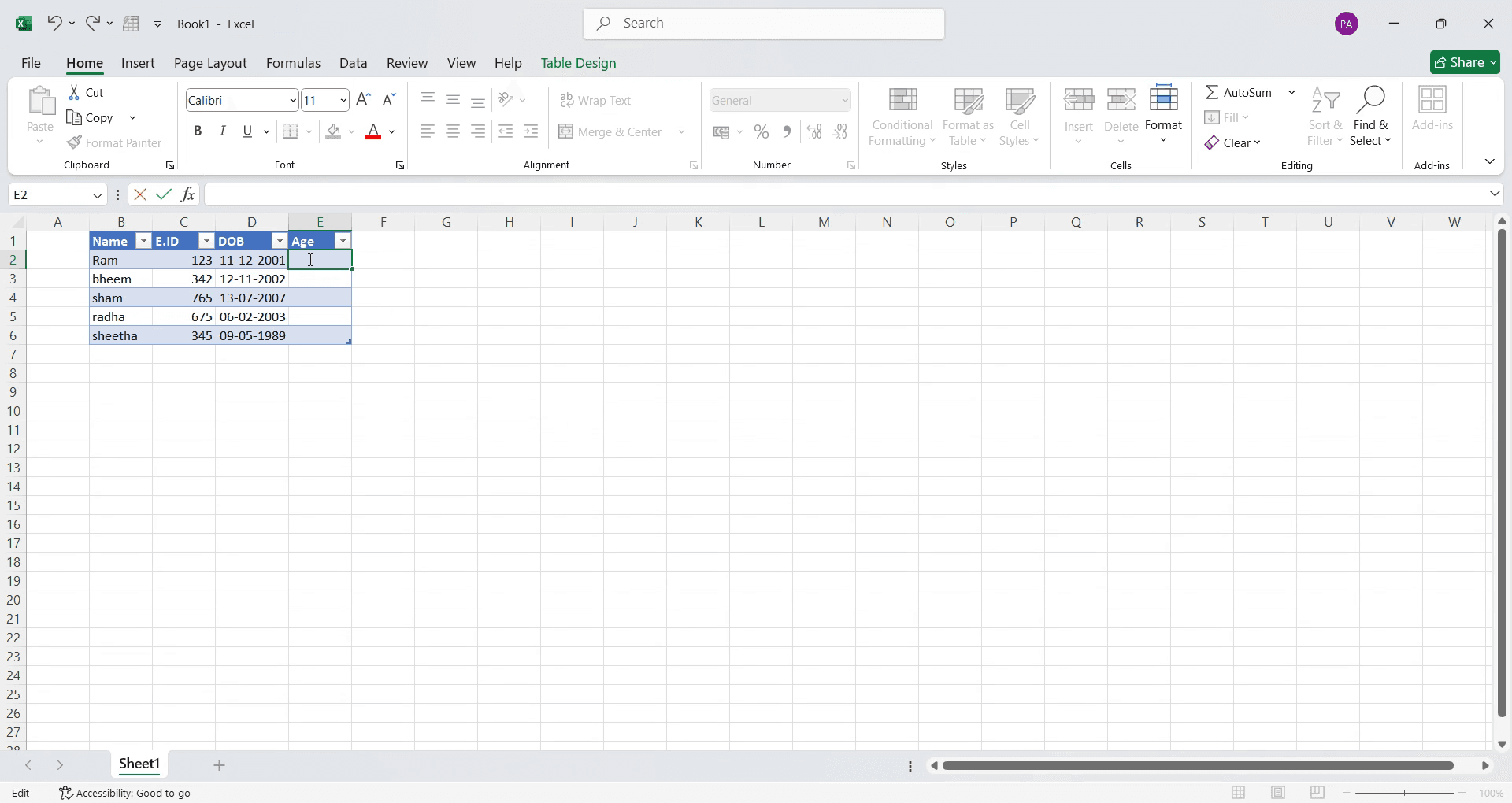
Adım 1
Yaşın görüntülenmesini istediğiniz hücreyi seçin.
Adım 2
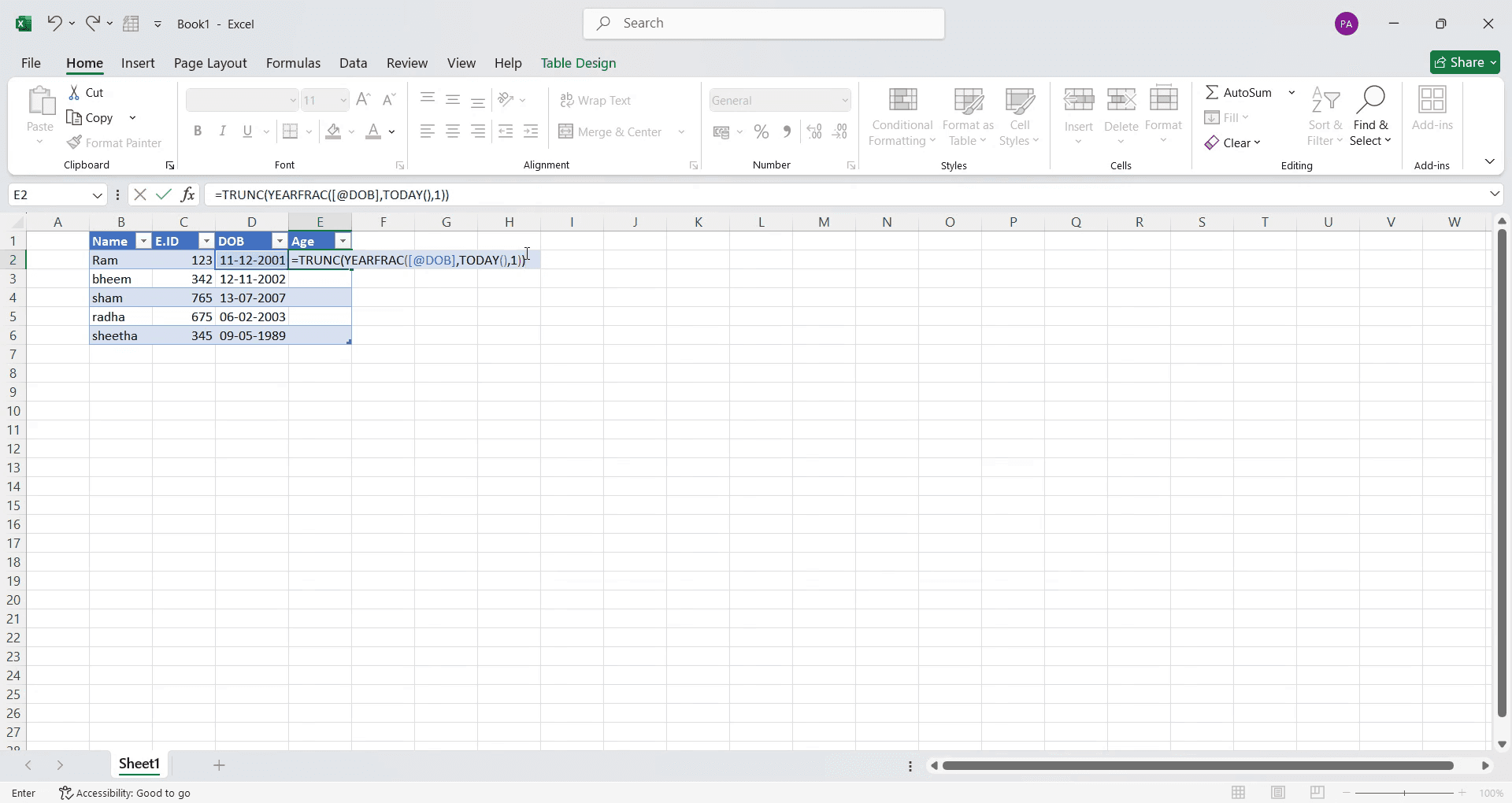
O hücreye tıklayın ve şu formülü girin: =TRUNC(YEARFRAC(<start_date>, TODAY(), 1)). Ayrıntılı bir anlatım için videoya göz atın.
Adım 3
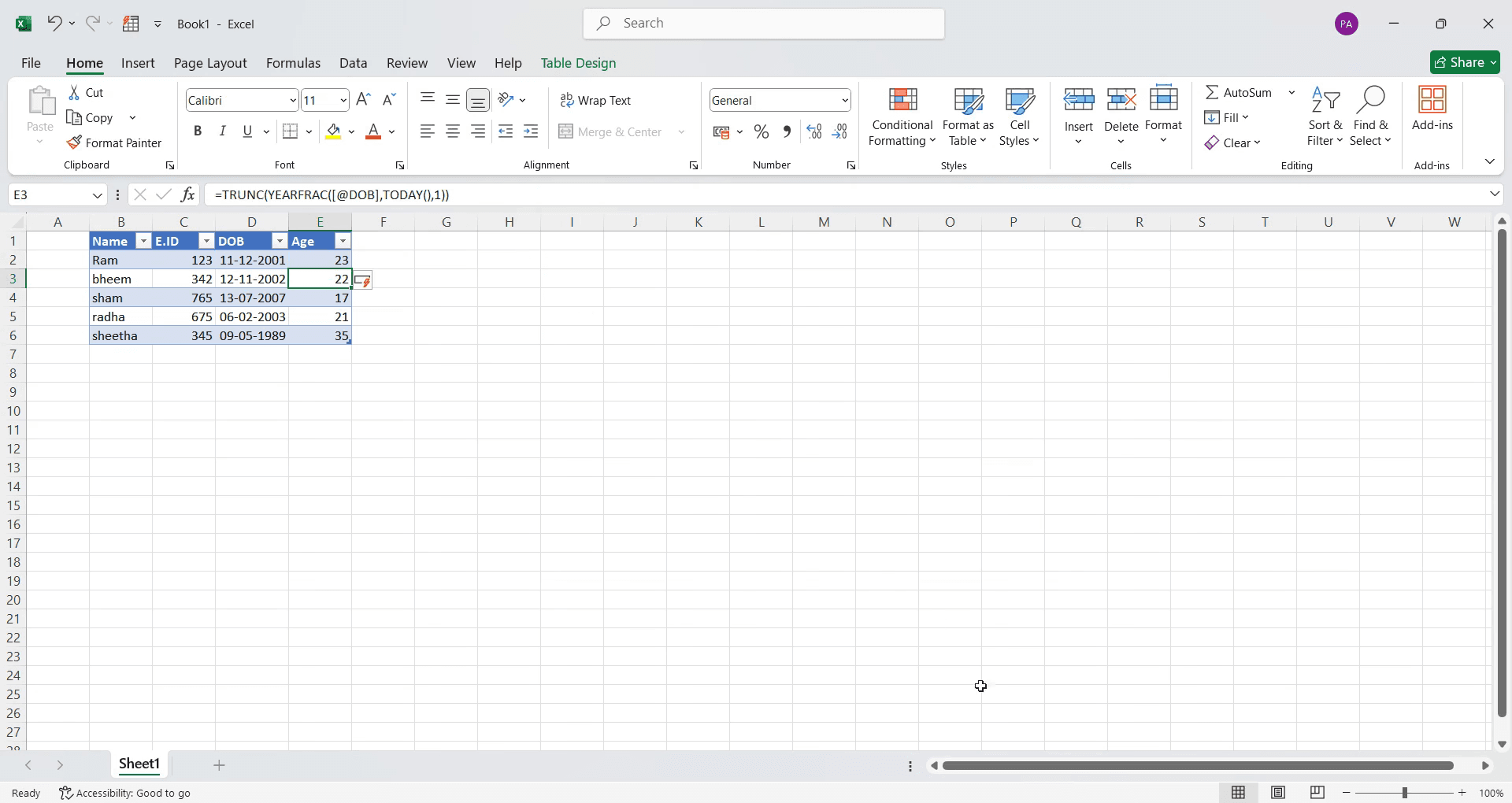
İşiniz bittiğinde "Enter"’a basın. Bu, seçili hücredeki yaşları otomatik olarak hesaplar ve görüntüler.
MS Excel’de yaş hesaplamak için pratik ipuçları
Yaşı yıllar cinsinden doğru şekilde hesaplamak için
=DATEDIF(A1, TODAY(), Y)ile birlikteDATEDIFfonksiyonunu kullanın.Özellikle artık yılları hesaba katarken, hassas yaş hesaplamaları için
YEARFRACileINT’i birlikte kullanın.Hesaplama hatalarını önlemek için doğum tarihi biçiminin doğru olduğundan emin olun (MM/DD/YYYY veya DD/MM/YYYY).
MS Excel’de yaş hesaplamada yaygın hatalar ve bunlardan nasıl kaçınılır
Yanlış bir tarih biçimi kullanmak hatalara yol açabilir; hesaplamaları yapmadan önce tarih hücrelerini her zaman Date olarak biçimlendirin.
Referans tarihini güncellemeyi unutmak hatalı sonuçlara neden olabilir; yaş hesaplamasını dinamik tutmak için
TODAY()kullanın.Yalnızca çıkarma işlemine güvenmek (ör.
=YEAR(TODAY())-YEAR(A1)) hatalı sonuçlar doğurabilir; hassasiyet içinDATEDIFkullanın.
MS Excel’de yaş hesaplamak için sık sorulan sorular
MS Excel’de yaş hesaplamak için en kolay formül nedir?
En basit formül=DATEDIF(A1, TODAY(), Y)’dir; burada A1 doğum tarihini içerir.Yaşı yıllar, aylar ve günler olarak nasıl hesaplarım?
Ayrıntılı bir döküm içinDATEDIF(A1, TODAY(),Y) & Years, & DATEDIF(A1, TODAY(), YM) & Months, & DATEDIF(A1, TODAY(), MD) & Dayskullanın.Excel’de yaş hesaplamam neden hata gösteriyor?
Hatalar, tarih biçimi yanlış olduğunda veya doğum tarihi bugünün tarihinden sonra olduğunda oluşabilir; uygun biçimlendirme ve değerleri kullandığınızdan emin olun.Yaşı bugün’ün tarihinden değil de belirli bir tarihten hesaplayabilir miyim?
Evet.TODAY()ifadesini,=DATEDIF(A1, B1, Y)gibi herhangi bir karşılaştırma tarihiyle değiştirin; burada B1 karşılaştırma tarihini içerir.Excel’de yaşı her yıl otomatik olarak nasıl güncellerim?
FormüldeTODAY()kullanmak, dosya her açıldığında yaşın dinamik olarak güncellenmesini sağlar.Mac’te ekran kaydı nasıl alınır?
Mac’te ekran kaydı almak için Trupeer AI kullanabilirsiniz. Tüm ekranı yakalamanıza olanak tanır ve AI avatar ekleme, seslendirme ekleme, videoda yakınlaştırma ve uzaklaştırma gibi yapay zekâ özellikleri sunar. trupeer’in AI video çeviri özelliğiyle videoyu 30+ dile çevirebilirsiniz.Ekran kaydına bir AI avatar nasıl eklenir?
Ekran kaydına bir AI avatar eklemek için AI ekran kaydı aracı kullanmanız gerekir. Trupeer AI, birden fazla avatarla video oluşturmanıza yardımcı olan bir AI ekran kaydı aracıdır; ayrıca videonuz için kendi avatarınızı oluşturmanıza da destek olur.Windows’ta ekran kaydı nasıl alınır?
Windows’ta ekran kaydı almak için yerleşik Oyun Çubuğu’nu (Windows + G) kullanabilir veya AI avatarlar, seslendirme, çeviri vb. daha gelişmiş özellikler için Trupeer AI gibi gelişmiş bir AI aracı tercih edebilirsiniz.Videoya seslendirme nasıl eklenir?
Videolara seslendirme eklemek için trupeer ai chrome uzantısını indirin. Hesabınıza giriş yaptıktan sonra sesli videonuzu yükleyin, trupeer içinden istediğiniz seslendirmeyi seçin ve düzenlenmiş videonuzu dışa aktarın.Ekran kaydında nasıl yakınlaştırma yaparım?
Ekran kaydı sırasında yakınlaştırmak için Trupeer AI’deki yakınlaştırma efektlerini kullanın; bu sayede belirli anlarda içeri ve dışarı doğru yakınlaştırma yapabilir, video içeriğinizin görsel etkisini artırabilirsiniz.
Önerilen Okumalar
Teknik Dokümantasyon Oluşturucu
Canva’da Bir Görseli Boyama Sayfasına Nasıl Dönüştürürsünüz
Canva’da Çift Taraflı Nasıl Yazdırılır
Canva’da Metin Nasıl Esnetilir
İlgili Eğitimler


